Checklisten-Vorlagen
Checklistenvorlagen sind wiederverwendbare Checklistendefinitionen für ein eigenständiges Board oder einen eigenständigen Arbeitsbereich. Sie helfen Teams, dieselben Checklistenelemente zu Karten hinzuzufügen, ohne die Checkliste jedes Mal manuell neu erstellen zu müssen.
Verwenden Sie Checklistenvorlagen für wiederholbare Arbeiten wie Definitionen erledigter Arbeiten, Onboarding-Schritte, QA-Prüfungen, Einführungsüberprüfungen, Übergaben, Inhaltsüberprüfungen, Kundeneinrichtung, Support-Triage oder wiederkehrende Genehmigungsprozesse.
Wenn eine Vorlage auf eine Karte angewendet wird, erstellt Kanera anhand des Vorlagentitels und der Elemente eine echte Checkliste auf dieser Karte. Danach kann die Checkliste der Karte im Rahmen der eigenen Arbeit der Karte bearbeitet werden.
Öffnen Sie die Einstellungen der Checklistenvorlage
- Öffnen Sie den Arbeitsbereich oder das eigenständige Board.
- Gehe zu Arbeitsbereichseinstellungen oder Board-Einstellungen.
- Wählen Sie Checklisten.
Auf der Seite mit den Checklisten-Einstellungen können Administratoren Checklistenvorlagen für das eigenständige Board oder den Arbeitsbereich erstellen, bearbeiten, neu anordnen und löschen.
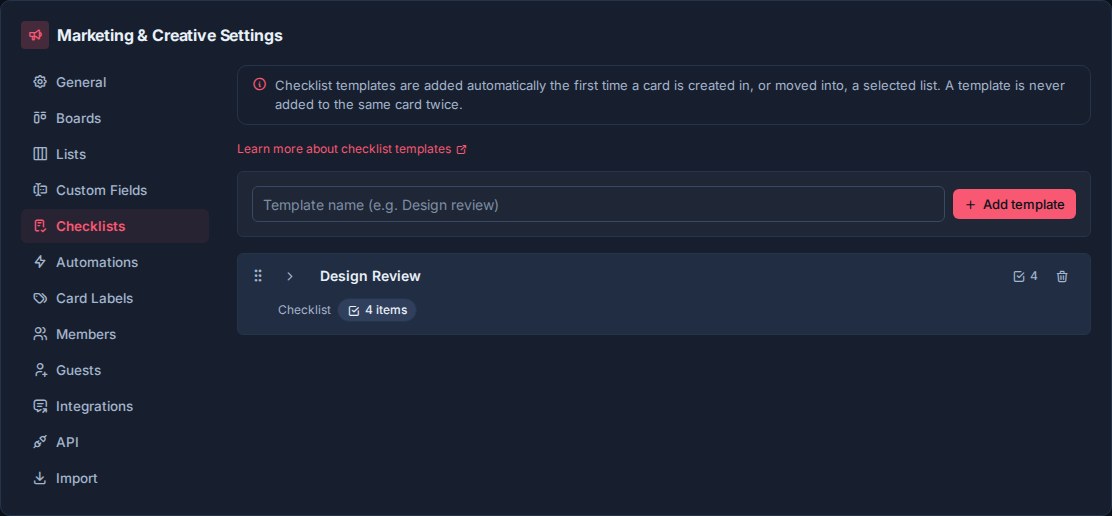
So funktionieren Checklisten-Vorlagen
Checklistenvorlagen gehören zu ihrem eigenständigen Board oder Arbeitsbereich, nicht zu einer einzelnen Karte.
In einem Arbeitsbereich kann auf allen Boards die gleiche Vorlage verwendet werden. A QA-Überprüfung Eine Vorlage kann beispielsweise zu Karten auf einem Produktboard, einem Kundenboard und einem Release-Board hinzugefügt werden, solange sich diese Boards im selben Arbeitsbereich befinden. Auf einem eigenständigen Board bleibt die Vorlage bei diesem Board.
Arbeitsbereichsvorlagen sorgen dafür, dass wiederholte Prozesse über verwandte Boards hinweg konsistent bleiben. Standalone-Vorlagen unterstützen einen Workflow, der unabhängig bleiben sollte.
Vorlagen und Kartenchecklisten
Eine Checklistenvorlage ist die wiederverwendbare Quelle.
Eine Kartencheckliste ist die eigentliche Checkliste, die auf einer Karte erstellt wird.
Wenn Sie eine Vorlage anwenden, kopiert Kanera die Vorlage als Checkliste mit eigenen Elementen in die Karte. Die Kartencheckliste gehört dann zu dieser Karte. Benutzer können Elemente abschließen, Elemente bearbeiten, Checklistenarbeit zuweisen, Beschreibungen und Unterchecklisten hinzufügen und diese als Teil des täglichen Fortschritts der Karte verwenden.
In Vorlagen werden der Checklistentitel und der Text der obersten Ebene gespeichert. Elementbeschreibungen, Beauftragte, Fälligkeitstermine und Unterchecklisten werden der Kopie der Karte hinzugefügt, nachdem die Vorlage angewendet wurde.
Das Ändern einer Vorlage wirkt sich auf die zukünftige Verwendung dieser Vorlage aus. Checklisten, die bereits auf Karten erstellt wurden, werden nicht neu geschrieben.
Erstellen Sie eine Vorlage
Verwenden Sie die Vorlagenerstellungszeile in Arbeitsbereichseinstellungen -> Checklisten.
- Geben Sie den Vorlagentitel ein.
- Klicken Sie Vorlage hinzufügen.
- Erweitern Sie die Vorlage.
- Fügen Sie die Checklistenpunkte hinzu.
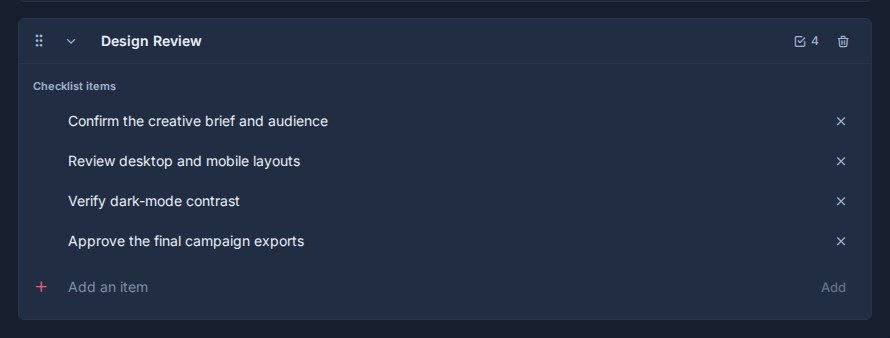
Gute Vorlagentitel sind kurz und prozessorientiert:
| Vorlage | Benutzen |
|---|---|
| Definition von „Fertig“. | Standardmäßige Abschlussprüfungen, bevor die Arbeit als erledigt markiert wird. |
| QA-Überprüfung | Produkt-, Inhalts- oder Lieferprüfungen vor der Veröffentlichung. |
| Kunden-Onboarding | Wiederholbare Einrichtungsschritte für einen neuen Kunden. |
| Startvorbereitung | Pre-Launch-Checks für Kampagnen, Releases oder Projekte. |
| Unterstützen Sie die Triage | Erste Überprüfungen auf neue Supportprobleme. |
| Übergabe | Erforderliche Schritte, bevor die Arbeit auf eine andere Person oder ein anderes Team übertragen wird. |
Vorlagenelemente verwalten
Jede Vorlage enthält Checklistenelemente.
Im Vorlageneditor können Sie:
- Fügen Sie einen Artikel hinzu.
- Artikeltext bearbeiten.
- Ein Element entfernen.
- Ziehen Sie Elemente in eine andere Reihenfolge.
Halten Sie den Artikeltext handlungsorientiert. Artikel wie Besitzer bestätigen, Überprüfen Sie die Anforderungen, Endgültige Vermögenswerte beifügen, oder Kunden benachrichtigen sind einfacher zu verwenden als vage Erinnerungen.
Vorlagen können viele Elemente enthalten, kürzere Vorlagen lassen sich jedoch in der Regel leichter konsistent anwenden. Wenn ein Prozess mehrere unterschiedliche Phasen hat, sollten Sie die Verwendung von mehr als einer Vorlage in Betracht ziehen.
Vorlagen neu anordnen
Vorlagen können auf der Seite „Checklisten-Einstellungen“ verschoben werden.
Die Reihenfolge der Vorlagen wirkt sich darauf aus, wie Vorlagen angezeigt werden, wenn Benutzer eine aus einer Karte oder Automatisierung auswählen. Platzieren Sie die am häufigsten verwendeten Vorlagen oben.
Schnelles Hinzufügen von Karten
Vorlagen können direkt von einer Karte hinzugefügt werden.
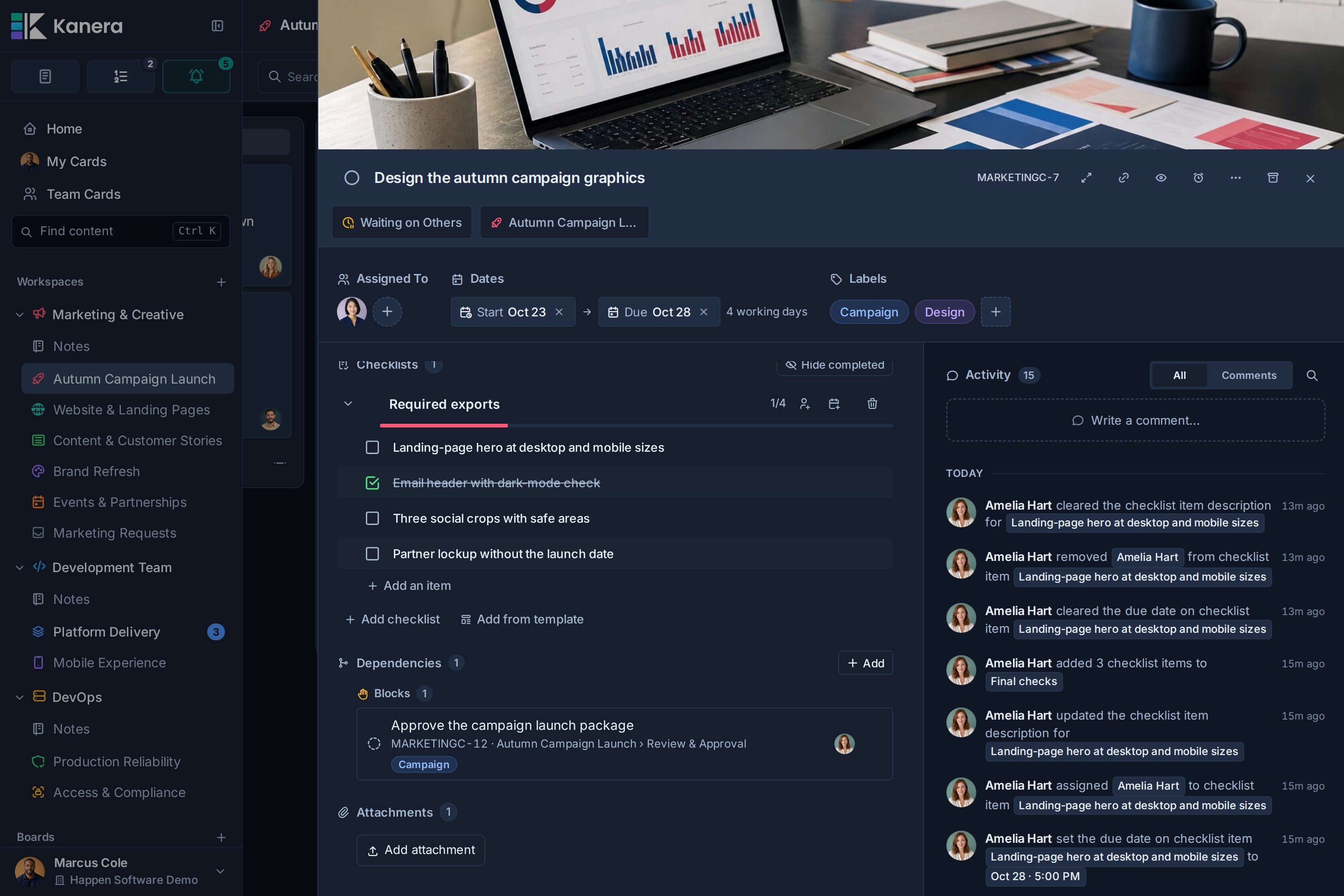
- Öffnen Sie eine Karte.
- Gehen Sie zum Checklistenbereich.
- Klicken Sie Aus Vorlage hinzufügen.
- Suchen oder wählen Sie die Vorlage aus.
- Tragen Sie es auf die Karte auf.
Kanera erstellt anhand der Vorlage eine Checkliste auf der Karte. Anschließend kann die Checkliste wie jede andere Kartencheckliste ausgefüllt und verwaltet werden.
Eine Vorlage kann nur einmal auf dieselbe Karte angewendet werden. Wenn die Vorlage bereits hinzugefügt wurde, zeigt Kanera sie als bereits hinzugefügt an und verhindert, dass dieselbe Vorlage erneut hinzugefügt wird.
Verwenden Sie „Schnell hinzufügen“, wenn eine Checkliste für eine Karte nützlich ist, sie aber nicht für jede Karte in diesem Workflow erforderlich ist.
Verwenden Sie Vorlagen in Automatisierungen
Checklistenvorlagen können auch durch Automatisierungen hinzugefügt werden.
In Arbeitsbereichseinstellungen -> Automatisierungen, fügen Sie eine Aktion hinzu, die Checklistenvorlagen anwendet, und wählen Sie dann eine oder mehrere Vorlagen aus.
Dies ist nützlich, wenn eine Checkliste automatisch als Teil eines Workflows hinzugefügt werden soll. Zum Beispiel:
| Automatisierung | Ergebnis |
|---|---|
| Wenn eine Karte eintritt Rezension | Fügen Sie die hinzu QA-Überprüfung Checkliste. |
| Wenn eine Karte eintritt Startvorbereitung | Fügen Sie die hinzu Startvorbereitung Checkliste. |
| Wenn eine Supportkarte erstellt wird | Fügen Sie die hinzu Unterstützen Sie die Triage Checkliste. |
| Wenn Arbeit einem Lieferungseigentümer zugewiesen wird | Fügen Sie die hinzu Übergabe Checkliste. |
Automatisierungen können mehrere Checklistenvorlagen auf dieselbe Karte anwenden. Kanera verfolgt, welche Vorlagen bereits angewendet wurden, sodass eine Automatisierung nicht wiederholt dieselbe Vorlage zu derselben Karte hinzufügt, wenn die Automatisierung erneut ausgelöst wird.
Verwenden Sie Automatisierungen, wenn die Checkliste Teil des normalen Prozesses für eine Liste, einen Auslöser oder eine Workflow-Phase ist.
Eine Vorlage löschen
Durch das Löschen einer Vorlage wird verhindert, dass sie für neue Karten verwendet wird.
Die Vorlage verschwindet sofort und Kanera stellt bereit Rückgängig machen zehn Sekunden lang gedrückt, bevor der Löschvorgang ausgeführt wird. Checklisten, die bereits auf Karten erstellt wurden, bleiben erhalten, sodass vorhandene Kartenarbeiten nicht entfernt werden. Siehe Letzte Aktionen rückgängig machen.
Wenn eine gelöschte Vorlage von einer Automatisierung verwendet wird, entfernt Kanera diese Vorlage aus der Automatisierungsaktion. Wenn für diese Automatisierungsaktion keine Checklistenvorlagen mehr vorhanden sind, wird die Aktion entfernt.
Gutes Vorlagendesign
Checklistenvorlagen funktionieren am besten, wenn sie einen wiederholbaren Standard beschreiben.
Gute Vorlagen sind:
- Im Arbeitsbereich flächendeckend wiederverwendbar.
- Spezifisch genug, um die Arbeit zu leiten.
- Kurz genug, um es zu absolvieren, ohne Lärm zu machen.
- Geschrieben als Handlungen, die Menschen abhaken können.
- Stabil genug für den Einsatz in Automatisierungen.
Vermeiden Sie Vorlagen für einmalige Notizen oder kartenspezifische Anweisungen. Fügen Sie diese direkt in die Kartenbeschreibung, Kommentare oder die eigene Checkliste der Karte ein.
Verwenden Sie Quick Add für optionale Prozesse. Nutzen Sie Automatisierungen für erforderliche Prozesse.