Erstmalige Einrichtung
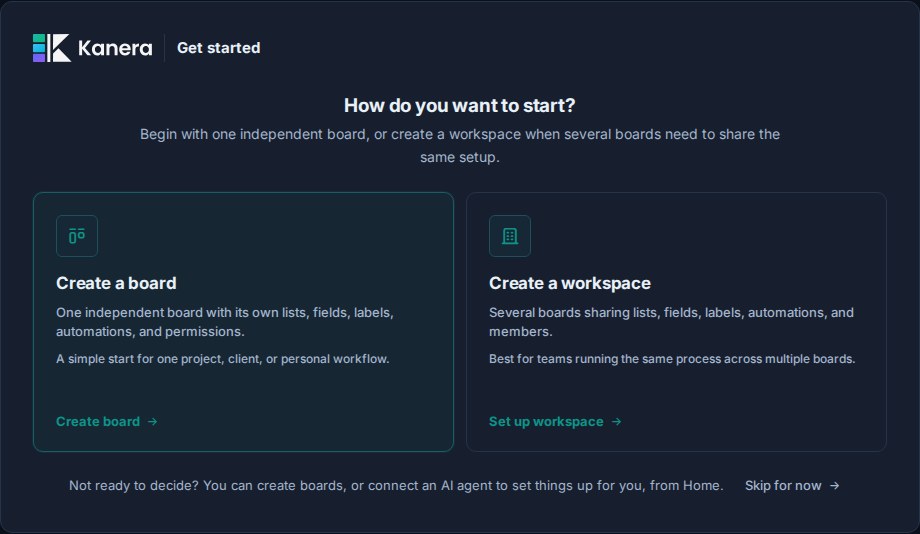
Nach Ihrer ersten Anmeldung öffnet Kanera den Onboarding-Assistenten und fragt Sie, ob Sie ein unabhängiges Board oder einen Arbeitsbereich für mehrere zusammengehörige Boards wünschen. Wenn Sie noch nicht bereit sind, sich zu entscheiden, wählen Sie aus Überspringen Sie es vorerst und fahren Sie mit der Startseite fort, ohne etwas zu erstellen.
- Wählen Sie ein eigenständiges Board wenn seine Listen, Beschriftungen, benutzerdefinierten Felder, Automatisierungen und Zugriffe unabhängig sein sollten.
- Wählen Sie ein Arbeitsbereich wenn sich mehrere Boards ein Setup teilen und konsistentes Cross-Board-Arbeiten unterstützen sollen.
Verstehen Sie die Struktur
Ihr Organisation ist ein Kanera-Raum der Spitzenklasse. Es kann ein persönlicher Raum für eine Person oder ein gemeinsamer Raum für ein Team, ein Unternehmen, eine Community oder eine andere Gruppe sein. Es enthält seine Mitglieder, Plan- und Abrechnungseinstellungen (sofern zutreffend), Arbeitsbereiche und eigenständige Boards. Mit einem Konto können Sie mehrere Organisationen erstellen oder ihnen beitreten und über das Benutzermenü zwischen ihnen wechseln.
Innerhalb der Organisation kann die Arbeit auf zwei Arten strukturiert werden:
| Ebene | Bedeutung | Beispiel |
|---|---|---|
| Organisation | Der persönliche oder gemeinsame Kanera-Bereich, dem das Werk gehört. | Alex' Kanera |
| Arbeitsbereich | Verwandte Boards, die Listen, Felder, Beschriftungen, Automatisierungen und eine Mitgliederliste teilen. | Freiberufliche Kunden |
| Board | Ein Projekt, ein Kunde, eine Kampagne, eine Warteschlange oder ein Arbeitsstrom. | Acme-Website |
| Liste | Eine Workflow-Phase zum Organisieren von Karten. | Aufnahme, Aktiv, Warten, Fertig |
| Karte | Eine Arbeit auf einer Tafel und in einer Liste. | Buchen Sie das Kickoff-Meeting |
Alex kann zum Beispiel das verwenden Alex' Kanera Organisation als persönlicher Raum. Darin ein Freiberufliche Kunden Arbeitsbereich kann das geben Acme-Website und Brightlane-Gefolgsmann Boards geteilt Aufnahme, Aktiv, Warten, und Fertig Listen, während jedes Board seine eigenen Karten behält. Die gleiche Organisation kann auch eine haben Persönliche Projekte eigenständiges Board mit einem völlig anderen Listensatz. Ein größeres Team oder Unternehmen kann dieselbe Struktur mit mehr Mitgliedern und Arbeitsbereichen nutzen.
Siehe Organisationen zum Erstellen, Verbinden und Wechseln von Räumen oder zum Kanera TL;DR für die komplette Hierarchie auf einen Blick.
Wenn Onboarding angezeigt wird
Kanera bietet Onboarding an, wenn ein Organisationsadministrator keinen Arbeitsbereich, kein eigenständiges Board, kein Gastboard oder keine ausstehende Boardeinladung zum Öffnen hat. Der Assistent erscheint nach der ersten Anmeldung und beim Betreten einer neu erstellten leeren Organisation.
Sie können auswählen Überspringen Sie es vorerst aus der Eröffnungsauswahl oder einem späteren Einrichtungsschritt. Kanera öffnet dann eine leere Startseite, auf der Sie Folgendes tun können:
- Auswählen Arbeitsbereich erstellen , um die geführte Arbeitsbereichseinrichtung zu öffnen.
- Auswählen Neues Standalone-Board einen unabhängigen Board zu gründen.
- Verbinden Sie einen KI-Agenten und lassen Sie ihn Ihre Startstruktur erstellen und konfigurieren, wenn Ihr Plan Agentenzugriff beinhaltet.
Durch das Überspringen wird keine Boardstruktur erstellt, verworfen oder fixiert. Die Auswahl wird für diesen Benutzer und diese Organisation im aktuellen Browser gespeichert. Wenn der Browserspeicher gelöscht wird oder Sie sich auf einem anderen Gerät anmelden, bietet Kanera möglicherweise erneut Onboarding an, bis die Organisation über einen Arbeitsbereich oder einen anderen zugänglichen Ausgangspunkt verfügt.
Nach der Einrichtung können Organisationsadministratoren weitere eigenständige Boards erstellen Boards Abschnitt in der Seitenleiste oder weitere Arbeitsbereiche aus dem Arbeitsbereichsmenü.
Bevor Sie beginnen, benötigen Sie:
- Ein Kanera-Konto.
- Organisationsadministratorberechtigung zum Erstellen von Boards oder Arbeitsbereichen.
- Eine ungefähre Vorstellung von der Arbeit, die Kanera organisieren soll.
Schritt 1: Wählen Sie ein eigenständiges Board oder einen eigenständigen Arbeitsbereich
Der erste Bildschirm bietet zwei Möglichkeiten zum Starten:
| Wahl | Am besten für |
|---|---|
| Erstellen Sie ein Board | Ein Projekt, ein Kunde, ein persönlicher Workflow oder ein unabhängiges Board im Trello-Stil. |
| Erstellen Sie einen Arbeitsbereich | Mehrere Boards, die Listen, Felder, Beschriftungen, Automatisierungen und Mitglieder teilen sollten. |
Sie können beide Modelle in derselben Organisation nutzen. Bei Ihrer Wahl geht es darum, wie diese Arbeit strukturiert werden soll, und nicht um einen dauerhaften, organisationsweiten Modus.
Beginnen Sie mit einem eigenständigen Board
Wählen Sie Erstellen Sie ein Board, dann:
- Geben Sie den Boardnamen ein.
- Wählen Sie ein Symbol und eine Farbe, wenn Sie dessen Identität anpassen möchten.
- Wählen Sie eine Startvorlage.
- Auswählen Board erstellen.
Die Vorlage kann Listen, Beschriftungen, benutzerdefinierte Felder, Checklistenvorlagen, Starterkarten und Automatisierungen nur für dieses Board erstellen. Der genaue Startinhalt hängt von der Vorlage ab. Sie können es später ändern oder entfernen Board-Einstellungen ohne Auswirkungen auf andere Boards.
Lesen Eigenständige Boards für Einstellungen, Zugriff, Importe und den vollständigen Vergleich mit Arbeitsbereichen.
Beginnen Sie mit einem Arbeitsbereich
Wählen Sie Erstellen Sie einen Arbeitsbereich wenn sich mehrere Boards ein Betriebsmodell teilen sollen. Mit der Arbeitsbereichseinrichtung können Sie die gemeinsame Struktur überprüfen, bevor Sie die App aufrufen.
Wählen Sie eine Arbeitsbereichsvorlage
Auf dem ersten Bildschirm werden Sie gefragt, welche Art von Arbeit Sie ausführen. Wählen Sie die Vorlage, die Ihrem Arbeitsablauf am nächsten kommt.
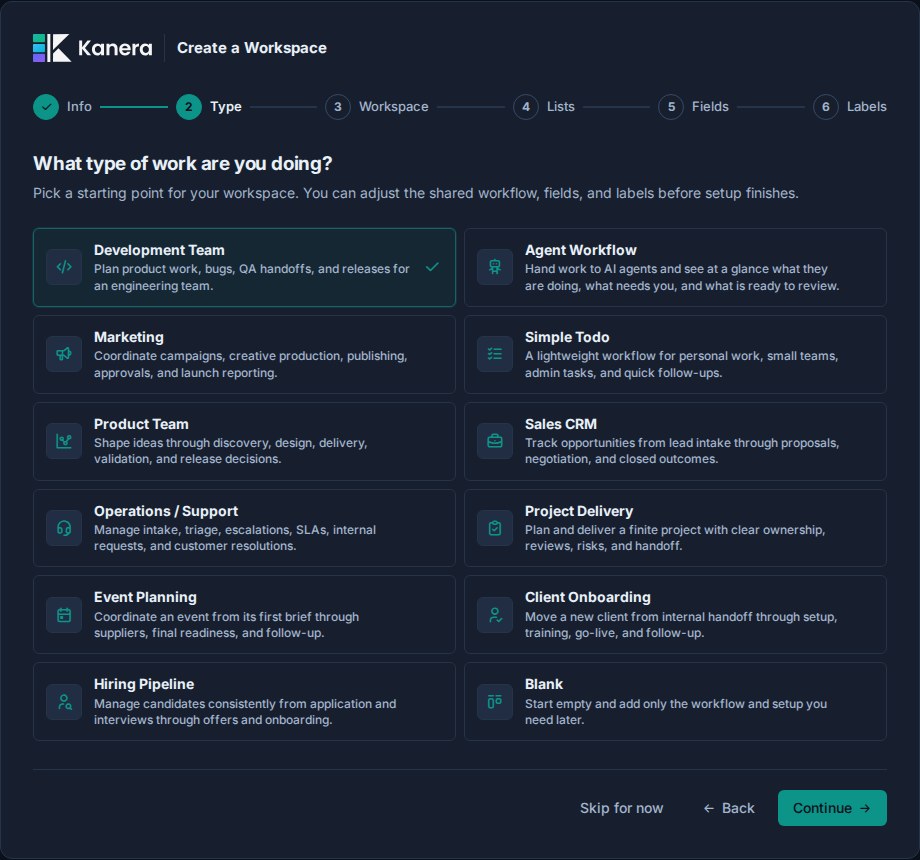
Vorlagen können einen Workflow, Felder, Beschriftungen, Checklistenvorlagen, Starterkarten und nützliche Automatisierungen bereitstellen. Sie sind als Arbeitsbeispiele und nicht als leere Kategorielisten konzipiert:
| Vorlage | Nützliches Startverhalten |
|---|---|
| Entwicklungsteam | Beschriftet eingehende Fehler automatisch; eine Karte verschieben nach Komplett markiert es als vollständig und zeichnet den Abrechnungsmonat auf, wenn es leer ist. |
| Agenten-Workflow | Listet den Spiegelagenten auf, der ausgeführt wird: Rückstand, Agent arbeitet, Warte auf mich, Rezension, und Fertig. Agenten bewegen jede Karte, wenn ihr Lauf beginnt, auf Sie wartet und endet; Karten komplett in Fertig. Siehe Agent läuft. |
| Marketing | Trennt Kanalfelder von Absichtsbezeichnungen, zeichnet Genehmigungen auf, wenn Arbeiten geplant sind, und vervollständigt Karten Fertig. |
| Einfache Todo | Verwendet das native Fälligkeitsdatum der Karte für Erinnerungen und überfällige Arbeiten, mit einer kompakten Prioritäts- und Blockierungseinrichtung und automatischer Vervollständigung in Fertig. |
| Produktteam | Bewegt Ideen durch Entdeckung, Design, Bereitstellung und Validierung und vervollständigt dann die Karten Ausgeliefert. |
| Vertriebs-CRM | Kennzeichnet Folgegeschäfte In Gefahr, löscht dann diese Flagge und vervollständigt Karten, wenn sie gewonnen oder verloren wurden. |
| Betrieb / Support | Verwendet native Fälligkeitstermine als SLA-Fristen und verschiebt fällige Arbeiten dorthin Eskaliert, setzt seine Eskalationsflagge und vervollständigt aufgelöste oder geschlossene Karten. |
| Projektabwicklung | Enthält Kickoff- und Review-Checklisten, vier Starterkarten, Risikokennzeichnung für blockierte Arbeiten und Abschlussinformationen Fertig. |
| Eventplanung | Enthält eine Veranstaltungsbeschreibung, eine Checkliste zur Vorbereitung, vier Starterkarten sowie eindeutige Arbeitsablauffelder und übergreifende Beschriftungen. |
| Kunden-Onboarding | Enthält Kickoff- und Go-Live-Checklisten, vier Starterkarten und Automatisierungen, die bei jedem Meilenstein die richtige Checkliste anwenden. |
| Einstellungspipeline | Beginnt ohne Kandidatenkarten, um Platzhalter für persönliche Daten zu vermeiden, wendet Checklisten für Vorstellungsgespräche und Neueinstellungen an und vervollständigt abgelehnte Kandidaten. |
| Leer | Erstellt einen leeren Arbeitsbereich ohne anfängliches Board, Workflow, Starterinhalt oder Automatisierung. |
Sie können den Arbeitsbereichsnamen, die Listen, benutzerdefinierten Felder und Beschriftungen anpassen, bevor die Einrichtung abgeschlossen ist. Kanera behält kompatible Checklistenvorlagen, Starterkarten und Automatisierungsaktionen aus der ausgewählten Vorlage bei: Wenn Sie beispielsweise eine Liste entfernen, werden auch Starterkarten und Automatisierungsauslöser weggelassen, die von dieser Liste abhängen. Alle von der Vorlage erstellten Inhalte bleiben normale Arbeitsbereichsinhalte, die Administratoren später bearbeiten oder entfernen können.
Richten Sie Ihren Arbeitsbereich ein
Geben Sie dem Arbeitsbereich einen Namen und wählen Sie ein Symbol aus.
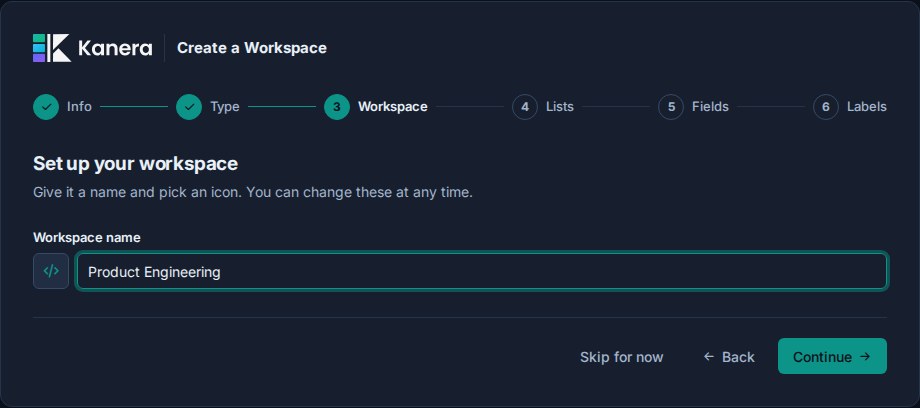
Die Vorlage schlägt einen Standardnamen vor, z Entwicklung, Marketing, oder Operationen. Benennen Sie es entsprechend dem Team, der Firma, der Kundengruppe oder dem Betriebsbereich um, das es verwenden wird.
Verwenden Sie einen Arbeitsbereich für Arbeiten, die denselben Prozess nutzen sollen. Beispielsweise könnte ein Entwicklungsarbeitsbereich dieselben Listen und Felder auf mehreren Produktboards verwenden.
Listen definieren
Überprüfen Sie als Nächstes die Listen, die zu den gemeinsamen Workflow-Phasen für den Arbeitsbereich werden.
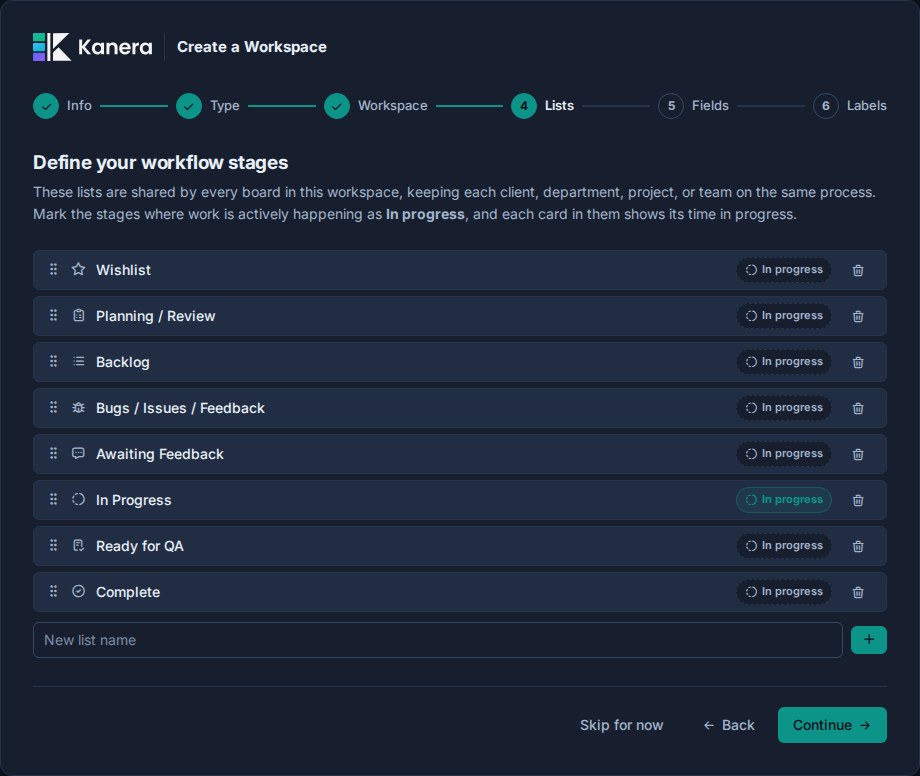
Sie können:
- Listen neu anordnen.
- Entfernen Sie Listen, die Sie nicht benötigen.
- Neue Listen hinzufügen.
- Benennen Sie den Workflow entsprechend der Sprache Ihres Teams um.
- Markieren Sie die Phasen, in denen aktiv gearbeitet wird, als In Bearbeitung. Karten darin verfolgen ihre Zeit in Arbeit. Jede Vorlage markiert für Sie ihre Arbeitsschritte.
Kanera benötigt mindestens zwei Listen, bevor Sie fortfahren können.
Beispielsweise beginnt die Vorlage „Entwicklungsteam“ mit Phasen wie „ Wunschliste, Planung / Überprüfung, Rückstand, Fehler / Probleme / Feedback, Warten auf Feedback, In Bearbeitung, Bereit für die Qualitätssicherung, und Komplett.
Halten Sie den Workflow breit genug, um bereichsübergreifend zu arbeiten. Wenn ein Status nur für ein Board gilt, ist es möglicherweise später besser, ihn als Beschriftung oder benutzerdefiniertes Feld zu verwenden.
Überprüfen Sie benutzerdefinierte Felder
Benutzerdefinierte Felder sind während des Onboardings optional, aber sie sind eine der wichtigsten Möglichkeiten, mit denen Kanera die Arbeit in allen Bereichen strukturiert.
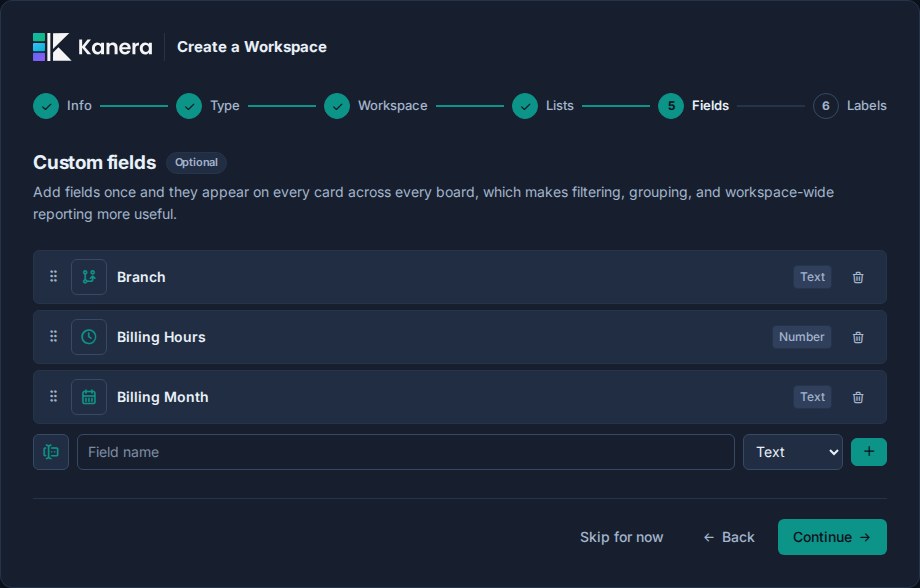
Sie können:
- Behalten Sie die Felder aus der ausgewählten Vorlage bei.
- Felder hinzufügen.
- Felder entfernen.
- Felder neu anordnen.
- Feldsymbole ändern.
- Felder umbenennen.
- Optionen für ausgewählte Felder hinzufügen und neu anordnen.
- Wechseln Sie unterstützte Auswahl- und Benutzerfelder zwischen einzelnen und mehreren Werten.
Unterstützte Feldtypen beim Onboarding sind:
| Typ | Benutzen |
|---|---|
| Text | Kurze Freiformwerte. |
| Nummer | Schätzungen, Ergebnisse, Budgets oder Mengen. |
| Kontrollkästchen | Ja/Nein-Flaggen. |
| Auswählen | Eine kontrollierte Liste von Optionen. |
| Datum | Fälligkeitstermine, Starttermine, SLA-Termine und Überprüfungstermine. |
| URL | Links zu externen Ressourcen. |
| Benutzer | Eine mit der Karte verbundene Person. |
Benutzerdefinierte Feldnamen müssen innerhalb eines Arbeitsbereichs eindeutig sein.
Beginnen Sie mit Feldern, die Ihr Team tatsächlich auf vielen Karten verwenden wird. Sie können später über die Arbeitsbereichseinstellungen weitere hinzufügen.
Bewertungsetiketten
Beschriftungen sind ebenfalls optional. Sie werden im gesamten Arbeitsbereich gemeinsam genutzt, sodass Kategorien überall dort, wo sich die Arbeit befindet, dasselbe bedeuten.
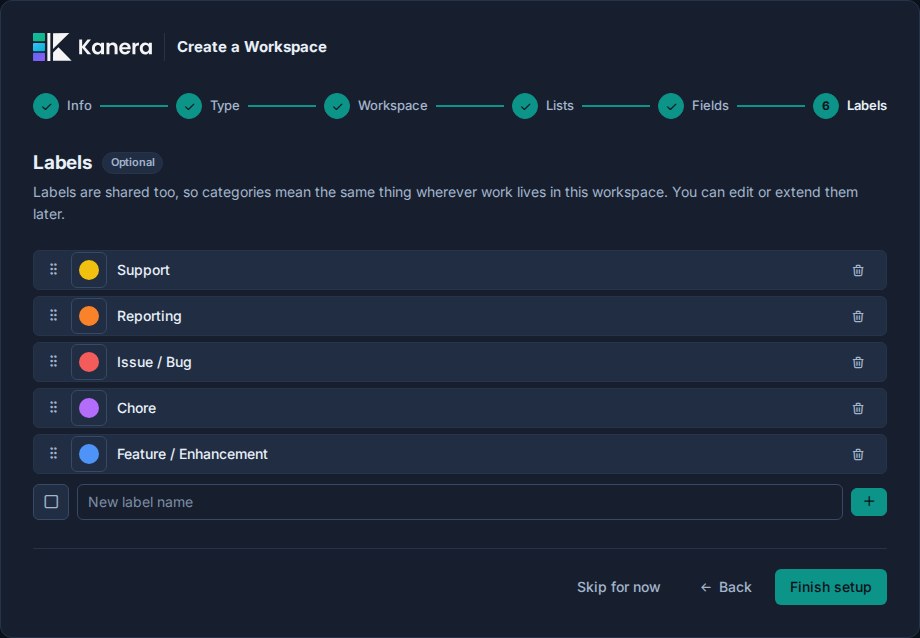
Sie können:
- Behalten Sie die Etiketten aus der ausgewählten Vorlage bei.
- Fügen Sie Etiketten hinzu.
- Etiketten entfernen.
- Etiketten neu anordnen.
- Etikettenfarben ändern.
Verwenden Sie Labels für leichtgewichtige Kategorien wie z Fehler, Funktion, Kunde, Kampagne, In Gefahr, oder Nachverfolgung.
Verwenden Sie benutzerdefinierte Felder, wenn Sie strukturierte Werte benötigen, die gefiltert, gruppiert, sortiert oder zusammengefasst werden sollen.
Beenden Sie die Einrichtung des Arbeitsbereichs
Wenn Sie wählen Beenden Sie die Einrichtung, Kanera erstellt den Arbeitsbereich mit dem Namen, dem Symbol, den Listen, den benutzerdefinierten Feldern und den Beschriftungen, die Sie überprüft haben. Nicht leere Vorlagen erstellen auch ein erstes Board und können ihre kompatiblen Checklistenvorlagen, Starterkarten und Automatisierungen hinzufügen.
Nachdem der Arbeitsbereich erstellt wurde, können Sie mit der Verwendung der Haupt-App beginnen:
- Öffnen Sie das ursprüngliche Board der Vorlage oder erstellen Sie ein anderes Board für eine Initiative, einen Kunden, eine Abteilung oder einen Workflow.
- Fügen Sie der Tafel Karten hinzu.
- Weisen Sie Eigentümer und Fälligkeitstermine zu.
- Verwenden Sie die gemeinsamen Labels und benutzerdefinierten Felder, die Sie während des Onboardings erstellt haben.
- Laden Sie Teamkollegen ein, sobald der Arbeitsbereich so gestaltet ist, dass er sinnvoll ist.