Verbinden Sie einen KI-Agenten
Verbinden Sie einen KI-Agenten mit Kanera über interaktives OAuth, eine unbeaufsichtigte Dienstverbindung oder einen API-Schlüssel. Die richtige Methode hängt davon ab, ob der Agent als Person fungiert, ohne Aufsicht ausgeführt wird oder nur statische Anmeldeinformationen unterstützt.
Installieren Sie für ChatGPT oder eine unterstützte Codex-Oberfläche die Kanera Plugin und verbinden Sie Ihr Konto über die OAuth-Eingabeaufforderung. Folgen Sie ChatGPT einrichten oder Codex einrichten; Das Plugin beinhaltet den Kanera-Skill und die MCP-Verbindung.
Für andere persönliche Assistenten verwenden Sie OAuth, wenn Ihr Client Remote-MCP mit Browserauthentifizierung unterstützt. Sie fügen die MCP-Adresse von Kanera hinzu, genehmigen die Verbindung und der Agent handelt wie Sie, respektiert jedoch Ihre Rolle in jedem Forum. Verwenden Sie eine unbeaufsichtigte Verbindung für CI oder serverseitige Automatisierung oder eine API-Schlüssel wenn der Client OAuth nicht unterstützt.
Schnelle Einrichtung für Codierungsagenten
Fügen Sie dies in Claude Code, Codex, Cursor, GitHub Copilot, Gemini CLI, OpenCode oder einen anderen Codierungsagenten ein:
Fetch https://www.kanera.app/agent-setup/prompt.md and follow it.
Die Eingabeaufforderung installiert den offiziellen Agenten-Skill von Kanera, registriert den gehosteten MCP-Server mithilfe der Konfiguration des aktuellen Agenten und startet OAuth dort, wo der Client es unterstützt. Überprüfen Sie den Zustimmungsbildschirm des Browsers, bevor Sie den Zugriff genehmigen.
Wählen Sie eine Verbindungsmethode
| Verbindung | Als wen es fungiert | Wo Sie es eingerichtet haben | Am besten für |
|---|---|---|---|
| OAuth (interaktiv) | Sie, nach einem Browser-Einwilligungsbildschirm. Kein API-Schlüssel. | Sie fügen die MCP-Adresse zu Ihrem Agenten hinzu; Kanera kümmert sich um die Anmeldung und Einwilligung. Verwalten Sie es Profileinstellungen -> API-Schlüssel. | Ein persönlicher KI-Assistent in Claude, ChatGPT, Copilot oder Codex. |
| OAuth (Gerätecode) | Sie, nachdem Sie einen Funktionscode in einem Browser genehmigt haben. Kein API-Schlüssel. | Der Client zeigt einen Code; Sie genehmigen es auf der Kanera Schließen Sie ein Gerät an Seite. Verwalten Sie es Profileinstellungen -> API-Schlüssel. | Eine CLI, SSH-Sitzung oder Headless-Maschine, die keine Browserumleitung öffnen kann. |
| Unbeaufsichtigter Agent (Dienstverbindung) | Eine Workspace-Dienstidentität mit Lese-, Schreib- oder Administratorbereich. | Arbeitsbereichseinstellungen -> API, „Unbeaufsichtigte KI-Agenten“. | CI, Cron-Jobs oder ein serverseitiger Agent, ohne dass ein Mensch auf „Zulassen“ klicken muss. |
| API-Schlüssel | Der Eigentümer des Schlüssels (persönlich) oder des Arbeitsbereichs (Arbeitsbereichsschlüssel). | Profileinstellungen -> API-Schlüssel oder Arbeitsbereichseinstellungen -> API. | Lokaler Standard-MCP oder Clients, die OAuth nicht unterstützen. |
Anforderungen
- Ihr AI-Client muss Remote-MCP-Server mit OAuth unterstützen. Clients, die nur ein statisches Inhabertoken unterstützen, sollten ein verwenden API-Schlüssel stattdessen.
- Interaktive Agentenverbindungen funktionieren mit jedem Kanera-Plan, einschließlich Free. Auf den Foren einer freien Organisation teilen sich die Agenten jeder Person ein Limit von 5 Anfragen pro Sekunde und 60 pro Minute; Pro-Boards erlauben 20 und 400. Siehe Tarifbegrenzungen.
Woher weiß ich, ob mein Agent OAuth unterstützt?
Es gibt keine feste Liste und der Kundensupport ändert sich im Laufe der Zeit. Eine zuverlässige Überprüfung besteht also darin, es auszuprobieren:
- Fügen Sie die MCP-Adresse von Kanera zu Ihrem Client als Remote- oder benutzerdefinierten MCP-Server hinzu.
- Wenn der Client OAuth unterstützt, öffnet er eine Kanera-Browser-Registerkarte für die Anmeldung und Zustimmung. Das ist Ihre Bestätigung.
- Wenn der Client Sie stattdessen nach einem API-Schlüssel, einem Token oder einem fragt
AuthorizationWenn der Header nicht funktioniert oder die Verbindung einfach nicht hergestellt werden kann, wird OAuth nicht unterstützt. Verwenden Sie eine API-Schlüssel stattdessen.
Clients, die Unterstützung für „Remote-MCP-Server“, „benutzerdefinierte Connectors“ oder „OAuth“ beschreiben, funktionieren im Allgemeinen. Zeigen Sie bei einem Client, der nur lokale stdio-Server ausführt, auf kanera mcp aus dem Kanera CLI danach kanera auth login; Es leitet Ihre OAuth-Anmeldung an den gehosteten Server weiter, sodass Sie weiterhin keinen Schlüssel benötigen.
Einen Agenten verbinden (interaktiv)
-
Offen Profileinstellungen -> API-Schlüssel.
-
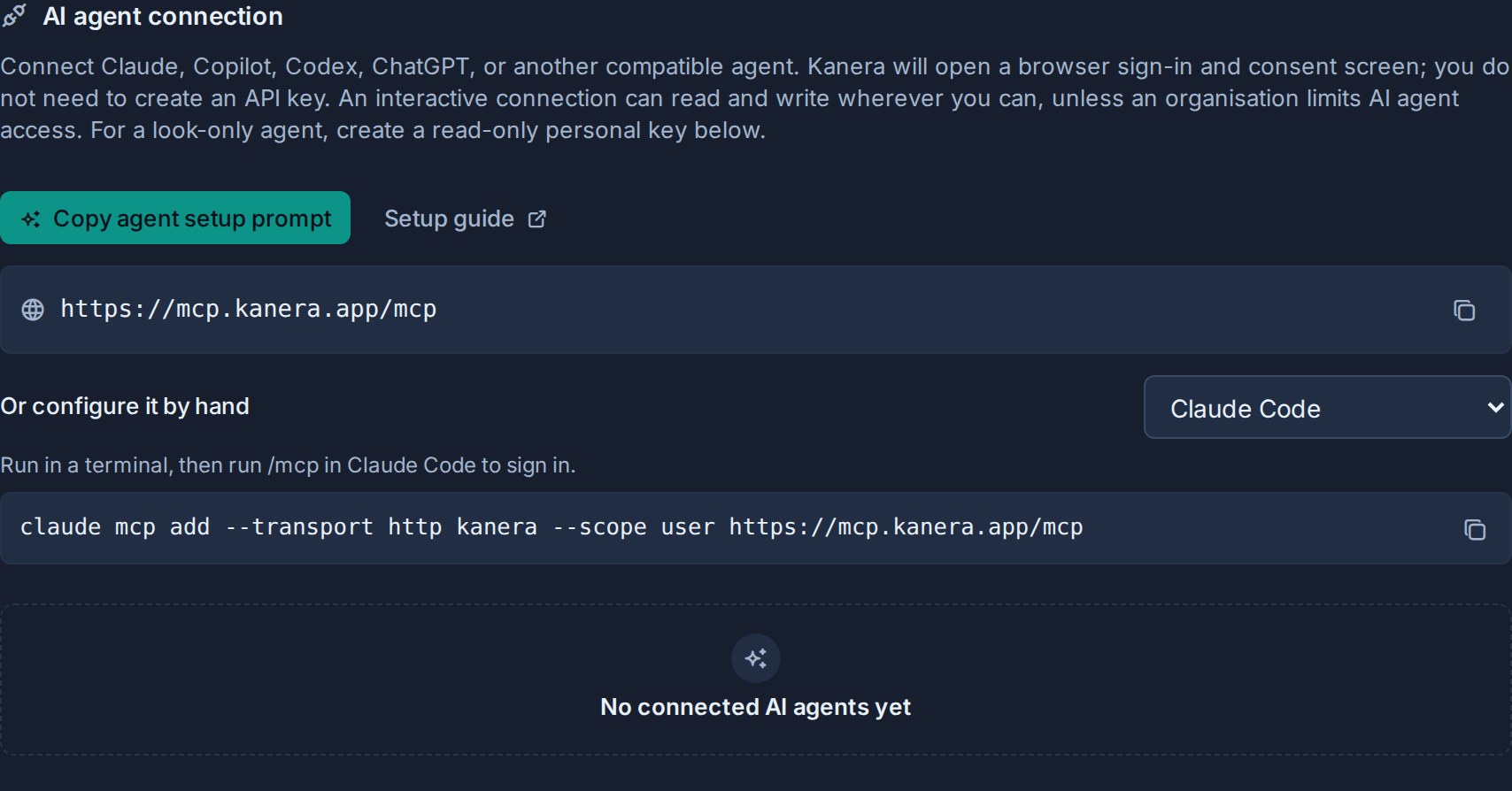
Im AI-Agent-Verbindung Abschnitt, kopieren Sie die MCP-Adresse. Für Kaneras gehosteten Service ist dies:
https://mcp.kanera.app/mcp -
Fügen Sie diese Adresse Ihrem AI-Client als Remote-MCP-Server hinzu. Unter Oder konfigurieren Sie es von HandWählen Sie Claude Code, Cursor, VS Code / GitHub Copilot, Codex oder Gemini CLI aus, um einen vorgefertigten Befehl oder eine Konfiguration mit bereits ausgefüllter MCP-Adresse zu kopieren. Befolgen Sie bei anderen Clients die eigenen Schritte des Clients zum Hinzufügen eines benutzerdefinierten oder Remote-MCP-Connectors.
-
Der Client öffnet einen Kanera-Browser-Tab. Melden Sie sich an, falls Sie es noch nicht sind, und überprüfen Sie dann den Zustimmungsbildschirm.
-
Wählen Sie Zugriff erlauben. Kanera bringt Sie zum Agenten zurück, der nun verbunden ist.
Sie geben zu keinem Zeitpunkt einen API-Schlüssel ein. Der Agent erhält ein kurzlebiges Zugriffstoken und aktualisiert es automatisch im Hintergrund.
OAuth verbindet die Tools; Es bringt dem Kunden keine Kanera-spezifischen Arbeitsabläufe bei. Wenn Ihr Client Agent Skills unterstützt, installieren Sie auch Fertigkeit des Kanera-Agenten:
npx -y skills add https://github.com/happendev/Kanera/tree/main/integrations/skills/kanera --yes --global
Die Fertigkeit leitet den Agenten an, den aktuellen Status zu lesen, stabile IDs aufzulösen, angeforderte Änderungen sicher vorzunehmen und Authentifizierungs- oder Berechtigungsfehler korrekt zu behandeln. Informationen zu manuellen Skill-Standorten finden Sie in den kundenspezifischen Einrichtungshandbüchern in diesem Abschnitt.
Was Sie auf dem Zustimmungsbildschirm genehmigen
Der Einwilligungsbildschirm benennt den Agenten und erläutert die Verbindungsgrenze. Ein auf diese Weise verbundener Agent wird:
- Lesen Boards, Karten, Notizen, Kommentare und Aktivitäten, auf die Sie zugreifen können.
- Erstellen und aktualisieren Sie Board-Inhalte wo auch immer Sie Redakteur sind.
- Arbeitsbereiche erstellen und verwalten Egal, wo Sie Administrator sind: Als Organisationsadministrator kann es Arbeitsbereiche und eigenständige Boards erstellen, und als Workspace-Administrator kann es Boards zu diesem Arbeitsbereich hinzufügen und dessen Automatisierungen erstellen, bearbeiten, aktivieren und löschen. Andere Verwaltungsaufgaben wie das Bearbeiten von Listen, Feldern, Beschriftungen und Mitgliedern bleiben in der Kanera-Benutzeroberfläche.
Kanera verwendet diese OAuth-Bereiche für vom Benutzer autorisierte Agenten:
| Umfang | Zuschüsse |
|---|---|
kanera:read | Lesen Sie den Board-Inhalt, auf den Sie zugreifen können. |
kanera:write | Erstellen und aktualisieren Sie Board-Inhalte, wo Sie Redakteur sind. |
offline_access | Wird akzeptiert, wenn ein Kunde dies anfordert. Kanera stellt immer dann ein Aktualisierungstoken aus, wenn sich der Kunde für die Aktualisierung registriert, sodass der Agent verbunden bleiben kann, ohne Sie um eine erneute Anmeldung zu bitten. |
Interaktive und Gerätecode-Verbindungen erhalten immer kanera:read und kanera:write, auch wenn ein Client Bereiche auslässt oder nur Lesen anfordert. Dadurch bleibt der Server mit Clients kompatibel, die Aktionsberechtigungen unterschiedlich verarbeiten. Der KI-Client bleibt dafür verantwortlich, zu entscheiden, auf welche Tools der Benutzer zugreifen kann und wann eine Bestätigung erforderlich ist. Kanera überprüft bei jeder Anfrage selbstständig die aktuelle Rolle des verbundenen Benutzers, sodass ein Beobachter nicht auf ein Board schreiben kann. Auf Kanera Cloud, dem KI-Agent-Richtlinie der Organisation Sie können Agenten auch schreibgeschützt machen oder sie für die Boards einer Organisation deaktivieren. offline_access bleibt optional, da es die Token-Aktualisierung und nicht die Kanera-Tool-Berechtigungen steuert.
Agenten verwalten und trennen
Offen Profileinstellungen -> API-Schlüssel und finde die AI-Agent-Verbindung Abschnitt.
- Jeder verbundene Agent zeigt seinen Namen, seine gewährten Bereiche und den Zeitpunkt der Verbindung an.
- Wählen Sie Agenten trennen eine Verbindung widerrufen. Seine Zugriffs- und Aktualisierungstoken funktionieren sofort nicht mehr, sodass der Agent sofort den Zugriff verliert.
Das Trennen der Verbindung ist der schnellste Weg, einen KI-Client zu trennen, den Sie nicht mehr verwenden oder dem Sie nicht mehr vertrauen.
Unbeaufsichtigte Agenten (Dienstverbindungen)
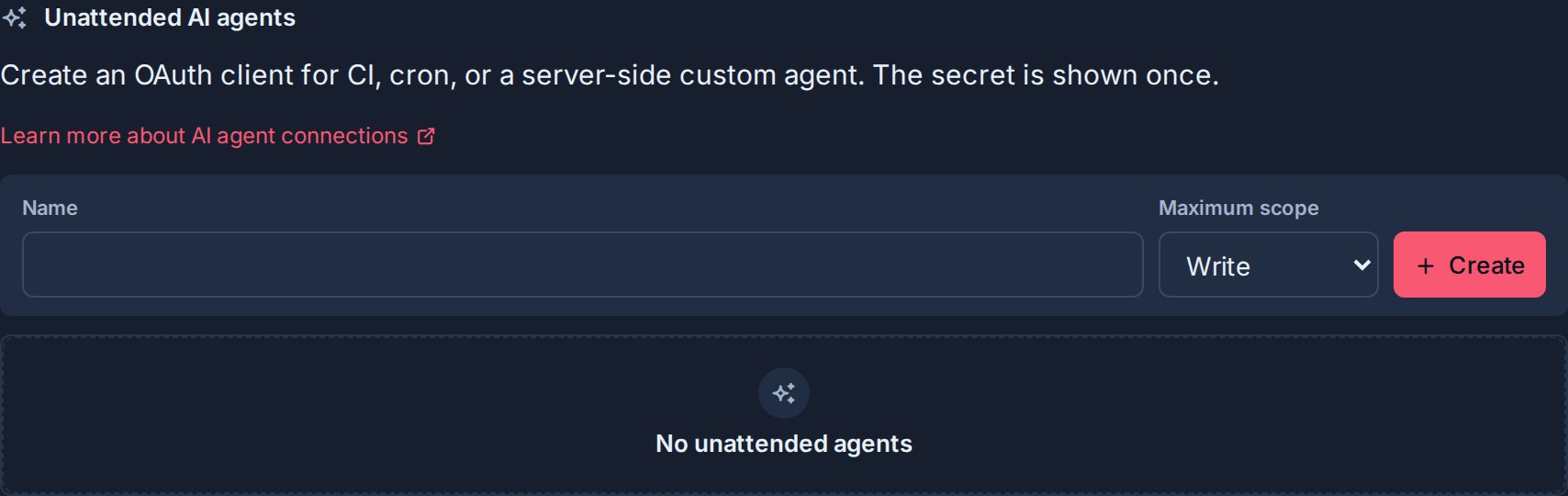
Für interaktives OAuth muss eine Person klicken Erlauben. Erstellen Sie für CI, Cron-Jobs oder einen serverseitigen benutzerdefinierten Agenten ohne Anwesenheit eines Menschen eine unbeaufsichtigter Agent in den Arbeitsbereichseinstellungen. Die Authentifizierung erfolgt mit einer Client-ID und einem Geheimnis mithilfe von OAuth client_credentials gewähren.
Wenn eine Person anwesend ist, der Client jedoch keine Browserumleitung wie eine CLI oder eine SSH-Sitzung öffnen kann, verwenden Sie Geräteautorisierung stattdessen. Sie genehmigen einen Kurzcode in einem Browser auf einem beliebigen Gerät und die Verbindung fungiert als Sie.
Erstellen Sie einen unbeaufsichtigten Agenten
- Öffnen Sie den Arbeitsbereich und gehen Sie zu Arbeitsbereichseinstellungen -> API.
- Im Unbeaufsichtigte KI-Agenten Geben Sie im Abschnitt a ein Name.
- Wählen Sie ein Maximaler Umfang: Lesen, Schreiben, oder Admin. Der Agent kann diesen oder einen niedrigeren Umfang anfordern, niemals einen höheren.
- Wählen Sie Erstellen Sie eine Agentenverbindung.
- Kopieren Sie die angezeigten Zugangsdaten einmal:
client_id,client_secret, undtoken_url. Speichern Sie sie im Secret Manager Ihres Agenten. Kanera gibt das Geheimnis nie wieder preis.
Für die Erstellung eines unbeaufsichtigten Agenten ist Workspace-Administratorzugriff erforderlich. Auf gehostetem Kanera ist außerdem Pro oder die Pro-Testversion erforderlich, und ein Downgrade auf Free deaktiviert es, bis die Organisation erneut ein Upgrade durchführt.
Admin Fügt die Automatisierungsverwaltung im Arbeitsbereich der Verbindung hinzu: Regeln erstellen, bearbeiten, aktivieren und löschen. Die Erstellung von Arbeitsbereichen oder die allgemeine Verwaltung von Boards, Listen, Feldern, Labels oder Mitgliedern über MCP ist nicht möglich. Eine aktivierte Regel kann Kommentare veröffentlichen oder Karten- und Listendaten an einen konfigurierten externen Webhook-Endpunkt senden; Überprüfen Sie seine Aktionen, bevor Sie es aktivieren. Verwenden Sie eine unterstützte REST-Integration für die Verwaltung, die nicht von einem MCP-Tool bereitgestellt wird.
Verwenden Sie einen unbeaufsichtigten Agenten
Tauschen Sie die Client-ID und das Geheimnis gegen ein kurzlebiges MCP-Zugriffstoken aus und konfigurieren Sie dann den Agenten für die Verwendung mit dem MCP-Server. Die resource Der Wert ist die genaue MCP-Adresse, die von Kanera angezeigt wird.
# 1. Get an access token (valid for 15 minutes).
curl -X POST https://api.kanera.app/oauth/token \
  -u "$CLIENT_ID:$CLIENT_SECRET" \
  -d grant_type=client_credentials \
  -d scope=kanera:read \
  -d resource=https://mcp.kanera.app/mcp

# Response: { "access_token": "kanera_mcp_...", "token_type": "Bearer", "expires_in": 900, "scope": "kanera:read" }
Konfigurieren Sie den Agenten so, dass er den MCP-Endpunkt anruft:
Authorization: Bearer kanera_mcp_...
Unbeaufsichtigte Agenten erhalten kein Aktualisierungstoken. Fordern Sie ein neues Zugriffstoken an, wenn das aktuelle abläuft. Der angeforderte Bereich ist immer auf den maximalen Bereich begrenzt, den Sie beim Erstellen der Verbindung ausgewählt haben. Verwenden Sie einen Arbeitsbereichs- oder Board-API-Schlüssel, wenn eine benutzerdefinierte unbeaufsichtigte Integration die öffentliche REST-API direkt aufrufen muss.
Um einen unbeaufsichtigten Agenten zu widerrufen, löschen Sie ihn aus dem Unbeaufsichtigte KI-Agenten Liste. Seine Token und die zugrunde liegenden Workspace-Anmeldeinformationen funktionieren sofort nicht mehr.
Für benutzerdefinierte OAuth-Clients
Kompatible Clients verarbeiten diesen Ablauf automatisch. Wenn Sie Ihren eigenen Client erstellen, sind die folgenden wichtigen Anforderungen:
- Ermitteln Sie den Autorisierungsserver anhand der vom MCP-Endpunkt bereitgestellten Metadaten.
- Verwenden Sie PKCE mit einer genau registrierten Weiterleitungsadresse.
- Senden Sie die genaue MCP-Adresse als
resourcewährend der Autorisierung und jedem Token- oder Aktualisierungsaustausch. - Senden Sie das resultierende Zugriffstoken nur an diese MCP-Adresse, nicht an
/api/v1.
Siehe die Technische Referenz zu MCP für Geräteautorisierungs- und Anforderungsbeispiele.
Durch ein Upgrade von einer Version, die ungebundene OAuth-Tokens ausgegeben hat, werden bestehende Gewährungen und Token widerrufen, da sie keine vertrauenswürdige MCP-Zielgruppe haben. Registrierte Clientdefinitionen bleiben bestehen, aber jeder Benutzer oder unbeaufsichtigte Client muss nach der Migration der älteren Zielgruppenbindung erneut eine Verbindung herstellen. Durch die Änderung der Lese-/Schreibrichtlinie werden aktuelle Verbindungen nicht widerrufen: Vorhandene gültige OAuth-Sitzungen werden nach dem Upgrade des Servers schreibfähig und müssen nicht erneut verbunden werden.
Fehlerbehebung
| Problem | Was zu überprüfen ist |
|---|---|
| Der Client fragt nach einem API-Schlüssel, anstatt einen Browser zu öffnen. | Der Client unterstützt kein Remote-MCP-OAuth. Verwenden Sie eine API-Schlüssel stattdessen. |
| „Workspace-API-Schlüssel und unbeaufsichtigte KI-Agenten sind in Ihrem Plan nicht verfügbar.“ | Unbeaufsichtigte Servicemitarbeiter benötigen Pro oder die Pro-Testversion. Werten Sie die Organisation auf oder vernetzen Sie sich interaktiv als Sie selbst, was bei jedem Plan funktioniert. |
| Der Browser-Zustimmungsschritt schlägt fehl oder die Verbindung ist „ungültig oder abgelaufen“. | Starten Sie die Verbindung vom Client aus neu. Autorisierungscodes sind nur für den einmaligen Gebrauch bestimmt und verfallen nach fünf Minuten. |
Der Token-Endpunkt kehrt zurück invalid_target. | Stellen Sie sicher, dass der Client die genaue MCP-Adresse sendet Profileinstellungen -> API-Schlüssel als resource bei der Autorisierung und jedem Token-Austausch. |
| Eine zuvor funktionierende OAuth-Verbindung schlägt unmittelbar nach dem Upgrade von einer Version mit ungebundenem Token fehl. | Schließen Sie es einmal wieder an. Nur die ältere zielgruppenbindende Migration widerruft absichtlich ungebundene Zuschüsse und Token; Bei der Aktualisierung der Lese-/Schreibrichtlinie ist dies nicht der Fall. |
| Der Agent stellt eine Verbindung her, kann aber nicht bearbeiten. | Bestätigen Sie, dass der Client die Schreibaktion zulässt und dass Ihr Kanera-Benutzer ein Redakteur auf dem Zielboard ist. Beobachter können nicht schreiben. Auch das Erstellen von Workspaces oder Boards und das Verwalten von Automatisierungen benötigen die passende Admin-Rolle. Wenn die Vorstandsorganisation ihre festgelegt hat KI-Agent-Richtlinie zu Nur lesen, Agenten können dort überhaupt nicht schreiben. |
| „Der KI-Agentenzugriff ist für diese Organisation deaktiviert.“ | Ein Administrator der Organisation, der das Board gehört, hat es festgelegt KI-Agent-Richtlinie zu Aus. Bitten Sie sie, es zu ändern. Das erneute Verbinden des Agenten hilft nicht. |
Ein unbeaufsichtigter Agent erhält 403 auf Anfrage. | Der angeforderte Bereich überschreitet den maximalen Bereich der Verbindung oder die Anmeldeinformationen für den Arbeitsbereich haben keinen Zugriff mehr. |