Konfiguration
Die Benachrichtigungskonfiguration steuert, welche Kanera-Updates Sie erreichen und welchen Kanal sie verwenden.
Es gibt zwei nützliche Orte, die Sie kennen sollten:
- Profileinstellungen -> Benachrichtigungen: Persönliche Benachrichtigungseinstellungen.
- Einstellungen -> Organisation -> Integrationen: Push- und SMTP-Einstellungen auf Organisationsebene.
Wie die Schichten zusammenpassen
Kanera entscheidet über die Lieferung in drei Ebenen:
- Kanal – Ist E-Mail, Push, NTFY, Gotify oder Ihr persönlicher Webhook für Ihr Konto überhaupt erlaubt?
- Typ – Darf dieser Kanal diese Art von Benachrichtigung übermitteln?
- Arbeitsbereichsregel – Schränkt eine Ausnahme für diesen Arbeitsbereich oder dieses eigenständige Board ihn weiter ein?
Nach unten hin ist alles Opt-In: Eine spätere Ebene kann die Zustellung einschränken, niemals erweitern. Ihre In-App-Benachrichtigungsleiste befindet sich außerhalb all dessen und zeigt immer den vollständigen Feed an.
E-Mail, Browser-Push, die Schublade und Arbeitsbereichsregeln sind in jedem Plan verfügbar. Für die Kanäle ntfy, Gotify und Personal Webhook ist Pro oder eine Pro-Testversion erforderlich.
Persönliche Benachrichtigungseinstellungen
Offen Profileinstellungen -> Benachrichtigungen um auszuwählen, wie Kanera Ihnen Kartenaktualisierungen sendet.
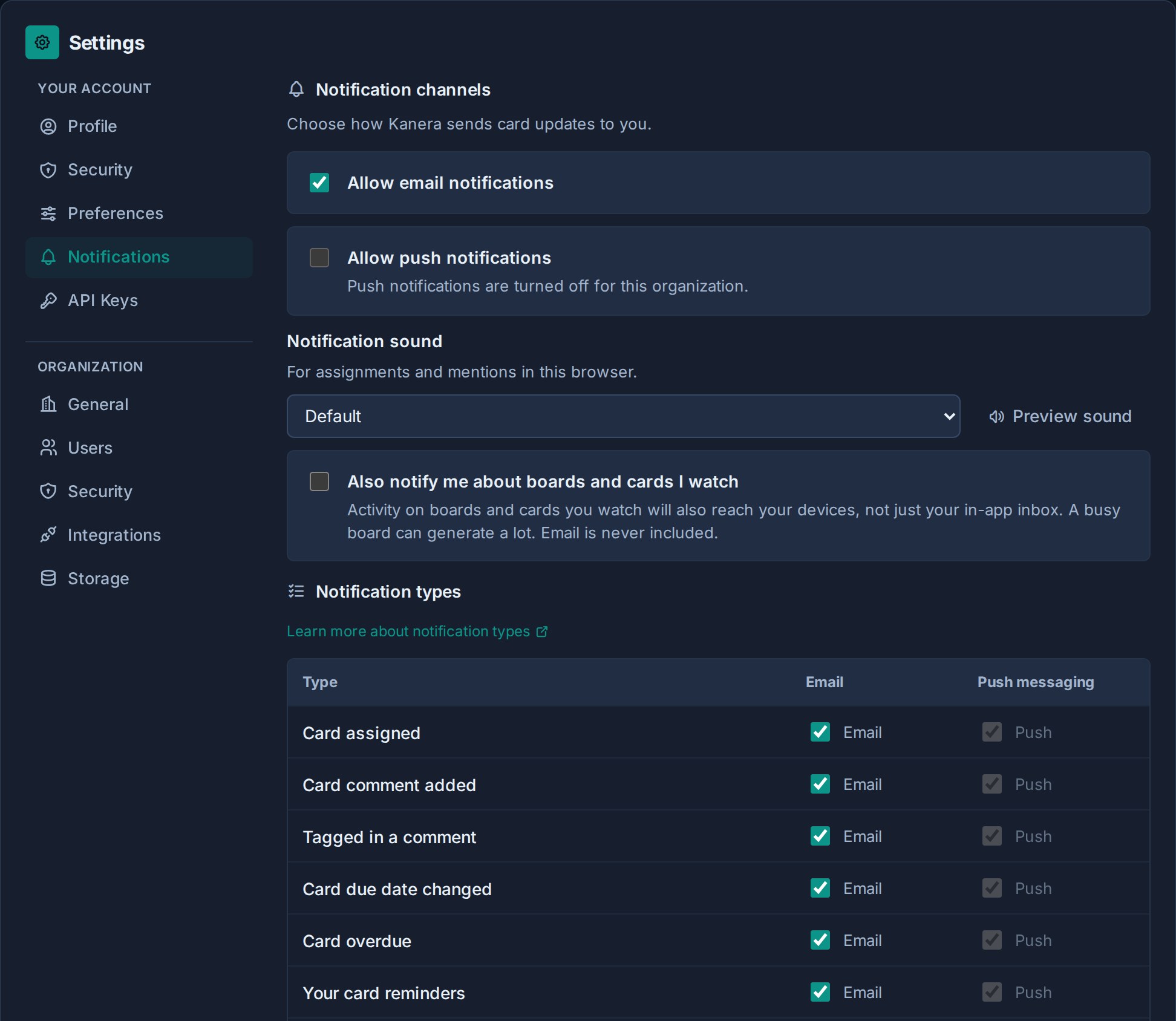
Oben auf der Seite befinden sich die folgenden Steuerelemente:
| Einstellung | Was es bewirkt |
|---|---|
| E-Mail-Benachrichtigungen zulassen | Aktiviert oder deaktiviert E-Mail-Benachrichtigungen für Ihr Konto. |
| Push-Benachrichtigungen zulassen | Aktiviert oder deaktiviert Browser-Push-Benachrichtigungen für Ihr Konto und Ihren Browser. |
| Benachrichtigungston | Wählt den Ton für Aufgaben und Erwähnungen oder „Keine“ für Stille. |
E-Mail ist standardmäßig aktiviert, Push nicht, aber für die meisten Menschen lohnt es sich, Push zu aktivieren. Siehe Gute Konfiguration. Es benötigt Organisations- und Systemunterstützung sowie Browserberechtigungen.
Die E-Mail- und Push-Master-Steuerelemente steuern die jeweiligen Kanäle für Ihr Konto. Zum Beispiel ausschalten E-Mail-Benachrichtigungen zulassen Stoppt die E-Mail-Zustellung, auch wenn einzelne Benachrichtigungstypen noch für E-Mails aktiviert sind.
Wählen Sie einen Benachrichtigungston
Unter Profileinstellungen -> Benachrichtigungen, wählen Standard, Welligkeit, Blüte, Kieselstein, oder Keine von Benachrichtigungston.
Benutzen Tonvorschau um sich Ihre Auswahl anzuhören. Wählen Sie Keine um Benachrichtigungstöne auszuschalten, ohne Benachrichtigungen auszublenden.
Benachrichtigungstypen
Jeder Benachrichtigungstyp wird pro Kanal separat konfiguriert.
| Typ | Benutzen |
|---|---|
| Karte zugewiesen | Benachrichtigen Sie, wenn Ihnen eine Karte zugewiesen wird. |
| Kartenkommentar hinzugefügt | Benachrichtigen Sie die Beauftragten, wenn jemand einen Kommentar zu seiner Karte abgibt. |
| In einem Kommentar markiert | Benachrichtigen Sie, wenn jemand Sie in einem Kommentar erwähnt. |
| Karte gesperrt, gesperrt oder startbereit | Benachrichtigen Sie, wenn eine Abhängigkeit hinzugefügt wird, ein Blocker erneut geöffnet oder wiederhergestellt wird oder der letzte aktive Blocker gelöscht wird. Gilt für Beauftragte und Beobachter, wie in beschrieben Kartenbeziehungen und Blockierung. |
| Das Fälligkeitsdatum der Karte wurde geändert | Benachrichtigen Sie Beauftragte, wenn sich das Fälligkeitsdatum einer Karte ändert. |
| Karte überfällig | Benachrichtigen Sie, wenn zugewiesene Karten oder zugewiesene Checklistenelemente überfällig sind. |
| Ihre Kartenerinnerungen | Benachrichtigen, wenn a Erinnerung, die Sie festgelegt haben auf einer Karte wird fällig. Schalten Sie hier einen Kanal aus und die Erinnerung landet weiterhin in der Benachrichtigungsleiste. |
Die Benachrichtigungstypen Grid deckt E-Mail und Push ab. Jedes zusätzliche Ziel verfügt über einen eigenen Satz von Typumschaltern auf seiner eigenen Karte, sodass ntfy viel leiser sein kann als E-Mail, ohne dass sich eines davon gegenseitig beeinträchtigt.
Ein Master-Toggle gewinnt immer. Wenn E-Mail-Benachrichtigungen deaktiviert sind, werden einzelne E-Mail-Typen nicht gesendet. Wenn Push-Benachrichtigungen deaktiviert sind, werden einzelne Push-Typ-Schalter nicht gesendet.
Verwenden Sie die Schalter pro Typ, um zu entscheiden, wofür jeder Kanal gedacht ist. Ein übliches Setup lässt jeden Typ für Push aktiviert, da eine verwerfbare Benachrichtigung wenig kostet, und reduziert E-Mails auf Aufgaben, Erwähnungen und überfällige Arbeiten, sodass der Posteingang nur das erhält, was wichtig ist. Alles, was auf jedem Kanal ausgeschaltet ist, wird weiterhin in der Benachrichtigungsleiste angezeigt.
Zusätzliche Benachrichtigungsziele
Erweitern Zusätzliche Benachrichtigungsziele So senden Sie Ihre Benachrichtigungen an einen anderen Ort als per E-Mail und Browser-Push:
| Ziel | Was Sie bereitstellen |
|---|---|
| ntfy | Server-URL, Thema und ein optionales Bearer-Token. |
| Gotify | Server-URL und ein Anwendungstoken. |
| Persönlicher Webhook | Eine HTTPS-Endpunkt-URL. Kanera generiert ein Signaturgeheimnis, das einmal angezeigt wird. |
Jedes Ziel verfügt über einen eigenen Aktivierungsschalter, einen eigenen Benachrichtigungstyp-Schalter und einen Testen Taste. Ein Ziel kann erst aktiviert werden, wenn seine Verbindungsfelder vollständig sind.
Diese Kanäle sind persönlich und unabhängig von der Push-Einstellung der Organisation und der Browserberechtigung. Ziele müssen öffentliches HTTPS verwenden, es sei denn, Ihre Installation lässt Empfänger in einem internen Netzwerk zu.
Sie benötigen Pro oder eine Pro-Testversion. Bei gehosteten Free-Versionen wird im Abschnitt eine Plannachricht anstelle der Einrichtungskarten angezeigt, und E-Mail, Browser-Push und die Benachrichtigungsleiste werden wie gewohnt ausgeführt.
Vollständige Einrichtungsschritte, Payload-Details und Signaturüberprüfung finden Sie unter Persönliche Lieferkanäle.
Arbeitsbereichsregeln
Unter Arbeitsbereichsregeln, Ausnahmen für einen einzelnen Arbeitsbereich oder ein eigenständiges Board hinzufügen.
Eine Regel kann verhindern, dass dieser Bereich Sie außerhalb der App vollständig erreicht, oder einschränken, welche Benachrichtigungstypen die einzelnen Kanäle dort bereitstellen dürfen. Regeln erweitern die Bereitstellung niemals über die Standardeinstellungen Ihres Kontos hinaus und ändern niemals die In-App-Schublade.
Verwenden Sie sie, um einen Referenzarbeitsbereich anzuhalten, Erwähnungen nur in einem aktiven Arbeitsbereich beizubehalten oder um nur ein Kundenprojekt auf Ihr Telefon übertragen zu lassen. Siehe Arbeitsbereichsregeln.
Push-Benachrichtigungen
Push-Benachrichtigungen hängen von drei Dingen ab:
- Kanera muss auf Systemebene für Push konfiguriert werden.
- Die Organisation muss Push-Benachrichtigungen zulassen.
- Ihr Browser muss die Benachrichtigungsberechtigung erteilen.
Wenn Push nicht verfügbar ist, zeigt Kanera auf der Seite mit den Benachrichtigungseinstellungen den Grund dafür an. Häufige Gründe hierfür sind die Deaktivierung von Push für die Organisation, die Nichtkonfiguration von Push für die Bereitstellung, Einschränkungen der Browserunterstützung oder die Verweigerung der Browserberechtigung.
Push-Einstellungen sind browserspezifisch. Wenn Sie Push in einem Browser aktivieren, wird es nicht zwangsläufig auch in jedem von Ihnen verwendeten Browser oder Gerät aktiviert.
Wenn Sie Kanera als installierte PWA verwenden, gehört die Push-Berechtigung weiterhin dem Browser- oder Betriebssystemprofil, das sie installiert hat. Überprüfen Sie denselben Browser/dasselbe Gerät, wenn Push in Kanera aktiviert erscheint, aber keine Warnungen eingehen.
Push-Einstellung für die Organisation
Organisationsadministratoren können steuern, ob Push für die Organisation aktiviert ist Einstellungen -> Organisation -> Integrationen.
Wenn der Organisations-Push deaktiviert ist, können einzelne Benutzer keine Push-Benachrichtigungen aktivieren, bis ein Administrator den Organisations-Push wieder aktiviert.
Gute Konfiguration
Schalten Sie den Druck ein. Für die meisten Menschen ist es der bessere Alltagskanal: Die Benachrichtigung kommt, während die Arbeit noch aktuell ist, sie lässt sich leicht abweisen und hinterlässt nichts mehr. E-Mails sind die Dinge, die den meisten Menschen übel nehmen, denn ein vollgestopftes Board wird zu einem Stapel Nachrichten, die mit dem Rest ihres Posteingangs konkurrieren.
Push startet ausgeschaltet, die Aktivierung erfolgt also in zwei Schritten. Ein Organisationsadministrator ermöglicht Push für die Organisation von Einstellungen -> Organisation -> Integrationen, dann schaltet sich jede Person ein Push-Benachrichtigungen zulassen und gewährt Browser-Berechtigungen. Jeder Benachrichtigungstyp ist bereits für Push aktiviert, sodass Benachrichtigungen eingehen, sobald die Erlaubnis erteilt wird.
Behandeln Sie E-Mails als Ausweichkanal und nicht als Hauptkanal, da Push die unmittelbaren Benachrichtigungen überträgt. Aufgaben, Erwähnungen und überfällige Karten sind es wert, jemanden dafür zu unterbrechen. Änderungen an Kommentaren und Fälligkeitsterminen lassen sich normalerweise problemlos in der Benachrichtigungsleiste nachholen, daher ist es ein guter erster Schritt, diese beiden für E-Mails zu deaktivieren.
Manche Leute können Browser-Push nicht nutzen oder würden die Berechtigung lieber nicht erteilen. ntfy oder Gotify geben ihnen telefonische Benachrichtigungen ohne diese Möglichkeit, und ein persönlicher Webhook eignet sich für eine Benachrichtigung, die etwas auslösen und nicht gelesen werden soll.
Verwenden Sie dann Arbeitsbereichsregeln für die Ausnahmen, anstatt Ihre Standardwerte zu senken. Das Beibehalten strenger Standardeinstellungen und das Pausieren zweier lauter Arbeitsbereiche bleibt einfacher, als einzelne Typen kontoweit auszuschalten.