Tutorial: execute um projeto cliente de ponta a ponta
Este tutorial segue um pequeno projeto em todo o loop Kanera. Você configura um espaço de trabalho, planeja o trabalho, convida pessoas, vê tudo em um só lugar, automatiza uma etapa rotineira, recebe atualizações no chat, entrega um cartão a um agente de IA e analisa a semana.
Demora cerca de 20 minutos. Cada etapa é curta e leva à página que a aborda detalhadamente.
O exemplo
Você corre Estúdio Tidewater, uma pequena agência web. Seu cliente, Padaria Fernleaf, pediu um novo site. Você usará esses nomes em todo:
Organisation: Tidewater Studio
└── Workspace: Client Delivery
    ├── Shared lists: Backlog -> Planned -> In Progress -> Blocked -> Review -> Done
    └── Board: Fernleaf Website
        └── Cards: Confirm scope and success criteria, Design the homepage, Write the menu page copy, ...
- Você possuir a organização e liderar o projeto.
- Priya é um designer em sua equipe.
- Tom é o proprietário da Fernleaf Bakery. Ele deveria ver o painel do site e nada mais.
As capturas de tela nesta página vêm dos dados de demonstração do Kanera, portanto, o quadro, o cartão e os nomes das pessoas são diferentes do exemplo. As telas e controles são os mesmos.
1. Antes de começar
Você precisa de:
- Uma conta Kanera com permissão de administrador da organização. Uma nova organização hospedada começa com uma avaliação Pro de 30 dias, portanto, todas as etapas abaixo estão disponíveis sem pagamento.
- Um cliente de IA que oferece suporte a servidores MCP remotos, como Claude, para a etapa 8. As conexões de agente de IA funcionam em todos os planos; destinos de bate-papo e convidados precisam do Pro ou de uma avaliação Pro no Kanera hospedado. Kanera auto-hospedado não tem verificação de plano.
- Um canal Slack, Discord, Telegram ou Zulip ao qual você pode adicionar um webhook ou bot, para a etapa 7. Você pode pular essa etapa se não tiver um.
Ao final você terá:
- Um espaço de trabalho com listas, campos, rótulos, modelos de lista de verificação e automações compartilhados.
- Um quadro de clientes com cartões e listas de verificação datados e de propriedade.
- Um colega de equipe e um cliente externo convidado com acesso correto.
- Uma visão cruzada do seu trabalho, uma fila ordenada de Próximos e relatórios de Trabalho Concluído.
- Uma automação, atualizações de chat e um agente de IA que trabalha com cartões com atribuição visível.
- Uma revisão semanal em Work Done e um relatório de tabela.
2. Crie o espaço de trabalho
Um espaço de trabalho é adequado para este projeto porque o Tidewater Studio executará vários projetos de clientes da mesma maneira. Cada quadro no espaço de trabalho compartilha as mesmas listas, campos, rótulos e automações.
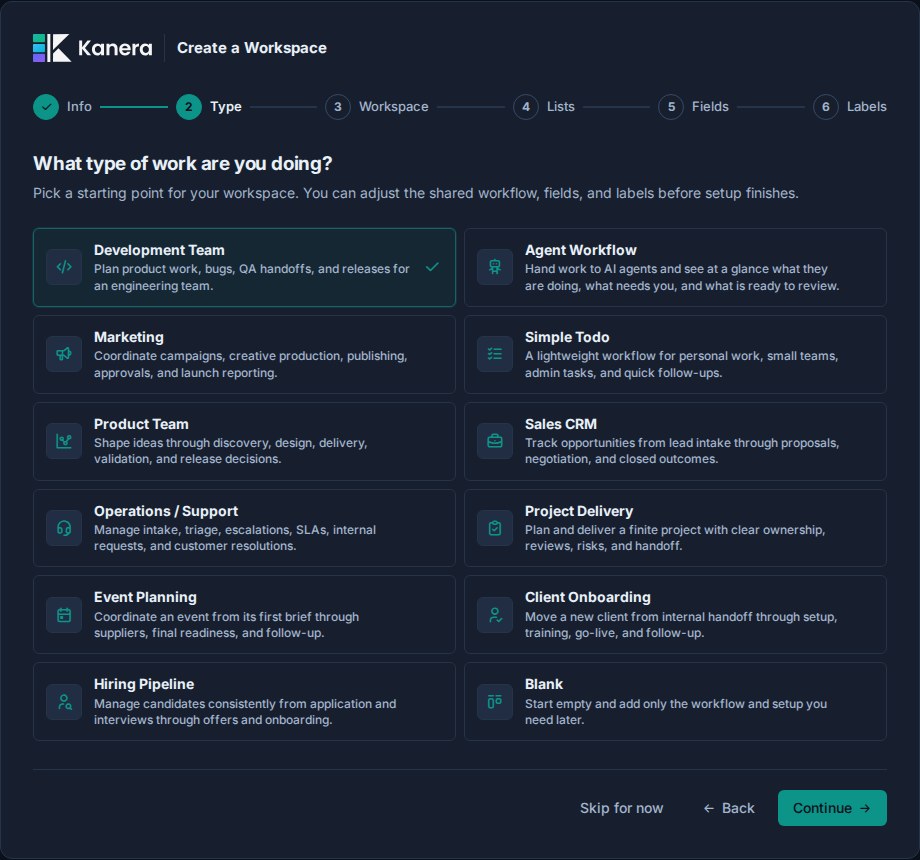
- Faça login. Quando a integração aparecer, escolha Crie um espaço de trabalho. Se você pulou a integração anteriormente, selecione Criar espaço de trabalho em casa.
- Escolha o Entrega do Projeto modelo e selecione Continuar.
- Nomeie o espaço de trabalho Entrega do cliente e escolha um ícone.
- Revise as listas: Pendências, Planejado, Em andamento, Bloqueado, Revisãoe Concluído. Mantenha-os como estão.
- Revise os campos personalizados: Líder de Projeto, Fluxo de trabalho, Data previstae Estimativa. Guarde todos eles.
- Revise os rótulos: Entregável, Decisão, Riscoe Solicitação de alteração.
- Selecione Concluir configuração.
O que você verá: Kanera cria o espaço de trabalho e um quadro inicial chamado Plano de entrega. Inclui quatro cartas iniciais, a Início do projeto e Revisão de entrega modelos de lista de verificação e três automações:
- Um cartão entrando Bloqueado recebe o Risco rótulo.
- Um cartão entrando Revisão recebe o Revisão de entrega lista de verificação.
- Um cartão entrando Concluído está marcado como concluído.
Vá mais fundo: Configuração inicial, Espaços de trabalho.
3. Adicione tabuleiros e cartões
Renomeie o quadro
- Abrir Configurações do espaço de trabalho -> Quadros.
- Clique no Plano de entrega nome, tipo Site Fernleafe pressione Entrar.
As cartas iniciais agora pertencem ao projeto Fernleaf: Confirme o escopo e os critérios de sucesso, Construa o plano de entrega, Revise riscos e dependênciase Preparar a revisão das partes interessadas. Guarde-os; são cartas comuns.
Quando o Tidewater Studio assinar seu próximo cliente, adicione outro quadro da linha de criação na mesma página. Ele compartilhará esse fluxo de trabalho automaticamente.
Adicionar cartões
- Abra o Site Fernleaf quadro.
- Em Planejado, selecione Adicionar cartão, digite Projete a página iniciale pressione Entrar.
- Adicione mais duas cartas da mesma maneira: Escreva a cópia da página do menu e Configurar pedidos on-line.
Pressione C em um quadro para abrir o compositor de cartas no teclado.
Preencha um cartão
Abrir Projete a página inicial e adicione:
- Atribuído a: você mesmo por enquanto. Você o entregará a Priya na etapa 4.
- Data de entrega: o final da próxima semana.
- Etiquetas: Entregável.
- Campos personalizados: definir Fluxo de trabalho para Entrega e Estimativa para
8. - Listas de verificação: selecione Adicionar lista de verificação, dê um nome Página iniciale adicione itens como Seção herói, Bloco de horário de funcionamentoe Revisão de layout móvel.
Abra um item da lista de verificação para fornecer seu próprio responsável, data de vencimento, descrição ou sublista de verificação. Use isto quando um pedaço menor do cartão tiver um proprietário separado.
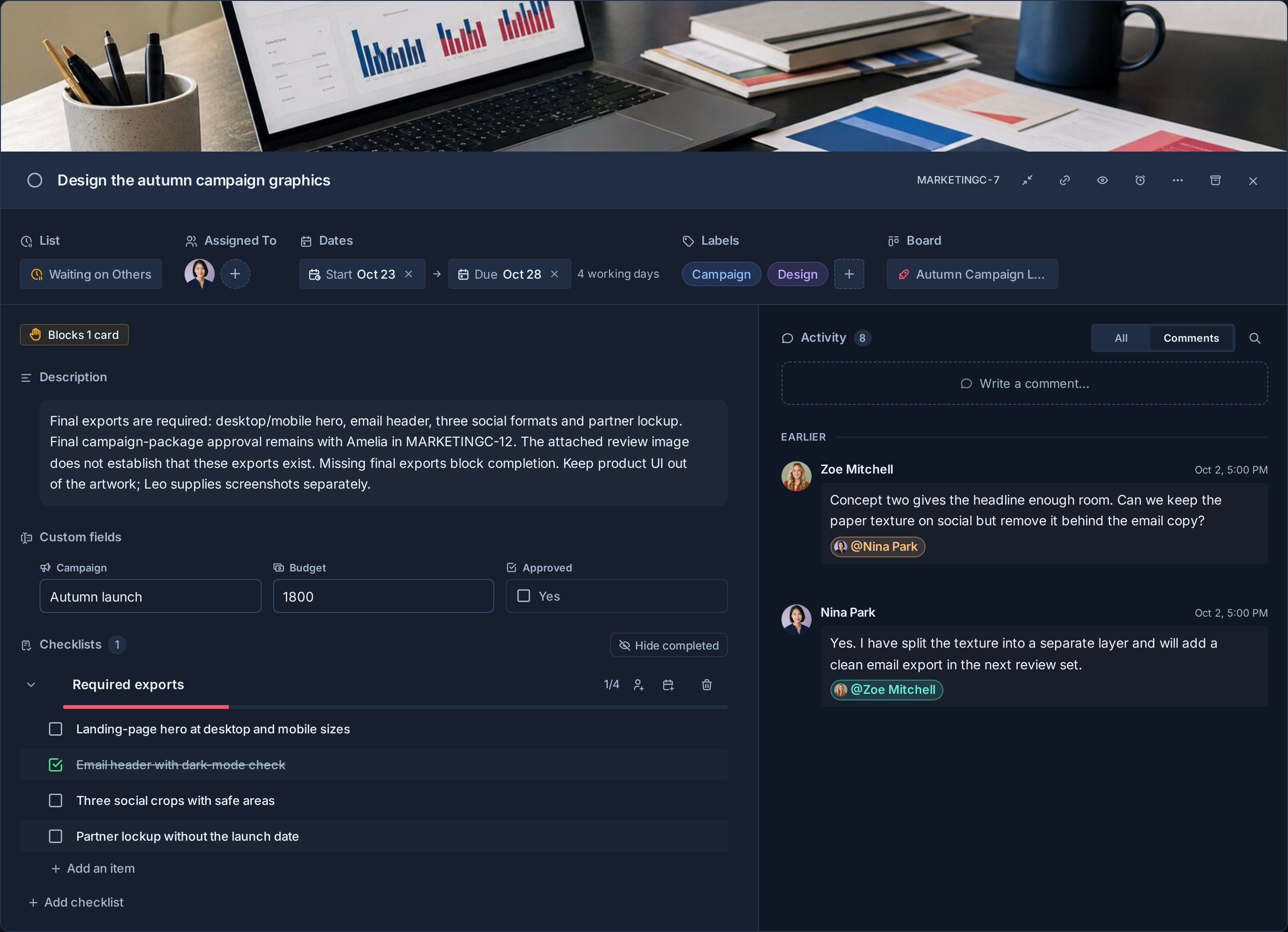
O que você verá: o bloco do cartão no quadro mostra seus rótulos, data de vencimento, progresso da lista de verificação e responsável.
Vá mais fundo: Cartões, Listas de verificação, Campos personalizados, Quadros.
4. Convide um colega de equipe e um cliente convidado
Priya faz parte da sua equipe, então ela se junta à organização. Tom é externo, então ele tem acesso a um quadro como convidado.
Convide Priya
- Abrir Configurações -> Organização -> Usuários.
- Abaixo Convide pessoas, mantenha Função da organização como Membro.
- Abaixo Acesso ao espaço de trabalho, marque Entrega do cliente e manter Função do espaço de trabalho como Membro.
- Selecione Criar convitee copie o link do convite e envie-o para Priya.
Depois que Priya aceitar, conceda acesso ao quadro dela. Um membro do espaço de trabalho não verá nenhum quadro até que você:
- Abrir Configurações do espaço de trabalho -> Quadros.
- Selecione Gerenciar acesso ligado Site Fernleaf.
- Escolha Priya, selecione Editore adicione-a.
Agora abra Projete a página inicial e mude o responsável para Priya.
Convide Tom como convidado
- Abrir Configurações do espaço de trabalho -> Convidados.
- Escolha o Site Fernleaf quadro.
- Digite o endereço de e-mail de Tom.
- Escolha Observador se Tom apenas acompanhasse o progresso. Escolha Editor se ele também deveria comentar e atualizar os cards.
- Habilitar Apenas itens atribuídos se Tom ver apenas os cartões atribuídos a ele, como a cópia que ele precisa aprovar. Deixe desligado para que ele veja todo o tabuleiro.
- Selecione Adicionar acesso de convidado e compartilhe o link do convite se Kanera mostrar um.
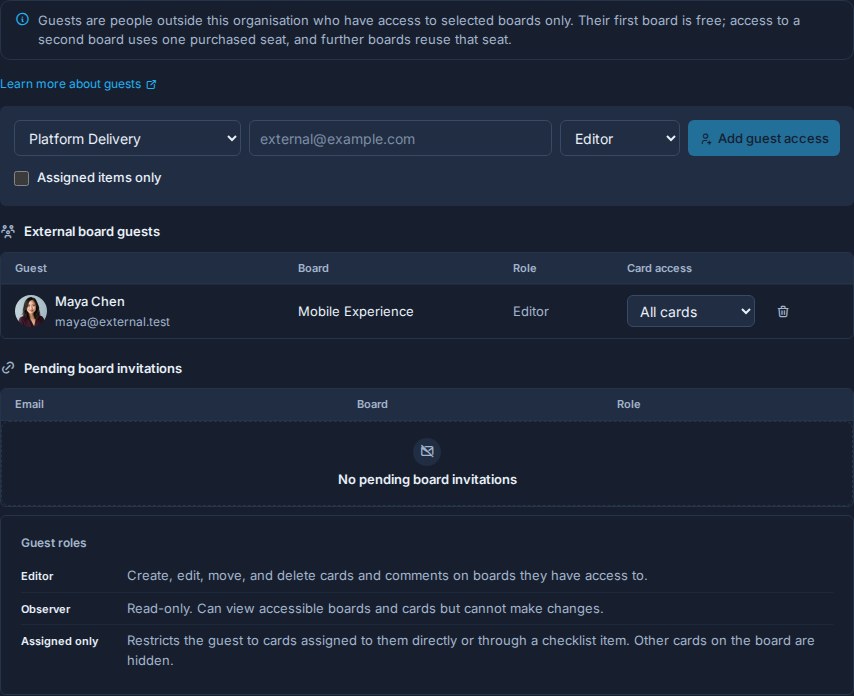
O que você verá: Tom aparece abaixo Convites pendentes para o quadro até que ele aceite. Ele então se move para Convidados externos do quadro. Ele nunca ingressa na sua organização nem aparece na lista de membros do workspace.
Vá mais fundo: Usuários do espaço de trabalho, Convidados, Funções e permissões.
5. Veja tudo em um só lugar
Os quadros mostram um projeto. Depois que o Tidewater Studio executar vários, use as visualizações pessoal e cruzada em vez de abrir cada quadro.
Início
Selecione Início na barra lateral. O Atrasado, Vencimento hoje, Próximos 7 diase Feito esta semana os blocos contam seus cartões atribuídos e itens da lista de verificação. Selecione um bloco para filtrar Sua semana. Painéis recentes mantém Site Fernleaf a um clique de distância.
Meus cartões e a seguir
- Selecione Meus cartões. Ele mostra todos os cartões atribuídos a você em todos os quadros que você pode acessar, além dos itens da lista de verificação atribuídos.
- Escolha A seguir ao lado Filtro para abrir sua fila classificada.
- Adicionar Escreva a cópia da página do menu com Adicionar cartãoou arraste seu bloco para a fila.
- Adicionar Configurar pedidos on-linee arraste as linhas na ordem em que você planeja trabalhar.

A seguir está sua ordem de funcionamento, separada das datas de vencimento. Seu botão numerado fica ao lado das notificações em todas as páginas.
Cartões de equipe e trabalho realizado
- Selecione Cartões da equipee escolha Priya para ver seus cartões nos quadros, os itens da lista de verificação atribuídos e a próxima fila.
- Em Cartões de equipe, selecione Trabalho realizado → Relatório para revisar a atividade do período, a carga de trabalho atual, os cartões que precisam de atenção e o trabalho de cada pessoa.
Vá mais fundo: Início, Trabalho Global, A seguir.
6. Adicione uma automação
O modelo já trata Revisão e Concluído. Adicione mais uma regra: sempre que uma carta chegar Revisão, dê um prazo de dois dias e deixe uma nota para o revisor.
- Abrir Configurações do espaço de trabalho -> Automações.
- Selecione Nova automação e expandi-lo.
- Abaixo Quando, escolha Cartão entra em uma listae escolha Revisão. Mantenha Mudou-se para cá selecionado.
- Abaixo Faça, escolha Definir data de vencimento. Definir Devido para Em 2 dias e Hora do dia para Fim do dia de trabalho.
- Selecione Adicionar ação, escolha Postar um comentárioe escreva algo como
Ready for review. Please check the acceptance criteria before approving. - Certifique-se de que a automação esteja ligada Ligado.
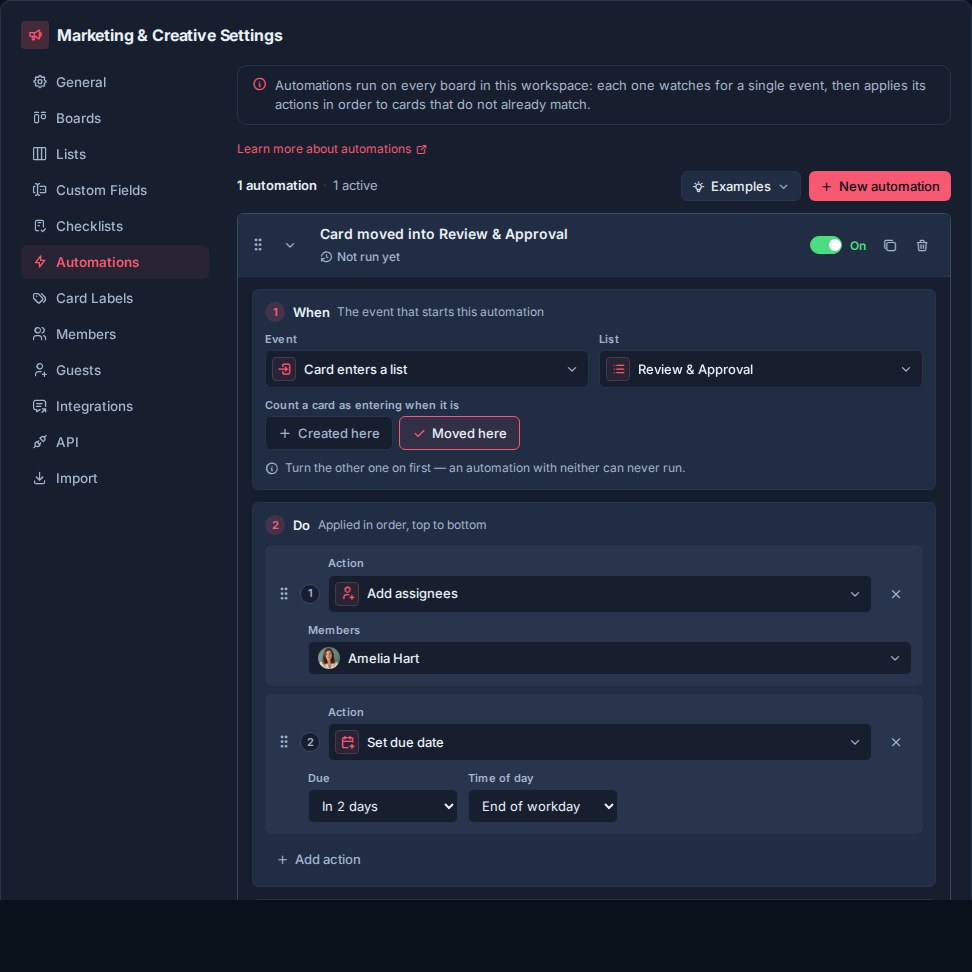
Experimente: arraste Construa o plano de entrega em Revisão.
O que você verá: o cartão recebe uma data de vencimento dois dias antes, o Revisão de entrega lista de verificação e o comentário. A automação Histórico de execução registra a corrida.
Escolha Exemplos ao lado Nova automação para regras mais prontas.
Vá mais fundo: Automações, Modelos de lista de verificação.
7. Seja notificado e poste no chat
Notificações pessoais
Kanera notifica as pessoas sobre o trabalho que possuem ou seguem. Quando você atribuiu Projete a página inicial para Priya, ela recebeu uma notificação de atribuição. Mencione alguém com @ em um comentário e eles também serão notificados.
Abra o sino para ver a gaveta de notificações. Abrir Configurações de perfil -> Notificações para escolher quais tipos de notificação chegam até você por email, push do navegador ou um canal pessoal como ntfy.
Para seguir um cartão ao qual você não está atribuído, observe-o no cabeçalho do cartão.
Poste no canal da sua equipe
Os destinos de bate-papo publicam a atividade do cartão do espaço de trabalho no Slack, Discord, Telegram ou Zulip. Este exemplo usa o Slack.
- No Slack, crie um aplicativo com Webhooks de entrada ativado, adicione um webhook para o seu
#fernleaf-websitecanal e copie seu URL. - Em Kanera, abra Configurações do espaço de trabalho -> Integrações e escolha Folga.
- Dê um nome ao destino
#fernleaf-websitee cole o URL do webhook. - Abaixo Postar quando, mantenha Cartão criado, Status alteradoe Comentário criado. Limpe os outros para manter o canal útil.
- Selecione Adicionar destinoe use o ícone de envio para postar uma mensagem de teste.
O que você verá: mover um cartão Fernleaf entre listas agora publica uma mensagem nomeando a lista que ele deixou e a lista que entrou, com o título do cartão vinculado a Kanera.
Postagens de destinos de bate-papo para todo o espaço de trabalho, não por pessoa. Qualquer pessoa no canal vê os títulos dos cards.
Vá mais fundo: Notificações, Destinos de bate-papo, Observadores.
8. Conecte um agente de IA
Agora entregue um cartão a um agente de IA. Este exemplo usa Claude. O mesmo fluxo funciona com qualquer cliente que suporte MCP remoto com OAuth.
Conecte Cláudio
-
Em Claude, abra Personalizar -> Conectores, procure por Kanerae selecione Conectar. Se o conector não estiver listado, adicione um conector personalizado com este endereço:
https://mcp.kanera.app/mcp -
Claude abre uma aba Kanera. Faça login se necessário, revise a tela de consentimento e escolha Permitir acesso.
-
Em Kanera, abra Configurações de perfil -> Chaves de API. Claude agora aparece no Conexão do agente de IA seção.
Você nunca cria ou cola uma chave de API. O agente atua em seu nome, dentro de sua função em cada quadro, e nunca poderá realizar a administração do espaço de trabalho ou da organização.
Para Claude Code, Codex, Cursor e outros agentes de codificação, cole este prompt:
Fetch https://www.kanera.app/agent-setup/prompt.md and follow it.
Peça ao agente para trabalhar um cartão
Atribuir Escreva a cópia da página do menu para você mesmo, então habilite Kanera para uma conversa com Claude e pergunte:
In Kanera, find "Write the menu page copy" on the Fernleaf Website board.
Start a run on it, move it to In Progress, and draft the menu page copy
as a comment. Then move it to Done and end the run with a short summary.
O que você verá enquanto funciona: o bloco de cartão no tabuleiro mostra um chip ativo nomeando o agente e o trabalho. Qualquer pessoa da equipe pode ver que o cartão está sendo manuseado. O chip fica âmbar se o agente informar que está aguardando uma pessoa e apaga quando a execução termina.
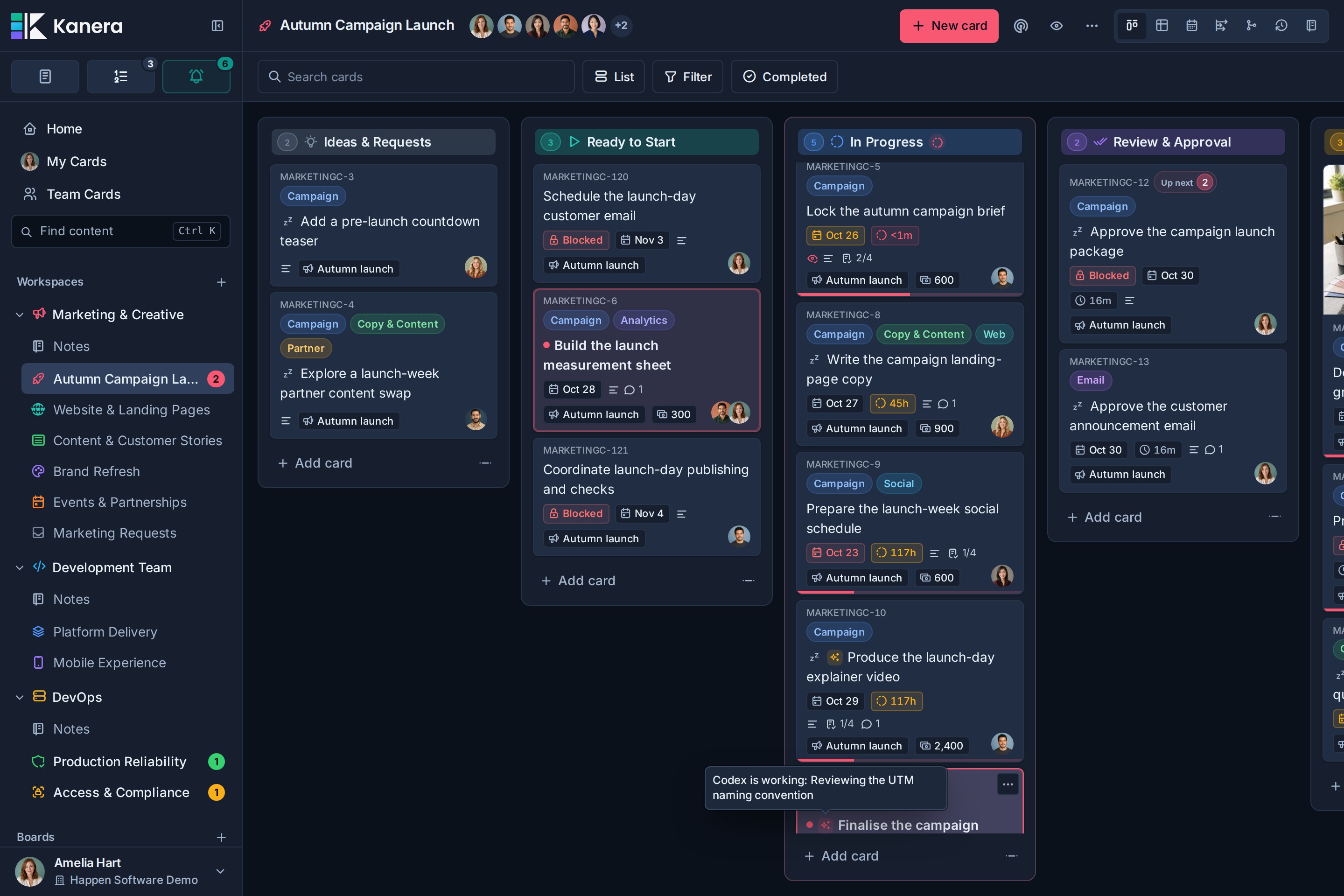
O que você verá depois:
- Os comentários e alterações do cartão na atividade do cartão carregam um através de Claude crachá, para que ninguém os confunda com algo que você digitou.
- Movendo o cartão para Concluído aciona a automação do modelo, para que o cartão seja marcado como concluído.
- O resumo final da execução torna-se uma linha na atividade do cartão.
- Sua gaveta de notificação ganha um Agente guia. Kanera geralmente deixa você fora das notificações sobre suas próprias ações, mas notifica você sobre o trabalho do seu agente para que você possa revisá-lo.

:::dica Peça um plano primeiro Para mudanças amplas ou sensíveis, peça ao agente para listar o que pretende mudar antes de agir. Seu cliente de IA decide quando uma gravação precisa de sua confirmação, e Kanera ainda verifica sua função em cada quadro. :::
Vá mais fundo: Conecte um agente de IA, Conecte Kanera ao seu agente de IA, Configure Cláudio, Execuções do agente.
9. Revise a semana
No final da semana, verifique o que mudou e relate o esforço.
Trabalho concluído
- Abra o Site Fernleaf quadro.
- Mude para o Trabalho concluído ver.
- Escolha 7d para cobrir a semana, ou Hoje por um único dia.

O que você verá: cartões criados, movidos e preenchidos e itens de checklist marcados, agrupados por dia, cada um com a pessoa que agiu. O cartão que Claude finalizou mostra uma marca de brilho e é atribuído a você por meio de Claude, então a produção do agente nunca é contada como trabalho de alguém.
Use a mesma visualização em Meus cartões para sua própria semana, ou em Cartões da equipe para Priya.
Relatório de tabela
- No quadro, mude para Mesa.
- Agrupar por Fluxo de trabalho.
- Defina o Estimativa coluna agregada para Soma.
- Filtre por rótulo ou lista se precisar apenas de parte do quadro.
- Selecione Exportar esta tabela e escolha Excel para enviar a Tom um resumo do status.
Para um relatório que você gera toda semana, crie-o Meus cartões ou Cartões da equipe e salve a visualização.
Vá mais fundo: Visualizações, Relatórios e exportação de quadro.
10. O que você construiu
Em cerca de 20 minutos, o Tidewater Studio agora tem:
- Um Entrega do cliente espaço de trabalho com fluxo de trabalho compartilhado, campos, rótulos, modelos de lista de verificação e automações que todo quadro de cliente futuro herda.
- Um Site Fernleaf quadro com cartões e listas de verificação datados e de propriedade.
- Priya trabalhando em painéis selecionados e Tom vendo apenas seu projeto como convidado.
- Página inicial, Meus cartões, A seguir, Cartões de equipe e Trabalho realizado para visibilidade em todos os quadros.
- Uma automação que define o retorno da revisão e um canal do Slack que acompanha o projeto.
- Cartões de trabalho de Claude com traços visíveis, através de Claude atribuição e sua própria guia de notificação.
- Uma revisão semanal em Work Done e um relatório de tabela exportável.
Próximas etapas
- Segurança do agente de IA: entenda o que um agente conectado pode ou não fazer antes de confiar nele.
- Execuções do agente: aprenda como funcionam as execuções, atualizações de progresso e execuções paralisadas.
- Solicitações e fluxos de trabalho de IA: coisas mais práticas para perguntar a um agente.
- Importação Trello ou Importação de CSV: trazer projetos existentes para Kanera.
- Notas: mantenha o projeto breve e as notas da reunião ao lado do trabalho.
- Webhooks: envie eventos de cartão para seus próprios sistemas.
- Kanera TL;DR: o modelo da organização para o cartão em resumo.