Visualizações
As visualizações são apresentações diferentes dos mesmos cartões. Mudar de Kanban para Tabela ou Calendário nunca cria uma cópia. Etiquetas, responsáveis, campos personalizados, listas de verificação, comentários e atividades permanecem anexados ao cartão original.
Suporte de quadros:
- Kanban.
- Mesa.
- Calendário.
- Linha do tempo, com barras de início ao fim e agendamento de dias úteis.
- Dependências, com layouts de Mapa, Linha do Tempo e Etapas.
- Trabalho concluído.
Trabalho Global estende essas apresentações a todos os quadros. Meus cartões oferece suporte a essas exibições e a uma próxima fila pessoal ancorada. Cartões de equipe adicionam um Visão geral da equipe com um painel por colega de equipe e um display Up next dedicado com layouts de grade e tabela.
Pesquisa e filtros compartilhados
As visualizações Quadro e Trabalho Global compartilham uma barra de ferramentas consistente. Os controles disponíveis dependem da exibição e do escopo, mas podem incluir:
- Pesquise.
- Etiquetas.
- Membros.
- Listas de fluxo de trabalho.
- Datas de vencimento e estado de atraso.
- Intervalo de datas de conclusão.
- Em andamento: abrir cartões em Listas em andamento.
- Bloqueado: cartões ativos com pelo menos um aberto dependência, incluindo bloqueadores em outro tabuleiro.
- Modo arquivado.
- Condições de campo personalizadas suportadas.
- Escopo do quadro no Trabalho Global.
A pesquisa corresponde aos títulos dos cartões e às chaves dos cartões atuais. Uma chave atual parcial funciona, enquanto uma chave que usa um prefixo de espaço de trabalho anterior deve ser inserida por completo.
Os cartões preenchidos não são cartões arquivados. Usar Filtro -> Concluído para adicionar cartões de um intervalo de datas de conclusão escolhido à visualização principal. Use o modo arquivado somente para cartões movidos intencionalmente para o ciclo de vida do arquivo.
Visualização Kanban
Kanban mostra listas de fluxo de trabalho como colunas e cartões como blocos móveis.
Use-o quando precisar:
- Mova o trabalho por etapas.
- Digitalize um fluxo de trabalho visualmente.
- Priorize os cartões manualmente.
- Veja a classificação de uma carta no quadro cruzado da próxima fila da pessoa em foco.
- Crie cartões no estágio certo.
- Recolha listas ou altere a classificação em nível de lista.
- Use capas de cartões, etiquetas, responsáveis, datas e progresso como sinais visuais.
Num tabuleiro, cada carta pertence a esse tabuleiro. Em Meus cartões ou Cartões de equipe, cartões de vários quadros podem compartilhar a mesma via de fluxo de trabalho, mantendo o contexto do quadro de origem.

Visualização de tabela
A tabela substitui a antiga visualização de lista. É uma tabela editável e configurável para trabalho detalhado, alterações em massa, cálculos e exportações.
Use Tabela quando precisar:
- Veja mais campos de uma só vez.
- Edite os dados do cartão inline.
- Agrupe e classifique os cartões.
- Selecione cartões para ações em massa.
- Calcule totais ou médias.
- Divida os agregados por uma segunda dimensão.
- Exporte o resultado atual para Excel ou JSON.

Cartões de grupo
As dimensões de agrupamento integradas incluem:
| Agrupar por | O que isso mostra |
|---|---|
| Lista | Um grupo para cada estágio do fluxo de trabalho. |
| Responsável | Um grupo por pessoa designada, além de Não atribuído quando necessário. |
| Etiqueta | Um grupo por rótulo, além de Nenhum rótulo quando necessário. |
| Data de entrega | Grupos de urgência, como vencido, hoje, mais tarde e sem data de vencimento. |
| Conclusão | Cartões abertos e preenchidos. |
| Organização, espaço de trabalho ou quadro | Hierarquia de origem no Trabalho Global. |
| Sem agrupamento | Um conjunto de resultados. |
Os campos personalizados suportados também podem ser dimensões de agrupamento.
Um cartão pode aparecer em mais de um grupo quando tem vários destinatários, rótulos, valores selecionados ou valores de usuário. O grupo mostra todas as correspondências em vez de forçar uma carta de vários valores em um intervalo arbitrário.
Classificar cartões
A tabela pode ser classificada por:
- Posição manual.
- Título.
- Data de vencimento.
- Data de criação.
- Data atualizada.
- Em andamento (mais longo ou mais recente), usando cada cartão tempo em andamento.
A reordenação manual de arrastar está disponível quando o agrupamento e a classificação preservam uma linha de fluxo de trabalho real, como o agrupamento por Lista com posição manual.
Configurar colunas
O Colunas O menu controla quais campos integrados e personalizados aparecem.
As colunas integradas podem incluir:
- Estado.
- Quadro de origem no Trabalho Global.
- Cessionários.
- Data de início (oculta por padrão), quando a Linha do tempo está habilitada.
- Data de vencimento.
- Etiquetas.
- Progresso da lista de verificação.
- Datas atualizadas e criadas.
- Descrição.
- No próximo pedido.
- Tempo em andamento, mostrado por padrão. Seu rodapé pode mostrar a Soma ou Média.
Você pode mostrar ou ocultar colunas, arrastá-las para uma nova ordem e redimensioná-las a partir do cabeçalho. Kanera se lembra da configuração do quadro atual ou da lente do Trabalho Global. Uma visualização de Trabalho Global salva também preserva a apresentação da Tabela para outros usuários.
Edite e atue a partir de linhas
A tabela oferece suporte à edição embutida dos campos que o usuário atual pode alterar. As linhas também suportam:
- Detalhe do cartão de abertura.
- Completar ou reabrir um cartão.
- Ações de linha.
- Seleção de vários cartões e ações em massa.
- Adicionar um cartão em contextos agrupados compatíveis.
- Mover ou reordenar quando o agrupamento atual permitir.
Agregados e detalhamentos
Escolha Soma ou Média para campos personalizados numéricos. O resultado aparece por grupo.
Dividir por adiciona uma segunda dimensão. Por exemplo:
- Agrupar por Cliente, soma Horas, detalhar por Tipo de Trabalho.
- Agrupar por responsável, soma de esforços, dividido por prioridade.
- Agrupar por data de vencimento, soma do orçamento, dividido por quadro.
Veja Relatórios e exportação de quadro.
Tabela de exportação
A tabela exporta o resultado filtrado atual para Excel ou JSON. A exportação segue as colunas selecionadas, agrupamento, classificação, agregações e detalhamento. Isto é diferente de Quadro de exportação, que cria um arquivo Excel de quadro completo ou um arquivo JSON restaurável do Kanera; veja Quadros.
O Excel pode incluir:
| Folha | Objetivo |
|---|---|
| Cartões | Linhas do cartão com os campos escolhidos e links de origem. |
| Resumo | Linhas agregadas compatíveis com planilhas. |
| Relatório | Um relatório agrupado legível que faz referência a valores de resumo. |
JSON contém a definição do relatório, grupos, linhas de cartão e quaisquer resumos configurados.
Visualização do calendário
O Calendário coloca os cartões nas datas de vencimento.
Use-o para:
- Revise os dias lotados.
- Alterne entre um intervalo de mês e uma semana.
- Vá para o intervalo anterior ou seguinte ou volte para hoje.
- Abra um cartão a partir da data.
- Clique com o botão direito em um cartão para acessar seu menu de ações e use Edição rápida para alterar sua data de vencimento.
- Veja os horários de vencimento onde um está definido.
Os cartões sem data de vencimento permanecem disponíveis em Kanban e Tabela.
No Trabalho Global, o Calendário mantém o quadro de origem visível para que cartões com nomes semelhantes permaneçam distinguíveis.

Nos celulares, a Week apresenta os mesmos cartões programados em uma agenda diária.

Visualização da linha do tempo
Escolha Linha do tempo para planejar compassos do início ao fim, agrupar trabalhos por lista, responsável ou rótulo e alterar datas arrastando. Usar Caber tudo, aplique zoom e panoramize para explorar o plano; Ocultar concluído compartilha o filtro de conclusão. Dependências mostra fios pré-requisitos e Caminho crítico destaca o trabalho conectado sem folga na jornada de trabalho. Os conflitos sinalizam pré-requisitos planejados para terminar no início ou após o início de um dependente.

A linha do tempo está disponível em quadros, Meus Cartões e Cartões de Equipe. Em dispositivos touch, altere as datas do cartão. Veja Cronograma e datas de início para regras de agendamento, edição, uso do telefone, notificações e acesso do agente.
Visualização de dependências
Usar Dependências em um quadro, em Meus cartões ou em Cartões de equipe para rastrear trabalhos conectados em quadros acessíveis. Mapa mostra etapas de pré-requisitos, Linha do tempo coloca os cartões na semana prevista em um calendário compartilhado e Passos apresenta as mesmas cadeias de uma lista numerada com um layout amigável ao telefone.
Use o Bloqueado, Em risco, Comece aquie Pronto conta como filtros de cadeia. Caminho crítico destaca as rotas mais longas de trabalho aberto; Cartões finos simplifica mapas grandes; Relacionado inclui links de contexto opcionais. No mapa ou na linha do tempo, adicione links de um cartão + manipular, removê-los dos conectores e desfazer ou refazer suas edições.
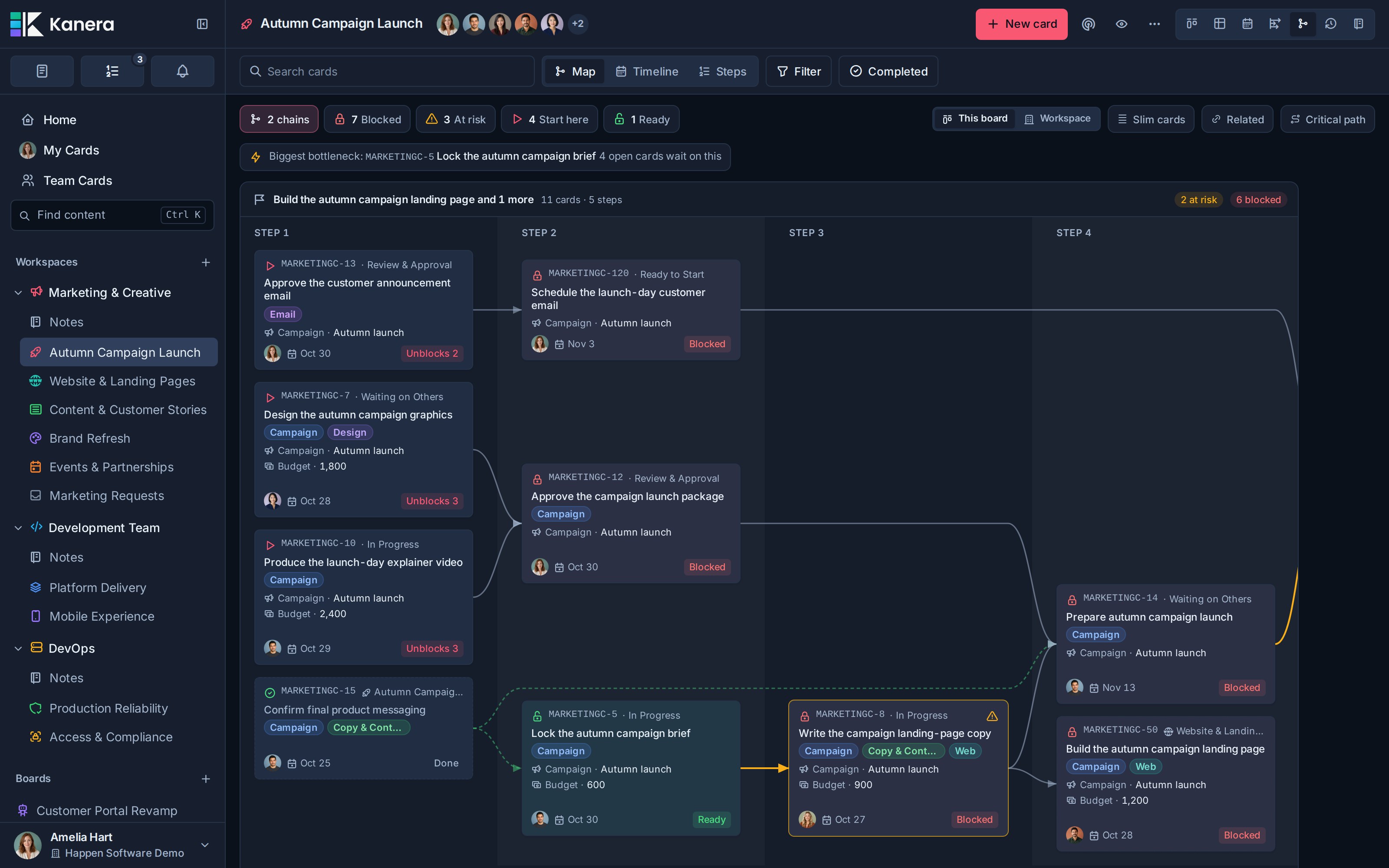
Veja Visualização, linha do tempo e edição de dependências para escopo, riscos de agendamento, privacidade, edição de teclado e limites de mapa.
Na próxima visualização
A seguir está uma camada ordenada nos painéis do projeto. Ele classifica os cartões atribuídos sem movê-los da lista de origem ou alterar o valor do campo personalizado.
Meus cartões abre sua fila como um encaixe ao lado da exibição atual. Os Cartões de Equipe podem abrir a fila de um colega de equipe selecionado da mesma maneira ou mudar para uma exibição de equipe dedicada:
- Grid coloca uma fila classificada na pista de cada pessoa visível.
- A tabela mantém a mesma ordem enquanto expõe mais campos de cartão e colunas configuráveis.
Use Próximo para obter a ordem de serviço exata. Use datas de vencimento para compromissos de tempo e o campo personalizado Prioridade quando sua equipe precisar de uma categoria como Alta, Média ou Baixa. Estes são sinais separados.
Veja A seguir para adicionar e reordenar cartões, gaveta pessoal, layouts de cartões de equipe e permissões de fila de colegas de equipe.
Trabalho concluído
Work Done tem dois layouts: Lista para um fluxo de atividades datado e Relatório para obter um resumo do período juntamente com a carga de trabalho atual e os cartões que precisam de atenção.
Os eventos incluem:
| Evento | Significado |
|---|---|
| Criado | Um cartão foi criado. |
| Movido | Um cartão movido por uma ou mais listas de fluxo de trabalho. |
| Concluído | Um cartão foi marcado como concluído. |
| Desmarcado | Um item da lista de verificação ou sublista de verificação foi concluído. |
Os cartões preenchidos mostram quanto tempo eles gastaram em andamento quando o fluxo de trabalho foi concluído. Listas em andamento. As cartas movidas podem ser agrupadas em um caminho durante o dia. Cada linha mantém a hora do evento, o ator, o contexto de origem e o movimento relevante da lista.

Escolha um intervalo e filtre
A lista abre nos últimos 7 dias; O relatório abre em Semana, de segunda a hoje. Cada layout lembra seu próprio período. Escolha Hoje, Semana, 7d, 14d, 30dou um intervalo personalizado nos últimos 60 dias. O fluxo da lista é agrupado por dia, o mais recente primeiro.
O relatório inclui um resumo escrito, contagens principais e comparações de períodos anteriores, fluxo diário, trabalho aberto por lista, categorias de atenção com cartões nomeados, pessoas e carga de trabalho e detalhamentos relevantes. A atividade reflete o período escolhido; carga de trabalho e atenção refletem agora. Usar Copiar ponto final como texto para uma atualização. Veja Relatório de trabalho realizado.
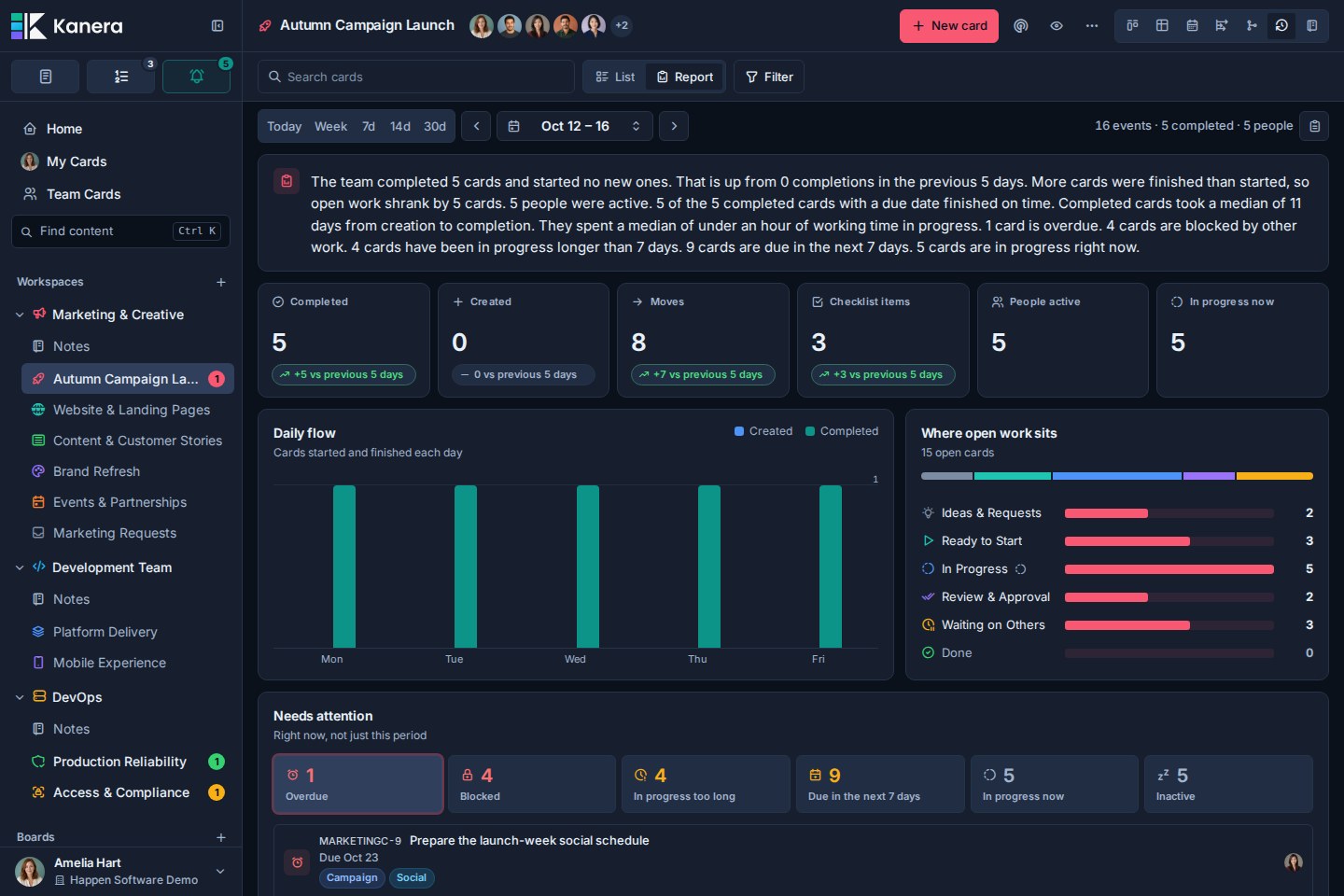
Os filtros de pesquisa e históricos podem incluir:
- Título ou chave do cartão.
- Etiquetas no cartão.
- O membro que executou a ação.
- Valores de campos personalizados suportados.
- Escopo do quadro em Meus Cartões ou Cartões de Equipe.
Diretoria e escopo de trabalho global
Em um quadro, Trabalho concluído mostra a atividade desse quadro.
Em Meus Cartões, segue a lente pessoal do Trabalho Global. Nos Team Cards, pode acompanhar toda a equipe ou um companheiro selecionado.
Escolhendo uma visualização
| Necessidade | Usar |
|---|---|
| Mova o trabalho através de etapas | Kanban |
| Edite, compare, calcule ou exporte cartões | Mesa |
| Planeje as datas de vencimento | Calendário |
| Rastreie pré-requisitos, gargalos ou riscos da próxima semana | Dependências: Mapa, Linha do Tempo ou Etapas |
| Defina a ordem de serviço cruzada exata | A seguir |
| Explique o que mudou em um dia | Trabalho concluído |
| Faça a triagem da sua semana pessoal | Início |
| Trabalhe em todos os quadros acessíveis | Meus cartões ou cartões de equipe |
| Veja com o que cada colega de equipe está ocupado e o que vem a seguir | Visão geral da equipe |
| Revise a entrega e os riscos atuais em todos os níveis | Cartões de equipe → Trabalho realizado → Relatório |