Campos personalizados
Os campos personalizados adicionam dados estruturados aos cartões. Um quadro independente possui seu próprio catálogo de campo. Cada quadro em um espaço de trabalho usa o catálogo compartilhado do espaço de trabalho.
Use campos personalizados para informações que sua equipe deseja mostrar em cartões, filtrar, agrupar, classificar, exportar, resumir ou gerar relatórios. Os campos de espaço de trabalho compartilhado são um dos principais motivos pelos quais o Table e o Global Work podem comparar painéis relacionados de forma consistente. Os campos independentes mantêm um quadro independente.
Abra as configurações do campo personalizado
- Abra o espaço de trabalho ou quadro independente.
- Vá para Configurações do espaço de trabalho ou Configurações do quadro.
- Escolha Campos personalizados.
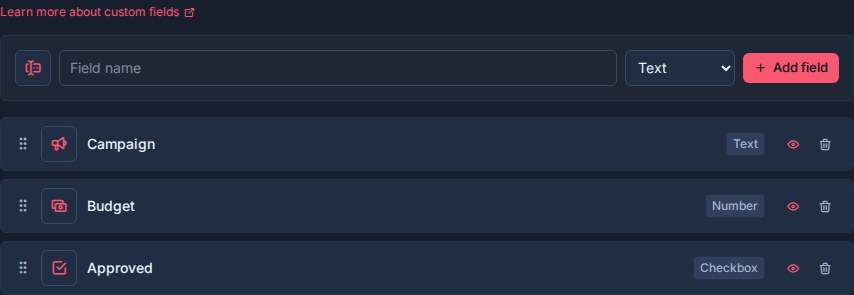
A página mostra uma linha de criação de campo na parte superior e os campos atuais do quadro ou espaço de trabalho abaixo dela.
Se o espaço de trabalho ainda não tiver campos, Kanera mostra Ainda não há campos personalizados.
Quem pode gerenciar campos personalizados
A configuração do campo personalizado é a administração do quadro ou do espaço de trabalho.
Os administradores e proprietários do workspace podem criar, renomear, reordenar, configurar e excluir campos personalizados. Pessoas com acesso para edição de cartões podem definir valores de campo em cartões que podem ser editados.
Adicionar um campo
Use a linha de criação de campo para adicionar um campo de espaço de trabalho.
- Escolha um ícone.
- Insira o nome do campo.
- Escolha um tipo de campo.
- Se o tipo for compatível, escolha se o campo permite vários valores.
- Clique Adicionar campo.
Os nomes dos campos personalizados devem ser exclusivos em um espaço de trabalho. Kanera verifica nomes sem distinção entre maiúsculas e minúsculas, portanto campos como Prioridade e prioridade são tratados como duplicatas.
Escolha o tipo de campo com cuidado. O tipo de um campo é fixo após a criação. Você pode renomear o campo, alterar seu ícone, reordená-lo, alterar a visibilidade e atualizar o comportamento de vários valores suportado, mas não poderá alterar um campo Texto para um campo Selecionar posteriormente.
Tipos de campo
Kanera oferece suporte a estes tipos de campos personalizados:

| Tipo | Valor armazenado | Usar |
|---|---|---|
| Texto | Texto livre | Nomes de filiais, códigos de referência, nomes de clientes, nomes de campanhas ou notas curtas. |
| Número | Valor numérico | Horas, estimativas, pontuações, orçamentos, quantidades, esforço ou outros valores mensuráveis. |
| Caixa de seleção | Valor sim/não | Sinalizadores simples, como Bloqueado, Aprovado, Faturável ou Precisa de Revisão. |
| Selecione | Uma ou mais opções controladas | Prioridade, risco, plataforma, departamento, gravidade, tipo ou metadados semelhantes a status. |
| Data | Data local | Datas de lançamento, datas de SLA, lançamentos previstos, datas de revisão ou datas de renovação. |
| URL | Link da web | Solicitações pull, designs, documentos, tickets, ativos ou referências externas. |
| Usuário | Um ou mais membros do espaço de trabalho | Revisor, proprietário do produto, proprietário da conta, contato de escalonamento ou parte interessada. |
Os campos Selecionar e Usuário podem permitir um valor ou vários valores. Outros tipos de campo armazenam um valor.
Gerenciar campos existentes
Cada campo aparece como uma linha arrastável. Nessa linha, você pode:
- Arraste o campo para alterar sua ordem.
- Altere o ícone do campo.
- Clique no nome do campo para renomeá-lo.
- Alternar vários valores para os campos Selecionar e Usuário.
- Alterne se o campo será mostrado nas frentes dos cartões.
- Exclua o campo.
A ordem dos campos afeta a forma como os campos aparecem em outras partes do Kanera, incluindo detalhes do cartão, frentes do cartão, colunas da tabela, exportações e controles de agrupamento.
Mostrar ou ocultar campos em cartões
O botão de olho controla se um campo é mostrado nas frentes dos cartões.
- De olho: o campo fica visível na frente do cartão quando o cartão tem um valor.
- Eye off: o campo fica oculto na frente do cartão, mas ainda disponível nos detalhes e visualizações do cartão.
Novos campos são mostrados nas frentes dos cartões por padrão.
Mostre campos que ajudam as pessoas a digitalizar um quadro rapidamente, como Prioridade, Data de vencimento, Cliente, Gravidade, ou Esforço.
Oculte campos úteis, mas muito detalhados para a superfície do quadro, como links de referência interna ou metadados somente para relatórios.
Selecione as opções de campo
Os campos selecionados possuem um editor de opções diretamente dentro da linha do campo.
Para cada opção, você pode:
- Renomeie a opção.
- Mude sua cor.
- Exclua a opção.
- Arraste as opções em uma ordem diferente.
Você também pode adicionar uma nova opção na linha de opções na parte inferior do campo.
A ordem das opções controla como as opções aparecem quando alguém define esse campo em um cartão e como os grupos de campos selecionados são ordenados na exibição em tabela.
Excluir uma opção a remove da lista de opções ativas. Kanera mantém histórico suficiente para valores e atividades de cartões existentes para continuar resolvendo o antigo rótulo de opção quando necessário.
Vários valores
Somente os campos Selecionar e Usuário suportam vários valores.
Use vários valores quando mais de uma resposta puder ser verdadeira:
| Campo | Vários valores ajudam quando |
|---|---|
| Plataforma | Um cartão afeta Web, iOS e Android. |
| Revisor | Várias pessoas precisam revisar o mesmo cartão. |
| Departamento | O trabalho atravessa várias equipes. |
| Partes interessadas | Mais de um membro do espaço de trabalho precisa estar conectado ao cartão. |
Mantenha os campos com valor único quando o cartão tiver uma resposta clara, como Prioridade, Gravidade, Proprietário, ou Risco.
Mudar um campo Selecionar ou Usuário de vários valores para um único valor afeta edições futuras e o comportamento do seletor. Os valores dos cartões existentes não são reescritos em massa, mas as novas gravações são validadas como valor único.
Usando campos em cartões
Quando alguém define um valor de campo personalizado em um cartão, Kanera valida o valor em relação ao tipo de campo.

- Os valores selecionados devem ser opções ativas desse campo.
- Os valores do usuário devem ser membros do espaço de trabalho.
- Os valores de data usam uma data local.
- Os valores de URL devem ser URLs válidos.
- Os valores numéricos são armazenados como valores numéricos para classificação e agregação.
Limpar um campo remove esse valor do cartão sem excluir o campo do espaço de trabalho.
Campos personalizados em automações
As automações podem preencher valores de campos personalizados como parte de um fluxo de trabalho.
Por exemplo, uma automação pode definir Prioridade quando um cartão entra Revisão, definir Bloqueado desde até a data atual em que um Bloqueado rótulo é adicionado, verifique Faturável para o trabalho do cliente ou atribuir um Revisor campo do usuário após a conclusão da lista de verificação.
As ações de campo de automação podem definir um valor diretamente ou copiar o valor de outro campo do mesmo tipo no mesmo cartão, como copiar uma estimativa em um campo de valores reais. Eles usam o tipo do campo:
- Os campos de texto podem receber texto fixo ou a data atual formatada como data, mês ou data e hora.
- Os campos de número, data, caixa de seleção, seleção e usuário recebem valores digitados correspondentes.
- As fontes de cópia do campo devem ser do mesmo tipo do campo que está sendo definido. Entre dois campos de seleção, as opções são correspondidas por rótulo porque cada campo de seleção possui suas próprias opções.
- As opções selecionadas ainda devem estar ativas no campo.
- Os valores do usuário ainda devem ser membros do espaço de trabalho.
Por padrão, as ações de campo de automação preenchem apenas campos vazios. Quando a automação deve possuir o valor, você pode permitir que ela substitua os valores existentes.
Campos personalizados em visualizações
Os campos personalizados são usados em todas as visualizações do Kanera.
Em Kanban, os campos marcados conforme mostrado nas frentes dos cartões podem aparecer diretamente nos cartões.
Em Visualização de tabela, os campos personalizados podem aparecer como colunas. Você pode mostrar, ocultar, reordenar e redimensionar essas colunas. Você também pode agrupar pela maioria dos tipos de campos personalizados.
Em Trabalho Global, os mesmos campos ajudam gerentes e colegas de equipe a agrupar, filtrar e comparar cartões em todos os quadros acessíveis. Use esses campos para restringir os cartões visíveis antes de agrupar ou exportar.
Em Trabalho concluído, o rótulo e os filtros de campo personalizado compatíveis correspondem ao cartão do evento, o que torna a revisão histórica mais específica.
Os campos numéricos podem ser resumidos na visualização de tabela com Soma e Média agregados. Isto é útil para campos como Esforço, Horas, Orçamento, ou Pontuação.
As agregações também podem ser divididas por outra dimensão na visualização Tabela. Por exemplo, agrupar por Cliente, soma Horas, e decompor por Tipo de trabalho para criar um relatório de faturamento pronto para Excel. A exportação grava linhas de cartão, linhas de resumo organizadas e uma planilha de relatório legível quando as agregações estão habilitadas. Veja Relatórios e exportação de quadro.
Excluir um campo
A exclusão de um campo personalizado remove permanentemente o campo e todos os seus valores de todos os cartões no espaço de trabalho.
O campo desaparece imediatamente e Kanera fornece Desfazer por dez segundos antes de confirmar a exclusão. Use isso com cuidado, especialmente em campos usados em vários quadros, porque confirmar a exclusão também remove os valores de cartão armazenados. Veja Desfazer ações recentes.
Se alguma automação gravar ou copiar do campo, Kanera removerá essa ação e desabilitará a automação afetada para que ela não continue funcionando com um campo ausente. Reative essas automações após apontá-las para um campo válido.
Se você quiser apenas tornar um campo menos visível, oculte-o nas frentes dos cartões em vez de excluí-lo.
Bom design de campo
Crie campos que serão reutilizados em todos os quadros no mesmo espaço de trabalho.
Bons campos para todo o espaço de trabalho:
- Prioridade.
- Cliente.
- Esforço.
- Risco.
- Gravidade.
- Liberação alvo.
- Proprietário do produto.
- URL do ativo.
- Data do SLA.
Evite criar um campo personalizado para notas únicas. Coloque detalhes únicos na descrição ou nos comentários do cartão.
Evite usar campos personalizados como substitutos de listas. As listas devem descrever o estágio do fluxo de trabalho. Os campos personalizados devem descrever metadados estruturados sobre o cartão.