Relatórios e exportação de quadro
Os relatórios Kanera permanecem conectados ao trabalho. Use o Relatório de trabalho concluído para uma revisão do período com a carga de trabalho e os riscos atuais. Exporte um quadro inteiro para Excel ou JSON para backup, migração ou revisão offline. Use a exportação de tabela quando precisar de um relatório filtrado moldado pelas colunas, agrupamentos, classificações, agregações ou detalhamentos atuais.
Dependências e relacionamentos de cartões relacionados não são incluídos nas exportações do quadro e não são recriados pela cópia de cartões. Use o API de relacionamento quando uma integração precisa lê-los.
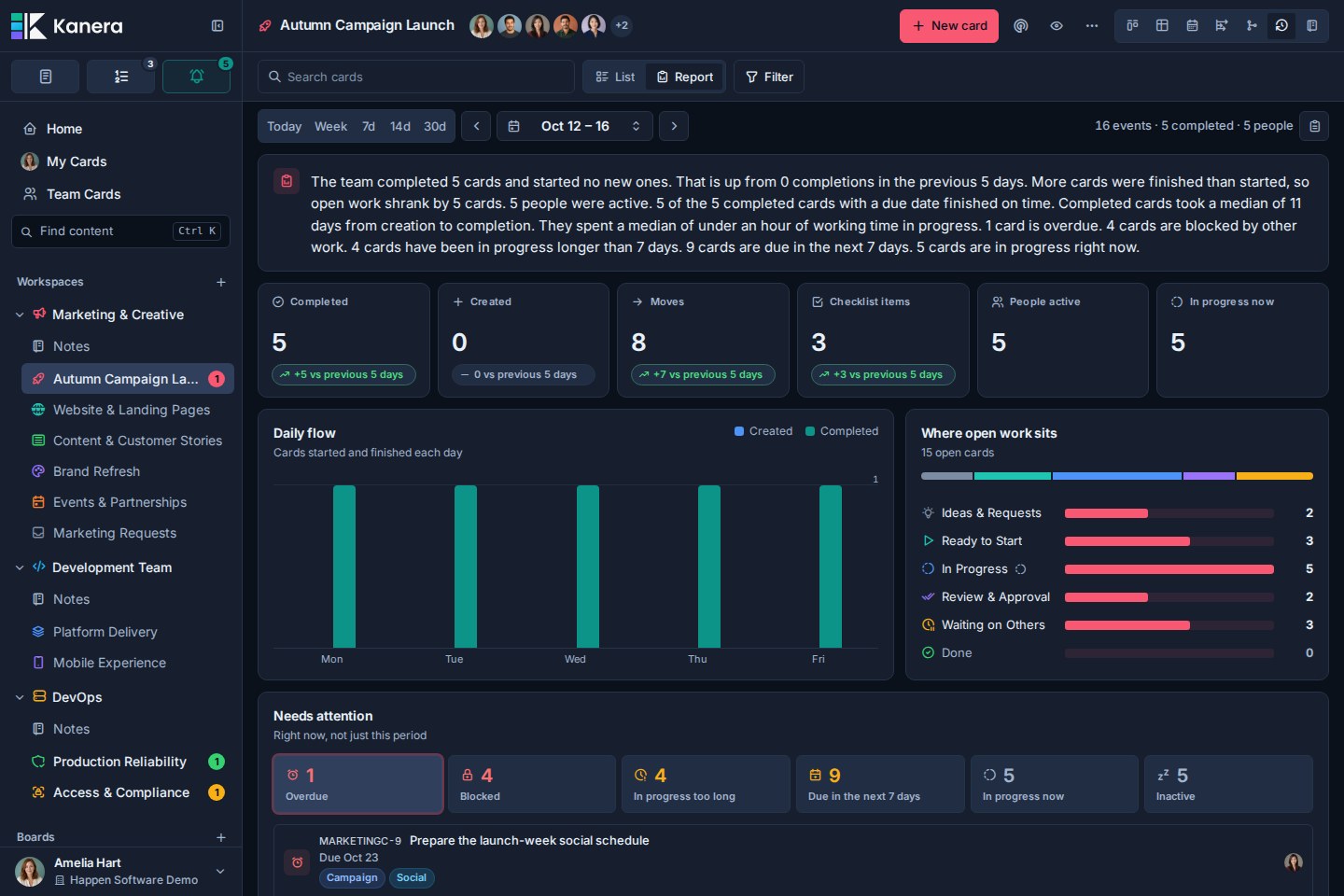
Relatório de trabalho realizado
Abrir Trabalho concluído em um quadro, em Meus cartões, ou em Cartões da equipe, em seguida, escolha o Relatório layout. Use-o para uma revisão semanal, standup ou atualização do cliente; mudar de volta para Lista para o fluxo de atividades datado.
O relatório reúne:
- Um resumo em linguagem simples e contagens importantes, com alterações em relação ao período anterior, quando uma comparação estiver disponível.
- Fluxo diário mostrando cartões criados e concluídos a cada dia.
- Onde fica o trabalho aberto, agrupados por lista de fluxo de trabalho com uma barra dividida pela cor de cada lista.
- Precisa de atenção, com os riscos atuais e as cartas por trás deles. Selecione uma categoria e abra um cartão nomeado para agir de acordo com ela.
- Pessoas, comparando a atividade durante o período com o trabalho atual em aberto e atrasado de cada pessoa, além de um mapa de calor de atividades diárias.
- Divisões por espaço de trabalho, quadro, rótulo, campo de seleção e lista de verificação quando o escopo possui dados relevantes.
As seções aparecem apenas quando há algo para mostrar. A atividade do período descreve o que aconteceu nas datas selecionadas; trabalho aberto e contagens de atenção descrevem agora mesmo, portanto, não são instantâneos históricos.
Escolha o escopo e o período
Um relatório do quadro cobre esse quadro. My Cards segue seu escopo pessoal; Os Cartões de Equipe cobrem a equipe ou o companheiro de equipe selecionado. O escopo e os filtros existentes restringem o relatório. Os relatórios cruzados podem adicionar detalhamentos do quadro e do espaço de trabalho.
O relatório abre em Semana (segunda a hoje); A lista abre em 7d. Cada layout lembra seu próprio período. Escolha um intervalo predefinido ou personalizado nos últimos 60 dias e use as setas para revisar outro período. As comparações com períodos anteriores desaparecem quando a comparação fica fora do histórico disponível.
Usar Copiar ponto final como texto copiar o relatório para uma atualização por escrito. Isso é separado das exportações de mesa e tabuleiro abaixo.


Escolha a exportação certa
| Necessidade | Exportar | Resultado |
|---|---|---|
| Faça backup, migre ou revise um quadro completo | Quadro de exportação na barra de ferramentas do quadro | Todos os dados do quadro visíveis para você, como Excel ou um arquivo Kanera JSON estruturado. |
| Exportar um relatório filtrado ou agrupado | Exportar esta tabela da tabela | O resultado da tabela atual como Excel ou JSON. |
Para exportar um quadro inteiro, abra-o em Quadro visualizar, selecione o botão de download rotulado Quadro de exportaçãoe escolha Excel ou JSON. Editores e administradores podem exportar; Os editores somente com itens atribuídos recebem apenas os dados que têm permissão para ver. Veja Quadros para saber o conteúdo de cada formato e como importar um arquivo Kanera JSON.
Escolha a superfície de relatório
| Pergunta | Melhor superfície |
|---|---|
| Quais campos e valores estão nesses cartões? | Mesa |
| Como os valores numéricos são totalizados por cliente, proprietário, estágio ou outra dimensão? | Agregados e detalhamentos da tabela |
| Onde a equipe está ocupada, bloqueada ou atrasada? | Visão geral dos cartões de equipe e relatório de trabalho realizado |
| O que mudou ou terminou em um dia? | Trabalho concluído |
| O que uma pessoa ou equipe está carregando? | Meus cartões ou cartões de equipe |
| O que precisa da minha atenção esta semana? | Início |
Crie um relatório de tabela
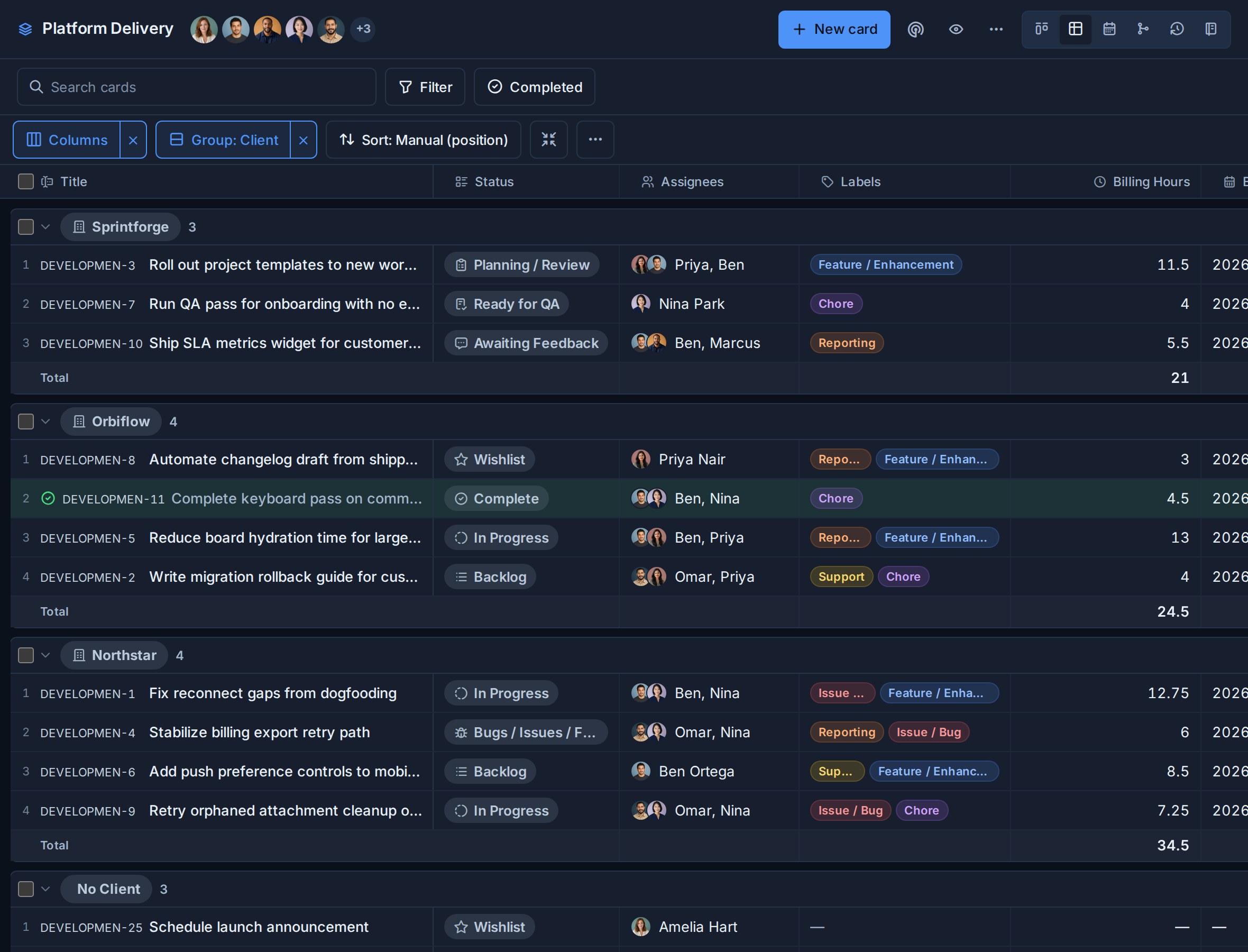
- Abra um quadro, Meus Cartões ou Cartões de Equipe.
- Mudar para Mesa.
- Defina o escopo do quadro ao usar o Trabalho Global.
- Use pesquisa e filtros para restringir os cartões.
- Escolha as colunas a serem incluídas.
- Agrupe pela principal dimensão do relatório.
- Escolha a ordem de classificação.
- Adicione agregados de Soma ou Média para campos personalizados numéricos.
- Adicione um segundo Dividir por dimensão quando necessário.
- Exporte para Excel ou JSON.
Para um relatório que você revisitará, salve a visualização Trabalho Global. As visualizações salvas preservam a lente, o escopo de origem, os filtros, a exibição, o agrupamento, a classificação e a apresentação da tabela.
Filtros
Os filtros disponíveis podem incluir:
- Texto de pesquisa.
- Organização, espaço de trabalho ou escopo do quadro.
- Etiquetas.
- Cessionários.
- Listas de fluxo de trabalho.
- Condições de data de vencimento e status de atraso.
- Intervalo de datas de conclusão.
- Estado arquivado.
- Condições de campo personalizadas suportadas.
- Cartões não atribuídos em Cartões de Equipe.
Os filtros são executados antes do agrupamento, agregação e exportação. Uma visualização salva permite que uma equipe retorne à mesma definição de relatório sem reconstruí-la.
Agrupamento e colunas
As opções de agrupamento comuns incluem:
| Agrupar por | Útil para |
|---|---|
| Organização, espaço de trabalho ou quadro | Análise de fonte cruzada. |
| Lista | Trabalhe por estágio do fluxo de trabalho. |
| Responsável | Relatórios de propriedade e carga de trabalho. |
| Etiqueta | Trabalhe por categoria, prioridade ou serviço. |
| Data de entrega | Prazo e revisões de envelhecimento. |
| Conclusão | Resumos abertos versus concluídos. |
| Campo personalizado | Cliente, departamento, risco, tipo de trabalho, liberação alvo ou outra dimensão estruturada. |
As colunas definem os detalhes de cada linha do cartão. Use o menu Colunas para mostrar campos integrados e personalizados e reordene-os ou redimensione-os.
Agregados
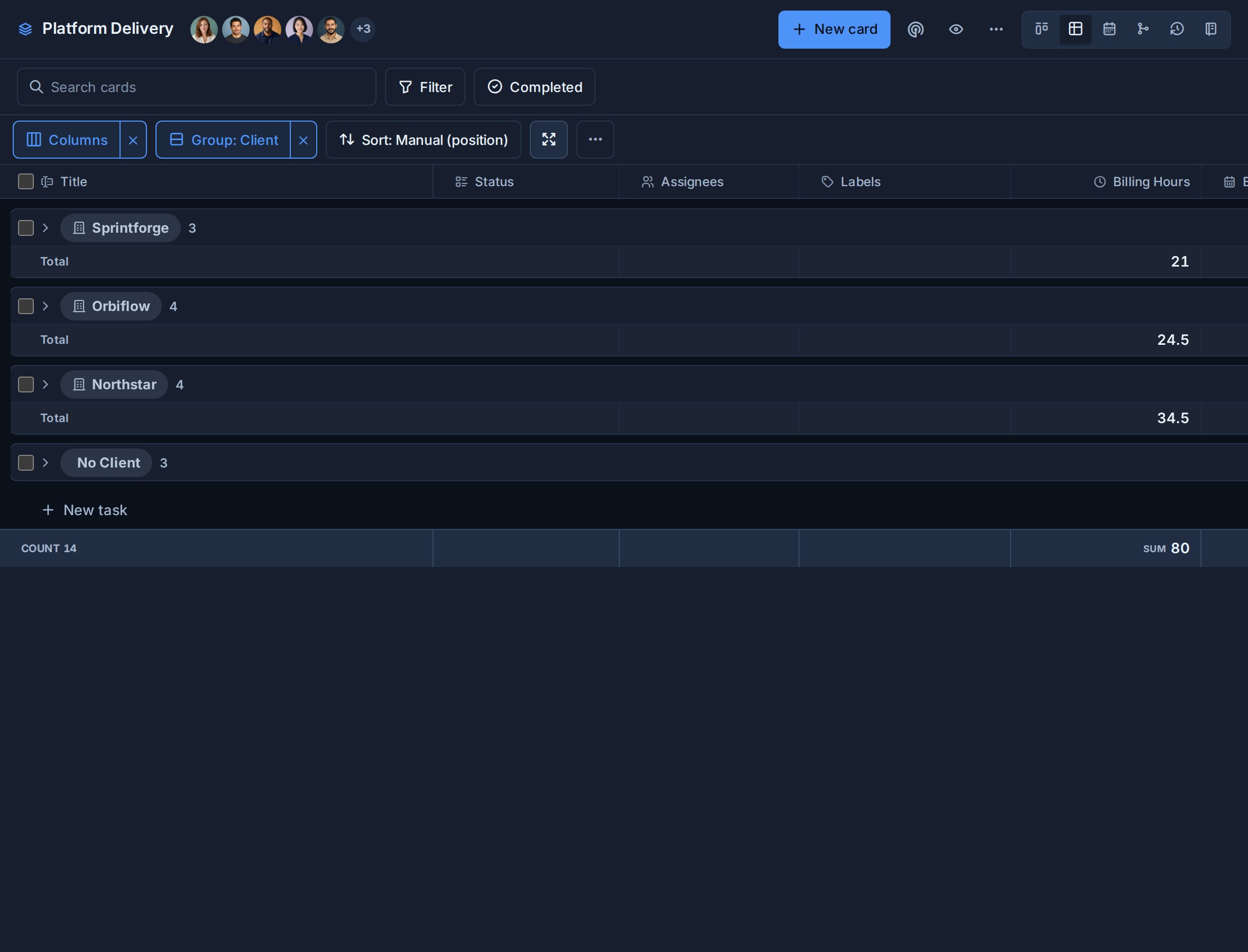
As agregações resumem os campos numéricos personalizados dentro de cada grupo:
- Soma para horas, orçamento, pontos, custo, quantidade ou receita.
- Média para pontuação, risco, confiança, complexidade ou estimativas.
O Tempo em andamento coluna resume da mesma maneira, então a Soma de um grupo são as horas de trabalho que seus cartões passaram Listas em andamento.
Os campos de espaço de trabalho compartilhado tornam os agregados entre quadros consistentes. Um campo como Horas ou Esforço tem a mesma definição em todos os quadros desse espaço de trabalho.
Dividir por
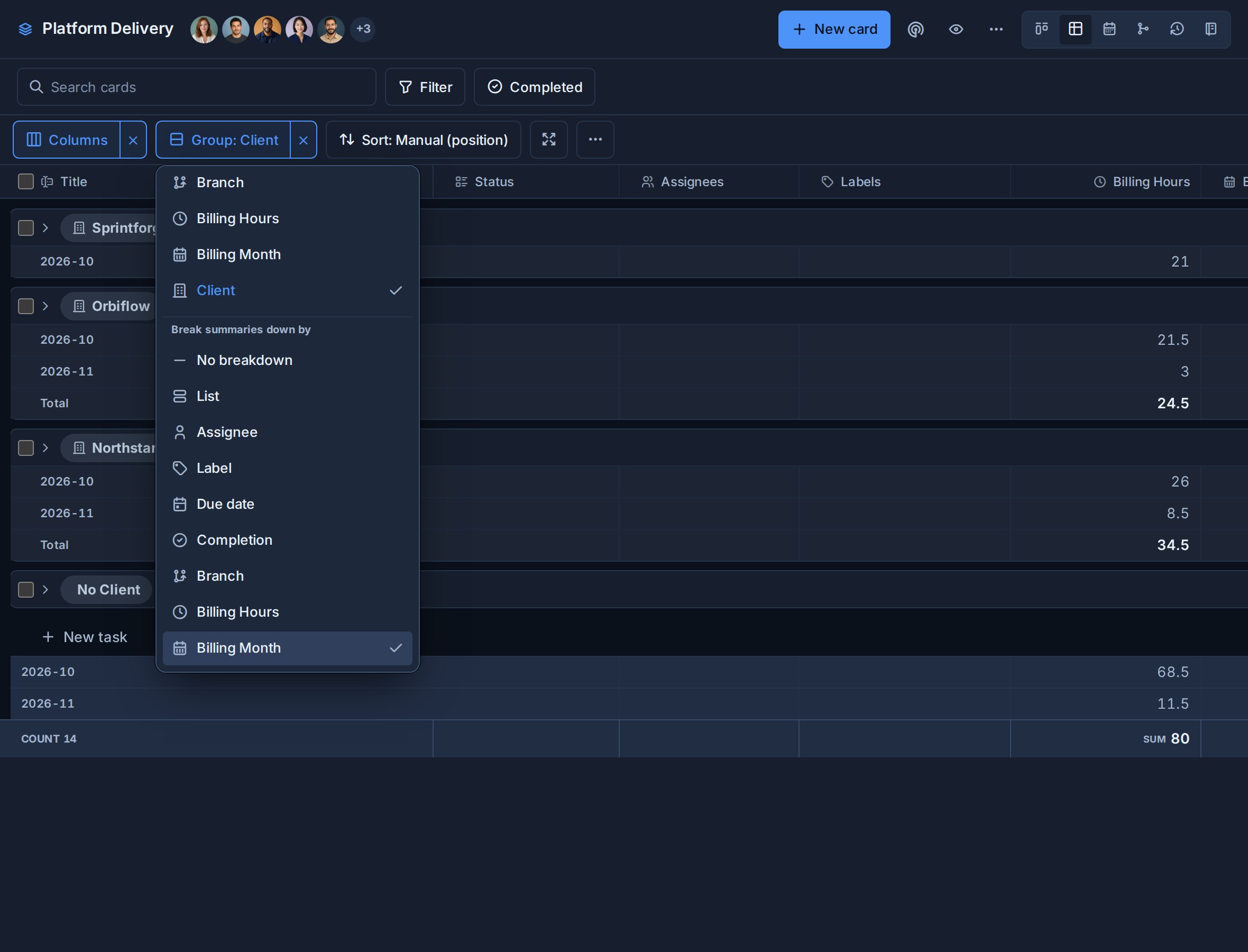
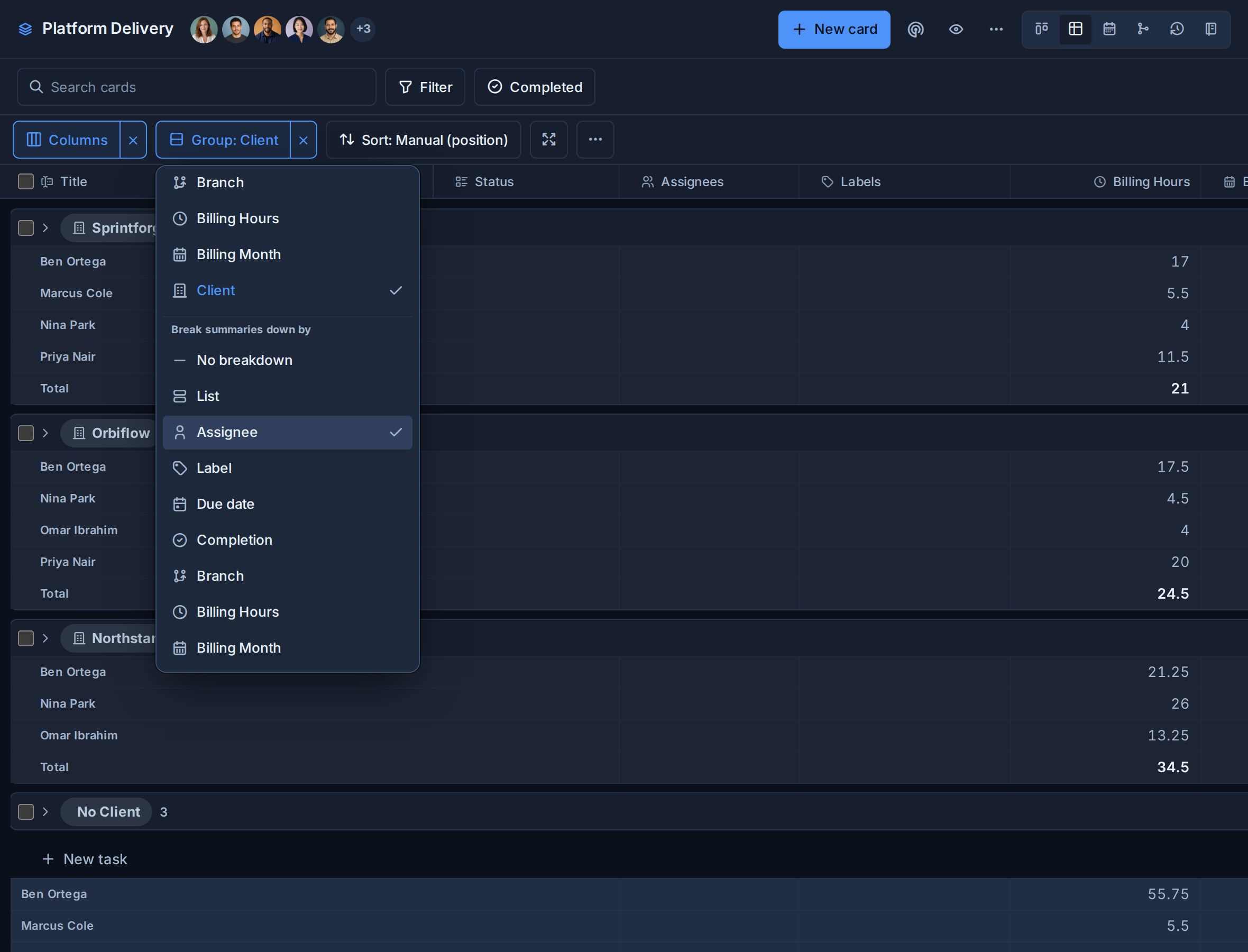
Dividir por divide o resultado numérico de cada grupo por uma segunda dimensão.
| Grupo | Dividir por | Pergunta |
|---|---|---|
| Cliente | Tipo de trabalho | Quantas horas foram gastas em cada tipo de trabalho para cada cliente? |
| Responsável | Prioridade | Quanto esforço cada pessoa está realizando por prioridade? |
| Lista | Risco | Quanto trabalho de alto risco existe em cada estágio do fluxo de trabalho? |
| Data de entrega | Quadro | Quais quadros estão conduzindo trabalhos para breve? |
| Etiqueta | Responsável | Quem é o proprietário de cada categoria de serviço? |
Os campos de vários valores podem colocar um cartão em mais de um intervalo correspondente. Isso é deliberado: o detalhamento mostra todas as categorias para as quais o cartão contribui.
Pasta de trabalho de tabela do Excel
A tabela exporta um .xlsx pasta de trabalho.
| Folha | O que contém |
|---|---|
| Cartões | As linhas de cartões filtrados, colunas selecionadas, agrupamentos e links de cartões. |
| Resumo | Linhas agregadas numéricas organizadas para filtragem, fórmulas e tabelas dinâmicas. |
| Relatório | Um relatório agrupado legível quando as agregações estão habilitadas. |
Sem agregações, a pasta de trabalho pode conter apenas a planilha Cartões.
Cada linha de cartão exportado inclui seu código legível Chave e um link limpo para detalhes do cartão. Eles são mais úteis para análises e referências entre sistemas do que a identificação interna do cartão do Kanera.
A planilha Resumo mantém valores numéricos para Tabelas Dinâmicas, AutoFiltro, SUMIFS, AVERAGEIFS e modelos downstream. A planilha do Relatório apresenta esses valores em um layout amigável às partes interessadas.
Exportação JSON de tabela
A exportação JSON contém a mesma definição de relatório e resultado em formato estruturado:
- Exportar metadados.
- Escopo de origem.
- Filtros.
- Agrupamento e classificação.
- Colunas selecionadas.
- Grupos e linhas de cartões.
- Configuração agregada e detalhada.
- Linhas de resumo quando as agregações estão habilitadas.
Use a tabela JSON para scripts, integrações ou outro pipeline de relatórios. Para um arquivo restaurável de um quadro completa, use Quadro de exportação -> JSON em vez disso.
Trabalho concluído
Usar Filtro -> Concluído para incluir cartões de um intervalo de datas de conclusão escolhido na Tabela. Eles podem ser agrupados, classificados, agregados e exportados com cartões ativos.
Use o histórico de cartões concluídos quando precisar de um arquivo focado de cartões concluídos, sem misturá-los no resultado principal.
Usar trabalho realizado Lista para atividade em um dia específico, ou Relatório para um resumo do período juntamente com a carga de trabalho atual e sinais de atenção.
Relatórios de exemplo
- Faturamento mensal: filtre os cartões concluídos por data, agrupe por Cliente, some Horas e divida por Tipo de Trabalho.
- Carga da equipe: abra os cartões da equipe, agrupe por responsável, some o esforço e divida por prioridade.
- Risco de entrega: filtre os cartões da equipe por um campo de risco, agrupe por quadro e revise o trabalho atrasado ou abra o relatório de trabalho realizado para cartões que precisam de atenção.
- Pressão de prazo: agrupar por data de vencimento, somar esforços e dividir por quadro.
- Revisão da entrega: use o Relatório de trabalho concluído para o resumo do período e os riscos atuais e, em seguida, a Lista para os detalhes do evento no nível do dia.