Criar e organizar notas
As notas mantêm o contexto de formato mais longo próximo ao trabalho, sem forçá-lo a uma descrição de cartão ou tópico de comentários.
Usar Bloco de rascunho em vez disso, quando o material for um trabalho privado em andamento, como preparação para reuniões, lembretes, rascunhos ou pesquisas temporárias.
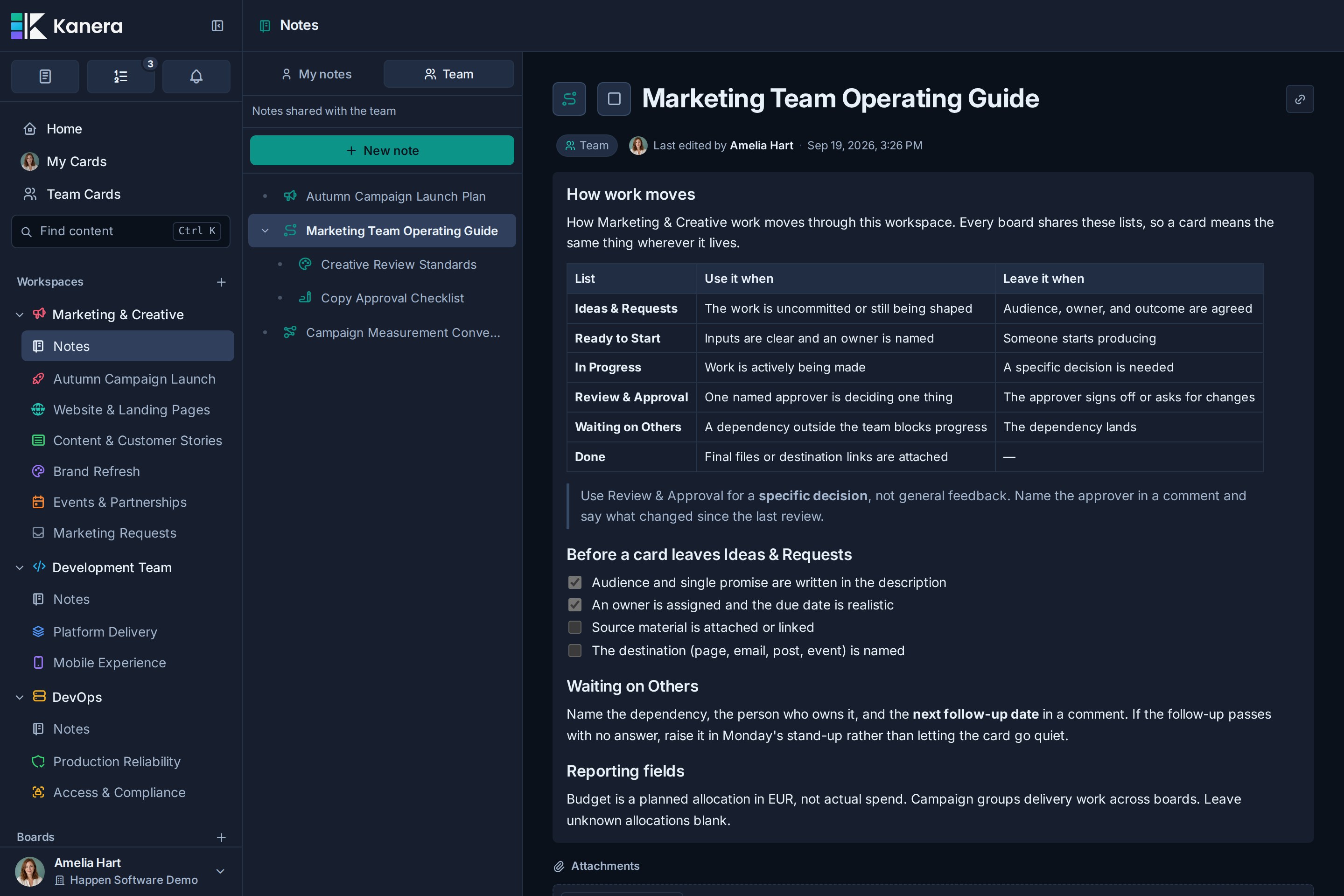
Notas abertas
Abra um espaço de trabalho e selecione Notas em sua seção da barra lateral. Os quadros também podem expor notas no contexto do quadro por meio do Notas ver.
Se Notas está faltando na barra lateral ou no alternador de visualização de um quadro, um administrador desativou as notas para esse espaço de trabalho ou quadro independente. Veja Ativar ou desativar notas.
As notas têm dois escopos:
| Escopo | Para quem é |
|---|---|
| Minhas anotações | Material pessoal associado à sua conta. |
| Equipe | Material de espaço de trabalho compartilhado para pessoas com acesso. |
Crie uma nota
- Abrir Notas.
- Escolha Minhas anotações ou Equipe.
- Selecione Nova nota.
- Substitua o título padrão.
- Adicione o conteúdo da nota.
As alterações são salvas enquanto você trabalha. Quando Kanera está offline, a edição é pausada para evitar atualizações conflitantes.
Organizar notas
Use a árvore de notas para criar notas principais e secundárias. Isso funciona bem para estruturas como:
- Um resumo do projeto com subpáginas de pesquisa e decisão.
- Uma área do cliente com notas de reunião abaixo dela.
- Um manual da equipe com uma nota por treino.
Você pode mover notas na árvore, duplicar uma nota ou excluir material que não é mais necessário. Excluir uma nota também remove suas subnotas; os nomes do brinde que impactam e fornecem Desfazer por dez segundos. Verifique o escopo de destino e o pai antes de mover ou excluir informações compartilhadas. Veja Desfazer ações recentes.
Adicione pessoas e arquivos
O editor oferece suporte a menções e anexos de membros. Você pode adicionar um anexo com o controle de upload, arrastar um arquivo para o editor ou colar uma imagem compatível.
Usar Comentários e menções quando a discussão pertence a um cartão. Use uma nota da equipe quando o material permanecer útil além de uma tarefa.
Vincular notas e cartões
Selecione Copiar link da nota ao lado do título de uma nota e cole o link na descrição de um cartão ou em outra nota. Ele aparece como um chip com o título da nota. Cole um link de cartão em uma nota da mesma maneira, usando Copiar link do cartão no cartão.
Uma nota Backlinks seção lista todos os cartões e notas vinculados a ele, e um cartão vinculado lista a nota em Itens vinculados. Essas listas rastreiam apenas itens no mesmo espaço de trabalho e cada pessoa vê apenas os itens que pode abrir. Veja Vincular cartões e notas.
Ativar ou desativar notas
As notas estão ativadas por padrão. Os administradores do espaço de trabalho e da organização podem desativá-los para um espaço de trabalho que não os utiliza.
Abrir Configurações do espaço de trabalho -> Geral e claro Ativar notas. Em um quadro independente, use Configurações do quadro -> Geral.

A configuração cobre todo o espaço de trabalho: suas notas no nível do espaço de trabalho e as notas em cada quadro dentro dele. Enquanto as notas estão desativadas:
- O espaço de trabalho Notas link da barra lateral e cada quadro Notas visualização estão ocultos. Em vez disso, um link para uma nota abre a visualização do quadro.
- As notas não aparecem mais na pesquisa e os cartões não listam mais notas vinculadas.
- As ferramentas de notas API, CLI e MCP retornam um
NOTES_DISABLEDerro para esse espaço de trabalho.
Desativar notas não exclui nada. Selecione Ativar notas novamente para trazer de volta cada nota, anexo e link de cartão exatamente como estavam. Pessoas com Notas abertas veem a alteração imediatamente, sem recarregar.
Solução de problemas
| Problema | O que verificar |
|---|---|
| A edição não está disponível | Verifique o indicador de conexão. As alterações nas notas são pausadas enquanto Kanera está offline. |
| Notas está faltando na barra lateral ou em um quadro | Um administrador desativou as notas. Peça-lhes para selecionar Ativar notas no espaço de trabalho ou no quadro independente Geral configurações. |
| Falta uma nota da equipe | Confirme se você está no espaço de trabalho correto e Equipe escopo. |
| Falta uma nota pessoal | Mudar para Minhas anotações e confirme se você está conectado com a mesma conta. |
| Um cartão ou nota vinculado está faltando Backlinks | Verifique se ambos estão no mesmo espaço de trabalho e se você consegue abrir o outro item. Os links nos comentários não estão listados. |
| Um upload falha | Verifique o tipo de arquivo, o limite de tamanho do arquivo e a permissão de armazenamento da organização. |