Criar e gerenciar cartões
Os cartões são as peças individuais de trabalho no Kanera. Cada cartão pertence a um quadro e a uma lista e pode conter o contexto que as pessoas precisam para completá-lo.
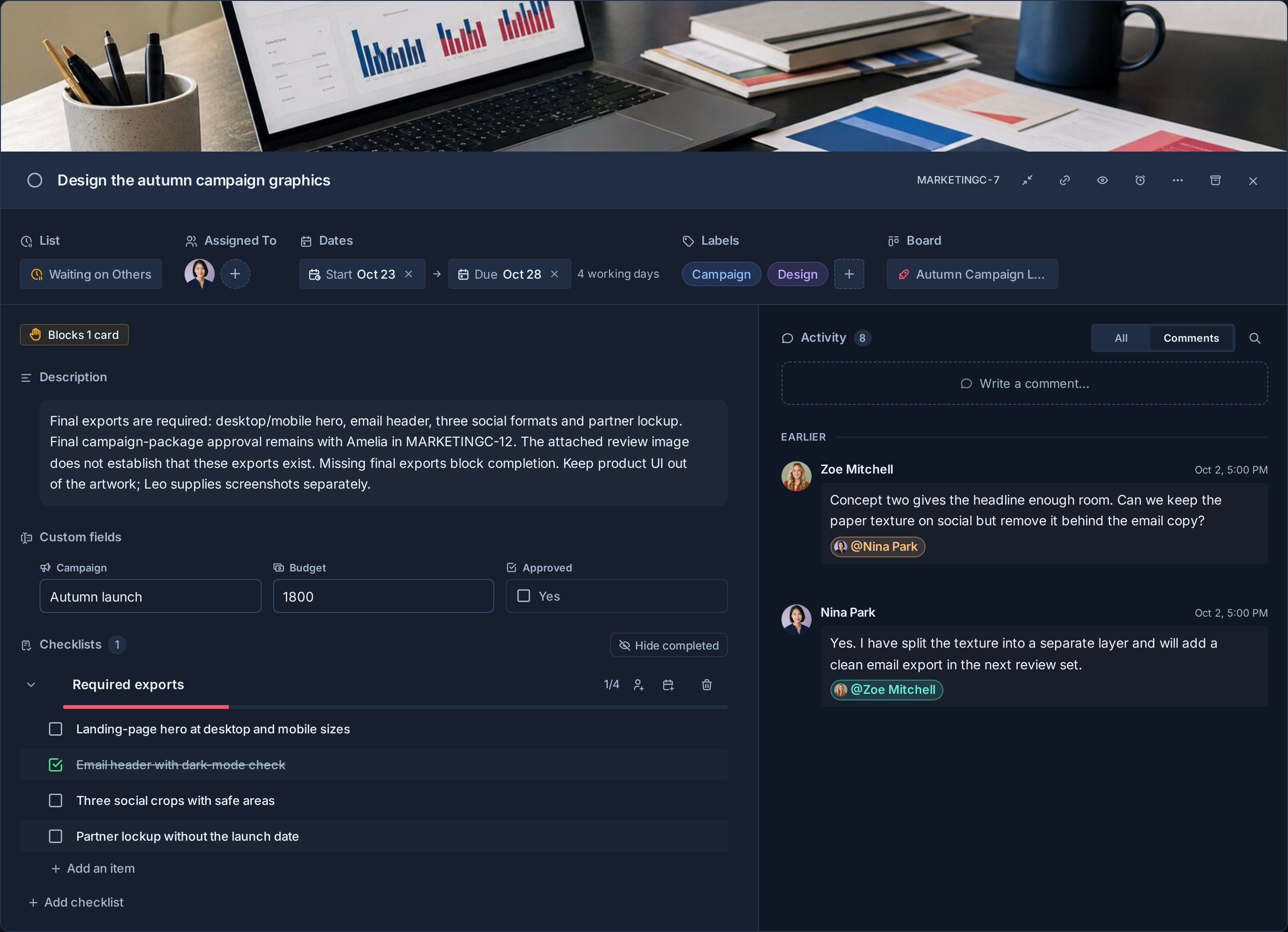
Chaves e links do cartão
Cada cartão recebe uma chave curta e legível, como PROJ-123. A chave aparece nos cartões e nos detalhes do cartão, para que você possa usá-la em uma conversa, documento, notificação ou pesquisa sem copiar um ID de banco de dados interno.
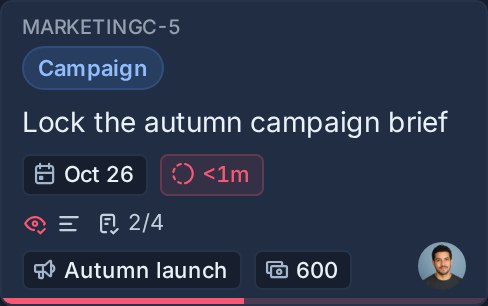
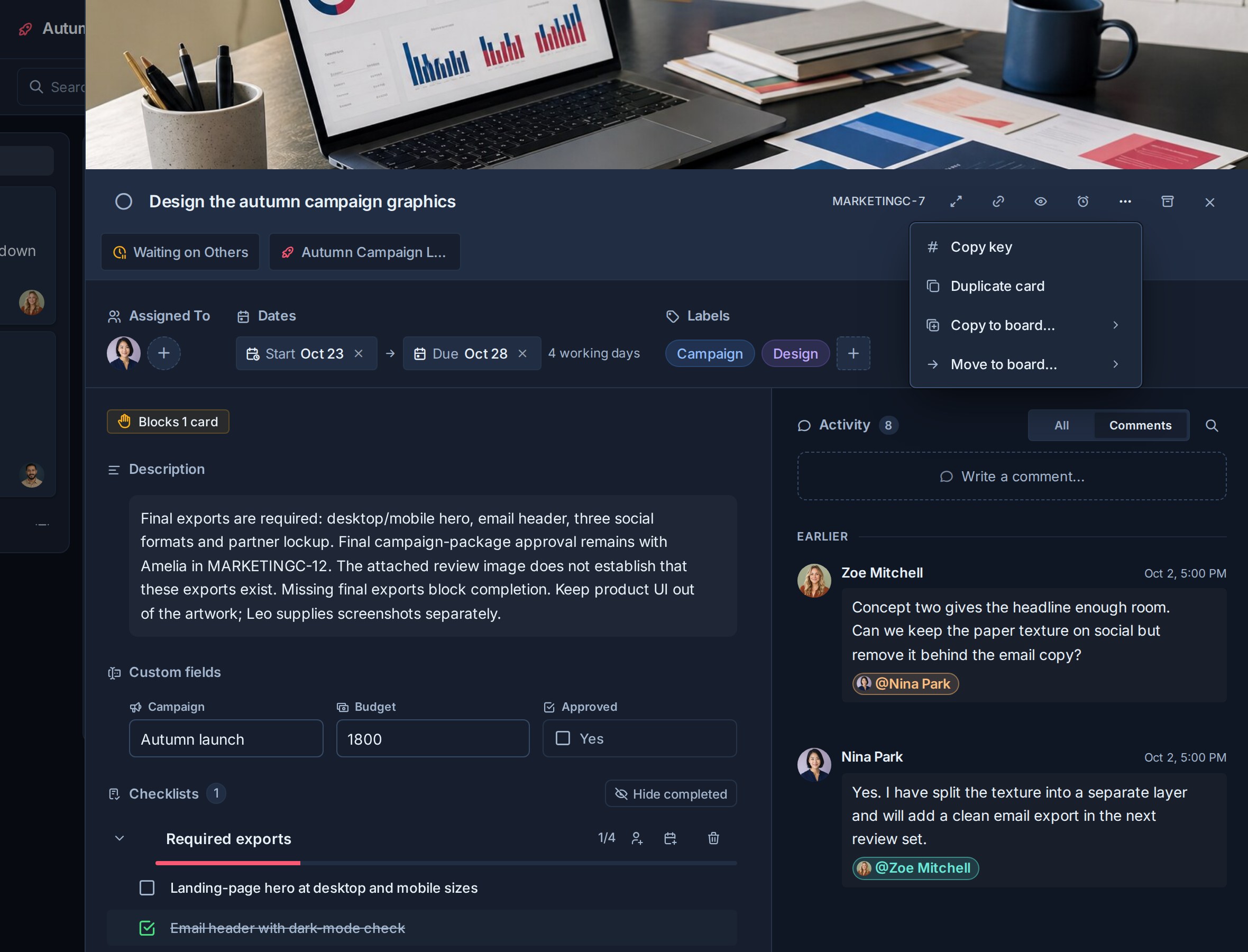
Selecione a chave nos detalhes do cartão ou use Ações do cartão -> Copiar chave, para copiá-lo. Copiar link do cartão, nas ações do cartão ou no topo dos detalhes do cartão, copia o link Kanera limpo do cartão. O link inclui uma referência opaca da organização, bem como a chave do cartão, para que duas organizações distintas possam usar PROJ-123 sem que seus links entrem em conflito.
O número pertence ao cartão e nunca é reutilizado. Mover um cartão entre quadros no mesmo espaço de trabalho mantém sua identidade. Duplicar um cartão, copiá-lo para outro espaço de trabalho, importá-lo ou criar uma cópia vinculada dá ao novo cartão sua própria chave de destino.
Os administradores do workspace podem alterar o prefixo. Os cartões existentes mostram então o novo prefixo, enquanto links e pesquisas exatas usando um prefixo anterior continuam a resolver para os mesmos cartões.
Para ocultar ou mostrar as chaves do cartão no aplicativo, abra Configurações -> Preferências sob Sua conta e mudar Mostrar chaves do cartão. Isso altera sua preferência de exibição sem alterar nenhuma identidade de cartão.
Antes de começar
Você precisa de acesso de edição para criar ou alterar cartões. Os observadores podem abrir cartões e ler as informações disponíveis, mas não podem atualizar o trabalho.
Crie um cartão
- Abra um quadro.
- Encontre a lista onde o trabalho deve começar.
- Selecione Adicionar cartão.
- Insira um título claro.
- Pressione Entrar no campo de título ou selecione Criar cartão.
O compositor de captura rápida abre com a lista selecionada já definida. Um título curto é suficiente para criar o cartão, para que você possa capturar o trabalho sem sair do quadro.
Você também pode pressionar C de um quadro para abrir o compositor. Veja Atalhos de teclado para edição de cartões e atalhos de navegação.
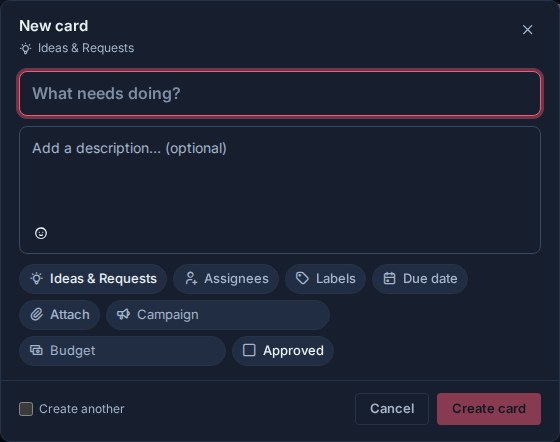
Defina os detalhes antes de criar
Use o compositor quando o cartão já precisar de mais contexto. Você pode adicionar:
- Uma descrição.
- Responsáveis e rótulos.
- Uma data de vencimento e intervalo de tempo.
- Anexos de Anexar, a área de transferência ou arrastar e soltar.
- Modelos de lista de verificação.
- Valores de campos personalizados configurados para o espaço de trabalho.
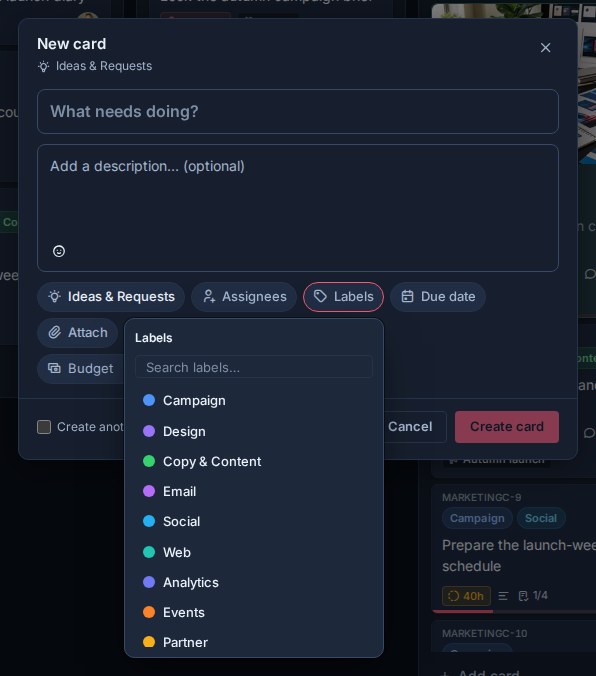
Os controles de propriedade disponíveis refletem o quadro e a área de trabalho selecionados. Selecione um controle como Etiquetas para escolher um valor sem sair do compositor.
Os anexos são preparados no compositor antes de o cartão existir. Selecione Anexar, cole uma imagem ou arquivo ou solte os arquivos em qualquer lugar da caixa de diálogo. Revise a lista de arquivos preparados e remova tudo o que você não deseja antes de criar o cartão. Kanera cria o cartão primeiro e depois carrega seus anexos preparados.
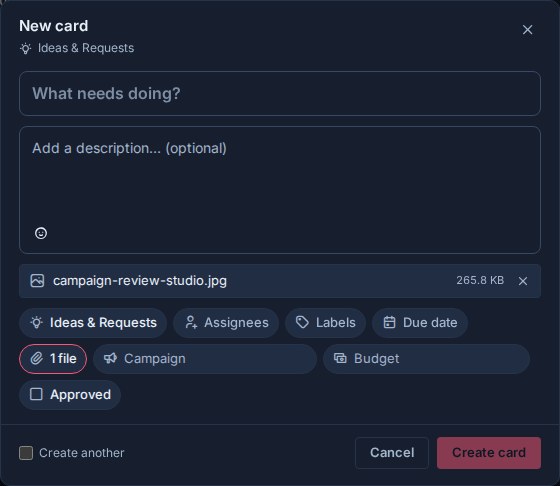
Pressione Ctrl+Enter ou Comando + Enter para criar o cartão de qualquer lugar do compositor. Selecione Crie outro para manter o compositor aberto após a criação e reutilizar o destino e as opções de propriedade relevantes para o próximo cartão.
Fechar o compositor com o botão Fechar, o pano de fundo ou Fuga preserva o conteúdo digitado como um rascunho recuperável. Selecionando Cancelar descarta o rascunho. Os arquivos não podem ser restaurados após o fechamento do compositor, então Kanera pede confirmação antes de fechar quando os arquivos são preparados.
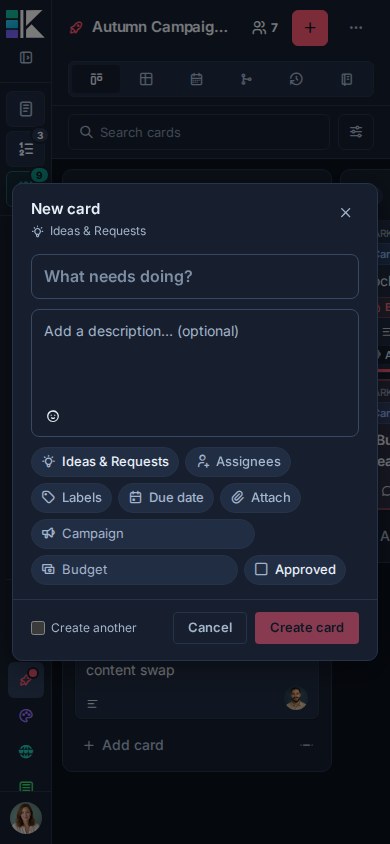
No celular, o mesmo compositor mantém o título, a descrição, as propriedades e as ações juntas em uma única caixa de diálogo.
Adicione detalhes do cartão
Abra um cartão para gerenciar:
- Seu título e descrição.
- A lista atual.
- Responsáveis, início planejado e data de vencimento. Veja Cronograma e datas de início para durações de dias úteis e agendamento.
- Etiquetas e campos personalizados.
- Listas de verificação e modelos de lista de verificação.
- Anexos e notas vinculadas.
- Comentários e atividades.
- Observadores.
- Dependências e cartões relacionados.
- É tempo em andamento, quando o fluxo de trabalho tiver listas Em andamento.
Kanera salva a maioria das alterações de cartão conforme você as faz. Se o aplicativo estiver offline, os controles que precisam do servidor serão pausados até que a conexão seja retornada.
Ver o perfil de uma pessoa
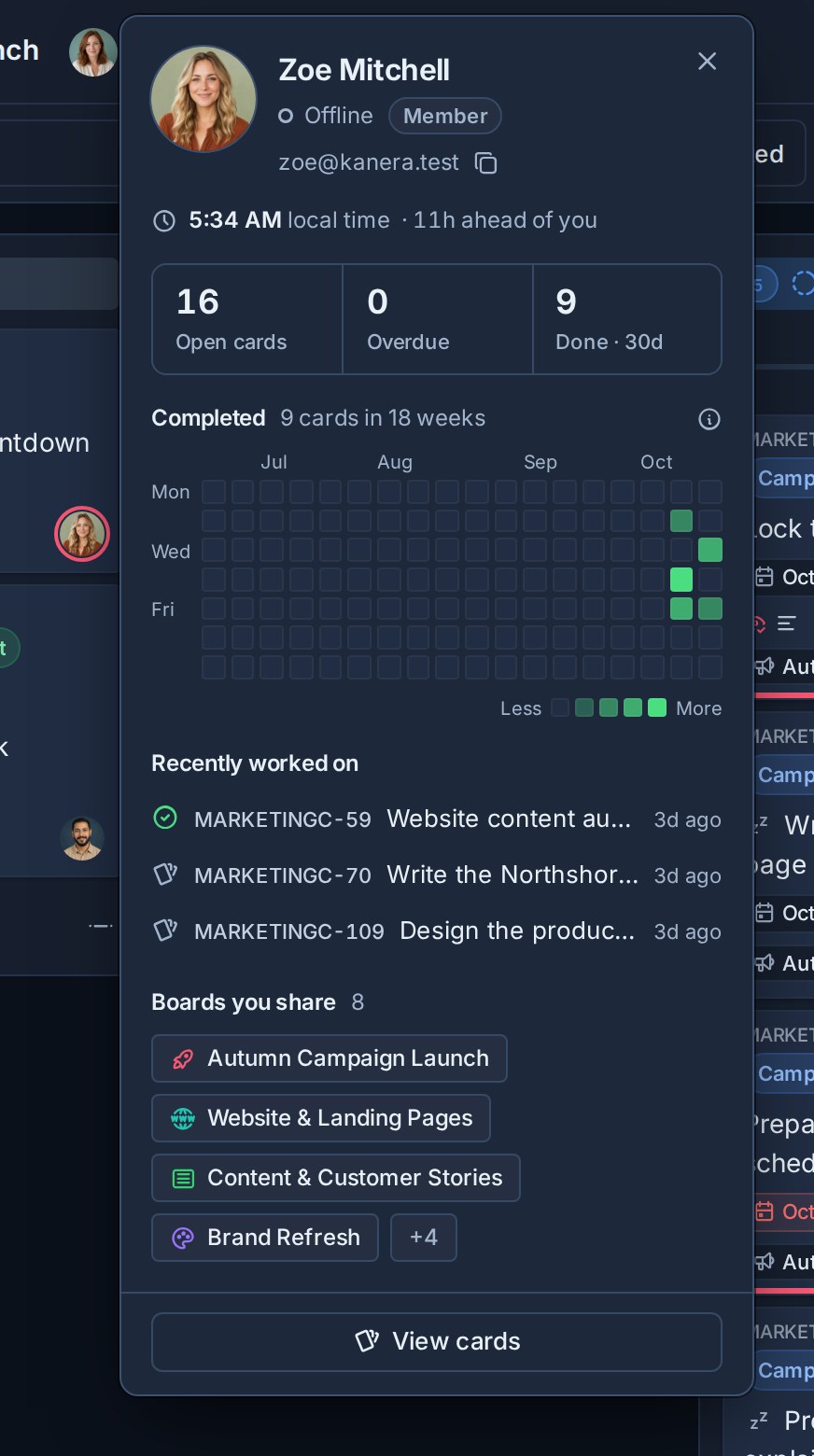
Selecione a foto do perfil de uma pessoa em um cartão, nos destinatários de um cartão, ao lado de um comentário ou linha de atividade ou na página de membros para abrir seu cartão de perfil. Isso mostra:
- Seu nome, função e se estão online agora ou quando foram vistos pela última vez.
- O endereço de e-mail deles, quando você pertence à mesma organização.
- A hora local e a que distância eles estão à frente ou atrás de você.
- Seus cartões abertos, vencidos e concluídos recentemente.
- Uma grade dos cartões que eles completaram nas últimas 18 semanas contaram da mesma forma que os Concluído tirar Trabalho concluído.
- Os cartões em que trabalharam mais recentemente e os quadros que você compartilha.
Os números incluem apenas painéis que você pode abrir, portanto, um perfil nunca revela trabalhos que você não pode ver.
Selecione Ver cartões abrir Cartões da equipe focado naquela pessoa. No seu próprio perfil, Meus cartões e Editar perfil aparecer em seu lugar.
Para remover alguém de um cartão, abra o cartão, selecione a foto em Atribuído ae selecione Remover atribuição em seu cartão de perfil.
Relacionamentos e bloqueio de cartões
Usar Dependências -> Adicionar para marcar este cartão como Bloqueado por, Blocos, ou Relaciona-se com outro cartão no mesmo espaço de trabalho. Você também pode clicar com o botão direito em um cartão e escolher Dependências…. Um cartão com pré-requisitos ativos mostra um Bloqueado chip; limpar seu último bloqueador o entrega aos responsáveis e observadores.
As dependências rastreiam a prontidão separadamente dos links de referência descritos abaixo. Veja Relacionamentos e bloqueios de cartões para instruções, filtros, avisos de conclusão, permissões e comportamento de transferência.
Vincular cartões e notas
Vincule trabalhos relacionados colando um link Kanera na descrição de um cartão ou em uma nota:
- Copie o link: Copiar link do cartão em um cartão ou Copiar link da nota ao lado do título de uma nota.
- Cole-o na descrição de outro cartão ou em uma nota.
O link colado aparece como um chip com o título atual do cartão ou nota, para que permaneça legível quando o item for renomeado. Os links funcionam em ambas as direções:
- Um cartão Itens vinculados A seção lista os cartões e notas aos quais ele está vinculado e aqueles vinculados a ele.
- Uma nota Backlinks seção lista os cartões e notas vinculados a ela.
Algumas coisas para saber:
- Itens vinculados e Backlinks rastreie apenas cartões e notas no mesmo espaço de trabalho. Um link para algo em outro espaço de trabalho ainda o abre, mas não está listado lá.
- Cada pessoa vê apenas os itens vinculados que pode abrir. Um cartão em um quadro que você não pode acessar ou uma nota pessoal de outra pessoa é deixado de fora.
- Os links nos comentários aparecem como chips, mas não acrescentam nada Itens vinculados. Coloque relacionamentos duradouros na descrição.
- Remover o link da descrição ou nota remove-o de ambos os lados.
- Embora as notas estejam desativadas em um espaço de trabalho, os cartões param de listar as notas vinculadas. Ativar as notas novamente as restaura. Veja Ativar ou desativar notas.
Os agentes de IA vinculam os cartões da mesma maneira: eles escrevem o link canônico do cartão ou nota em uma descrição ou nota por meio do MCP, da CLI ou da API.
Mover um cartão
Mova um cartão para outra lista arrastando-o em um quadro Kanban ou abrindo o cartão e escolhendo um diferente Lista.
Para mover a carta para outro tabuleiro:
- Abra o cartão.
- Abrir Ações de cartão.
- Selecione Mover para bordo.
- Escolha o quadro e a lista de destino.
A movimentação entre quadros está disponível quando o destino aceita o cartão e seu acesso permite a alteração.
Concluir ou reabrir um cartão
Selecione o controle de conclusão ao lado do título do cartão ou abra Ações de cartão e escolha Marcar como concluído. Os cartões concluídos saem das listas de quadros ativos, mas permanecem disponíveis no painel de cartões concluídos e no histórico de trabalhos realizados.
Abra um cartão preenchido e escolha Marcar como incompleto para devolvê-lo ao trabalho ativo.
Veja Cartões concluídos para retenção e comportamento de intervalo de datas.
Duplicar ou copiar um cartão
Usar Cartão duplicado quando você quiser outra carta no mesmo tabuleiro com o mesmo detalhe inicial.
Usar Copiar para quadro quando você quiser um cartão separado em outro tabuleiro, mantendo o original. O cartão copiado é independente após a criação.
A segunda via ou cópia recebe um novo cartão-chave. O cartão original mantém sua própria chave. Dependências e relacionamentos de cartões relacionados não são copiados.
Usar Sincronização de quadro quando dois cartões devem permanecer vinculados e trocar atualizações suportadas.
Arquivar um cartão
Arquivar o trabalho que deveria sair das visualizações normais sem ser tratado como concluído.
- Abra o cartão.
- Selecione Cartão de arquivo.
- Usar Desfazer no brinde de confirmação se você arquivou por engano.
O brinde Desfazer permanece disponível por dez segundos. Os cartões arquivados também podem ser restaurados enquanto permanecem dentro do período de retenção de arquivo configurado. Veja Desfazer ações recentes e Cartões arquivados.
Selecione vários cartões
Em um quadro Kanban, segure Ctrl no Windows ou Linux, ou Comando no macOS e selecione um cartão para adicioná-lo ou removê-lo da seleção atual. Selecione um cartão e segure Mudança e selecione outro cartão na mesma lista para selecionar o intervalo entre eles.
Você também pode abrir uma lista Opções de lista menu e escolha Selecione todos os cartões. Espera Mudança ao escolhê-lo para adicionar essa lista a uma seleção existente em vez de substituí-la.
A barra de ferramentas do tabuleiro mostra o número de cartas selecionadas. Selecione essa contagem ou clique com o botão direito em qualquer cartão selecionado para abrir o menu de ações em massa. Pressione Fuga, selecione o controle de limpeza ou selecione o plano de fundo do quadro para limpar a seleção.
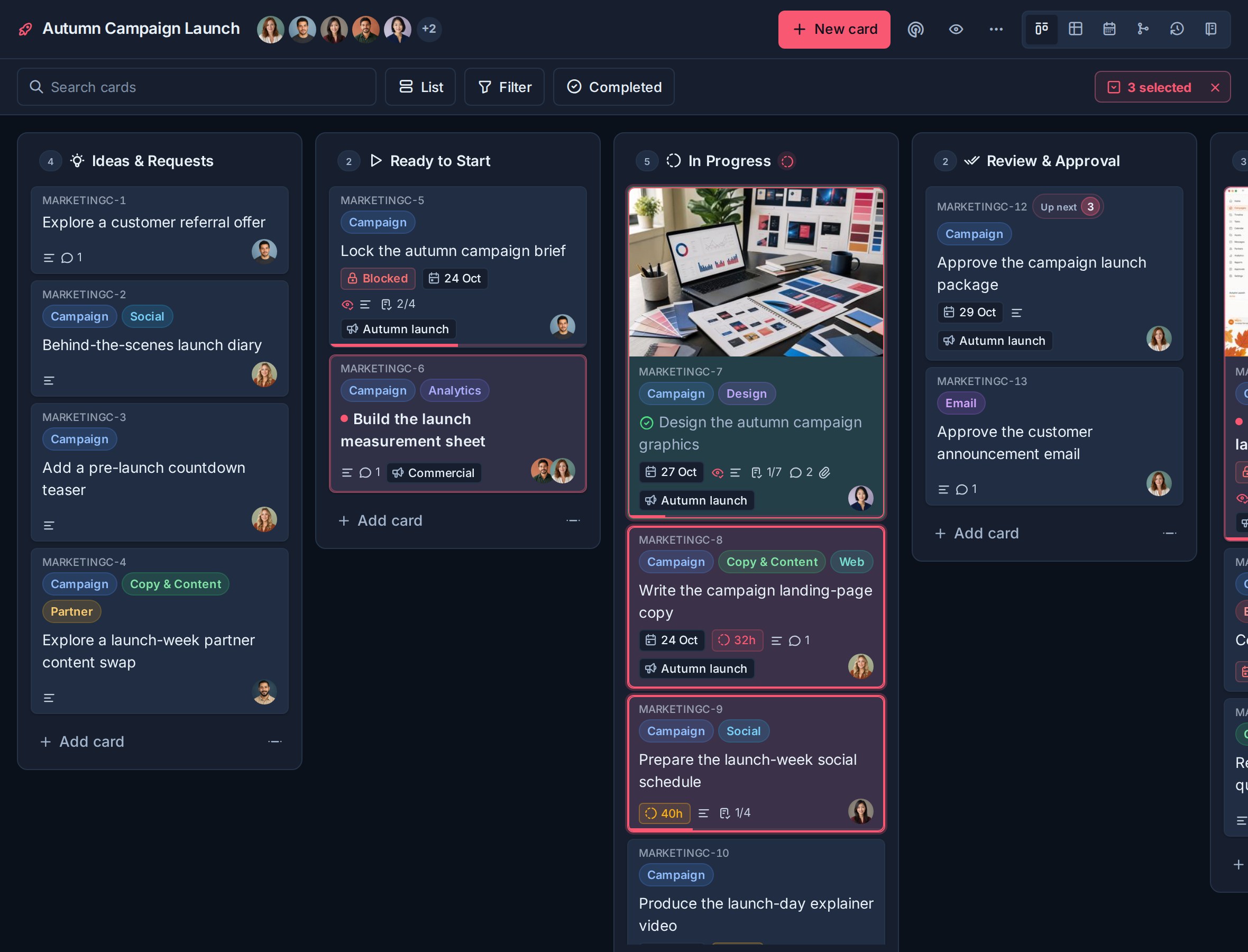
As ações em massa disponíveis incluem:
- Marcar completo ou incompleto.
- Defina uma data de vencimento.
- Adicione ou remova rótulos e responsáveis.
- Mova os cartões para outra lista.
- Defina valores de campos personalizados suportados.
- Cartões duplicados ou arquivados.
Revise a contagem e o destino selecionados antes de uma alteração em massa. Arquivar cartões selecionados fornece a mesma ação de desfazer de dez segundos que arquivar um cartão.
Arraste os cartões selecionados para outra lista
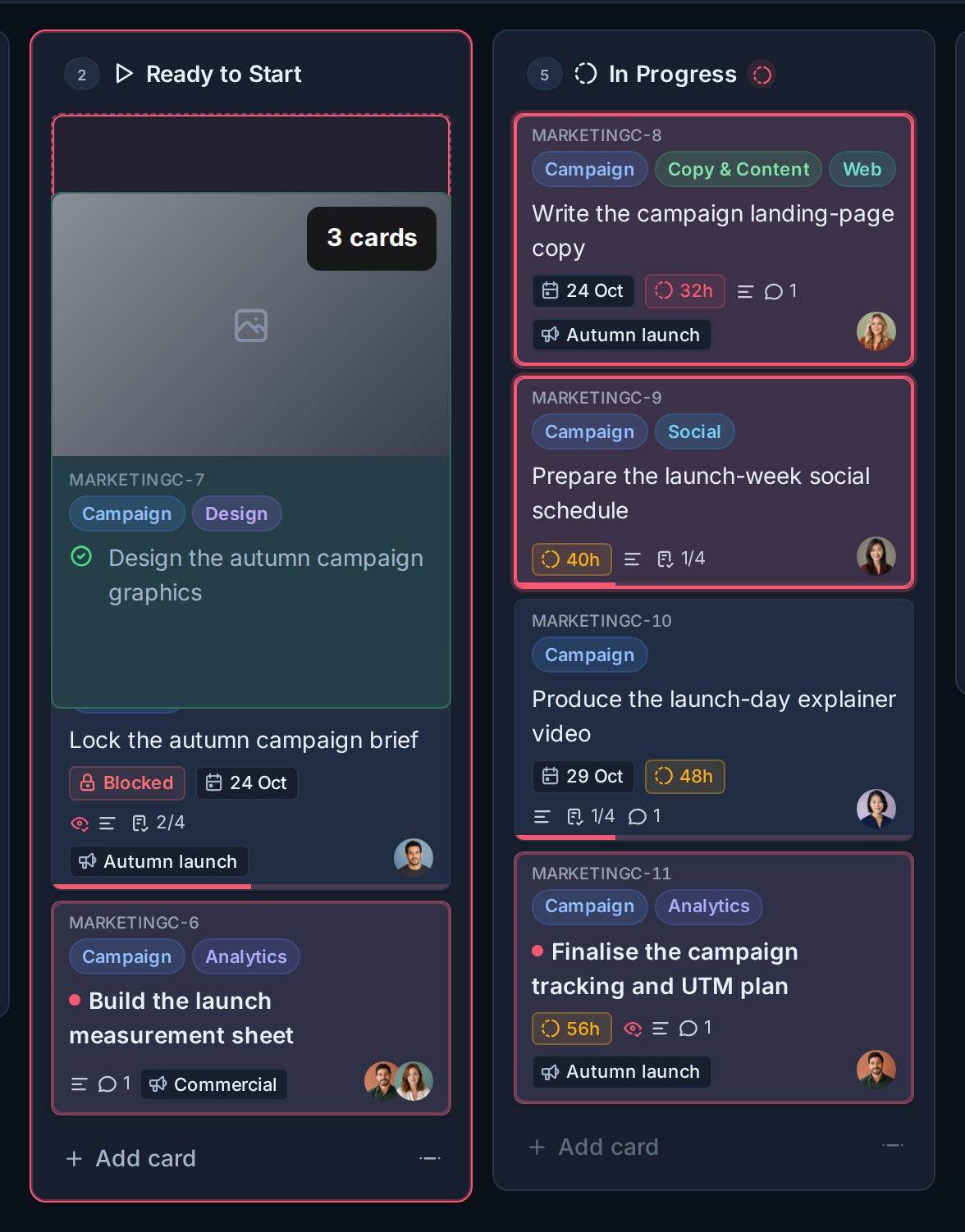
Quando dois ou mais cartões são selecionados em um quadro Kanban, arraste qualquer cartão selecionado para mover toda a seleção:
- Selecione as cartas que deseja mover.
- Arraste um dos cartões selecionados para a lista de destinos.
- Use o emblema de contagem de cartas na visualização do arraste para confirmar quantas cartas serão movidas.
- Deixe o grupo na posição desejada.
Kanera move as cartas selecionadas juntas e mantém sua ordem relativa. Arrastar uma carta que não faz parte da seleção move apenas essa carta.
Solução de problemas
| Problema | O que verificar |
|---|---|
| Os controles de edição não estão disponíveis | Confirme se você tem acesso de editor ou administrador ao quadro. |
| Falta um quadro de destino | Confirme se você pode acessar o quadro e se a movimentação ou cópia é válida para seu espaço de trabalho. |
| Um campo ou rótulo não está disponível | Os quadros do espaço de trabalho compartilham seus campos e rótulos configurados. O destino pode usar uma configuração diferente. |
| Uma alteração está pausada | Verifique o indicador de conexão e espere que o Kanera se reconecte. |