Configuração inicial
Após seu primeiro login, Kanera abre o assistente de integração e pergunta se você deseja um quadro independente ou um espaço de trabalho para vários quadros relacionados. Se você não estiver pronto para decidir, selecione Pular por enquanto e continue para casa sem criar nada.
- Escolha um quadro independente quando suas listas, rótulos, campos personalizados, automações e acessos devem ser independentes.
- Escolha um espaço de trabalho quando várias quadros devem compartilhar uma configuração e suportar trabalho consistente entre quadros.
Entenda a estrutura
Seu organização é um espaço Kanera de nível superior. Pode ser um espaço pessoal para uma pessoa ou um espaço compartilhado para uma equipe, empresa, comunidade ou outro grupo. Ele contém seus membros, configurações de plano e cobrança quando aplicável, espaços de trabalho e quadros independentes. Uma conta pode criar ou ingressar em várias organizações e alternar entre elas no menu do usuário.
Dentro da organização, o trabalho pode ser estruturado de duas maneiras:
| Nível | Significado | Exemplo |
|---|---|---|
| Organização | O espaço Kanera pessoal ou compartilhado que possui a obra. | Kanera de Alex |
| Espaço de trabalho | Painéis relacionados que compartilham listas, campos, rótulos, automações e uma lista de membros. | Clientes autônomos |
| Quadro | Um projeto, cliente, campanha, fila ou fluxo de trabalho. | Site da Acme |
| Lista | Um estágio de fluxo de trabalho usado para organizar cartões. | Entrada, Ativo, Esperando, Concluído |
| Cartão | Um trabalho em um quadro e em uma lista. | Agende a reunião inicial |
Por exemplo, Alex pode usar o Kanera de Alex organização como um espaço pessoal. Dentro dele, um Clientes autônomos espaço de trabalho pode dar o Site da Acme e Retentor Brightlane quadros compartilhados Ingestão, Ativo, Esperandoe Concluído listas enquanto cada tabuleiro mantém suas próprias cartas. A mesma organização também pode ter um Projetos Pessoais quadro autônoma com um conjunto de lista completamente diferente. Uma equipe ou empresa maior pode usar a mesma estrutura com mais membros e espaços de trabalho.
Veja Organizações para criar, ingressar e trocar espaços, ou o Kanera TL;DR para ver rapidamente a hierarquia completa.
Quando a integração aparece
Kanera oferece integração quando um administrador da organização não tem espaço de trabalho, quadro independente, quadro de convidados ou convite de quadro pendente para abrir. O assistente aparece após o primeiro login e quando você entra em uma organização vazia recém-criada.
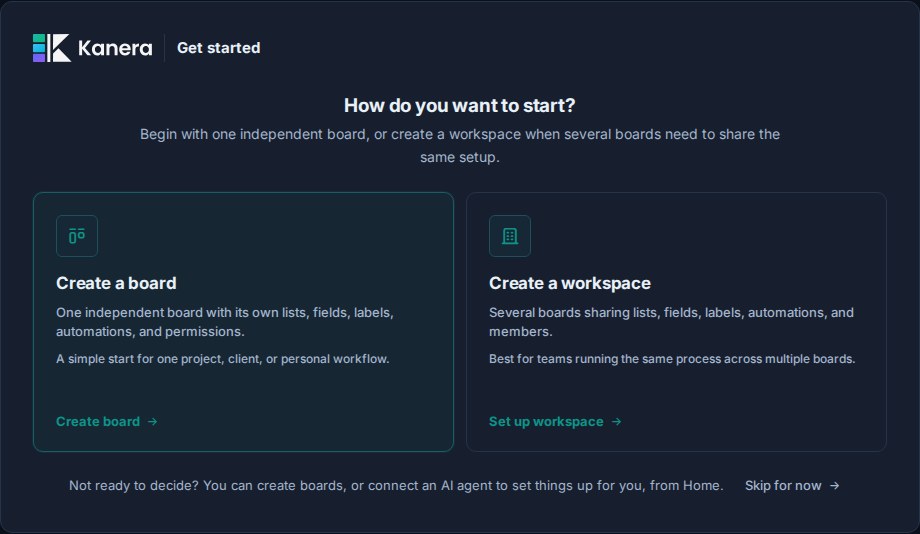
Você pode selecionar Pular por enquanto da escolha de abertura ou de uma etapa de configuração posterior. Kanera então abre uma página inicial vazia onde você pode:
- Selecione Criar espaço de trabalho para abrir a configuração guiada do espaço de trabalho.
- Selecione Nova quadro autônoma criar um quadro independente.
- Conecte um agente de IA e deixe-o criar e configurar sua estrutura inicial, quando seu plano incluir acesso de agente.
Ignorar não cria, descarta ou bloqueia uma estrutura de tabuleiro. A escolha é lembrada para esse usuário e organização no navegador atual. Se o armazenamento do navegador for limpo ou você fizer login em outro dispositivo, a Kanera poderá oferecer a integração novamente até que a organização tenha um espaço de trabalho ou outro ponto de partida acessível.
Após a configuração, os administradores da organização podem criar mais quadros independentes a partir do Quadros seção na barra lateral ou mais espaços de trabalho no menu do espaço de trabalho.
Antes de começar, você precisa de:
- Uma conta Kanera.
- Permissão do administrador da organização para criar quadros ou espaços de trabalho.
- Uma ideia aproximada do trabalho que você deseja que Kanera organize.
Etapa 1: escolha um quadro ou espaço de trabalho independente
A primeira tela oferece duas maneiras de começar:
| Escolha | Melhor para |
|---|---|
| Crie um quadro | Um projeto, cliente, fluxo de trabalho pessoal ou quadro independente estilo Trello. |
| Crie um espaço de trabalho | Vários fóruns que devem compartilhar listas, campos, rótulos, automações e membros. |
Você pode usar os dois modelos na mesma organização. A sua escolha diz respeito à forma como este trabalho deve ser estruturado e não a um modo permanente que abrange toda a organização.
Comece com um quadro independente
Escolha Crie um quadro, então:
- Digite o nome do quadro.
- Escolha um ícone e uma cor se quiser personalizar sua identidade.
- Escolha um modelo inicial.
- Selecione Criar quadro.
O modelo pode gerar listas, rótulos, campos personalizados, modelos de lista de verificação, cartões iniciais e automações apenas para este quadro. O conteúdo inicial exato depende do modelo. Você pode alterá-lo ou removê-lo posteriormente Configurações do quadro sem afetar qualquer outra quadro.
Leia quadros autônomas para configurações, acesso, importações e comparação completa com espaços de trabalho.
Comece com um espaço de trabalho
Escolha Crie um espaço de trabalho quando vários quadros devem compartilhar um modelo operacional. A configuração do espaço de trabalho permite revisar a estrutura compartilhada antes de entrar no aplicativo.
Escolha um modelo de espaço de trabalho
A primeira tela pergunta que tipo de trabalho você está fazendo. Escolha o modelo mais próximo do seu fluxo de trabalho.
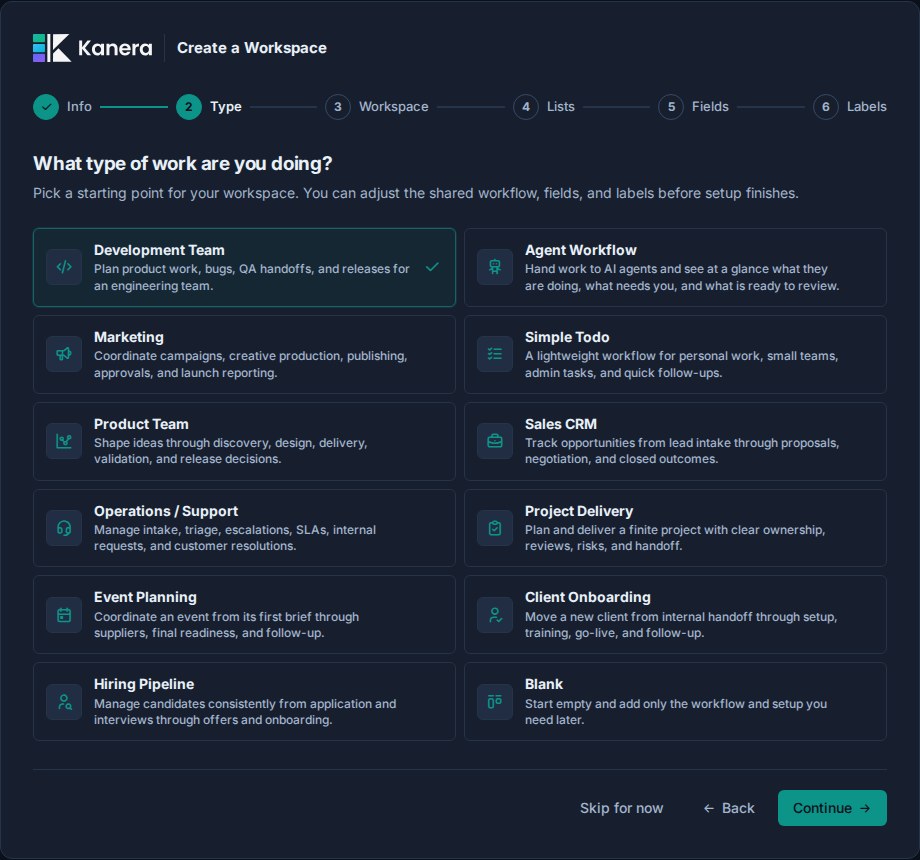
Os modelos podem fornecer um fluxo de trabalho, campos, rótulos, modelos de lista de verificação, cartões iniciais e automações úteis. Eles são projetados como exemplos práticos, em vez de listas de categorias vazias:
| Modelo | Comportamento inicial útil |
|---|---|
| Equipe de Desenvolvimento | Os rótulos de bug recebidos funcionam automaticamente; mover um cartão para Completo marca-o como concluído e registra o mês de faturamento quando está vazio. |
| Fluxo de trabalho do agente | Lista que o agente de espelho executa: Pendências, Agente trabalhando, Esperando por mim, Revisãoe Concluído. Os agentes movem cada carta conforme a corrida começa, espera por você e termina; cartões completos em Concluído. Veja Execuções do agente. |
| Comercialização | Separa os campos do canal dos rótulos de intenção, registra a aprovação quando o trabalho é agendado e preenche os cartões em Concluído. |
| Tarefa simples | Usa a data de vencimento nativa do cartão para lembretes e trabalhos atrasados, com uma configuração compacta de prioridade e bloqueio e conclusão automática em Concluído. |
| Equipe de produto | Move as ideias através da descoberta, design, entrega e validação e, em seguida, preenche os cartões Enviado. |
| CRM de vendas | Sinaliza ofertas de acompanhamento Em risco, então limpa essa bandeira e completa as cartas quando elas são ganhas ou perdidas. |
| Operações/Suporte | Usa datas de vencimento nativas como prazos de SLA, transfere o trabalho pendente para Escalado, define seu sinalizador de escalonamento e completa cartões resolvidos ou fechados. |
| Entrega do Projeto | Inclui listas de verificação inicial e de revisão, quatro cartões iniciais, rotulagem de risco para trabalho bloqueado e conclusão em Concluído. |
| Planejamento de eventos | Inclui um resumo do evento, uma lista de verificação de preparação, quatro cartões iniciais e campos de fluxo de trabalho distintos e rótulos transversais. |
| Integração do cliente | Inclui listas de verificação inicial e de entrada em operação, quatro cartões iniciais e automações que aplicam a lista de verificação correta em cada marco. |
| Pipeline de contratação | Começa sem cartões de candidato para evitar dados pessoais de espaço reservado, aplica listas de verificação de entrevistas e novas contratações e preenche candidatos rejeitados. |
| Em branco | Cria um espaço de trabalho vazio sem quadro inicial, fluxo de trabalho, conteúdo inicial ou automação. |
Você pode ajustar o nome do espaço de trabalho, listas, campos personalizados e rótulos antes do término da configuração. Kanera mantém modelos de lista de verificação, cartões iniciais e ações de automação compatíveis do modelo selecionado: por exemplo, remover uma lista também omite cartões iniciais e gatilhos de automação que dependem dessa lista. Tudo o que é criado pelo modelo continua sendo conteúdo comum do espaço de trabalho que os administradores podem editar ou remover posteriormente.
Configure seu espaço de trabalho
Dê um nome ao espaço de trabalho e escolha um ícone.
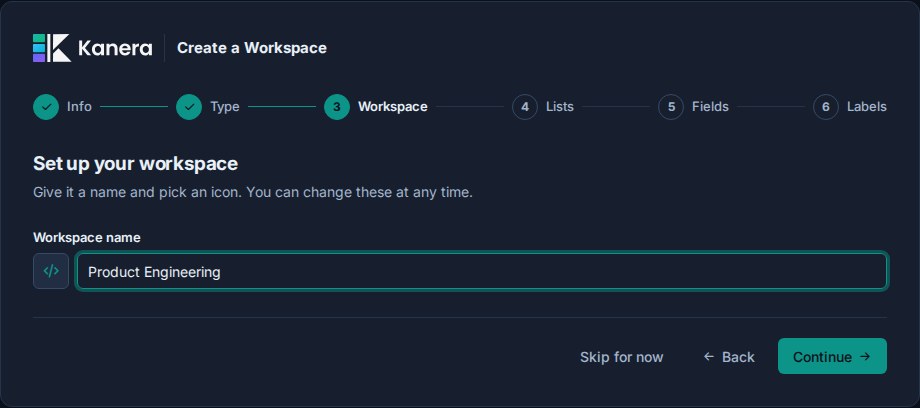
O modelo sugere um nome padrão, como Desenvolvimento, Comercialização, ou Operações. Renomeie-o para corresponder à equipe, empresa, grupo de clientes ou área operacional que irá utilizá-lo.
Use um espaço de trabalho para trabalho que deve compartilhar o mesmo processo. Por exemplo, um espaço de trabalho de desenvolvimento pode compartilhar as mesmas listas e campos em vários painéis de produtos.
Definir listas
Em seguida, revise as listas que se tornarão os estágios de fluxo de trabalho compartilhado para o espaço de trabalho.
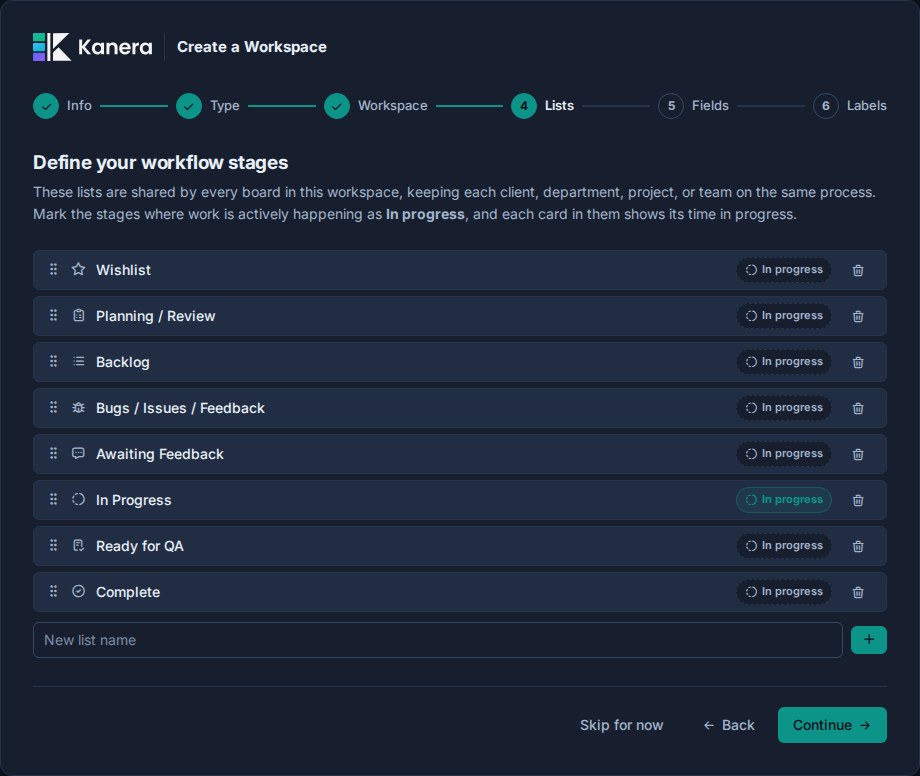
Você pode:
- Reordene listas.
- Remova listas que você não precisa.
- Adicione novas listas.
- Renomeie o fluxo de trabalho de acordo com o idioma da sua equipe.
- Marque os estágios em que o trabalho está acontecendo ativamente como Em andamento. Os cartões neles rastreiam seus tempo em andamento. Cada modelo marca seus estágios de trabalho para você.
Kanera requer pelo menos duas listas antes de continuar.
Por exemplo, o modelo Equipe de Desenvolvimento começa com estágios como Lista de desejos, Planejamento/Revisão, Pendências, Bugs/Problemas/Comentários, Aguardando feedback, Em andamento, Pronto para controle de qualidadee Completo.
Mantenha o fluxo de trabalho amplo o suficiente para funcionar em todos os níveis. Se um status se aplicar apenas a um quadro, poderá ser melhor como um rótulo ou campo personalizado posteriormente.
Revise os campos personalizados
Os campos personalizados são opcionais durante a integração, mas são uma das principais maneiras pelas quais Kanera mantém o trabalho estruturado entre os quadros.
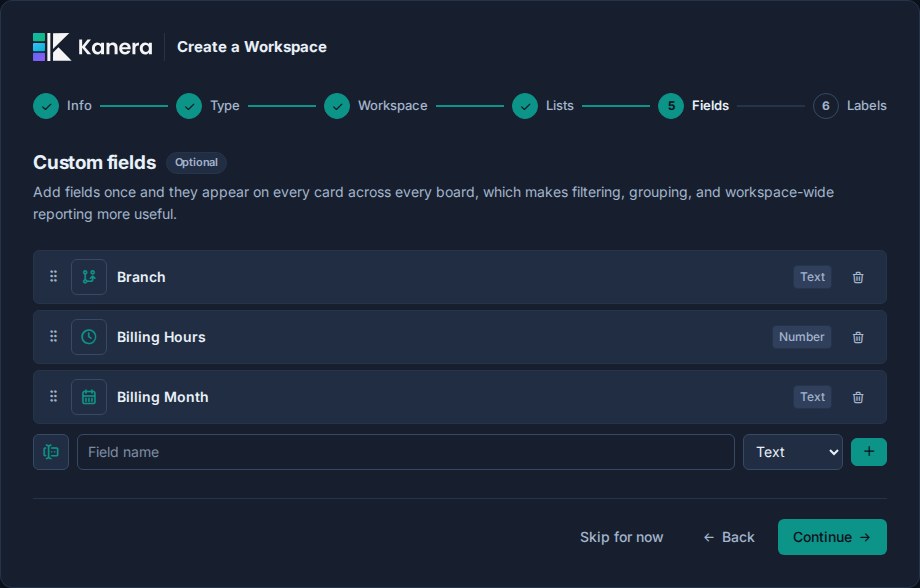
Você pode:
- Mantenha os campos do modelo selecionado.
- Adicione campos.
- Remova campos.
- Reordene os campos.
- Altere os ícones dos campos.
- Renomeie os campos.
- Adicione e reordene opções para campos selecionados.
- Alternar campos de seleção e de usuário suportados entre valores únicos e múltiplos.
Os tipos de campos suportados durante a integração são:
| Tipo | Usar |
|---|---|
| Texto | Valores curtos de formato livre. |
| Número | Estimativas, pontuações, orçamentos ou quantidades. |
| Caixa de seleção | Sim/não sinalizadores. |
| Selecione | Uma lista controlada de opções. |
| Data | Datas de vencimento, datas de lançamento, datas de SLA e datas de revisão. |
| URL | Links para recursos externos. |
| Usuário | Uma pessoa conectada ao cartão. |
Os nomes dos campos personalizados devem ser exclusivos em um espaço de trabalho.
Comece com os campos que sua equipe usará em muitos cartões. Você pode adicionar mais posteriormente nas configurações do espaço de trabalho.
Revise os rótulos
Os rótulos também são opcionais. Eles são compartilhados em todo o espaço de trabalho, de modo que as categorias significam a mesma coisa onde quer que o trabalho esteja.
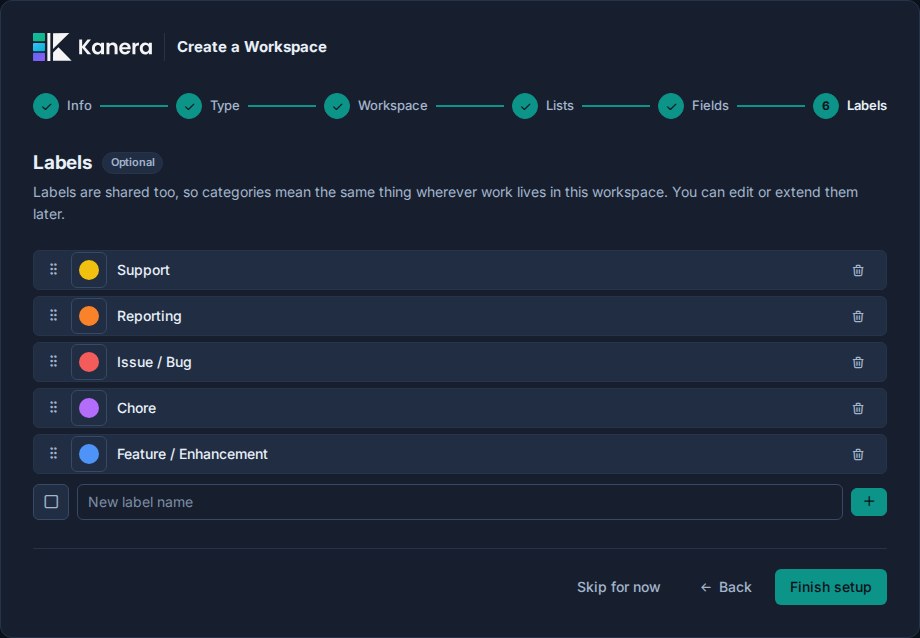
Você pode:
- Mantenha os rótulos do modelo selecionado.
- Adicione rótulos.
- Remova os rótulos.
- Reordene as etiquetas.
- Altere as cores dos rótulos.
Use rótulos para categorias leves, como Erro, Recurso, Cliente, Campanha, Em risco, ou Acompanhamento.
Use campos personalizados quando precisar de valores estruturados que devem ser filtrados, agrupados, classificados ou resumidos.
Concluir a configuração do espaço de trabalho
Quando você escolhe Concluir configuração, Kanera cria o espaço de trabalho com o nome, ícone, listas, campos personalizados e rótulos que você revisou. Os modelos que não estão em branco também criam um quadro inicial e podem adicionar seus modelos de lista de verificação compatíveis, cartões iniciais e automações.
Depois que o espaço de trabalho for criado, você poderá começar a usar o aplicativo principal:
- Abra o quadro inicial do modelo ou crie outro quadro para uma iniciativa, cliente, departamento ou fluxo de trabalho.
- Adicione cartas ao tabuleiro.
- Atribua proprietários e datas de vencimento.
- Use os rótulos compartilhados e os campos personalizados que você criou durante a integração.
- Convide colegas de equipe assim que o espaço de trabalho tiver formato suficiente para fazer sentido.