Listas de verificação
As listas de verificação dividem um cartão em partes menores de trabalho. Um item da lista de verificação de nível superior pode atuar como uma mini-subtarefa com sua própria descrição, responsável, data de vencimento e um nível de sub-listas de verificação.
Use um item da lista de verificação quando o trabalho pertence ao cartão, mas ainda precisa de um proprietário claro ou de algumas etapas de apoio. Crie um cartão separado quando o trabalho precisar de seu próprio status de fluxo de trabalho, rótulos, campos personalizados, comentários, anexos ou linha de relatório.
Estrutura da lista de verificação
Um cartão pode conter várias listas de verificação nomeadas e cada lista de verificação pode conter vários itens.
Card
  -> Checklist
    -> Checklist item
      -> Description
      -> Assignee
      -> Due date
      -> Sub-checklist
        -> Sub-item
O aninhamento termina após o nível do subitem. Os subitens suportam texto, pedido e conclusão. Eles não têm outro painel de detalhes, responsável, data de vencimento, descrição ou lista de verificação mais detalhada.
Adicione uma lista de verificação
- Abra um cartão.
- Encontrar Listas de verificação no painel de detalhes do cartão.
- Escolha Adicionar lista de verificação.
- Insira um título de lista de verificação.
- Adicione o primeiro item.
Um cartão pode ter diversas listas de verificação para diferentes partes do trabalho, como Conteúdo, Revisão de projetoe Liberar.
Você pode renomear e reordenar listas de verificação, arrastar itens para uma ordem diferente, mover itens de nível superior entre as listas de verificação de nível superior do cartão e ocultar itens concluídos. Os contadores de progresso mostram quantos itens foram concluídos.
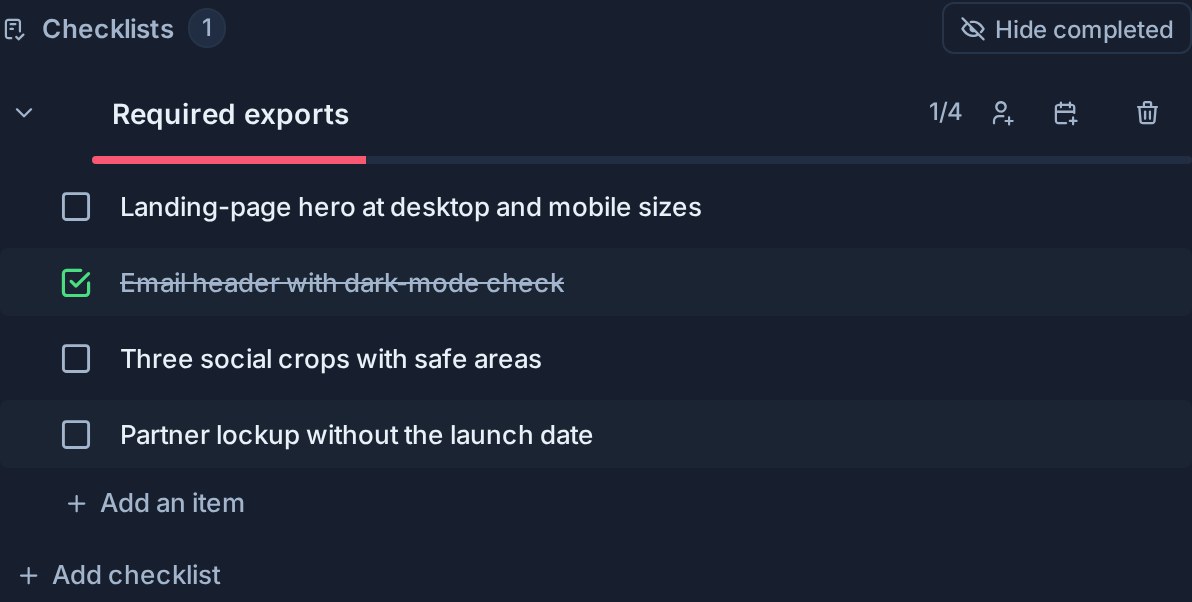
Use um item da lista de verificação como uma mini-subtarefa
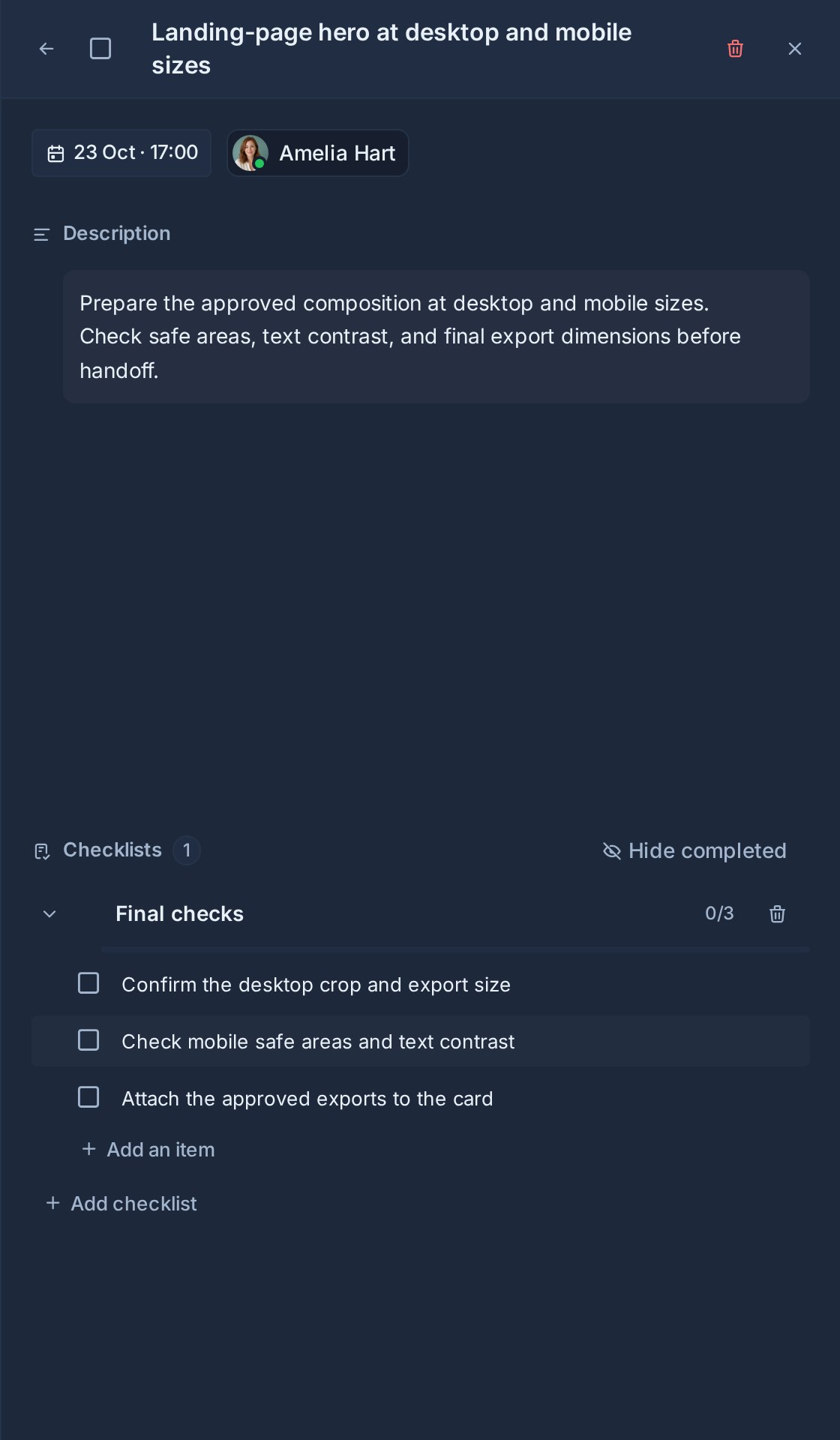
Selecione o texto do item ou seu controle de detalhes para abrir o painel de detalhes do item.
Nesse painel você pode:
- Renomeie o item.
- Marque-o como completo ou incompleto.
- Atribua um membro do espaço de trabalho.
- Defina ou desmarque uma data de vencimento e um intervalo de tempo.
- Adicione uma descrição formatada com links, menções e imagens.
- Adicione uma ou mais sublistas de verificação.
A linha da lista de verificação do cartão mostra quando um item tem uma descrição e exibe o progresso combinado da sublista de verificação. Isso mantém a placa principal compacta e torna visível o trabalho mais profundo.
Os observadores podem abrir detalhes do item no modo somente leitura. Os editores podem alterá-los.
Adicionar sublistas de verificação
Abra um item da lista de verificação de nível superior e escolha Adicionar lista de verificação dentro de seu painel de detalhes.
Use sublistas de verificação para as pequenas etapas de conclusão desse item. Por exemplo:
Prepare release notes
  Description: Summarize user-facing changes for the July release.
  Assignee: Release owner
  Due: Friday afternoon
  Sub-checklist: Draft
    -> Collect merged changes
    -> Write the summary
  Sub-checklist: Review
    -> Product review
    -> Final proofread
Os subitens podem ser reordenados ou movidos entre sublistas de verificação que pertencem ao mesmo item pai. Eles não podem ser movidos para as listas de verificação de nível superior do cartão ou para as sublistas de verificação de outro item pai.
Progresso e conclusão
Kanera mantém os dois níveis de progresso separados:
- As frentes dos cartões e as colunas de visualização contam os itens da lista de verificação de nível superior.
- O indicador de detalhes de um item da lista de verificação mostra o progresso combinado de suas sublistas de verificação.
- O trabalho realizado registra itens concluídos da lista de verificação e sub-lista de verificação.
- O Todos os itens da lista de verificação foram concluídos a automação espera por cada item de nível superior no cartão. Os itens da sub-lista de verificação não contam para ela, correspondendo ao progresso da frente do cartão.
A conclusão de cada subitem não conclui automaticamente seu item pai. Marque o pai como concluído quando a mini-subtarefa for concluída.
Atribuir trabalho de lista de verificação
Os itens da lista de verificação de nível superior podem ter um responsável e uma data de vencimento. Os itens atribuídos aparecem em Início, em Meus Cartões e quando os Cartões de Equipe estão focados em uma pessoa. Eles mantêm o cartão pai, o quadro e o contexto da lista.
Os subitens não possuem cessionário próprio ou data de vencimento. Atribua o item pai à pessoa responsável por esse grupo de etapas.
Essa distinção mantém pequenas etapas de execução dentro do cartão sem transformar cada linha em uma tarefa completa.
Use modelos de lista de verificação
Modelos de lista de verificação adicione um título de lista de verificação reutilizável e um conjunto de itens de nível superior a um cartão. Depois de aplicar um modelo, abra qualquer item para adicionar a descrição específica do cartão, responsável, data de vencimento ou sublistas de verificação.
Os modelos abrangem todo o espaço de trabalho. A lista de verificação resultante pertence ao cartão e pode ser alterada sem alterar o modelo.
Copiar, exportar e restaurar
A duplicação de um cartão preserva as descrições e sublistas de itens da lista de verificação. As exportações e importações do quadro Kanera também preservam essa estrutura, portanto, um quadro restaurado mantém a hierarquia de detalhes do item.
Uma importação do Trello traz as informações da lista de verificação disponíveis na exportação do Trello, incluindo conclusão de itens, responsáveis e datas de vencimento, quando presentes. Descrições e sublistas de verificação podem então ser adicionadas no Kanera.
Padrões recomendados
Use itens da lista de verificação para:
- Uma parte transparente de um cartão de propriedade de uma pessoa.
- Etapas de revisão ou aprovação que precisam de instruções extras.
- Uma pequena entrega com uma data de vencimento e um pequeno conjunto de ações.
- Processos repetíveis aplicados a partir de um modelo de checklist.
Use sublistas de verificação para:
- Etapas que precisam apenas de texto e preenchimento.
- Fases separadas dentro de um item da lista de verificação de propriedade.
- Uma definição compacta de concluído para a mini-subtarefa.
Crie um novo cartão quando o trabalho precisar de status independente, histórico de colaboração, relatórios, arquivos ou metadados.
Crie listas de verificação com um agente de IA
Através Kanera MCP ou o CLI, um agente pode criar uma lista de verificação completa em uma única etapa: itens com descrições, responsáveis e datas de vencimento, além de suas sublistas de verificação. Ele pode então marcar ou reatribuir vários itens escolhidos de uma só vez. As mesmas regras de aninhamento se aplicam, cada alteração aparece ao vivo no cartão e a atividade do cartão mostra o que o agente fez.