Convidados
Os convidados são convidados externos do quadro.
Um convidado é alguém fora da sua organização que tem acesso apenas a painéis selecionados. Eles não são adicionados à sua organização ou à lista do espaço de trabalho. Os convidados podem ser convidados para quadros independentes e quadros dentro de um espaço de trabalho.
Esta é a confusão mais comum: um convidado não é um tipo de usuário mais leve do espaço de trabalho. Um convidado é uma pessoa externa com acesso no nível do quadro.
No Hosted Pro, o primeiro quadro de um convidado em sua organização é gratuito. Dar ao mesmo convidado acesso a um segundo quadro utiliza um assento adquirido; o terceiro quadro e os posteriores reutilizam esse assento. Usar um assento não transforma o convidado em membro da organização ou do espaço de trabalho.
Quando usar convidados
Utilize convidados para pessoas externas que devem ter acesso apenas aos painéis selecionados, mesmo quando precisarem de vários painéis.
Bons exemplos de convidados:
- Um cliente que só precisa da sua quadro de entrega.
- Um empreiteiro que precisa apenas de um quadro de projeto.
- Um fornecedor que precisa revisar uma pequena quantidade de trabalho.
- Um parceiro que precisa de acesso somente leitura a um quadro compartilhado.
Use a associação à organização e ao espaço de trabalho quando a pessoa fizer parte da sua equipe, precisar de amplo acesso ao espaço de trabalho ou precisar aparecer de forma consistente nas listas de membros do espaço de trabalho.
Convide um convidado
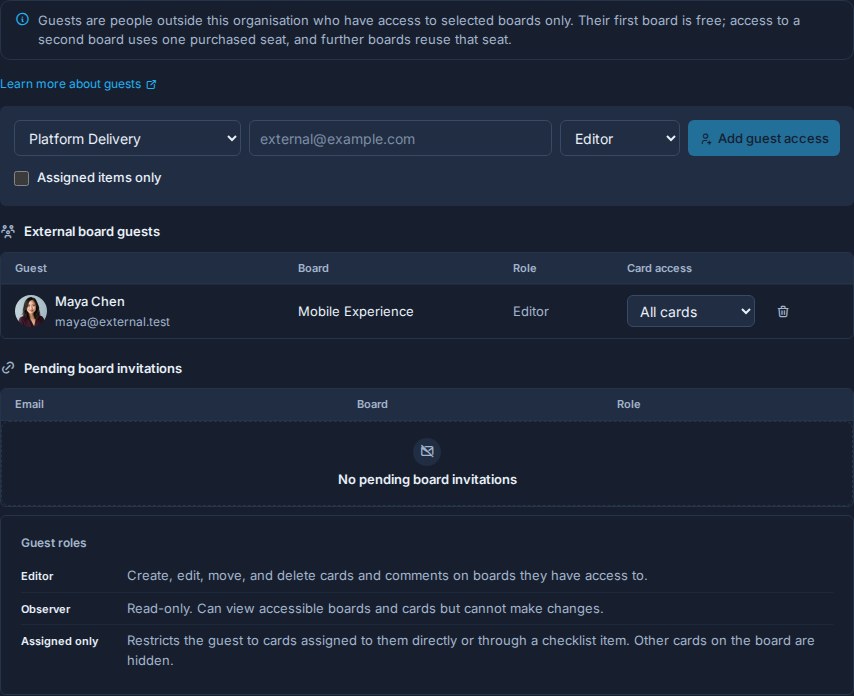
- Abra o espaço de trabalho ou quadro independente.
- Vá para Configurações do espaço de trabalho -> Convidados ou Configurações do quadro -> Convidados.
- Escolha o tabuleiro.
- Digite o endereço de e-mail do convidado.
- Escolha Editor ou Observador.
- Habilite opcionalmente Apenas itens atribuídos.
- Clique Adicionar acesso de convidado.
- Compartilhe o link de convite gerado com o convidado quando Kanera criar um.
O convite está bloqueado para o endereço de e-mail inserido. Os usuários existentes na sua organização usam o fluxo normal de membros; os usuários pertencentes a outra organização podem receber acesso de convidado no escopo do quadro.
Funções de convidados
As funções de convidados são funções do quadro:
- Editor os convidados podem trabalhar nesse quadro.
- Observador os convidados podem visualizar esse quadro sem editar.
Convidados não podem ser convidados como administradores na página Convidados.
Qualquer função também pode usar Apenas itens atribuídos. Um convidado restrito vê apenas cartões quando é cessionário do cartão ou possui pelo menos um item da lista de verificação. Um Editor restrito pode editar esses cartões; um observador restrito só pode lê-los.
Os administradores do espaço de trabalho e da organização podem alterar o acesso de convidado aceito no painel Gerenciar acesso menu. Lá eles podem alternar entre Editor/Observador, alternar apenas itens atribuídos ou remover o acesso. As permissões de convite pendentes são mostradas na página Convidados; revogar e recriar um convite se seu acesso precisar ser alterado antes da aceitação.
Usuários existentes e convites pendentes
Se o e-mail pertencer a um usuário Kanera existente fora da sua organização, Kanera poderá adicioná-lo ao quadro selecionado imediatamente como convidado externo do quadro.
Se o e-mail ainda não pertencer a um usuário Kanera existente, Kanera cria um convite pendente para o fórum e fornece um link para compartilhar.
Quando um convite pendente já inclui um quadro, a adição de um segundo quadro indica que a aceitação exigirá a compra de uma vaga. Convites pendentes não reservam capacidade. A aceitação da inscrição ou do convite realiza a verificação de capacidade oficial e concede o pacote completo ou não concede nada dele.
A página Convidados mostra:
- Convidados externos do quadro: usuários externos aceitos que atualmente têm acesso ao quadro.
- Convites pendentes para o quadro: convida links que ainda não foram aceitos.
Você pode remover convidados aceitos ou revogar convites pendentes nesta página. A remoção do acesso de convidado aceito fornece dez segundos Desfazer brinde antes que Kanera confirme a mudança. Revogar um convite pendente é uma ação separada.
Quadros de convidados e assentos pagos
O Hosted Kanera conta o acesso ativo ao quadro de um convidado em toda a organização anfitriã, não separadamente por espaço de trabalho:
| Acesso de convidado | Tratamento de assento |
|---|---|
| Primeiro tabuleiro | Grátis; nenhum assento de convidado é usado. |
| Segunda quadro | Usa um assento comprado. |
| Terceira e posteriores quadros | Reutilize o mesmo assento. |
| O acesso retorna para um quadro | Libera o assento de convidado usado. |
Por exemplo, suponha que uma agência convide um contato do cliente para o Lançamento quadro. Esse acesso é gratuito. Se a agência adicionar posteriormente a mesma pessoa ao Suporte, é necessário um assento adquirido. Adicionando Roteiro depois disso, não usa outro assento, e a pessoa ainda vê apenas esses três quadros – não a organização da agência, a lista do espaço de trabalho ou outros quadros.
Antes de alocar um assento, Kanera explica a mudança e pede a confirmação de um administrador. A licença vem da capacidade que sua organização já adquiriu, portanto, conceder acesso não altera automaticamente a quantidade de assinaturas do Stripe. Se todos os assentos adquiridos estiverem ocupados, Kanera bloqueia a concessão do segundo quadro e orienta o administrador a Plano de conta para comprar mais capacidade.
A liberação de um assento de convidado disponibiliza essa capacidade para outro membro ou convidado com vários embarques. Não reduz a quantidade de assentos adquiridos pela organização nem a conta atual.
As avaliações hospedadas não são bloqueadas pela capacidade adquirida. Organizações hospedadas gratuitamente não podem usar convidados.
Convidados x usuários do espaço de trabalho
| Tipo de pessoa | Pertence à sua organização? | Escopo de acesso | Onde gerenciar |
|---|---|---|---|
| Usuário do espaço de trabalho | Sim | Associação ao espaço de trabalho; Os membros ordinários devem ser explicitamente adicionados a cada quadro. | Configurações do espaço de trabalho -> Membros, depois Quadros -> Gerenciar acesso. |
| Convidado | Não | Apenas acesso específico à quadro. A primeira quadro é gratuita no Pro hospedado; um segundo quadro ou posterior usa um assento adquirido no total. | Configurações do espaço de trabalho -> Convidados. |
Em caso de dúvida, pergunte se a pessoa pertence à sua organização ou se deve permanecer limitada a quadros selecionados. Use a associação à organização e ao espaço de trabalho para sua equipe interna. Use o acesso de convidado para uma conta pertencente a outra organização. Um convidado que precisa de uma segunda tarifa ou posterior continua sendo um convidado, mas usa um assento adquirido.