Modelos de lista de verificação
Os modelos de lista de verificação são definições de lista de verificação reutilizáveis para um quadro ou espaço de trabalho independente. Eles ajudam as equipes a adicionar o mesmo conjunto de itens da lista de verificação aos cartões sem reconstruir a lista manualmente todas as vezes.
Use modelos de lista de verificação para trabalhos repetíveis, como definições de tarefas concluídas, etapas de integração, verificações de controle de qualidade, revisões de lançamento, transferências, revisões de conteúdo, configuração do cliente, triagem de suporte ou processos de aprovação recorrentes.
Quando um modelo é aplicado a um cartão, Kanera cria uma lista de verificação real nesse cartão usando o título e os itens do modelo. Depois disso, a lista de verificação do cartão pode ser editada como parte do trabalho do próprio cartão.
Abra as configurações do modelo de lista de verificação
- Abra o espaço de trabalho ou quadro independente.
- Vá para Configurações do espaço de trabalho ou Configurações do quadro.
- Escolha Listas de verificação.
A página de configurações de Listas de verificação é onde os administradores criam, editam, reordenam e excluem modelos de lista de verificação para o quadro ou espaço de trabalho independente.
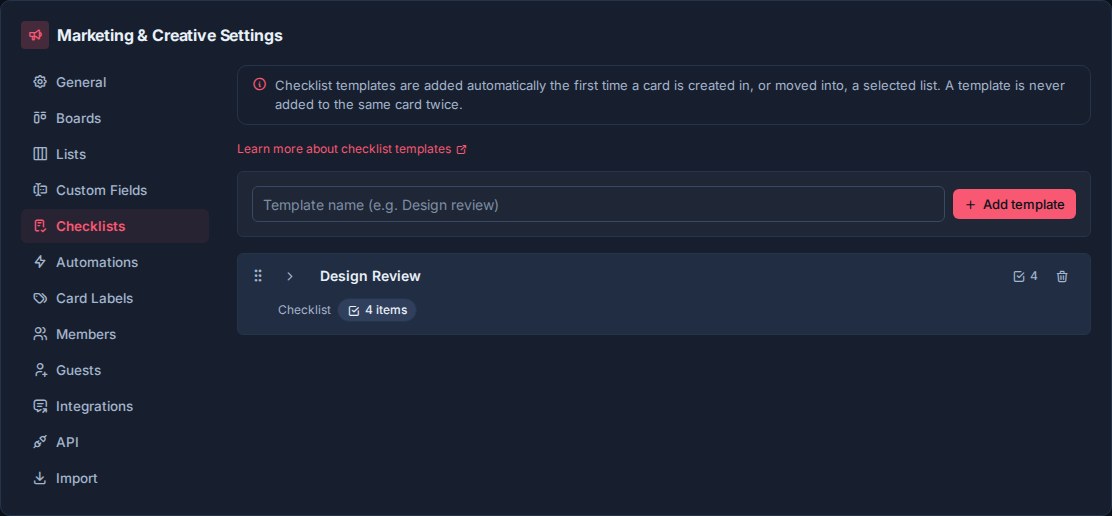
Como funcionam os modelos de lista de verificação
Os modelos de lista de verificação pertencem ao seu quadro ou espaço de trabalho independente, e não a um cartão individual.
Em um espaço de trabalho, o mesmo modelo pode ser usado em todos os quadros. Um Revisão de controle de qualidade O modelo, por exemplo, pode ser adicionado a cartões em um quadro de produto, um quadro de cliente e um quadro de lançamento, desde que esses quadros estejam no mesmo espaço de trabalho. Em um quadro independente, o modelo permanece com esse quadro.
Os modelos de espaço de trabalho mantêm processos repetidos consistentes em quadros relacionados. Os modelos independentes oferecem suporte a um fluxo de trabalho que deve permanecer independente.
Modelos e listas de verificação de cartões
Um modelo de lista de verificação é a fonte reutilizável.
Uma lista de verificação de cartão é a lista de verificação real criada em um cartão.
Ao aplicar um modelo, Kanera copia o modelo no cartão como uma lista de verificação com seus próprios itens. A lista de verificação do cartão pertence então a esse cartão. As pessoas podem concluir itens, editar itens, atribuir tarefas de lista de verificação, adicionar descrições e sublistas de verificação e usá-las como parte do progresso diário do cartão.
Os modelos armazenam o título da lista de verificação e o texto do item de nível superior. Descrições de itens, responsáveis, datas de vencimento e sublistas de verificação são adicionadas à cópia do cartão após a aplicação do modelo.
A alteração de um modelo afeta os usos futuros desse modelo. Ele não reescreve listas de verificação já criadas em cartões.
Crie um modelo
Use a linha de criação de modelo em Configurações do espaço de trabalho -> Listas de verificação.
- Insira o título do modelo.
- Clique Adicionar modelo.
- Expanda o modelo.
- Adicione os itens da lista de verificação.
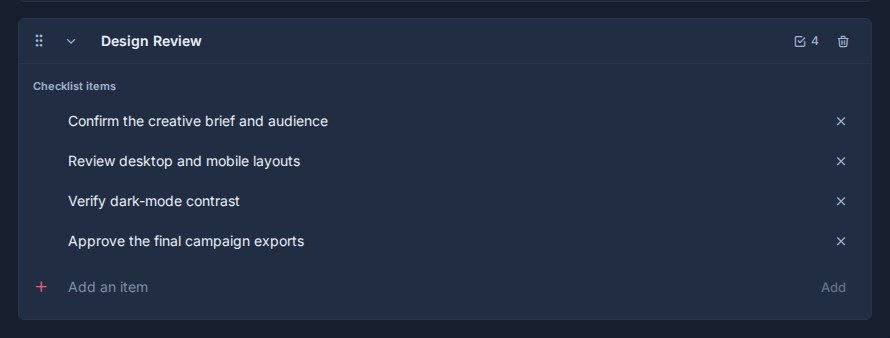
Bons títulos de modelos são curtos e focados no processo:
| Modelo | Usar |
|---|---|
| Definição de Concluído | Verificações de conclusão padrão antes que o trabalho seja marcado como concluído. |
| Revisão de controle de qualidade | Verificações de produto, conteúdo ou entrega antes do lançamento. |
| Integração do cliente | Etapas de configuração repetíveis para um novo cliente. |
| Preparação para lançamento | Verificações de pré-lançamento de campanhas, lançamentos ou projetos. |
| Triagem de suporte | Verificações iniciais para novos problemas de suporte. |
| Transferência | Etapas necessárias antes que o trabalho seja transferido para outra pessoa ou equipe. |
Gerenciar itens de modelo
Cada modelo contém itens da lista de verificação.
No editor de modelos, você pode:
- Adicione um item.
- Edite o texto do item.
- Remova um item.
- Arraste os itens em uma ordem diferente.
Mantenha o texto do item orientado para a ação. Itens como Confirmar proprietário, Revise os requisitos, Anexe os recursos finais, ou Notificar cliente são mais fáceis de usar do que lembretes vagos.
Os modelos podem conter muitos itens, mas modelos mais curtos geralmente são mais fáceis de aplicar de forma consistente. Se um processo tiver diversas fases distintas, considere usar mais de um modelo.
Reordenar modelos
Os modelos podem ser arrastados na página de configurações das listas de verificação.
A ordem dos modelos afeta a forma como os modelos aparecem quando as pessoas escolhem um em um cartão ou automação. Coloque os modelos mais usados perto do topo.
Adição rápida de cartões
Os modelos podem ser adicionados diretamente de um cartão.
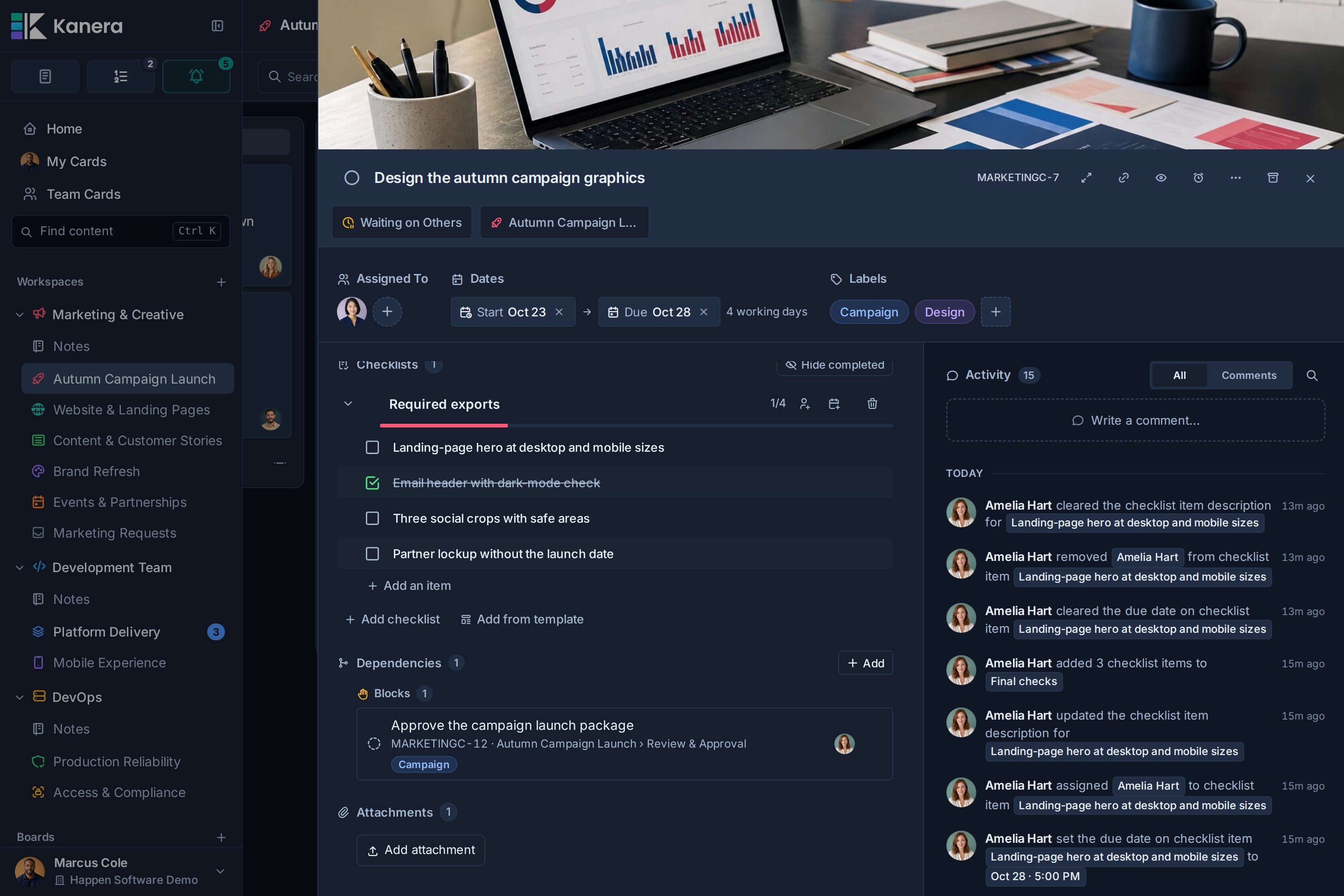
- Abra um cartão.
- Vá para a área da lista de verificação.
- Clique Adicionar do modelo.
- Pesquise ou escolha o modelo.
- Aplique-o no cartão.
Kanera cria uma lista de verificação no cartão a partir do modelo. A lista de verificação pode então ser preenchida e gerenciada como qualquer outra lista de verificação de cartão.
Um modelo só pode ser aplicado uma vez ao mesmo cartão. Se o modelo já tiver sido adicionado, Kanera mostra-o como já adicionado e evita adicionar o mesmo modelo novamente.
Use a adição rápida quando uma lista de verificação for útil para um cartão, mas nem todos os cartões nesse fluxo de trabalho precisarem dela.
Use modelos em automações
Os modelos de lista de verificação também podem ser adicionados por automações.
Em Configurações do espaço de trabalho -> Automações, adicione uma ação que aplique modelos de lista de verificação e escolha um ou mais modelos.
Isto é útil quando uma lista de verificação deve ser adicionada automaticamente como parte de um fluxo de trabalho. Por exemplo:
| Automação | Resultado |
|---|---|
| Quando um cartão entra Revisão | Adicione o Revisão de controle de qualidade lista de verificação. |
| Quando um cartão entra Preparação para lançamento | Adicione o Preparação para lançamento lista de verificação. |
| Quando um cartão de suporte é criado | Adicione o Triagem de suporte lista de verificação. |
| Quando o trabalho é atribuído a um proprietário de entrega | Adicione o Transferência lista de verificação. |
As automações podem aplicar vários modelos de lista de verificação ao mesmo cartão. Kanera rastreia quais modelos já foram aplicados, portanto, uma automação não adicionará o mesmo modelo ao mesmo cartão repetidamente se a automação for acionada novamente.
Use automações quando a lista de verificação fizer parte do processo normal de uma lista, gatilho ou estágio de fluxo de trabalho.
Excluir um modelo
A exclusão de um modelo impede que ele seja usado em novos cartões.
O modelo desaparece imediatamente e Kanera fornece Desfazer por dez segundos antes de confirmar a exclusão. As listas de verificação que já foram criadas nos cartões são mantidas, para que o trabalho existente no cartão não seja removido. Veja Desfazer ações recentes.
Se um modelo excluído for usado por uma automação, Kanera removerá esse modelo da ação de automação. Se essa ação de automação não tiver mais nenhum modelo de lista de verificação, a ação será removida.
Bom design de modelo
Os modelos de lista de verificação funcionam melhor quando descrevem um padrão repetível.
Bons modelos são:
- Reutilizável em todos os quadros do espaço de trabalho.
- Específico o suficiente para orientar o trabalho.
- Curto o suficiente para ser concluído sem se tornar ruído.
- Escrito como ações que as pessoas podem marcar.
- Estável o suficiente para uso em automações.
Evite modelos para notas únicas ou instruções específicas para cartões. Coloque-os diretamente na descrição do cartão, nos comentários ou na própria lista de verificação do cartão.
Use a adição rápida para processos opcionais. Use automações para os processos necessários.