Quadros
Os quadros são os principais locais no estilo Kanban onde o trabalho acontece em Kanera. Cada quadro pertence a uma organização. Pode ser independente ou ficar dentro de um espaço de trabalho. Use um para um cliente, área de produto, campanha, fila de serviço, lançamento ou qualquer outro fluxo de trabalho que precise de uma superfície própria.
Em um quadro independente, listas, rótulos, campos personalizados, modelos de lista de verificação, automações e acesso são independentes. Dentro de um espaço de trabalho, esses recursos de fluxo de trabalho são compartilhados entre seus quadros, enquanto o acesso ainda é concedido por quadro.
Escolha o modelo da quadro
Use um quadro autônoma quando um quadro precisar ser configurada de forma independente. Use um quadro dentro de um espaço de trabalho quando ele precisar compartilhar seu fluxo de trabalho com quadros relacionados.
Veja quadros autônomas e Espaços de trabalho para uma comparação detalhada.
Planeje datas na linha do tempo
Escolha Linha do tempo no seletor de visualização do quadro ou pressione 7, para ver as barras planejadas do início ao fim. Agrupe por lista, responsável ou rótulo, reprograme cartões editáveis e mostre ligações de pré-requisitos, caminhos críticos do dia útil e conflitos. Veja Cronograma e datas de início.
Revise as dependências em todos os quadros
Abrir Dependências no seletor de visualização do tabuleiro para ver suas cadeias de bloqueio. Este quadro inclui cartões conectados de outros tabuleiros com contornos tracejados; Espaço de trabalho se expande para as cadeias acessíveis do espaço de trabalho. Use Mapa, Linha do Tempo ou Etapas para inspecionar o mesmo trabalho. quadros independentes mantêm seu próprio escopo.
Veja Visualização, linha do tempo e edição de dependências.
Abrir configurações do quadro do espaço de trabalho
- Abra o espaço de trabalho.
- Vá para Configurações do espaço de trabalho.
- Escolha Quadros.
A página de configurações dos Quadros tem duas seções:
- Quadros: crie, renomeie, reordene, agrupe, estilize, gerencie o acesso ou exclua quadros.
- Grupos: organize os painéis na barra lateral.
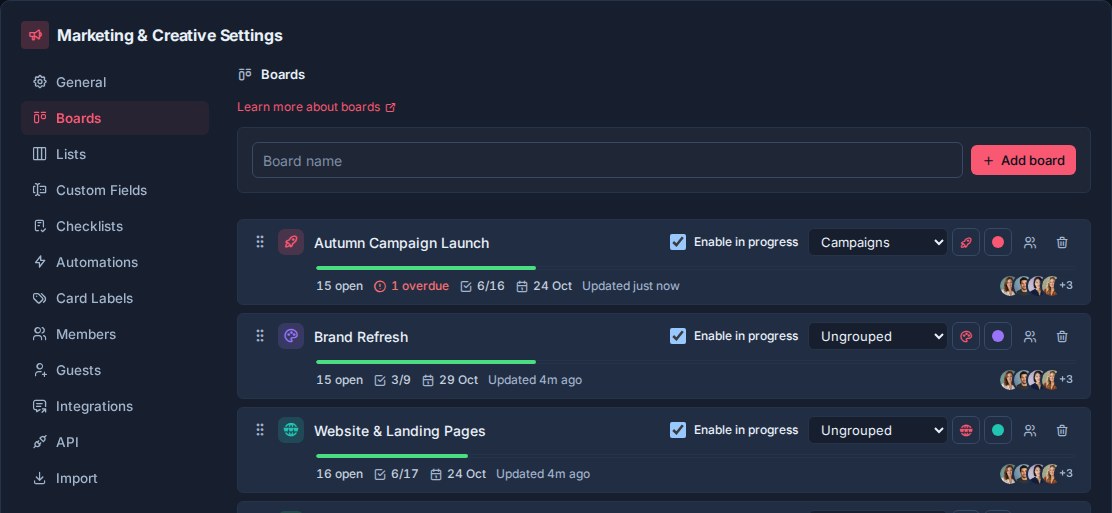
Cada linha do quadro mostra seu ícone e um resumo de seu trabalho: uma barra de conclusão, contagens de cartões abertos e vencidos, progresso da lista de verificação, a próxima data de vencimento, atividades recentes e avatares de membros, quando disponíveis. Use esses resumos para comparar os painéis antes de abrir um.
Para um quadro independente, abra o quadro e escolha Configurações do quadro. Não tem Quadros guia porque um quadro independente não pode conter outra quadro.
Gerenciar o acesso ao quadro
Os administradores do workspace e os administradores da organização podem gerenciar o acesso a partir do ícone de pessoas ao lado do quadro do workspace no Configurações do espaço de trabalho -> Quadros. O mesmo controle de acesso está disponível em qualquer quadro, incluindo um quadro independente.
No menu de acesso, um administrador pode:
- Adicione um membro do espaço de trabalho interno ao quadro.
- Escolha Editor ou Observador.
- Restringir uma pessoa a Apenas itens atribuídos.
- Altere uma função ou restrição existente.
- Remova uma pessoa do tabuleiro.
- Revise os convidados externos aceitos junto com os membros internos.
Remover uma pessoa de um quadro oculta imediatamente a linha de acesso e fornece Desfazer por dez segundos antes de Kanera cometer a remoção. Veja Desfazer ações recentes.
Para quadros dentro de um espaço de trabalho, os administradores do espaço de trabalho têm automaticamente acesso de editor a todos os quadros. Seu acesso herdado é marcado como Admin e não pode ser alterado ou removido quadro por quadro. Os membros comuns do espaço de trabalho não têm acesso ao quadro até que sejam explicitamente adicionados.
Para quadros independentes, o menu de acesso oferece membros ativos da organização diretamente porque não há uma lista separada de membros do espaço de trabalho.
Apenas itens atribuídos limita um Editor ou Observador aos cartões onde eles são cessionários do cartão ou recebem um item da lista de verificação. Use-o para empreiteiros, clientes ou colegas de equipe que deveriam participar sem ver cartões não relacionados no mesmo quadro.
Exportar um quadro
Kanera pode exportar um quadro diretamente para Excel ou JSON. Use a exportação do quadro quando precisar do quadro inteiro para backup, migração, revisão offline ou processamento adicional.
- Abra o quadro.
- Mudar para Quadro ver se você está atualmente em Mesa. A tabela possui uma exportação separada para seu resultado filtrado.
- Selecione o botão de download rotulado Quadro de exportação na barra de ferramentas superior.
- Escolha Excel ou JSON.
A exportação do quadro está disponível para editores e administradores. Um editor com Apenas itens atribuídos recebe apenas os dados do tabuleiro que eles têm permissão para ver.
| Formato | O que contém | Melhor para |
|---|---|---|
| Excel | Uma folha de cartões com todos os cartões visíveis, sua lista, chave, descrição, destinatários, rótulos, datas, contagens, links de anexos e campos personalizados ativos. | Revisão off-line, planilhas, transferência e análise. |
| JSON | Um arquivo estruturado do quadro Kanera com quadro, listas, cartões, rótulos, campos personalizados, membros, tarefas, listas de verificação, comentários, reações, observadores e metadados de anexos visíveis para você. | Backup, migração, scripts e importação para Kanera. |
O arquivo JSON pode ser importado de Configurações do espaço de trabalho -> Importar -> Kanera ou Configurações do quadro -> Importar -> Kanera. Uma cópia importada recebe novas chaves de cartão de seu destino; as chaves de origem permanecem no arquivo, mas não são reutilizadas como identidades do novo quadro.
A exportação de quadro e a exportação de tabela têm finalidades diferentes:
- Quadro de exportação exporta os dados completos do quadro visíveis para você.
- Exportar esta tabela exporta o resultado da tabela atual após pesquisa, filtros, colunas, agrupamento, classificação, agregações e detalhamentos. Suporta Excel e JSON.
Trate os arquivos exportados como potencialmente confidenciais porque eles podem conter conteúdo de cartão, detalhes de membros, comentários e links de anexos. Veja Relatórios e exportação de quadro para o fluxo de trabalho de exportação de tabela.
Confira a visão geral do quadro
Selecione o botão do radar ao lado do nome do quadro para abrir Visão geral do quadro.
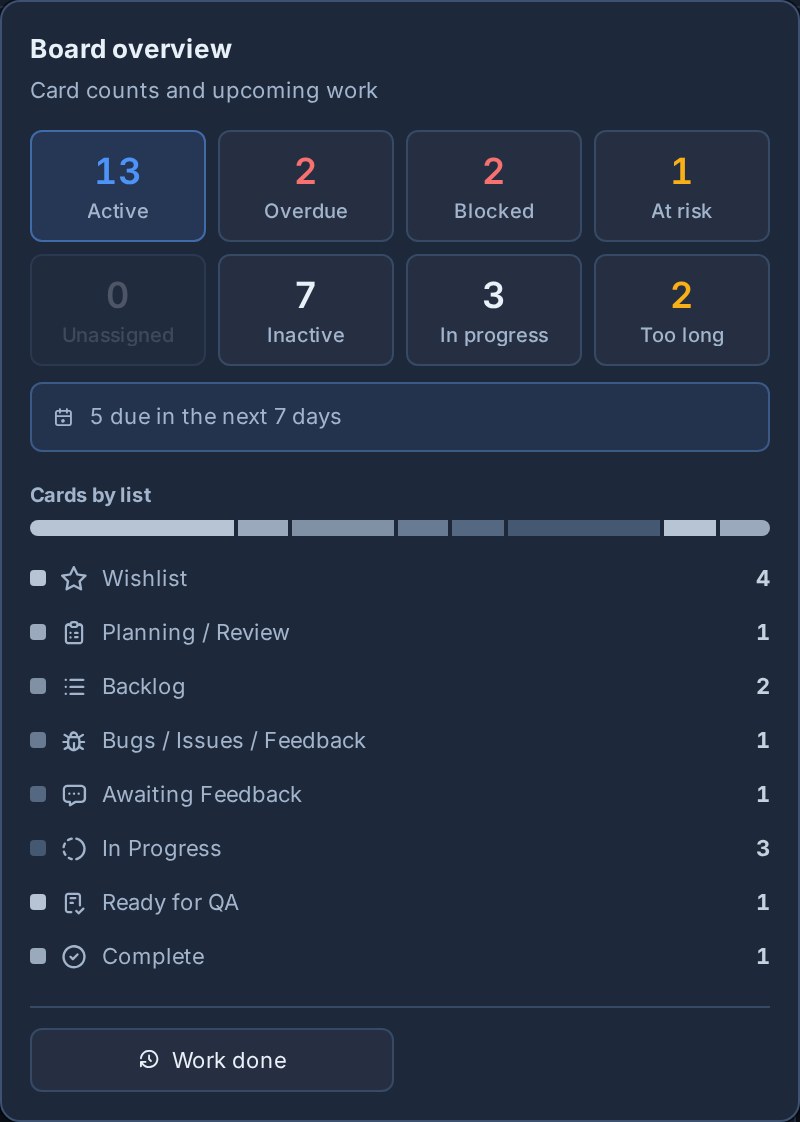
O painel resume os trabalhos ativos, vencidos, não atribuídos, inativos e com vencimento imediato, juntamente com a contagem de cartões por lista. Uma barra dividida pela cor da lista mostra como o trabalho aberto é distribuído no fluxo de trabalho. Bloqueado conta as cartas abertas esperando por outra carta aberta, e Em risco conta aqueles cujo bloqueador está vencido ou vencido depois deles, a mesma regra do Visualização de dependências. Em risco apenas julga os bloqueadores que você consegue abrir. Em andamento conta cartas abertas em Listas em andamentoe Muito longo conta aqueles que passaram do alerta de tempo em andamento do espaço de trabalho. Selecione uma contagem de cartas para filtrar o tabuleiro para essas cartas; selecione Ativo para limpar o detalhamento. Esses filtros locais de sessão combinam-se com a pesquisa e os filtros normais do quadro.
O painel também tem links para Trabalho concluído para relatórios de atividades e entregas.
Para que servem as quadros
Um quadro deve representar um fluxo de trabalho significativo, e não um status ou categoria pontual.
Boas quadros geralmente recebem o nome de:
| Tipo de quadro | Exemplos |
|---|---|
| Cliente ou conta | Lançamento Northstar, Brightlane Retainer, Acme Onboarding |
| Equipe ou função | Engenharia, fila de suporte, solicitações de marketing |
| Área de produto | Roteiro, integrações, aplicativo móvel |
| Processo repetível | Pipeline de contratação, calendário de conteúdo, planejamento de lançamento |
| Fila operacional | Aquisições, Instalações, Solicitações Internas |
Os quadros dentro de um espaço de trabalho funcionam melhor quando seguem o mesmo fluxo de trabalho geral. Use quadros independentes quando cada quadro precisar de listas, campos, rótulos, modelos ou automações diferentes.
Crie um quadro dentro de um espaço de trabalho
Use a linha de criação de quadro em Configurações do espaço de trabalho -> Quadros.
- Digite o nome do quadro.
- Clique Adicionar quadro.
Novos quadros incluem automaticamente administradores de espaço de trabalho e organização. Adicione outros membros do espaço de trabalho no menu de acesso do quadro. Se o seu plano tiver um limite de quadro e o espaço de trabalho o tiver atingido, Kanera desabilitará a criação de quadro e mostrará uma mensagem de limite de plano.
Crie um quadro independente
Os administradores da organização podem selecionar o + botão ao lado Quadros na barra lateral principal, insira o nome do quadro e escolha um modelo inicial. Novas contas também podem escolher Crie um quadro durante a integração.
O modelo pode propagar um fluxo de trabalho, campos, rótulos, modelos de lista de verificação, cartões iniciais e automações apenas para esse quadro. Veja quadros autônomas para o fluxo de configuração completo e Configuração inicial para as opções de modelo atuais.
Renomear um quadro
Para um quadro de espaço de trabalho, clique no nome do quadro em Configurações do espaço de trabalho -> Quadros para editá-lo.
Para um quadro independente, abra Configurações do quadro -> Geral e edite o nome do quadro.
- Pressione Entrar ou clique para salvar.
- Pressione Fuga para cancelar.
Use nomes que tornem o quadro fácil de reconhecer na navegação, pesquisa, links internos, Página inicial e Trabalho global.
Reordenar quadros
Esta seção se aplica a quadros dentro de um espaço de trabalho. Os quadros independentes aparecem em sua própria seção da barra lateral e não são colocados na ordem ou nos grupos do espaço de trabalho.
Arraste os quadros diretamente na barra lateral para alterar sua ordem. Você pode mover um quadro dentro de seu grupo atual, para outro grupo ou para a lista de quadros desagrupados. A mesma ordem é refletida em Configurações do espaço de trabalho -> Quadros e em selecionadores de quadros.
A ordem dos quadros afeta a forma como os quadros aparecem na navegação do espaço de trabalho e nos seletores de quadros. Coloque os quadros que as pessoas usam com mais frequência perto do topo.
Quadros de grupo
Os grupos organizam os painéis na barra lateral. Eles não alteram os cartões, listas, rótulos, campos ou permissões dentro de um quadro.
Use grupos quando um espaço de trabalho tiver quadros suficientes para que uma lista simples se torne difícil de verificar.
Bons exemplos de grupo:
| Espaço de trabalho | Grupos |
|---|---|
| Entrega do cliente | Clientes ativos, integração, concluídos |
| Equipe de produto | Planejamento, Entrega, Manutenção |
| Comercialização | Campanhas, Conteúdo, Solicitações |
| Operações | Serviços internos, fornecedores, administração |
Os quadros sem grupo ficam listados diretamente abaixo Quadros.
Criar e gerenciar grupos
Use a seção Grupos na parte superior de Configurações do espaço de trabalho -> Quadros.
Para criar um grupo:
- Insira um título de grupo.
- Clique Adicionar grupo.
Você também pode:
- Clique no título de um grupo para renomeá-lo.
- Arraste os grupos pela alça para reordená-los.
- Exclua um grupo quando ele não for mais útil.
Excluir um grupo não exclui seus painéis. Os quadros desse grupo passam para Desagrupado.
Atribuir um quadro a um grupo
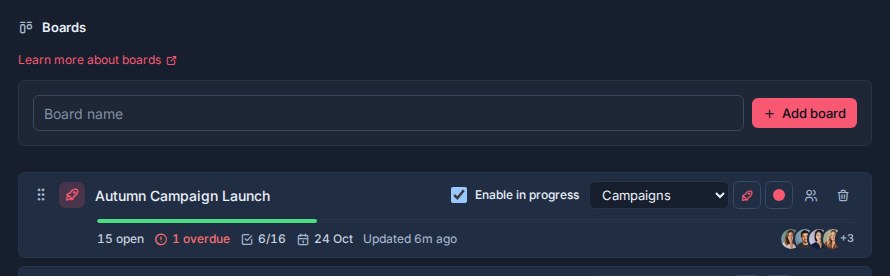
Cada linha do tabuleiro possui um seletor de grupo.
- Encontre o quadro na lista Quadros.
- Abra o seletor de grupo.
- Escolha um grupo ou escolha Desagrupado.
Use grupos para maior clareza de navegação. Se você precisar separar regras de acesso, relatórios ou fluxo de trabalho, crie um espaço de trabalho separado.
Definir ícones do tabuleiro
Cada tabuleiro pode ter seu próprio ícone. Os ícones facilitam o reconhecimento dos quadros na barra lateral, nos seletores de quadros, nos links dos cartões e em outras visualizações da área de trabalho.
Para alterar um ícone do quadro:
- Encontre um quadro de espaço de trabalho em Configurações do espaço de trabalho -> Quadrosou abra Configurações do quadro -> Geral para um quadro autônoma.
- Abra o seletor de ícones.
- Escolha um ícone.
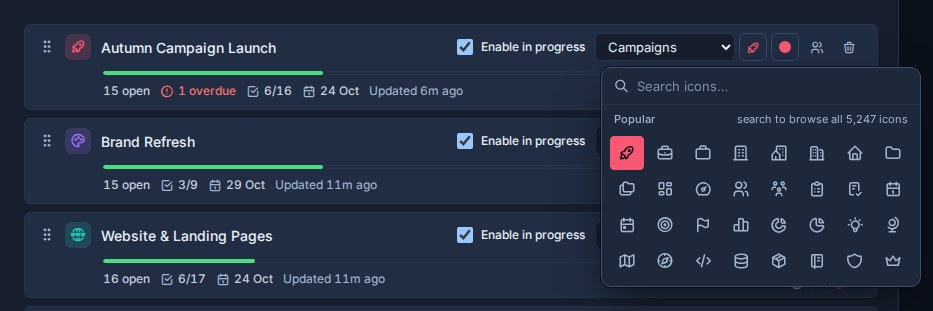
Se um quadro não tiver ícone personalizado, Kanera usará o ícone de quadro padrão.
Escolha ícones que descrevam a finalidade do quadro:
| Quadro | Ideia de ícone |
|---|---|
| Fila de suporte | Ícone de fone de ouvido, caixa de entrada ou alerta |
| Roteiro | Ícone de gráfico, rota ou foguete |
| Calendário de conteúdo | Ícone de calendário, lápis ou transmissão |
| Integração do cliente | Ícone de pasta, usuários ou lista de verificação |
Definir cores do tabuleiro
Cada tabuleiro também pode ter uma cor de ícone. A cor aparece com o ícone do tabuleiro em qualquer lugar que Kanera mostre o tabuleiro.
Para alterar a cor do quadro:
- Encontre um quadro de espaço de trabalho em Configurações do espaço de trabalho -> Quadrosou abra Configurações do quadro -> Geral para um quadro autônoma.
- Abra o seletor de cores.
- Escolha uma cor. Um quadro de espaço de trabalho pode limpar a cor para voltar à cor de destaque do espaço de trabalho.
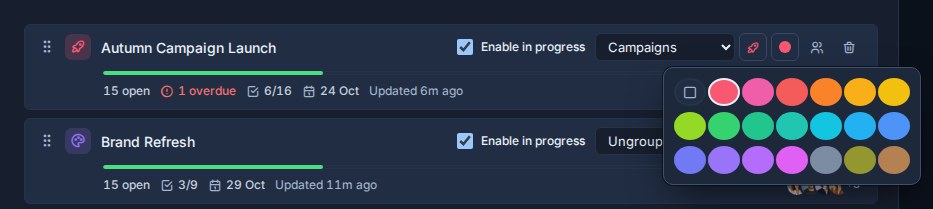
Use cores com moderação. Eles funcionam melhor quando ajudam as pessoas a reconhecer uma categoria rapidamente.
Bons padrões de cores:
- Use uma família de cores para quadros de clientes ativos e outra para quadros internos.
- Use cores mais fortes para filas urgentes, como quadros de suporte ou incidentes.
- Use cores neutras para quadros semelhantes a arquivos ou de referência.
- Mantenha quadros semelhantes visualmente semelhantes para que o espaço de trabalho não fique barulhento.
Excluir um quadro
Excluir um tabuleiro exclui permanentemente o tabuleiro e todos os seus cartões. A exclusão de um quadro independente também remove suas listas, rótulos, campos, modelos, automações, acesso e configurações independentes.
Kanera pede confirmação antes de excluir um quadro. Use isso com cuidado. Se o quadro contiver trabalho histórico que as pessoas possam precisar mais tarde, considere se ele deveria permanecer disponível.
Bom design de quadro
Crie um quadro quando o trabalho merecer um lugar próprio para planejar, discutir e revisar.
Evite criar quadros para cada pequeno status, rótulo ou fatia temporária de trabalho. Listas, rótulos, campos personalizados e filtros geralmente são melhores para eles.
Mantenha os quadros dentro do mesmo espaço de trabalho quando eles deveriam compartilhar o mesmo processo. Use um quadro autônoma quando o trabalho for independente. Use um espaço de trabalho diferente quando vários quadros precisarem de outro fluxo de trabalho, modelo de acesso ou contexto de relatório compartilhado.