Instale o Kanera
Kanera tem uma ótima experiência por meio do aplicativo web. Não está disponível para download nas lojas de aplicativos, mas é fácil de instalar em seu celular, tablet ou desktop a partir de seu navegador.
Em navegadores que suportam instalação autônoma, o Kanera abre em sua própria janela semelhante a um aplicativo com o ícone do Kanera. Alguns navegadores Android criam um atalho na tela inicial que abre no navegador.
Antes de começar
Você precisa de:
- O endereço da Kanera na web:
https://board.kanera.app. - Uma conta Kanera.
- Um navegador compatível.
Se sua equipe administra o Kanera em seu próprio endereço, use-o. Por exemplo, pode parecer https://kanera.yourcompany.com.
Comece em Kanera
Após fazer login, abra o menu da conta no seu avatar no canto inferior esquerdo do Kanera. Em um telefone, o avatar fica na parte inferior da barra lateral estreita.
Se Instale o Kanera aparecer, selecione-o e confirme a caixa de diálogo de instalação do navegador. Esta opção aparece quando seu navegador oferece um prompt de instalação.
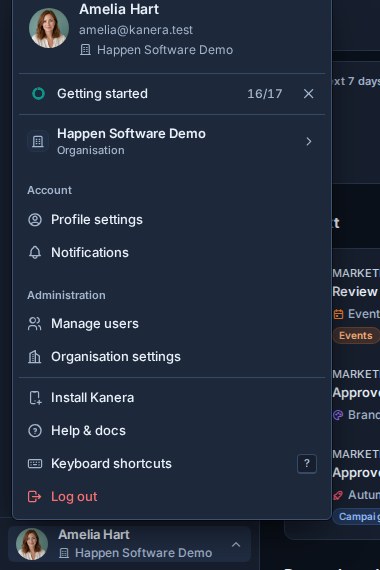
Se Como instalar o Kanera aparecer, selecione-o para retornar a este guia e siga as etapas abaixo para o seu dispositivo. O próprio menu Compartilhar, Adicionar à tela inicial ou instalar do navegador conclui a instalação.
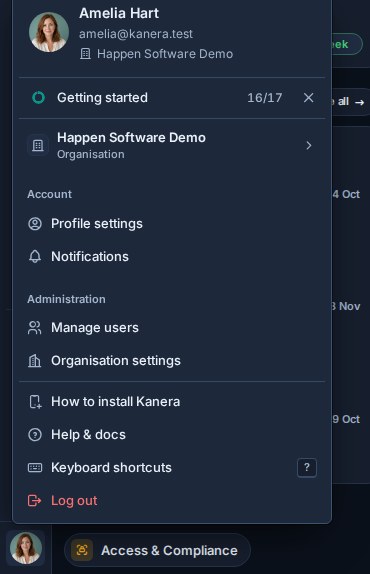
As telas de confirmação do navegador variam de acordo com o dispositivo e o navegador. Depois de abrir o Kanera a partir do ícone instalado, o menu da conta não mostra mais a opção de instalação.
Android: Chrome ou Edge
O Chrome no Android geralmente oferece o fluxo de instalação mais claro. O Edge possui uma opção de instalação semelhante em seu menu.
- Abra o Chrome ou Edge.
- Vá para o seu endereço da web Kanera.
- Faça login se solicitado.
- Toque no menu de três pontos no canto superior direito.
- Toque Adicionar à tela inicial ou Instalar aplicativo.
- Confirme o nome Kanera.
- Toque Adicionar ou Instalar.
Kanera aparece na tela inicial ou na gaveta de aplicativos. Abra-o a partir desse ícone em vez de abrir uma guia do navegador.
Internet Samsung
Abra o endereço da web do Kanera no Samsung Internet e use o menu ou o ícone de instalação na barra de endereço para adicionar o Kanera à tela inicial. Kanera usa uma configuração de instalação compatível para este navegador. Para enviar texto ou links para Kanera a partir do menu Compartilhar do Android, instale-o com o Chrome; As instalações da Samsung na Internet não incluem esse atalho.
Se o Samsung Internet exibir um aviso do Google Play Protect, revise o endereço do aplicativo e o aviso antes de decidir se deseja continuar. O Chrome é uma rota alternativa de instalação no mesmo dispositivo.
Firefox no Android
Abra o menu do navegador e escolha Instalar ou Adicionar aplicativo à tela inicial. O texto e a posição do menu variam de acordo com a versão do Firefox. O Firefox no desktop não oferece o mesmo fluxo de instalação do PWA integrado.
iPhone e iPad
Safari é a rota de instalação mais simples no iPhone e iPad. No iOS 16.4 ou posterior, outros navegadores também podem oferecer Adicionar à tela inicial no menu Compartilhar.
- Abra o Safári.
- Vá para o seu endereço da web Kanera.
- Faça login se solicitado.
- Toque no Compartilhar botão no Safari. Em alguns layouts do Safari, primeiro toque no menu de páginas e depois Compartilhar.
- Role para baixo e toque em Adicionar à tela inicial.
- Mantenha o nome Kaneraou renomeie-o se sua equipe usar um nome personalizado.
- Se Abrir como aplicativo da web aparecer, ligue-o e toque em Adicionar.
Kanera aparece como um ícone na tela inicial. Abra o Kanera a partir desse ícone para a experiência do aplicativo instalado.
Se você não vê Adicionar à tela inicial, verifique se você está em um navegador completo e não no navegador integrado de outro aplicativo. Se Kanera abriu a partir de um e-mail, aplicativo de bate-papo ou gerenciador de senhas, copie o endereço, abra o Safari diretamente e cole o endereço lá. No Safari, vá até o final do menu Compartilhar e use Editar ações se a opção estiver oculta.
Windows: Chrome ou Edge
Use o Chrome ou Edge para instalar o Kanera no Windows.
- Abra o Chrome ou Edge.
- Vá para o seu endereço da web Kanera.
- Faça login se solicitado.
- Clique no ícone de instalação na barra de endereço se o Chrome mostrar um.
- Se não houver ícone de instalação, clique no menu de três pontos.
- No Chrome, escolha Salve e compartilhe e então Instalar página como aplicativo. No Edge, escolha Aplicativos e então Instale este site como um aplicativo.
- Confirme o nome Kanera.
- Clique Instalar.
Kanera abre em sua própria janela. Você pode fixá-lo na barra de tarefas ou no menu Iniciar do Windows como qualquer outro aplicativo instalado.
Mac e Linux
No macOS Sonoma 14 ou posterior, abra Kanera no Safari e escolha Arquivo > Adicionar ao Dock (ou Compartilhar> Adicionar ao Dock). O Chrome e o Edge no macOS também oferecem instalação na barra de endereço ou no menu do navegador. No Linux, use o ícone de instalação ou menu do navegador do Chrome ou Edge. O Firefox no desktop não oferece instalação integrada de PWA.
Solução de problemas
Se o Kanera não instalar:
- Verifique se o endereço começa com
https://. Os navegadores geralmente exigem uma conexão segura antes de oferecerem a instalação do aplicativo. - Abra o Kanera no aplicativo do navegador principal, não em um navegador no aplicativo de e-mail, bate-papo ou aplicativos sociais.
- Atualize a página após fazer login e verifique novamente o menu do navegador.
- No iPhone ou iPad, use o Safari e o Compartilhar cardápio.
- No Android ou desktop, use o Chrome ou Edge e procure Instalar aplicativo, Adicionar à tela inicial, ou Instalar página como aplicativo. No macOS, o Safari oferece Adicionar ao Dock.
Se você já instalou o Kanera, mas ele abre no navegador, exclua o atalho antigo da tela inicial ou item fixado e instale-o novamente no menu do navegador.