Automações
As automações ajudam um quadro ou espaço de trabalho autônomo a fazer a manutenção repetível do cartão automaticamente. Eles são construídos a partir de um Quando gatilho e um ou mais Faça ações.
Use automações quando a mesma coisa deveria acontecer sempre que um cartão chega a um momento de fluxo de trabalho: adicione os rótulos certos, atribua as pessoas certas, aplique uma lista de verificação, defina uma data de vencimento, preencha dados de campo estruturados, poste um comentário modelo, ligue para outro sistema, mova o cartão ou marque o trabalho como concluído.
As automações pertencem a um quadro ou espaço de trabalho independente. Uma automação autônoma é executada apenas em sua quadro. Uma automação de espaço de trabalho pode ser executada em cartões em seus quadros usando listas compartilhadas, rótulos, membros, campos personalizados e modelos de lista de verificação.
Por que usar automações
As automações são úteis quando um processo é previsível o suficiente para que as pessoas não precisem se lembrar de cada pequeno passo.
Bons casos de uso de automação incluem:
- Adicione um Revisão de controle de qualidade checklist quando entra um cartão Revisão.
- Marcar um cartão como completo quando ele passar para Concluído.
- Atribua um líder de suporte quando um cartão for atribuído ao proprietário da fila de suporte.
- Adicione um Bloqueado etiqueta quando um cartão entra Esperando.
- Defina um Data de escalonamento campo quando um Escalado rótulo é adicionado.
- Defina uma data de vencimento de acompanhamento quando um cartão entrar Avaliação do cliente.
- Mova um cartão para o topo de uma lista quando chegar a data de vencimento.
- Adicione um Previsto em breve etiqueta três dias antes do vencimento do cartão.
- Coloque um cartão no topo da lista quando chegar a data de início.
- Sinalize o trabalho que excede o horário de trabalho estimado.
- Adicione um Risco de cronograma rótulo quando um pré-requisito está planejado para terminar tarde demais.
- Remover uma etiqueta de transferência quando um cartão sai Revisão.
- Aplique uma lista de verificação de lançamento quando Palco mudanças para Aprovado.
- Adicione um Precisa de atenção etiqueta quando um cartão fica inativo.
- Remova uma etiqueta de transferência depois que o cartão for atribuído.
As automações não substituem um bom design de fluxo de trabalho. Listas, rótulos, campos personalizados e modelos de lista de verificação ainda devem descrever o processo claramente. As automações são a parte que mantém as etapas rotineiras em movimento.
Abra as configurações de automação
- Abra o espaço de trabalho ou quadro independente.
- Vá para Configurações do espaço de trabalho ou Configurações do quadro.
- Escolha Automações.
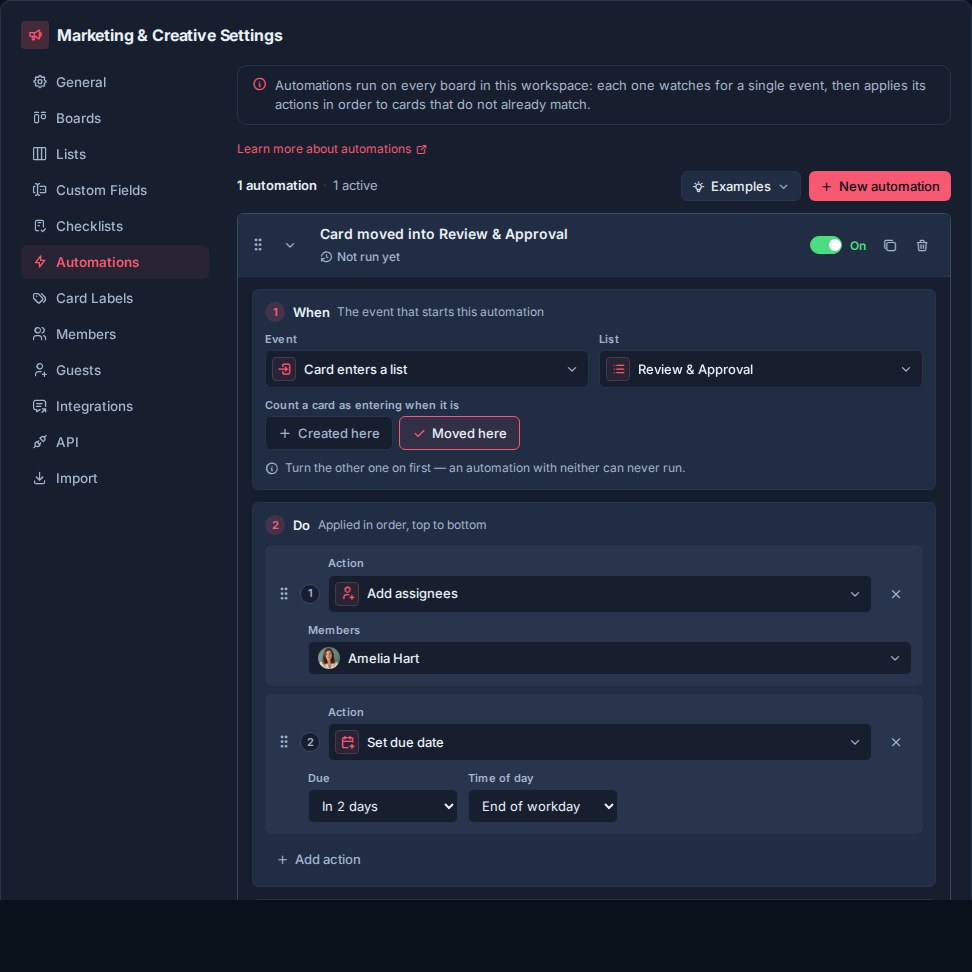
A página de configurações de automações permite que administradores e proprietários de workspaces criem, habilitem, desabilitem, reordenem, configurem e excluam automações.
Como as automações são estruturadas
Cada automação possui:
- Quando: o evento que inicia a automação.
- Faça: uma ou mais ações que Kanera realiza no cartão.
- Habilitado ou desabilitado: se a automação está ativa no momento.
- Ordem: onde a automação fica em relação a outras automações no espaço de trabalho.
As automações que correspondem a um evento são executadas na ordem do espaço de trabalho. As ações dentro de uma automação são executadas na ordem mostrada na Faça seção. Colocar etapas que dependem umas das outras na mesma automação; por exemplo, adicione um rótulo e poste o comentário da transferência juntos.
O editor possui gatilho e ações, com configurações específicas para cada gatilho. Não há separado Se construtor de condições ou filtro de quadro para uma regra de espaço de trabalho: uma lista, rótulo, membro ou campo selecionado é o que restringe sua correspondência nos quadros do espaço de trabalho.
Uma automação habilitada deve ter pelo menos um completo Faça ação. Se você remover a ação final, Kanera desativa a automação para que não possa continuar combinando as cartas sem fazer nada.
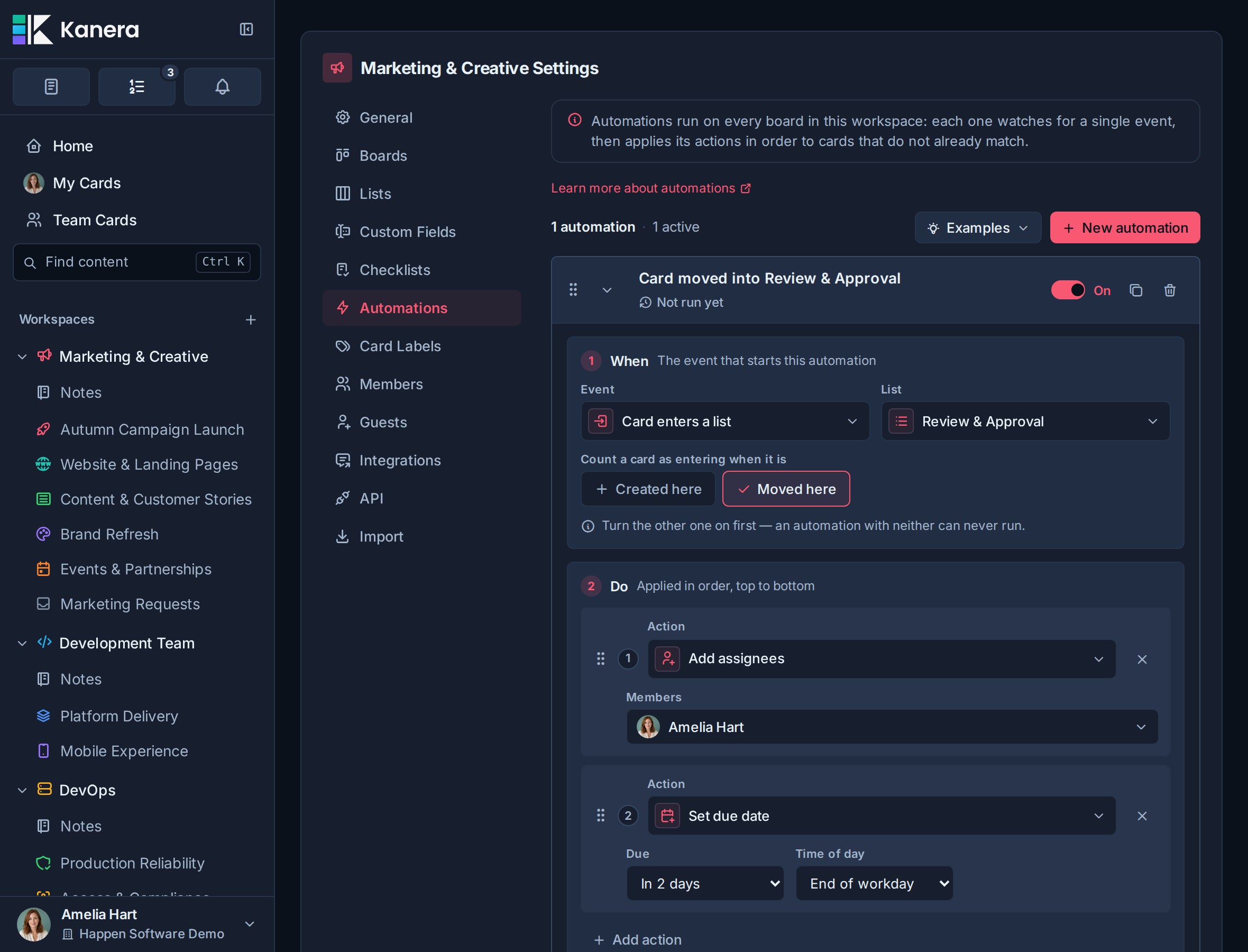
Crie uma automação
Clique Nova automação em Configurações do espaço de trabalho -> Automações. Exemplos ao lado dele abre automações prontas pelas quais você pode começar.
Novas automações começam com um gatilho padrão e uma ação padrão. Expanda a automação para editar o Quando e Faça seções.
Use o botão de alternância ativado/desativado para controlar se a automação está ativa. As automações desativadas permanecem configuradas, mas não são executadas.
Comece com um exemplo
O Exemplos grupos de menu regras prontas em Ingestão, Em andamento, Planejamentoe Conclusão. Ele corresponde às suas próprias listas, rótulos, campos e modelos de lista de verificação. Um exemplo indisponível explica o que você precisa adicionar; exemplos de recursos de planejamento desativados em sua área de trabalho estão ocultos.
Escolher um exemplo cria-o desligado e expandido. Verifique as metas e ações selecionadas, ajuste-as para sua equipe e ative-as.
Primeira automação: dê às revisões da campanha um proprietário e um prazo
As capturas de tela mostram uma regra do Kanera Marketing e Criativo espaço de trabalho de demonstração: quando um cartão é movido para Revisão e aprovação, adicione Amélia Hart como revisor e estabeleça um prazo dois dias corridos depois. A mesma regra abrange cada quadro nesse espaço de trabalho, de modo que a equipe da campanha tenha um processo de revisão no trabalho criativo, na Web e no e-mail.
Use sua própria lista de revisão e revisor para criar esta regra. Se você estiver explorando a demonstração, inspecione a regra ativada existente em vez de criar uma duplicata.
- Clique Nova automação e mantenha-o desligado enquanto o configura.
- Abaixo Quando, escolha Cartão entra na listae selecione Revisão e aprovação.
- Selecione Mudou-se para cá e sair Criado aqui desligado, correspondendo à demonstração. Ative ambos se os cartões de revisão criados diretamente receberem o mesmo tratamento.
- Abaixo Faça, configurar Adicionar responsáveis com Amélia Harte adicione Definir data de vencimento com um deslocamento de
2dias e o Fim do dia de trabalho slot. - Habilite a regra e mova um cartão de teste de outra lista para Revisão e Aprovação.
- Abra o cartão e confirme que Amelia foi adicionada e o prazo mudou. Verifique a regra Histórico de execução também.
Adicionar responsáveis mantém os proprietários existentes do cartão, para que a pessoa que preparou o trabalho permaneça designada junto com o revisor. Definir data de vencimento substitui o prazo anterior. Seu deslocamento de dois dias conta os dias corridos, incluindo finais de semana.
A ativação desta regra de entrada de lista não processa cartões que já estão em Revisão e Aprovação. Teste uma nova jogada na lista e remova seu cartão de teste ou restaure seu estado original.
Quando os gatilhos
O Quando A seção controla o que faz com que a automação seja executada.
| Gatilho | O que isso significa | Configurações extras |
|---|---|---|
| Cartão entra na lista | É executado quando um cartão entra em uma lista de espaços de trabalho selecionados. | Escolha a lista. Escolha se isso se aplica quando os cartões são criados nessa lista, movidos para essa lista ou ambos. |
| Lista de folhas de cartão | É executado quando um cartão sai de uma lista de espaços de trabalho selecionados. | Escolha a lista de fontes. |
| A data de vencimento chega | É executado quando a data de vencimento de um cartão chega ou está vencida. | Nenhum alvo extra. Kanera verifica as automações de prazos de acordo com uma programação. |
| A data de vencimento está se aproximando | É executado quando um cartão ativo e incompleto entra em uma janela configurável antes da data de vencimento. | Escolha o número de dias antes da data de vencimento. |
| A data de início chega | É executado quando um cartão ativo e incompleto atinge a data de início planejada. | Defina uma data de início no cartão; A linha do tempo deve estar habilitada. |
| Cartão fica inativo | É executado quando um cartão ativo atinge o período de inatividade da quadro autônoma ou do espaço de trabalho. | Nenhum alvo extra. Configure o período de inatividade em Geral configurações. |
| Cartão em andamento há muito tempo | É executado quando um cartão aberto ultrapassa um limite de tempo ou sua própria estimativa. | Use o alerta do espaço de trabalho, um número definido de horas ou dias ou um campo numérico. |
| Todos os itens da lista de verificação foram concluídos | É executado quando todos os itens da lista de verificação de nível superior em um cartão são concluídos. Os itens da sublista de verificação não contam. | Nenhum alvo extra. Cartões sem itens da lista de verificação não acionam isso. |
| Cartão atribuído ao usuário | É executado quando um cartão é atribuído a um dos membros do espaço de trabalho selecionado. | Escolha um ou mais membros atribuíveis. |
| Cartão marcado como concluído | É executado quando um cartão muda de incompleto para completo. | Nenhum alvo extra. |
| Cartão bloqueado | É executado quando um cartão ativo passa de nenhum bloqueador aberto para pelo menos um. | Nenhum alvo extra. |
| Cartão desbloqueado | É executado quando uma carta ativa perde seu último bloqueador aberto. | Nenhum alvo extra. |
| Conflito de agendamento aparece | É executado quando um cartão aberto ganha seu primeiro conflito de agendamento com um pré-requisito. | A linha do tempo e as dependências devem estar habilitadas. |
| Deslizamentos de caminho crítico | É executado quando o final planejado de um quadro de caminho crítico se move mais tarde e atrasa o final projetado do tabuleiro. | A linha do tempo e as dependências devem estar habilitadas. |
| Etiqueta adicionada ao cartão | É executado quando um rótulo de espaço de trabalho selecionado é adicionado recentemente a um cartão. | Escolha o rótulo. |
| O campo personalizado muda para um valor | É executado quando um campo personalizado faz a transição de outro valor para o valor digitado selecionado. | Escolha o campo e o valor. |
Cartão entra na lista
Usar Cartão entra na lista para automação do estágio de fluxo de trabalho.
Este gatilho é especialmente útil com listas de espaços de trabalho compartilhados, como Revisão, Esperando, Pronto para lançar, ou Concluído.
Você pode escolher:
- Criado aqui: executado quando um cartão é criado diretamente na lista selecionada.
- Mudou-se para cá: executado quando um cartão existente é movido para a lista selecionada.
Habilite ambos quando a automação for aplicada, independentemente de como o cartão chegou nessa lista.
Lista de folhas de cartão
Usar Lista de folhas de cartão para trabalho de limpeza e entrega vinculado ao estágio em que o cartão está saindo. Por exemplo, sair Revisão pode remover um rótulo de revisão, atribuir o proprietário da entrega ou aplicar uma lista de verificação de liberação.
A lista selecionada é a origem da movimentação. O gatilho é executado para movimentos para outra lista no mesmo quadro e para movimentos para outro quadro que use uma lista de espaços de trabalho diferente. Mover um cartão dentro da mesma lista não o executa.
A data de vencimento chega
Usar A data de vencimento chega para trabalhos urgentes.
Kanera verifica as automações de data de vencimento no servidor e executa a automação para cartões ativos e incompletos cuja data de vencimento chegou. Kanera registra execuções de automação de data de vencimento para que a mesma automação não seja disparada repetidamente para o mesmo cartão e data de vencimento.
A data de vencimento está se aproximando
Usar A data de vencimento está se aproximando para se preparar para um prazo antes que ele chegue. Insira um prazo de entrega de 1 a 3.650 dias; por exemplo, 3 é executado quando um cartão entra na janela de três dias antes da data de vencimento.
Kanera verifica as automações próximas do vencimento no servidor. Se uma verificação agendada acontecer após o limite exato, a regra ainda será executada enquanto o cartão permanecer dentro da janela, portanto, uma verificação atrasada não perderá o evento. Os cartões preenchidos, arquivados e já vencidos são ignorados. Uma regra é executada uma vez para cada data de vencimento do cartão e configuração de prazo de entrega; alterar o prazo de vencimento do cartão ou alterar o lead time configurado estabelece um novo evento.
A data de início chega
Usar A data de início chega para trazer à tona o trabalho planejado no dia em que deveria começar. Por exemplo, mova o cartão para o topo da lista atual e adicione um Pronto para começar rótulo. Isso não o move automaticamente para uma lista Em andamento nem limpa seus bloqueadores.
O acionador usa a data de início planejada do cartão, não a data de vencimento. Ele se torna elegível no início daquele dia no fuso horário de vencimento do cartão, voltando ao fuso horário do espaço de trabalho. Kanera o executa em uma verificação programada para cartões abertos e não arquivados, uma vez por cartão e data de início. Reprogramar o início permite outra corrida quando chegar a nova data.
As datas de início anteriores também contam: a ativação de uma regra pode processar cartões abertos existentes cujas datas de início já chegaram. Use um pequeno quadro de teste ou revise esses cartões antes de ativar uma regra para todo o espaço de trabalho. Cartões sem data de início são ignorados.
Cartão fica inativo
Usar Cartão fica inativo para superfície de trabalho que parou de se mover. Por exemplo, a automação pode adicionar um Precisa de atenção rótulo, atribua um líder de projeto, mova o cartão para o topo da lista atual ou defina um campo de acompanhamento.
Kanera usa o período de inatividade configurado em Configurações do espaço de trabalho -> Geral ou Configurações do quadro -> Geral. Ele verifica as automações de inatividade no servidor de acordo com uma programação e considera apenas os cartões ativos e não arquivados. Cartões preenchidos e arquivados não acionam a automação.
O gatilho é executado uma vez quando um cartão ultrapassa seu limite de inatividade atual; verificações programadas posteriores não executam repetidamente a mesma automação para esse limite inalterado. A nova atividade do cartão redefine o período, para que a automação possa ser executada novamente se o cartão ficar inativo pela segunda vez. Alterar o período de inatividade configurado também estabelece um novo limite: prolongá-lo pode tornar um cartão ativo novamente até que o limite posterior seja atingido, enquanto encurtá-lo pode tornar um cartão mais antigo elegível na próxima verificação.
Cartão em andamento há muito tempo
Usar Cartão em andamento há muito tempo para acompanhar o trabalho que está demorando mais do que o esperado. Por exemplo, adicione um Em risco rótulo, mova o cartão para o topo da lista ou poste um comentário perguntando o que o está impedindo.
Escolha um Limite:
| Limite | O que Kanera compara | Exemplo |
|---|---|---|
| Alerta de espaço de trabalho | Hora do calendário no período atual em relação Tempo em andamento em Configurações gerais. Um alerta de 0 desativa a execução desta opção. | Faça o acompanhamento após o alerta de 7 dias do workspace. |
| Definir hora | Hora do calendário no período atual em relação a esta regra Quantidade e Unidade (Horas ou Dias). | Sinalize uma solicitação após 24 horas em andamento. |
| Campo numérico, como uma estimativa | Tempo total de trabalho monitorado entre períodos em relação a um campo de número positivo no cartão. Escolha Horário de trabalho ou Dias úteis, onde um dia útil equivale a 8 horas monitoradas. | Sinalizar um cartão quando o trabalho monitorado atingir seu Horas estimadas valor de 16. |
Os limites do calendário incluem noites e fins de semana. Os limites do campo numérico contam apenas o tempo de trabalho monitorado: das 09h00 às 17h00, de segunda a sexta-feira, no fuso horário do espaço de trabalho. Uma estimativa vazia, zero ou negativa não aciona uma execução. O cartão deve estar aberto e em andamento; cartões preenchidos e arquivados são ignorados.
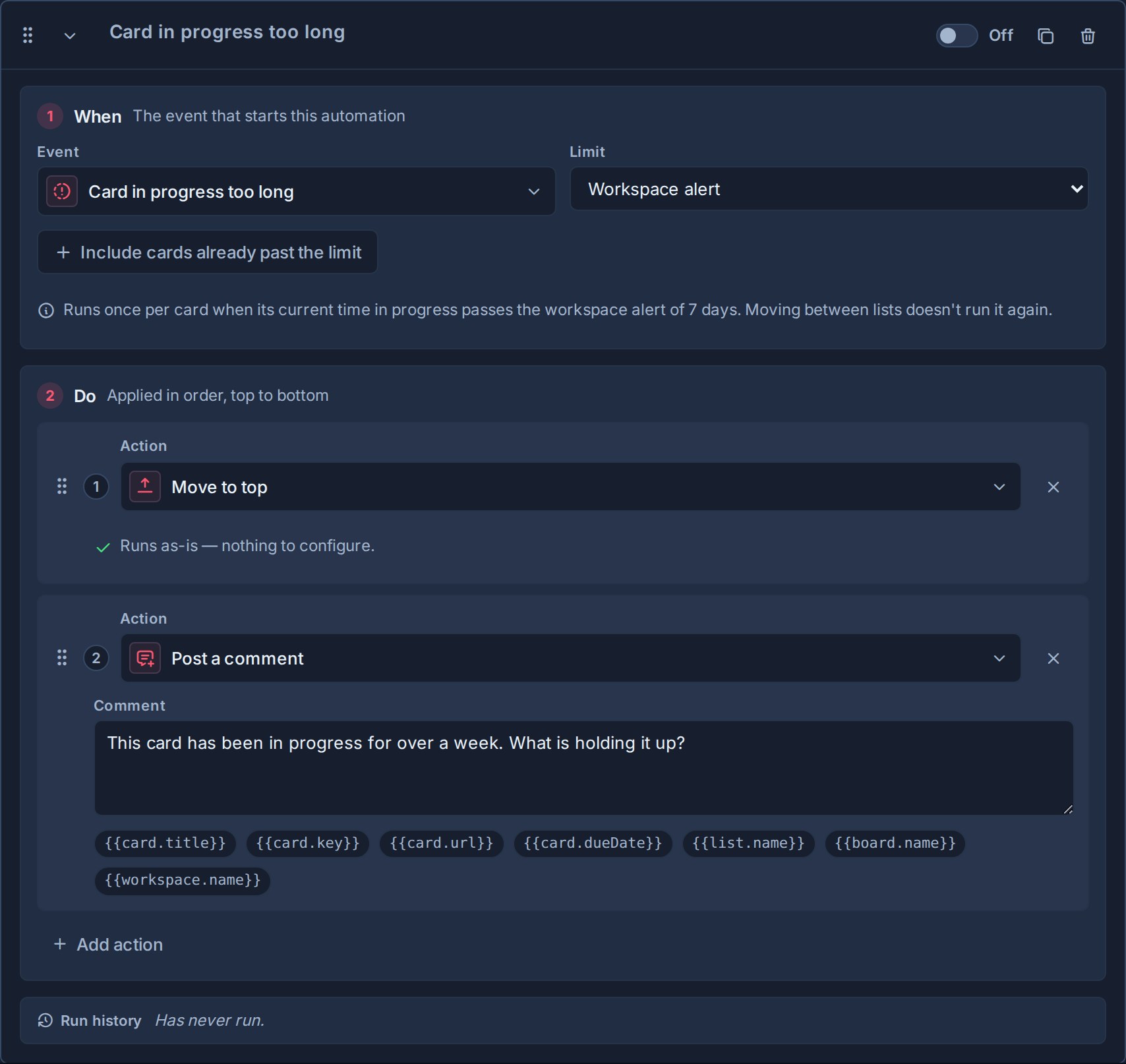
A automação funciona uma vez por cartão para seu limite, em vez de a cada verificação de hora em hora ou a cada retorno a uma lista Em andamento. Mover-se entre listas não reinicia sua execução. Com um limite de campo numérico, aumentar uma estimativa permite outra execução somente quando o cartão também atinge essa estimativa mais alta; baixá-lo ou alternar para frente e para trás não continua disparando a regra.
Incluir cartões que já ultrapassaram o limite está desativado por padrão. Os cartões que já ultrapassaram o limite quando você ativa a regra ou altera seu limite são ignorados. Ative-o se quiser que esses cartões sejam incluídos na próxima verificação. Um cartão que já excede uma estimativa quando essa estimativa é preenchida pela primeira vez também é registrado sem disparo, portanto, as estimativas de preenchimento em massa não alertam em todos os cartões antigos.
Essas configurações de automação não alteram o chip âmbar do workspace ou suas notificações de alerta integradas. Veja Tempo em andamento.
Todos os itens da lista de verificação foram concluídos
Usar Todos os itens da lista de verificação foram concluídos quando o checklist for concluído deverá adiantar o cartão.
Por exemplo, completar todos os itens de controle de qualidade pode marcar o cartão como concluído, movê-lo para Pronto para enviarou remova um Revisão de necessidades rótulo.
Este gatilho só é executado quando o cartão possui itens de checklist de nível superior e o último incompleto é concluído. Os itens da sublista de verificação não contam para esse acionador, e o preenchimento de uma sublista de verificação por si só não o executa.
Cartão atribuído ao usuário
Usar Cartão atribuído ao usuário ao atribuir uma pessoa deve iniciar um processo relacionado.
Por exemplo, atribuir um proprietário de entrega pode aplicar uma Transferência lista de verificação, adicione um Entrega rótulo ou definir uma data de vencimento.
Os usuários selecionados devem ser membros atribuíveis do espaço de trabalho.
Cartão marcado como concluído
Usar Cartão marcado como concluído ao finalizar um cartão deve acionar uma limpeza de acompanhamento.
Por exemplo, marcar um cartão como completo pode remover um Ativo rótulo, limpe sua data de vencimento, atribua um revisor para verificações pós-trabalho ou mova-o para um arquivo compartilhado Concluído lista.
Este gatilho é executado quando um cartão muda de incompleto para completo. Ela não é executada quando um cartão já está completo, quando um cartão está marcado como incompleto ou quando uma automação marca o cartão como completo como uma de suas próprias ações.
Cartão bloqueado e cartão desbloqueado
Usar Cartão bloqueado quando uma carta ganha seu primeiro ativo dependência. Por exemplo, mova-o para Aguardando e adicione um rótulo Requer atenção. A reabertura ou restauração de um pré-requisito pode acionar a regra novamente; adicionar um segundo bloqueador enquanto já está bloqueado, não.
Usar Cartão desbloqueado para a transferência quando o último bloqueador ativo for concluído, arquivado ou desvinculado, inclusive quando seu quadro ou lista for excluído. Por exemplo, mova o cartão dependente para Pronto para começar, atribua o próximo proprietário e publique um comentário de transferência. Limpar um dos vários bloqueadores não o executa.
Ambos os gatilhos incluem alterações de integrações, outras automações e espelhos. Cada gatilho é executado no máximo uma vez por cartão e por transação para cadeias vinculadas. As notificações de pronto para iniciar refletem o estado final após a execução das ações, portanto, um cartão concluído imediatamente por uma automação não é anunciado como pronto para iniciar.
Conflito de agendamento aparece
Usar Conflito de agendamento aparece para pegar um plano que se sobrepõe a um pré-requisito. Ele é executado no cartão dependente quando um bloqueador aberto é planejado para terminar pela primeira vez em ou depois o início planejado desse cartão. As datas de qualquer um dos cartões podem causar o conflito.
Por exemplo, na demonstração Lançamento da campanha de outono quadro, Aprovar o pacote de lançamento da campanha espera Produza o vídeo explicativo do dia do lançamento. Se o vídeo for reprogramado para terminar no início planejado da aprovação ou após ele, uma regra poderá adicionar um Risco de cronograma etiqueta e poste um comentário pedindo à equipe para ajustar as datas na Linha do Tempo. Crie esse rótulo e regra se quiser experimentar esta extensão; eles não fazem parte da regra de revisão da demonstração.
Isto difere de Cartão bloqueado: bloqueado significa que um pré-requisito ainda está aberto; um conflito de agendamento significa que as datas planejadas se sobrepõem. Um cartão pode ser bloqueado enquanto suas datas ainda deixam tempo suficiente para a transferência.
Adicionar outro conflito enquanto a carta já está em conflito não repete a regra. Limpe todos os seus conflitos e introduza um novo para acioná-lo novamente.
Deslizamentos de caminho crítico
Usar Deslizamentos de caminho crítico quando um atraso afeta o acabamento projetado da quadro. um quadro de caminho crítico não tem folga de programação: mover seu final planejado para mais tarde também move o final da cadeia.
Por exemplo, Versão do build → Controle de qualidade → Lançamento é a cadeia crítica. Atrasar o lançamento do Build adia o término projetado em dois dias úteis. Adicione um Em risco rotule ou chame um webhook para atualizar seu painel de lançamento. Uma carta movendo-se dentro da folga disponível não aciona esta regra, e adicionar uma nova carta que estenda o final da mesa não é um deslize de uma carta existente.
Kanera avalia ambos os gatilhos de agendamento logo após as edições que afetam o cronograma, incluindo edições por integrações e automações. Uma programação inalterada não continua disparando; um novo atraso no caminho crítico pode produzir um novo deslize. A primeira avaliação estabelece uma linha de base silenciosamente, de modo que esses acionadores não anunciam todos os problemas existentes quando o agendamento é ativado pela primeira vez.
Ambos exigem Linha do tempo e dependências para ser habilitado no nível da organização e do espaço de trabalho. Eles atuam no cartão sem fixar automaticamente suas datas. Veja Visualizações e Dependências de cartão.
Etiqueta adicionada ao cartão
Usar Etiqueta adicionada ao cartão quando um rótulo deve iniciar uma resposta padrão.
Por exemplo, adicionando Bloqueado pode atribuir um lead, mover o cartão para o topo da lista atual e definir um Bloqueado desde campo personalizado. Adicionando Cliente pode aplicar uma lista de verificação de transferência do cliente e definir um Tipo de revisão campo.
Este gatilho é executado somente quando o rótulo selecionado é adicionado recentemente ao cartão. Salvar novamente um cartão que já possui a etiqueta não executa a automação novamente.
O campo personalizado muda para um valor
Usar O campo personalizado muda para um valor quando um estado de fluxo de trabalho estruturado deve iniciar uma resposta padrão. Escolha um texto, número, caixa de seleção, data, URL, seleção ou campo de usuário e, em seguida, escolha o valor digitado exato para corresponder.
O gatilho é baseado em transição: ele é executado quando uma edição altera o campo de um valor não correspondente para o valor configurado. Salvar novamente o mesmo valor correspondente não o executa novamente. Para campos de seleção múltipla e multiusuário, o acionador corresponde quando a opção ou membro configurado se torna parte do valor do campo. Se o campo posteriormente parar de corresponder e depois voltar, a regra poderá ser executada novamente.
A exclusão de um campo ou de uma opção selecionada desativa as regras afetadas para que um administrador possa escolher uma substituição sem que uma automação habilitada se torne silenciosamente impossível de ser executada.
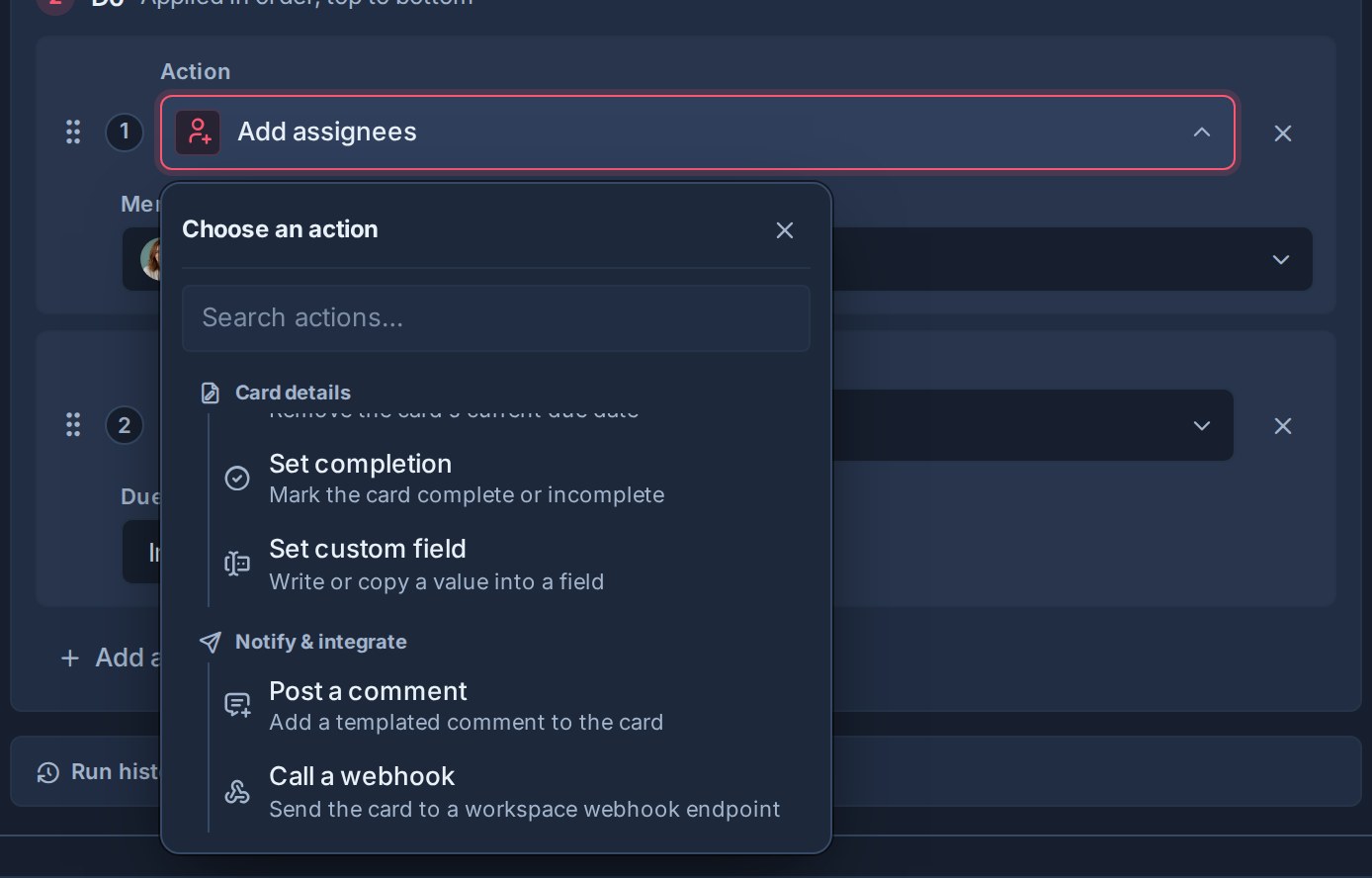
Faça ações
O Faça controla o que Kanera muda no cartão depois que o gatilho acontece.
| Ação | O que isso faz | Configuração necessária |
|---|---|---|
| Adicionar rótulo | Adiciona um rótulo de espaço de trabalho selecionado ao cartão. | Escolha um rótulo. |
| Remover rótulo | Remove um rótulo de espaço de trabalho selecionado do cartão. | Escolha um rótulo. |
| Adicionar responsáveis | Atribui um ou mais membros do espaço de trabalho ao cartão. | Escolha membros. |
| Remover responsáveis | Remove um ou mais destinatários do cartão. | Escolha membros. |
| Aplicar lista de verificação | Aplica um ou mais modelos de lista de verificação ao cartão. | Escolha modelos de lista de verificação. |
| Definir data de vencimento | Define a data de vencimento do cartão usando um deslocamento de dia relativo. | Insira um deslocamento e escolha um intervalo de data de vencimento. |
| Limpar data de vencimento | Remove a data de vencimento do cartão. | Sem alvo. |
| Preencher campo personalizado | Define um campo personalizado selecionado no cartão. | Escolha um campo, defina um valor ou copie de outro campo do mesmo tipo e escolha se deseja substituir os valores existentes. |
| Marcar como completo ou incompleto | Marca o cartão como completo ou incompleto. | Escolha completo ou incompleto. |
| Mover para lista | Move o cartão para uma lista selecionada. | Escolha uma lista e um posicionamento superior ou inferior. |
| Mover para o topo | Move o cartão para o topo da lista atual. | Sem alvo. |
| Mover para baixo | Move o cartão para o final da lista atual. | Sem alvo. |
| Postar um comentário | Adiciona um comentário Markdown ao cartão, com espaços reservados opcionais preenchidos a partir desse cartão. | Escreva o modelo de comentário. |
| Chame um webhook | Envia o cartão para um endpoint de webhook genérico selecionado por meio do pipeline de entrega assinado do Kanera. | Escolha um endpoint de webhook no mesmo espaço de trabalho. |
Detalhes da ação
Etiquetas
Use ações de rótulo para manter as categorias dos cartões precisas à medida que o trabalho avança.
Exemplos:
- Adicionar Revisão de necessidades quando um cartão entra Revisão.
- Remover Revisão de necessidades quando todos os itens da lista de verificação estiverem concluídos.
- Adicionar Bloqueado quando um cartão entra Esperando.
Cessionários
Use ações de destinatário quando um estágio ou gatilho tiver um proprietário previsível.
Exemplos:
- Atribua o líder de controle de qualidade quando um cartão entrar Revisão.
- Atribuir um gerente de conta quando um cartão entrar Avaliação do cliente.
- Remova um proprietário de triagem depois que um cartão for atribuído ao proprietário final.
Se uma automação atribuir alguém a um cartão em um quadro ao qual ele precisa de acesso, Kanera poderá adicioná-lo ao quadro quando o espaço de trabalho e as regras do quadro permitirem.
Modelos de lista de verificação
Usar Aplicar lista de verificação quando o cartão precisa de um conjunto repetível de etapas.
Exemplos:
- Aplicar Revisão de controle de qualidade quando um cartão entra Revisão.
- Aplicar Preparação para lançamento quando um cartão entra Pronto para lançar.
- Aplicar Triagem de suporte quando um cartão de suporte é criado.
Kanera rastreia quais modelos de lista de verificação já foram aplicados a cada cartão. Se a mesma automação for executada novamente, ela não adicionará o mesmo modelo ao mesmo cartão uma segunda vez.
Datas de vencimento
Usar Definir data de vencimento para definir uma data de vencimento relativa ao dia em que a automação será executada.
Para A data de vencimento chega, a compensação é relativa ao vencimento do cartão; para A data de início chega, é relativo à data de início planejada. Isso mantém o resultado vinculado ao dia pretendido, mesmo que a verificação agendada atrase. Outros gatilhos usam o dia em que a regra é executada.
O deslocamento pode ser:
0por hoje.- Um número positivo para dias após o acionamento.
- Um número negativo para dias antes da data de acionamento.
Os slots de data de vencimento são:
| Slot | Significado |
|---|---|
| A qualquer hora | Apenas data. |
| Manhã | Horário devido pela manhã. |
| Tarde | Tarde devido horário. |
| Fim do dia de trabalho | Horário de vencimento no final do dia. |
Usar Limpar data de vencimento quando um card entrando em uma fase não precisa mais do prazo anterior.
Campos personalizados
Usar Preencher campo personalizado quando uma automação deve gravar metadados estruturados no cartão.
Exemplos:
- Definir Prioridade para Alto quando Escalado é adicionado.
- Definir Bloqueado desde até a data atual em que Bloqueado é adicionado.
- Definir Revisão do mês para o mês atual quando um cartão entra Revisão.
- Definir Faturável para verificar quando um cartão entra Trabalho do cliente.
- Definir Revisor para um membro do espaço de trabalho quando todos os itens da lista de verificação forem concluídos.
- Copiar Horas estimadas em Horas reais quando um cartão entra Concluído.
Para cada ação de campo personalizado você escolhe o campo a ser escrito e, em seguida, como fornecer seu valor:
- Definir valor: forneça um valor fixo ou computado que corresponda ao tipo de campo selecionado. Os campos de texto podem usar texto fixo ou a data atual formatada como data, mês ou data e hora. Os campos de número, data, caixa de seleção, seleção e usuário usam valores do tipo correspondente.
- Copiar do campo: copie o valor atual de outro campo personalizado no mesmo cartão. O campo de origem deve ser do mesmo tipo que o campo que você está configurando. Use isto para transportar um valor entre campos, como copiar uma estimativa em um campo de valores reais.
Ao copiar entre dois campos de seleção, o Kanera combina as opções por seu rótulo, porque cada campo de seleção possui suas próprias opções. Uma opção de origem sem rótulo correspondente no campo de destino é ignorada. Quando o campo de origem não tem valor no cartão, a automação deixa o campo de destino inalterado.
Por padrão, Kanera só preenche o campo se estiver vazio. Você pode permitir que a automação substitua um valor existente quando a automação deveria ser autoritativa para esse campo.
Kanera valida o campo quando a automação é executada. Se o valor configurado não corresponder ao tipo de campo, uma opção de seleção foi arquivada ou um usuário selecionado não for mais membro do espaço de trabalho, Kanera ignorará valores inválidos em vez de gravar dados quebrados.
Comentários
Usar Postar um comentário quando o resultado deve ficar com o cartão. O modelo suporta Markdown e estes espaços reservados:
| Espaço reservado | Inserções |
|---|---|
{{card.title}} | Título do cartão |
{{card.key}} | Chave de cartão legível por humanos |
{{card.url}} | Link do cartão canônico |
{{card.startDate}} | Data de início planejada ou valor vazio quando o cartão não possui nenhum |
{{card.dueDate}} | Data de vencimento ou valor vazio quando o cartão não tem nenhum |
{{list.name}} | Nome da lista atual |
{{board.name}} | Nome do quadro |
{{workspace.name}} | Nome do espaço de trabalho ou quadro autônoma |
{{schedule.blocker}} | A chave e o título do bloqueador conflitante, quando for seguro mostrar; aparece apenas para conflito de agendamento |
{{schedule.days}} | Dias úteis de conflito ou aumento no término projetado do quadro para deslizes no caminho crítico |
Por exemplo, {{card.key}} is ready in **{{list.name}}**: {{card.url}} torna-se uma nota de transferência específica do cartão cada vez que a regra é executada. Espaços reservados desconhecidos ficam visíveis em vez de serem apagados silenciosamente, para que um erro de digitação possa ser encontrado e corrigido.
Os espaços reservados de agendamento estão vazios para outros acionadores. O bloqueador também fica vazio para dependências cruzadas ou quadros com membros restritos aos cartões atribuídos. Escreva um comentário que ainda faça sentido sem um nome de bloqueador, como Scheduling conflict on {{card.key}}: review the planned dates on Timeline. {{card.url}}. Para um deslize do caminho crítico, tente The projected finish moved later by {{schedule.days}} working days. Please review {{card.url}}.
Os comentários de automação são rotulados Automação no feed de cartões. São comentários do sistema informativo: atualizam os clientes conectados e permanecem na trilha de auditoria, mas não enviam menções, e-mails de comentários ou notificações do observador.
Webhooks
Usar Chame um webhook quando um sistema externo específico deve receber o cartão somente quando esta automação corresponder. Crie um endpoint genérico em Configurações do espaço de trabalho -> API primeiro e depois selecione-o na ação. Os destinos de bate-papo não aparecem nesta lista.
Kanera envia um automation:webhook:called evento contendo o automationId, boardId, cardId, cartão completo e lista atual. A chamada tem como alvo apenas o endpoint selecionado e ignora o filtro de evento comum desse endpoint, porque a escolha do endpoint na regra é a assinatura. Ele ainda usa o segredo de assinatura, as novas tentativas e o log de entrega do endpoint. Veja Webhooks para verificação e comportamento de entrega.
Um endpoint desabilitado torna a ação autônoma até que seja reativada. Se o endpoint for excluído, uma correspondência posterior falhará e a automação registrará esse erro em seu histórico de execução.
Conclusão
Use ações de conclusão quando um estágio do fluxo de trabalho precisar controlar o estado concluído do cartão.
Exemplos:
- Marcar como concluído quando um cartão entra Concluído.
- Marcar como incompleto quando uma carta volta para Em andamento.
Movimento e prioridade
Use ações de movimento para manter as cartas no lugar certo.
Exemplos:
- Mova um cartão para Concluído quando todos os itens da lista de verificação estiverem concluídos.
- Mova os cartões vencidos para o topo da lista atual.
- Mova as cartas entrando Escalado para o topo dessa lista.
Ao passar para uma lista, escolha se o cartão vai parar na parte superior ou inferior.
Exemplo de automações
O exemplo de revisão da campanha corresponde aos dados de demonstração. O Equipe de Desenvolvimento, Entrega do Projetoe Operações/Suporte os exemplos abaixo vêm de modelos de espaço de trabalho; esses modelos já configuram as regras listadas. As linhas restantes são ideias que você pode construir com seus próprios objetivos.
| Objetivo | Quando | Faça |
|---|---|---|
| Dê às análises da campanha um proprietário e um prazo (demonstração) | A carta se move para Revisão e aprovação | Adicionar Amélia Hart; definir a data de vencimento em 2 dias corridos em Fim do dia de trabalho. |
| Classificar bugs recebidos (equipe de desenvolvimento) | Cartão entra Bugs/Problemas/Comentários | Adicionar Problema/bug rótulo. |
| Concluir o trabalho de engenharia (equipe de desenvolvimento) | Cartão entra Completo | Marcar como concluído; preencher Mês de faturamento com o mês atual se estiver vazio. |
| Preparar uma revisão de entrega (entrega do projeto) | Cartão entra Revisão | Aplicar Revisão de entrega lista de verificação. |
| Sinalizar entregas retidas (entrega do projeto) | Cartão entra Bloqueado | Adicionar Risco rótulo. |
| Escalar uma solicitação atrasada (Operações/Suporte) | A data de vencimento chega | Mova para o topo de Escalado; definir o Escalado caixa de seleção. |
| Reabrir o trabalho quando ele voltar | Cartão entra Em andamento | Marcar como incompleto; adicionar Ativo rótulo. |
| Triagem de novos cartões de suporte | Cartão criado em Novo | Adicionar Suporte rótulo; aplicar Triagem de suporte lista de verificação; atribuir líder de suporte. |
| Limpar a transferência de revisão | Folhas de cartão Revisão | Remover Precisa de revisão; atribuir o proprietário da entrega. |
| Prepare-se para um prazo | A data de vencimento está se aproximando em 3 dias | Adicionar Previsto em breve; mova para o topo. |
| Trabalho planejado de superfície | A data de início chega | Mova para o topo; adicionar Pronto para começar. |
| Sinalizar trabalho acima de sua estimativa | Cartão em andamento há muito tempo; Limite = Campo numérico, como uma estimativa; Horas estimadas, contado em Horário de trabalho | Adicionar Em risco; poste um comentário solicitando um plano revisado. |
| Acompanhamento após um atraso fixo | Cartão em andamento há muito tempo; Limite = Definir hora, Quantidade = 24, Unidade = Horas | Mova para o topo; adicionar Precisa de atenção. |
| Pegue uma transferência de dependência | Cartão desbloqueado | Mova para o topo; remover Esperando; poste um comentário pronto para ser coletado. |
| Sinalize um novo bloqueador | Cartão bloqueado | Adicionar Bloqueado; mudar para Esperando. |
| Capture planos sobrepostos | Conflito de agendamento aparece | Adicionar Risco de cronograma; poste um comentário solicitando uma revisão da linha do tempo. |
| Escalar um atraso de lançamento | Deslizamentos de caminho crítico | Adicionar Em risco; chame o webhook do painel de lançamento. |
| Iniciar trabalho aprovado | Palco mudanças para Aprovado | Aplicar Preparação para lançamento lista de verificação; atribuir o líder do projeto. |
| Superfície de trabalho atrasado | A data de vencimento chega | Mova para o topo; adicionar Atrasado rótulo. |
| Trabalho de superfície paralisado | Cartão fica inativo | Adicionar Precisa de atenção rótulo; atribuir o líder do projeto; mova para o topo. |
| Avance no trabalho baseado em listas de verificação | Todos os itens da lista de verificação foram concluídos | Mover para Pronto para enviar; remover Controle de qualidade rótulo. |
| Preparar transferência | Cartão atribuído ao proprietário da entrega | Aplicar Transferência lista de verificação; definir a data de vencimento para daqui a 2 dias. |
| Limpe o trabalho concluído | Cartão marcado como concluído | Data de vencimento clara; remover Ativo rótulo. |
| Escale de forma consistente | Etiqueta Escalado adicionado | Definir Prioridade para Alto; definir Escalado desde até hoje; mova para o topo. |
| Transforme uma estimativa em valores reais | Cartão entra Concluído | Copiar Horas estimadas em Horas reais. |
| Deixe uma nota de transferência | Cartão entra Avaliação do cliente | Poste um comentário com o link do cartão, data de vencimento e lista atual. |
| Iniciar um fluxo de trabalho externo | Palco mudanças para Aprovado | Ligue para o Pipeline de lançamento webhook. |
Configurar uma regra de estouro de estimativa
O Entrega do Projeto modelo fornece um campo numérico chamado Estimativa, um Em andamento lista e um Risco rótulo. Estenda-o com esta regra quando sua equipe registrar estimativas em horas; o modelo não cria a regra de excesso para você.
- Preencha um positivo Estimativa em um cartão de teste antes do início do trabalho. Para este exemplo, insira
16significa 16 horas de trabalho. Se você usar um espaço de trabalho diferente, adicione primeiro um campo de número equivalente e um rótulo de risco. - Certifique-se de que a lista de trabalho do cartão esteja marcada Em andamento e o espaço de trabalho Tempo em andamento recurso está ativado.
- Crie uma regra com Quando → Cartão em andamento há muito tempo.
- Definir Limite → Campo numérico, como uma estimativa, selecione Estimativae escolha Contado em → Horas de trabalho. Usar Dias úteis em vez disso, se é assim que sua equipe preenche o campo.
- Adicionar Adicionar rótulo → Risco e Postar um comentário, por exemplo:
{{card.key}} has reached its estimate. Please review the remaining work and update the plan. {{card.url}}. - Sair Incluir cartões que já ultrapassaram o limite desativado apenas para travessias futuras e ative a regra.
Um cartão estimado em 16 horas torna-se elegível depois de registrar 16 horas úteis, mesmo que essas horas abranjam várias visitas ao Em andamento. Voltar à lista não repete o mesmo alerta. Se a estimativa for aumentada para 24 horas, a regra poderá ser executada novamente quando o total atingir 24.
Testar uma regra de conflito de agendamento
- Habilite Timeline e dependências e crie dois cartões de teste abertos em um quadro: Aprovar ativos e Publicar campanha.
- Defina a campanha de publicação para aguardar a aprovação de ativos. Dê à aprovação uma data de vencimento antes do início planejado da publicação, para que o plano inicial não tenha conflito.
- Criar e ativar O conflito de agendamento aparece → Adicionar rótulo: Risco de agendamento → Postar um comentário.
- Permita que o trabalhador avalie o cronograma íntegro e, em seguida, mova a data de vencimento da aprovação para a data de início da publicação ou posterior.
- Após a nova verificação da programação, confirme o rótulo e o comentário aparece Publicar campanhae revise o histórico de execução da regra.
Para testar uma segunda execução, limpe a sobreposição, permita que a nova verificação veja o estado íntegro e introduza o conflito novamente. Exclua os cartões de teste posteriormente. Uma regra de espaço de trabalho abrange todas as quadros, portanto, use um quadro autônoma temporária se precisar de um teste isolado.
Quando as regras são executadas e o que pode pausá-las
Acionadores de lista, rótulo, atribuição, lista de verificação, campo personalizado, conclusão e bloqueador reagem às alterações. Ativar um não reproduz todas as cartas que já correspondem; faça uma nova alteração correspondente para testá-lo.
Datas de vencimento, datas de vencimento próximas, datas de início, inatividade e limites de tempo em andamento são verificados pelo servidor de hora em hora, portanto, eles não são executados no exato segundo em que um limite é alcançado. Conflitos de agendamento e desvios de caminho crítico usam uma nova verificação separada, normalmente segundos após uma edição que afeta o cronograma. Instalações auto-hospedadas precisam do serviço de trabalhador correndo para essas verificações de antecedentes.
Os recursos de planejamento podem pausar gatilhos relacionados:
| Recurso desativado | Acionadores pausados |
|---|---|
| Dependências | Cartão bloqueado, Cartão desbloqueado, Conflito de agendamento aparece, Deslizamentos de caminho crítico |
| Linha do tempo | A data de início chega, o conflito de agendamento aparece, o caminho crítico falha |
| Tempo em andamento | Cartão em andamento há muito tempo |
Um recurso deve ser habilitado pela organização e pelo espaço de trabalho. Desligá-lo mantém a regra e os dados do cartão armazenados. Ativá-lo novamente retoma o recurso; o agendamento de novas verificações estabelece uma nova linha de base sem anunciar conflitos ou deslizes existentes.
Cada quadro ou espaço de trabalho independente pode conter até 30 automações, com até 5 ações por automação. Kanera Cloud também aplica a regra habilitada e as permissões de execução mensal do seu plano; verificar Configurações da conta → Plano se uma regra não puder ser habilitada ou parar de fazer alterações. As instalações auto-hospedadas não têm cotas de cobrança ou execução de plano.
Revise o histórico de execução
Cada automação mostra quando foi executada pela última vez e quando alterou um cartão pela última vez. Uma execução com falha é exibida na regra para que um administrador possa corrigir um destino obsoleto ou uma configuração inválida em vez de presumir que a automação está íntegra.
A API pública, ferramenta MCP automations.list_executionse SDKs TypeScript kanera.automations.executions() o retorno retido executa o mais novo primeiro. Cada linha identifica o resultado (effectful, noop, ou failed), cartão, tipo de ação, hora e qualquer texto de erro truncado. Um modo autônomo ainda é uma evidência útil: o gatilho correspondeu, mas nenhuma das ações configuradas precisou mudar nada.
Os registos individuais de execução são conservados durante seis meses; os contadores de execução vitalícia permanecem.
Se uma automação não for executada
| O que você vê | O que verificar |
|---|---|
| Nenhuma execução após a configuração | Habilite a regra, mantenha pelo menos uma ação completa e faça uma nova alteração correspondente. Os cartões existentes não são reproduzidos por gatilhos baseados em alterações. |
| Uma regra de lista ignora um novo cartão | Verifique Criado aqui e Mudou-se para cáe confirme se a lista selecionada é aquela inserida pelo cartão. |
| Uma regra de data ou inatividade ainda não foi acionada | Permita a próxima verificação de hora em hora. Confirme se o cartão está aberto, desarquivado e possui a data ou período de inatividade relevante. Para datas de vencimento, verifique também o horário e o fuso horário. |
| Uma regra em andamento ignora um cartão | Confirme se está em andamento, se seu limite é válido e se ainda não foi processado. Verifique Incluir cartões que já ultrapassaram o limite, o valor e as unidades do campo numérico ou um alerta de espaço de trabalho de 0. |
| Uma regra de agendamento permanece silenciosa | Verifique a linha do tempo e as dependências em ambos os níveis de configuração. Testar um novo conflito após uma linha de base saudável; para um deslize, tanto o final planejado da carta quanto o final projetado do tabuleiro devem ser movidos posteriormente. |
| O gatilho funcionou, mas nada mudou | Revise a contagem de ambientes autônomos. O rótulo ou destinatário pode já estar presente, a lista de verificação já pode estar aplicada ou um campo pode estar protegido pela configuração somente vazio. |
| Uma execução falhada | Verifique o erro e substitua os alvos excluídos ou inválidos e, em seguida, teste um novo gatilho. Para uma falha na entrega do webhook, inspecione seu log de entrega separado. |
| As verificações de antecedentes não são executadas em auto-hospedados | Confirme se o trabalhador está em execução e inspecione seus logs. |
Um comentário de automação permanece no cartão sem enviar notificações de comentários ou menções. Se o comentário existir mas ninguém foi notificado, isso é esperado; escolha uma ação de webhook quando um sistema externo precisar ser chamado.
Reordenar automações e ações
Arraste as automações para alterar a ordem do espaço de trabalho.
Arraste ações dentro de uma automação para alterar a ordem em que são executadas. Isso é importante quando uma ação afeta a próxima. Por exemplo, você pode aplicar uma lista de verificação antes de mover o cartão ou marcar um cartão como incompleto antes de atribuir um novo proprietário.
Excluir uma automação
A exclusão de uma automação a arquiva para que ela não seja mais executada.
As alterações existentes feitas por execuções de automação anteriores permanecem nos cartões. A exclusão de uma automação não remove rótulos, responsáveis, listas de verificação, datas de vencimento, valores de campos personalizados, comentários, estado de conclusão ou movimentos de cartão que já ocorreram, e ela não pode recuperar entregas de webhook que já foram enviadas.
A automação desaparece imediatamente e Kanera fornece Desfazer por dez segundos antes de confirmar a exclusão. Veja Desfazer ações recentes.
Bom design de automação
Comece com pequenas automações que realizam um trabalho previsível.
Boas automações são:
- Fácil de descrever em uma frase.
- Criado a partir de listas de espaços de trabalho compartilhados, rótulos, membros, campos personalizados e modelos de lista de verificação.
- É seguro executar mais de uma vez.
- Encomendado intencionalmente.
- Revisado quando o fluxo de trabalho do espaço de trabalho é alterado.
Mantenha as etapas relacionadas na mesma regra. A própria ação de movimentação de lista, rótulo, atribuição, edição de campo personalizado ou conclusão de uma automação não inicia a automação acionada por alteração correspondente. Por exemplo, se uma regra move uma carta para Concluído, coloque Marcar como concluído nessa regra também, em vez de confiar em um separado O cartão entra na lista → Concluído regra.
Transferências de dependências e verificações de agendamento incluem alterações de automação. Evite regras que briguem pelo mesmo resultado, como duas regras que correspondam ao mesmo evento e movam a carta para listas diferentes.
Use automações para etapas de processo repetíveis. Mantenha julgamentos com as pessoas.