Início
O lar é o ponto de partida pessoal em Kanera. Ele abre o trabalho que você escolheu fazer a seguir e combina prazos, projetos recentes e progresso em uma única visualização.
A página inicial mostra apenas informações relevantes para a pessoa conectada. Usar Trabalho Global quando você precisar do conjunto completo de relatórios Meus Cartões ou Cartões de Equipe.
Comece com uma organização vazia
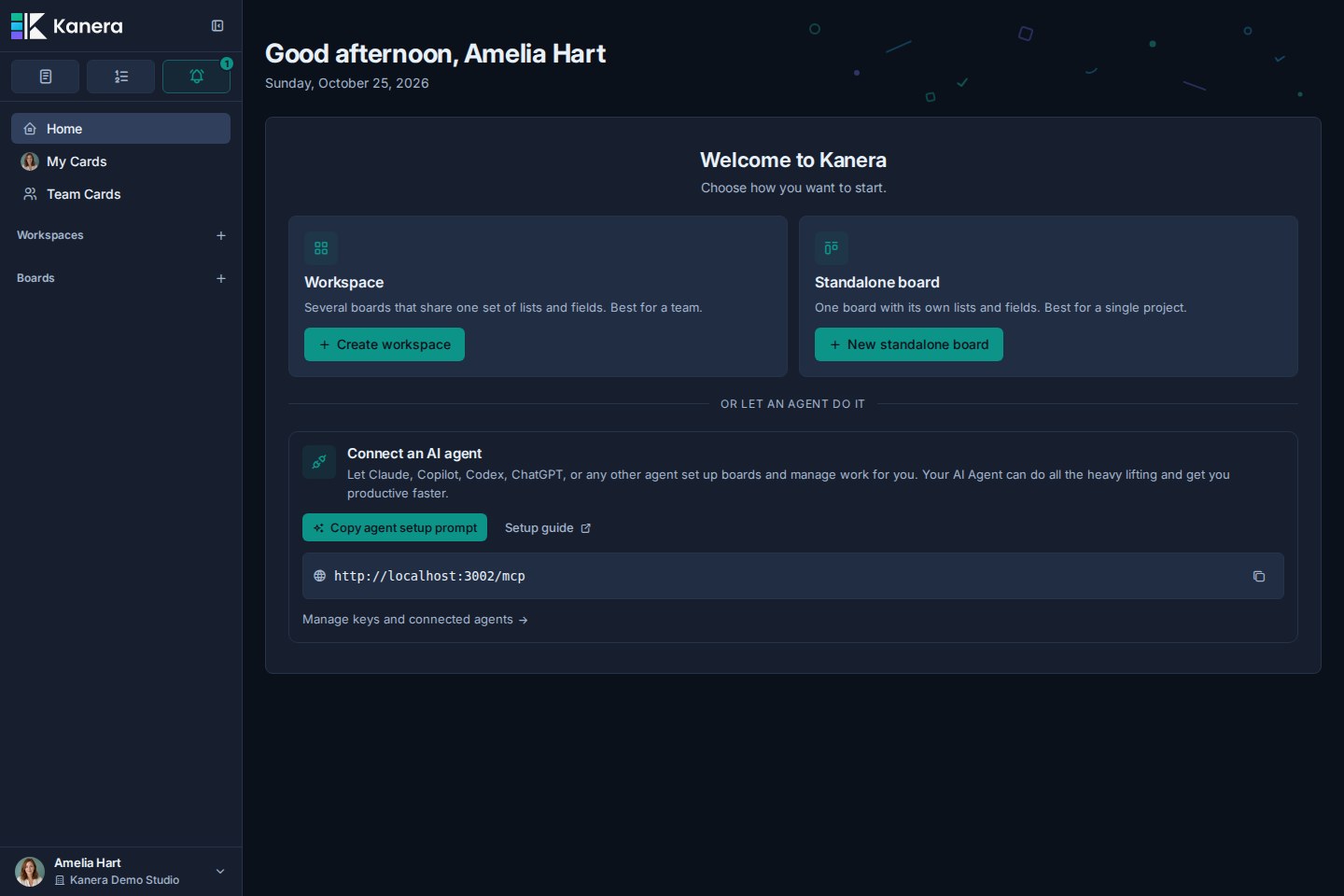
Se você selecionar Pular por enquanto durante a configuração inicial, o Home abre sem criar um espaço de trabalho ou quadro. Os administradores da organização veem Bem-vindo à Kanera com estas opções:
- Nova quadro autônoma abre o fluxo direto de criação de tabuleiro.
- Criar espaço de trabalho abre a configuração guiada do espaço de trabalho, incluindo um modelo inicial e listas, campos e rótulos compartilhados.
- O cartão de conexão do agente explica como conectar um agente de IA e deixá-lo criar e configurar a estrutura inicial. O acesso do agente depende do seu plano.
Essas ações permanecem disponíveis até você criar ou obter acesso a um quadro. Ignorar a integração não cria um espaço de trabalho e não impede que você retorne à configuração guiada posteriormente.
Se um não administrador não tiver painéis acessíveis, o Home solicitará que ele entre em contato com um administrador. Contas com um quadro independente, um quadro de convidados ou um convite de quadro pendente ainda podem entrar no aplicativo mesmo quando não pertencem a um espaço de trabalho padrão.
Veja Configuração inicial para as opções de quadro e espaço de trabalho.
Blocos de foco
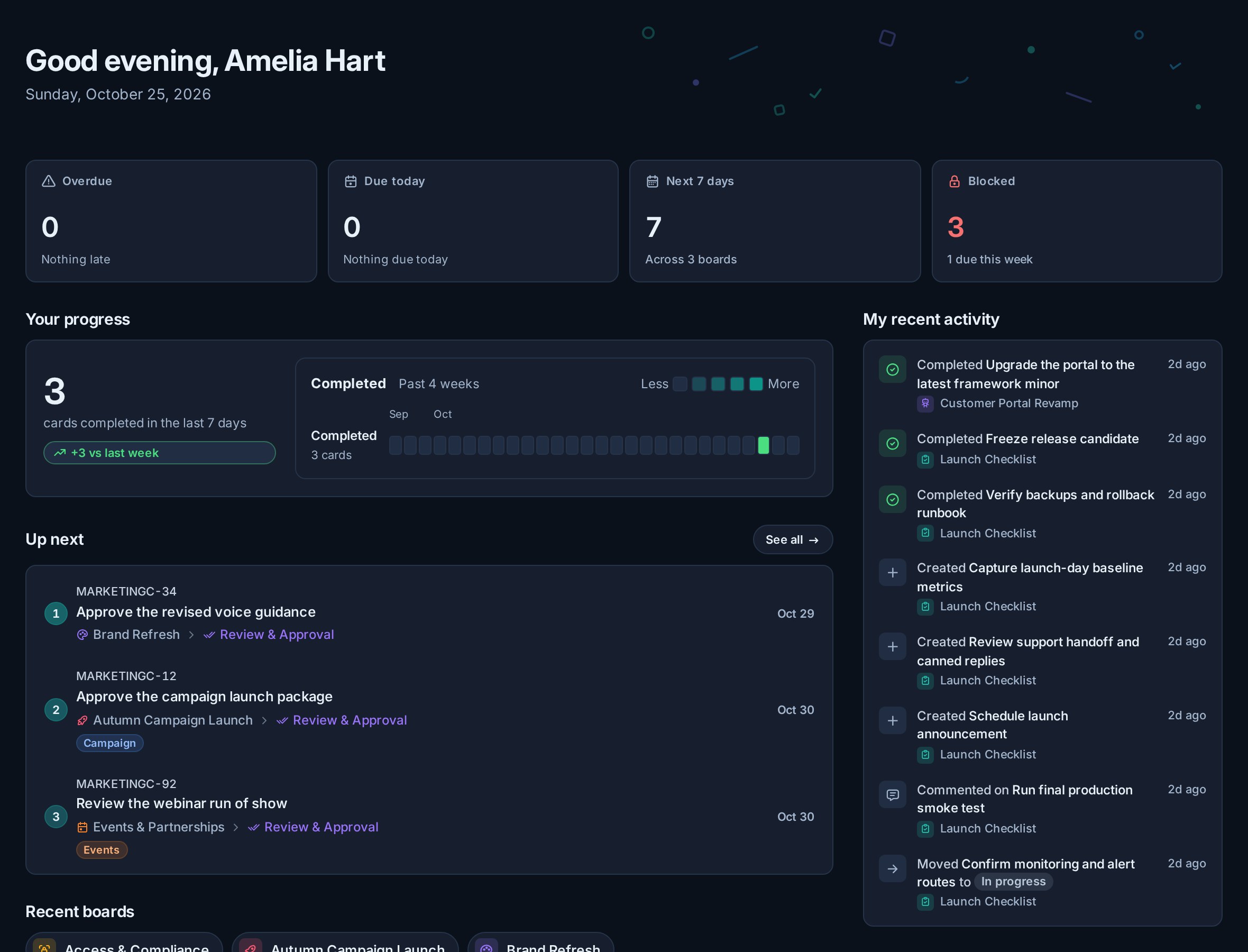
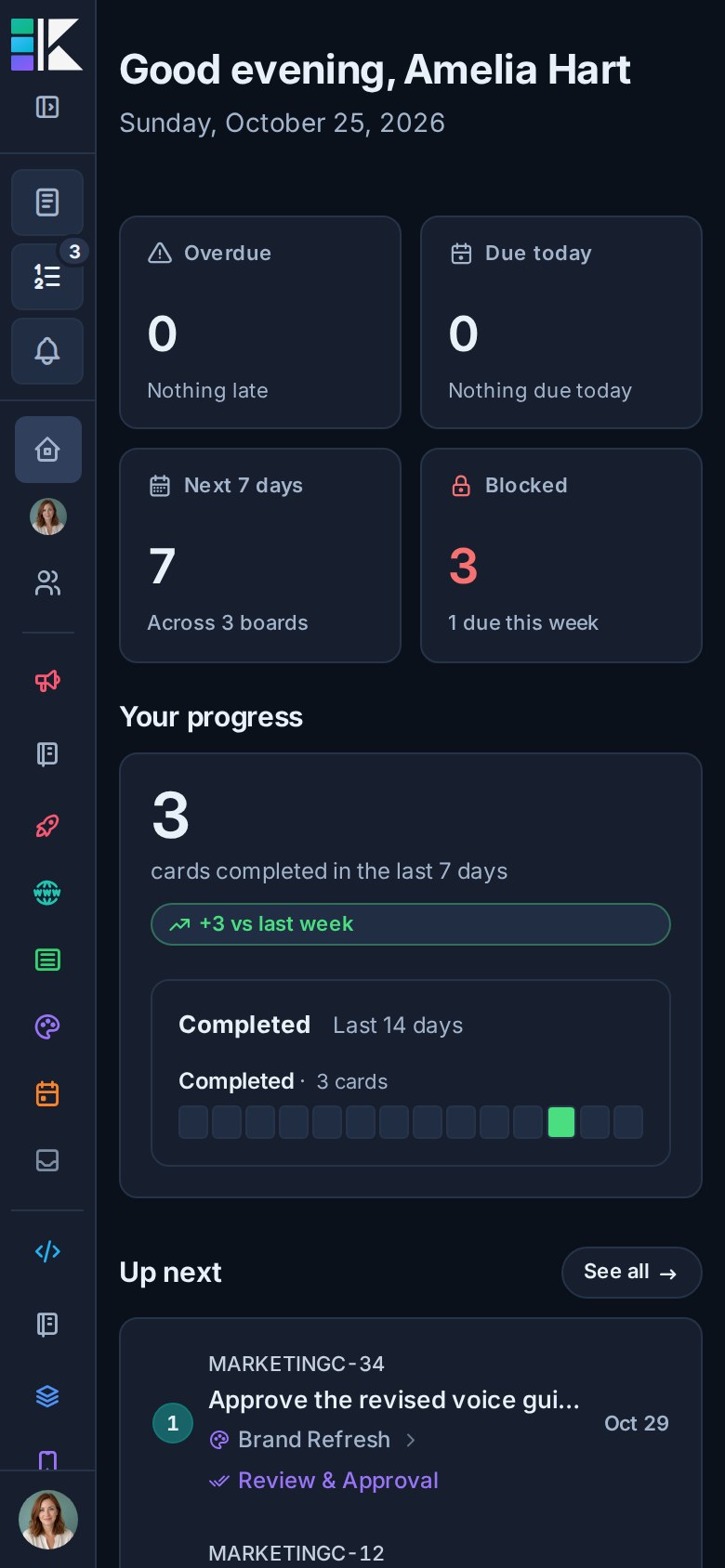
Quatro peças resumem o dia:
| Azulejo | O que conta |
|---|---|
| Atrasado | Cartões ativos e itens de lista de verificação atribuídos a você cuja data de vencimento já passou. |
| Vencimento hoje | Cartões atribuídos e itens da lista de verificação com vencimento hoje. |
| Próximos 7 dias | Trabalho datado atribuído com vencimento a partir de hoje até os próximos sete dias, excluindo trabalho atrasado. |
| Feito esta semana | Cartões e itens da lista de verificação que você completou no período contínuo de sete dias. |
Selecione Vencido, Vencido hoje ou Próximos 7 dias para filtrar Sua semana abaixo. Selecione o bloco ativo novamente ou limpe o filtro para restaurar a agenda completa.
A seguir
A seguir mostra os primeiros cartões em sua ordem de serviço pessoal. O número em cada linha é sua posição na fila completa, e o quadro, a lista e a data de vencimento permanecem visíveis para que a instrução mantenha o contexto do projeto.
Utilize a numeração A seguir botão ao lado das notificações para abrir a fila pessoal completa na página inicial ou em qualquer outra página.
Usar Ver tudo para abrir Meus Cartões, onde você pode:
- Adicione qualquer cartão ativo atribuído a você.
- Arraste as cartas para uma nova ordem.
- Use os controles de linha para movimentos precisos.
- Remova um cartão de Próximo sem alterar o cartão em si.
A mesma classificação aparece nas cartas nos displays My Cards Board e Table. Concluir, arquivar ou cancelar a atribuição de um cartão o remove da fila ativa.
Veja A seguir para todos os controles de fila e o fluxo de trabalho de gerenciamento de cartões de equipe.
Lembretes
Quando você tiver definido lembretes nos cartões, Home lista os que ainda estão por vir A seguir, o mais rápido primeiro. Cada linha mostra a carta, seu tabuleiro e quando o lembrete é acionado. Selecione uma linha para abrir o cartão ou × para limpar o lembrete. Os lembretes geralmente estão em cartões que você não possui, portanto, esta lista pode incluir trabalhos que nunca aparecem em Sua semana.
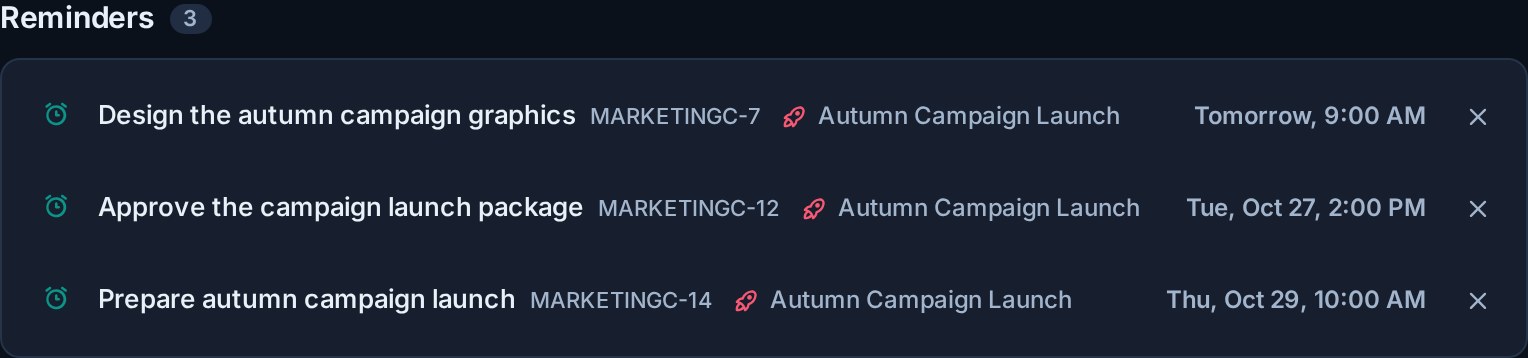
A seção fica oculta quando você não tem lembretes pendentes e é atualizada conforme os lembretes são definidos, apagados ou acionados em qualquer um dos seus dispositivos.
Painéis recentes
Painéis recentes mostra até cinco painéis abertos recentemente. É útil em desktops e especialmente em dispositivos móveis, onde a barra lateral principal pode estar atrás da gaveta de navegação.
Os painéis recentes mantêm seu ícone e cor reais, de modo que projetos com nomes semelhantes permanecem fáceis de distinguir.
Sua semana
A agenda semanal combina cartões atribuídos e itens de lista de verificação atribuídos com datas de vencimento. Ele os agrupa em:
- Atrasado.
- Hoje.
- Amanhã.
- Mais tarde esta semana.
Cada linha mantém o contexto necessário para agir:
- Título do cartão ou item da lista de verificação.
- Cartão pai para um item da lista de verificação.
- Quadro e espaço de trabalho.
- Lista de fluxo de trabalho.
- Etiquetas.
- Data de vencimento e horário.
Selecione uma linha para abrir seu cartão. Kanera limita a agenda aos próximos sete dias para que Home permaneça focado. O trabalho atribuído sem data permanece disponível em Meus Cartões.
Quando a agenda está vazia, Home mostra que você está livre para a semana. Isso é diferente de não ter quadros, que mostra as ações iniciais acima para administradores da organização.
Seu progresso
A seção de progresso combina cartões preenchidos e itens da lista de verificação concluídos.
Isso mostra:
- Total concluído nos últimos sete dias.
- A diferença dos sete dias anteriores.
- Uma faixa de preenchimento diário dos últimos 28 dias.
- Uma faixa de 14 dias em telas estreitas de dispositivos móveis.
A tendência usa os limites diurnos locais do visualizador para que as conclusões noturnas cheguem à data correta.
Comportamento ao vivo e offline
A página inicial é atualizada quando as tarefas, datas de vencimento, conclusões, itens da lista de verificação, acesso ao quadro ou notificações relevantes mudam. Ele também é atualizado periodicamente enquanto estiver visível, para que os intervalos de datas de vencimento permaneçam corretos nos intervalos de tempo e à meia-noite.
Quando o Kanera não consegue acessar o servidor, o Home pode mostrar o último instantâneo diário salvo com a hora em que foi armazenado em cache. Reconecte-se para atualizar a agenda e os totais de progresso.
Início comparado com Meus Cartões
| Necessidade | Usar |
|---|---|
| Veja os primeiros cartões na ordem de serviço escolhida | Início |
| Adicione, remova ou reordene sua próxima fila completa | Meus cartões |
| Triagem de trabalhos pessoais vencidos e futuros | Início |
| Veja todos os cartões nos quais você definiu um lembrete, o mais rápido primeiro | Início |
| Voltar para um quadro recente | Início |
| Revise o momento de conclusão pessoal | Início |
| Veja todos os seus cartões atribuídos, incluindo trabalhos sem data | Meus cartões |
| Agrupar, classificar, editar ou exportar trabalho entre quadros | Meus cartões |
| Use uma visualização cruzada de Calendário ou Trabalho Concluído | Meus cartões |