Destinos de bate-papo
Os destinos de bate-papo publicam a atividade do cartão do espaço de trabalho diretamente no canal onde sua equipe já conversa.
Você não precisa da API REST, de um serviço de middleware ou de um bot próprio: escolha um provedor, cole a conexão que sua ferramenta de chat gera, escolha os eventos que valem a pena postar e o Kanera formata e entrega cada mensagem nativamente para essa plataforma.
| Provedor | Conexão que você fornece |
|---|---|
| Folga | Um URL de webhook recebido de um aplicativo Slack. |
| Discórdia | Um URL de webhook do canal nas configurações do canal. |
| Telegrama | Um token de bot e ID de bate-papo, com um tópico opcional. |
| Zulip | Um URL de webhook de entrada compatível com Slack. |
Os destinos de bate-papo são um equipe feed, com escopo para um espaço de trabalho ou quadro independente. Para seus próprios alertas privados, use Canais de entrega pessoal em vez disso.
Quando usá-los
Use um destino de bate-papo quando um grupo precisar ver o andamento do trabalho sem abrir o Kanera:
- Um canal de entrega. Cartão postal criado, status alterado e comentário criado para que a equipe veja a pulsação de um quadro no canal que já assiste.
- Um canal de cliente ou parte interessada. Publique apenas alterações de status em um canal compartilhado, para que as partes interessadas vejam o progresso sem acesso ao quadro.
- Um canal de escalada. Mapeie um campo personalizado de Prioridade e publique apenas alterações de prioridade, de modo que um cartão movido para Urgente pousa na frente das pessoas que reagem a ele.
- Um canal de revisão. A descrição da postagem foi alterada e o comentário foi criado para um quadro onde o texto e as decisões são importantes.
- Um canal stand-up. Cartão postal criado e status alterado para canal de equipe com tópico no Telegram ou Zulip, para que o fluxo diário permaneça em um só lugar.
Os destinos de bate-papo publicam atividades para todo o espaço de trabalho, não por pessoa. Qualquer pessoa no canal verá a mensagem, independentemente da atribuição. Tenha isso em mente para fóruns com títulos de cartas sensíveis.
Requisitos
- Você deve ser um administrador do espaço de trabalho — a mesma permissão que gerencia chaves de API e webhooks.
- Os destinos de bate-papo precisam Pro ou os 30 dias Avaliação profissional. Eles não estão disponíveis em hospedagem gratuita.
- Kanera deve ser capaz de acessar o provedor por meio de HTTPS público.
Abrir Configurações do espaço de trabalho -> Integrações. quadros independentes têm o mesmo Integrações guia em suas próprias configurações do quadro.
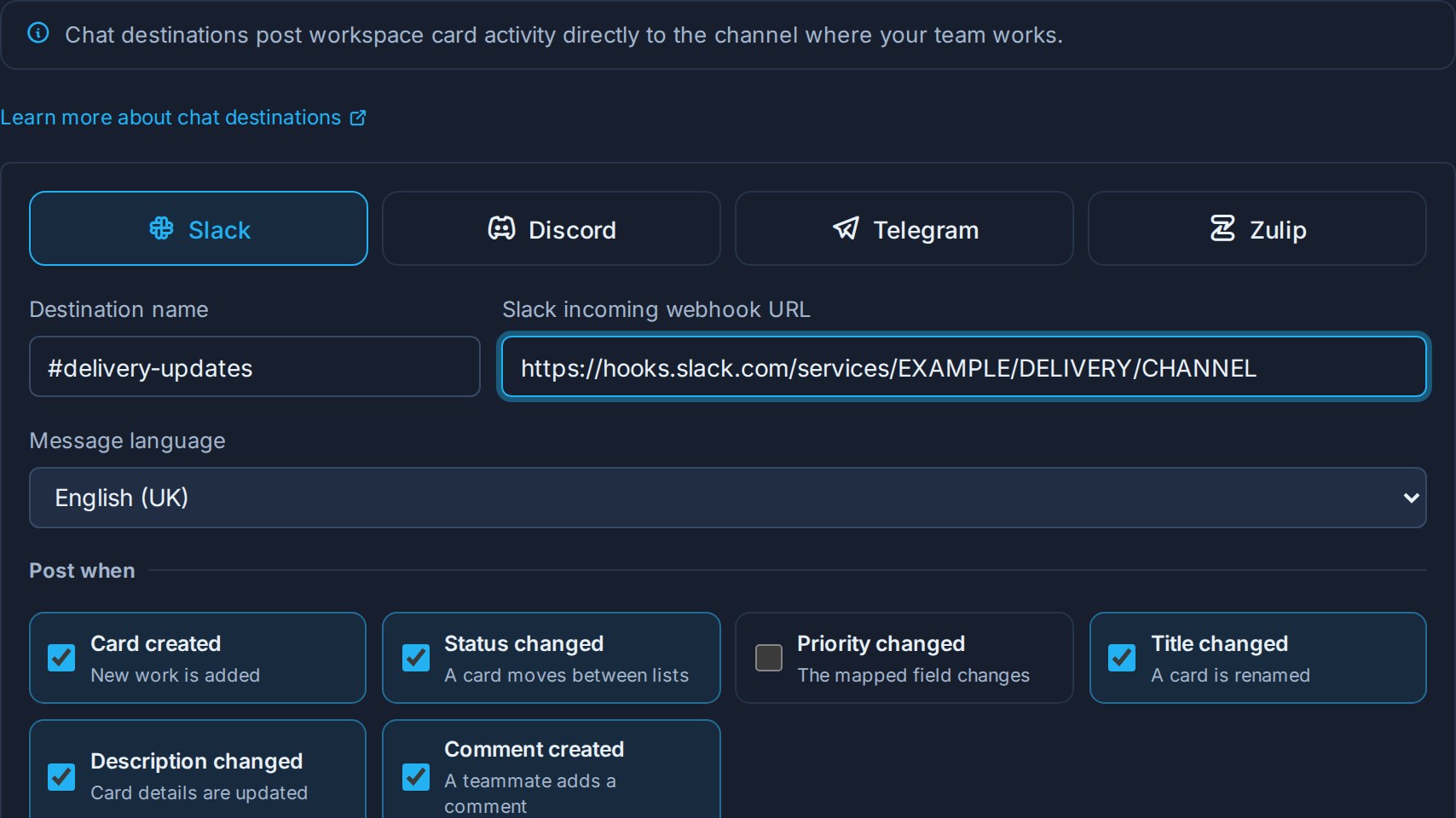
No hospedado gratuitamente, a guia mostra Os destinos de chat não estão disponíveis no seu plano em vez do formulário de configuração.
Um destino criado durante uma avaliação ou no Pro nunca é excluído quando a organização muda para o Gratuito, mas para de postar. Kanera faz uma pausa, nada de novo chega ao canal, qualquer coisa que ainda esteja esperando para ser enviada é descartada em vez de chegar atrasada e Enviar teste e a reativação não estão disponíveis. A atualização de volta para o Pro ativa novamente os destinos pausados, com seus eventos, mapeamento de prioridade e conexão armazenada intactos. Veja Webhooks para o comportamento de downgrade completo, compartilhado pelos destinos de bate-papo.
Escolha o que será postado
Cada destino subscreve o seu próprio conjunto de eventos sob Postar quando:
| Evento | Postagens quando |
|---|---|
| Cartão criado | Novo trabalho é adicionado ao quadro. |
| Status alterado | Um cartão se move entre as listas. A mensagem nomeia a lista que saiu e a lista que entrou. |
| Prioridade alterada | O campo personalizado mapeado altera o valor. |
| Título alterado | Um cartão é renomeado. A mensagem usa o novo título. |
| Descrição alterada | Os detalhes do cartão são atualizados. A mensagem inclui um trecho de texto simples. |
| Comentário criado | Alguém comenta um cartão. A mensagem inclui um trecho de comentário. |
Novos destinos começam com tudo, exceto Prioridade alterada selecionado. Reduza: um canal que publica todas as edições de descrição em um quadro ocupado é silenciado rapidamente, e um canal silenciado é pior do que nenhum canal.
A prioridade alterada precisa de um mapeamento de campo
Kanera não tem conceito de prioridade fixa – prioridade é um campo personalizado que seu espaço de trabalho define. Então, quando você seleciona Prioridade alterada, você também escolhe em qual campo assistir Campo personalizado de prioridade.
- O campo deve ser ativo selecione ou texto campo personalizado nesse espaço de trabalho.
- As postagens de destino mudam apenas para esse campo. Outras edições de campos personalizados são ignoradas.
- Se o campo mapeado for arquivado ou excluído posteriormente, o destino mostrará um aviso e as postagens prioritárias serão pausadas até que você mapeie um campo ativo novamente. Seus outros eventos continuam funcionando.
Configurar o Slack
- Vá para Aplicativos Slack e crie um aplicativo em seu espaço de trabalho ou abra um existente.
- Habilitar Webhooks de entrada.
- Clique Adicionar novo webhook ao espaço de trabalho e escolha o canal para postar.
- Copie o URL do webhook gerado. Começa com
https://hooks.slack.com/services/. - Em Kanera, abra Configurações do espaço de trabalho -> Integrações, escolha Folgae nomeie o destino após o canal, como
#product-updates. - Cole o URL do webhook, escolha seus eventos e clique em Adicionar destino.
- Clique no ícone de envio no novo destino para postar uma mensagem de teste e confirme se ela chega ao canal correto.
Kanera só aceita URLs de webhook de entrada do Slack em hooks.slack.com ou hooks.slack-gov.com. Cada mensagem chega com o título do cartão como um link e o espaço de trabalho e quadro nomeados abaixo, e o Slack não expande a visualização do link.
Configurar o Discord
- No Discord, abra Configurações do canal -> Integrações -> Webhooks.
- Crie um webhook, escolha o canal e, opcionalmente, defina seu nome e avatar.
- Clique Copiar URL do webhook. Começa com
https://discord.com/api/webhooks/. - Em Kanera, escolha Discórdia, nomeie o destino, cole o URL, escolha seus eventos e clique em Adicionar destino.
- Envie uma mensagem de teste e confirme que ela chega.
As mensagens chegam como uma incorporação do Discord: o título do cartão como um link, um trecho abaixo dele e a área de trabalho e quadro na parte inferior. O texto de um cartão nunca é tratado como uma menção real, portanto, o conteúdo do cartão nunca pode fazer ping @everyone ou um papel.
Configurar o telegrama
O Telegram usa um bot em vez de um URL de webhook.
- Mensagem @BotFather no Telegram, envie
/newbote siga as instruções. - Copie o token do bot que o BotFather retorna.
- Adicione o bot ao grupo ou canal que deve receber atualizações e dê permissão para postar.
- Encontre o ID do bate-papo. A maneira mais simples é enviar uma mensagem no chat e depois abrir
https://api.telegram.org/bot<token>/getUpdatese leiaresult[].message.chat.id. Os IDs de grupo e canal são negativos, como-1001234567890. - Em Kanera, escolha Telegrama, nomeie o destino e cole o Token de bot e ID do bate-papo.
- Se o grupo usa tópicos e você deseja um tópico específico, insira seu ID numérico em Tópico do tópico. Deixe em branco para postar no tópico principal.
- Escolha seus eventos, clique Adicionar destinoe envie uma mensagem de teste.
As mensagens chegam formatadas, com o título do cartão como link e sem visualização expandida do link. No Kanera, a lista de destinos mostra o ID do bate-papo parcialmente oculto, além do ID do tópico quando um está definido, para que você possa diferenciar dois destinos do Telegram sem que a credencial esteja na tela.
Configurar o Zulip
- No Zulip, abra Configurações pessoais -> Botsou a página de integrações da sua organização e adicione o Webhook compatível com Slack integração.
- Escolha o stream e o tópico que deve receber atualizações.
- Copie o URL de integração gerado. Está no seu host Zulip e inclui a chave API do bot.
- Em Kanera, escolha Zulip, nomeie o destino e cole esse URL.
- Escolha seus eventos, clique Adicionar destinoe envie uma mensagem de teste.
O Zulip Cloud e o Zulip auto-hospedado funcionam, já que o URL aponta para o seu próprio Zulip. Kanera envia mensagens no formato esperado pela integração.
O que uma mensagem contém
Cada mensagem é construída a partir das mesmas partes e depois formatada para o provedor:
- Quem e o quê — o nome da pessoa e a ação, como moveu um cartão de Em andamento para Revisão.
- O cartão — o título, vinculado ao cartão em Kanera.
- Contexto — o espaço de trabalho e os nomes do quadro.
- Um trecho — para descrições e comentários, até 500 caracteres de texto simples.
As descrições e comentários dos cartões são escritos em Markdown, então Kanera os converte primeiro em texto legível: títulos, imagens, blocos de código e links chegam como palavras em vez de formatação bruta. As visualizações de links são desativadas para manter o canal organizado, e as menções no conteúdo do cartão nunca são tratadas como menções reais, para que ninguém possa fazer ping em um canal inteiro digitando em um cartão.
A mensagem está vinculada ao cartão, mas não concede acesso a ele. Alguém que segue o link ainda precisa de permissão para abrir o quadro.
Gerenciar um destino
Cada destino na lista mostra seu provedor, resumo da conexão, eventos inscritos e última entrega bem-sucedida, com estas ações:
| Ação | Usar |
|---|---|
| Enviar teste | Poste uma mensagem de teste para confirmar se a conexão funciona. O destino deve estar habilitado. |
| Editar | Renomeie-o, altere quais eventos ele publica ou altere o campo de prioridade mapeado. |
| Substitua a conexão | Cole um novo URL de webhook ou novas credenciais do Telegram sem recriar o destino. Use isto depois de girar um webhook no Slack ou Discord. |
| Pausar/Ativar | Pare ou retome a postagem sem excluir a configuração. |
| Excluir | Remova o destino permanentemente. |
As credenciais são armazenadas criptografadas e nunca mais exibidas. Para alterá-los, use Substitua a conexão.
Entrega e confiabilidade
As mensagens são enviadas em segundo plano, portanto, postar no chat nunca deixa o quadro lento para a equipe que o utiliza.
Se Slack, Discord, Telegram ou Zulip estiverem tendo uma tarde ruim, as mensagens não serão perdidas. Kanera continua tentando, esperando mais tempo entre as tentativas, por até oito tentativas, antes de registrar a mensagem como falhada. Cada destino mantém um histórico de entrega que você pode abrir para ver o que ocorreu e o que falhou, e você mesmo pode tentar novamente uma mensagem com falha quando o provedor estiver íntegro. Essa história cobre aproximadamente a última semana de postagens bem-sucedidas e as últimas duas semanas de fracassos.
Pausar um destino interrompe a postagem a partir desse momento. A atividade durante a pausa não é salva e entregue quando você retoma, portanto, um canal pausado continua com o que acontece a seguir, em vez de reproduzir o que perdeu.
Destinos de bate-papo, webhooks e canais pessoais
Kanera tem três maneiras de enviar atividades para algum lugar fora do aplicativo. Use aquele que corresponde ao público:
| Caminho | Público | Carga útil | Onde configurar | Plano |
|---|---|---|---|---|
| Destinos de bate-papo | Um canal de equipe | Mensagens de bate-papo formatadas para Slack, Discord, Telegram ou Zulip | Configurações do espaço de trabalho -> Integrações | Pró ou teste |
| Webhooks | Outro sistema | JSON assinado com a carga completa do evento, em todo o catálogo de eventos | Configurações do espaço de trabalho -> API | Pró ou teste |
| Canais de entrega pessoal | Uma pessoa | ntfy, Gotify ou JSON assinado para seu próprio endpoint | Configurações de perfil -> Notificações | Pró ou teste |
Os destinos de bate-papo são deliberadamente mais restritos que os webhooks. Eles cobrem os seis eventos de cartas dos quais um canal de bate-papo se beneficia, formatados para humanos. Quando você precisar do catálogo completo de eventos, cargas exatas ou verificação de assinatura, use um webhook.
Solução de problemas
| Problema | Verifique |
|---|---|
| A guia Integrações está faltando. | Você precisa de permissão de administrador do espaço de trabalho. |
| Os destinos de chat não estão disponíveis no seu plano. | Eles precisam do Pro ou de uma avaliação Pro, como webhooks. Os destinos existentes permanecem configurados, mas param de postar no Free hospedado. |
| A postagem parou e Enviar teste está esmaecido. | Verifique o plano da organização. O Hosted Free desativa o teste, a reativação e a entrega para destinos de bate-papo. |
| O Slack rejeita o URL. | Deve ser um hooks.slack.com ou hooks.slack-gov.com caminho do webhook de entrada em /services/. Tokens de bot e outros URLs de API do Slack não são aceitos. |
| Discord rejeita o URL. | Deve ser um discord.com/api/webhooks/ URL copiado das configurações do canal. |
| O teste do telegrama falha. | Confirme se o bot é membro do chat e pode postar, se o ID do chat está correto, incluindo o líder -, e o token do bot não foi revogado. |
| O teste Zulip falha. | Copie novamente o URL do webhook compatível com Slack do Zulip; a chave da API está incorporada nele e muda quando a chave do bot é regenerada. |
| Nada é publicado após a configuração. | Confirme se o destino está habilitado e o evento esperado está selecionado. As postagens de teste confirmam a conexão, não a seleção do evento. |
| Mudanças de prioridade nunca são publicadas. | Confirme se um campo prioritário está mapeado e ainda ativo e se o campo que está sendo editado é exatamente esse campo. |
| As entregas falham depois que um webhook é alternado na ferramenta de chat. | Usar Substitua a conexão com o novo URL. |
| As mensagens pararam sem qualquer alteração. | Verifique o histórico de entrega do destino em busca do erro registrado e tente novamente a entrega com falha. |