Zelfstudie: voer een klantproject van begin tot eind uit
Deze tutorial volgt een klein project door de hele Kanera-lus. Je richt een werkruimte in, plant het werk, nodigt mensen uit, bekijkt alles op één plek, automatiseert een routinestap, krijgt updates in de chat, overhandigt een kaart aan een AI-agent en bekijkt de week.
Het duurt ongeveer 20 minuten. Elke stap is kort en linkt naar de pagina die er dieper op ingaat.
Het voorbeeld
Jij rent Getijdenwater Studio, een klein webbureau. Uw klant, Bakkerij Fernleaf, heeft gevraagd om een nieuwe website. U zult deze namen overal gebruiken:
Organisation: Tidewater Studio
└── Workspace: Client Delivery
    ├── Shared lists: Backlog -> Planned -> In Progress -> Blocked -> Review -> Done
    └── Board: Fernleaf Website
        └── Cards: Confirm scope and success criteria, Design the homepage, Write the menu page copy, ...
- Jij eigenaar van de organisatie en leiding geven aan het project.
- Priya is een ontwerper in je team.
- Tom is de eigenaar van Fernleaf Bakery. Hij zou het websitebord moeten zien en niets anders.
De schermafbeeldingen op deze pagina zijn afkomstig van Kanera's demogegevens, dus hun bord-, kaart- en persoonsnamen verschillen van het voorbeeld. De schermen en bedieningselementen zijn hetzelfde.
1. Voordat je begint
Je hebt nodig:
- Een Kanera-account met toestemming van de organisatiebeheerder. Een nieuwe gehoste organisatie begint met een Pro-proefperiode van 30 dagen, dus elke stap hieronder is beschikbaar zonder betaling.
- Een AI-client die externe MCP-servers ondersteunt, zoals Claude, voor stap 8. AI-agentverbindingen werken op elk plan; chatbestemmingen en gasten hebben Pro of een Pro-proefversie op gehoste Kanera nodig. Zelf-gehoste Kanera heeft geen plancontrole.
- Een Slack-, Discord-, Telegram- of Zulip-kanaal waaraan u voor stap 7 een webhook of bot kunt toevoegen. U kunt die stap overslaan als u er geen heeft.
Tegen het einde heb je:
- Een werkruimte met gedeelde lijsten, velden, labels, checklistsjablonen en automatiseringen.
- Een klantenbord met eigen, gedateerde kaarten en checklists.
- Een teamgenoot en een externe klantgast met de juiste toegang.
- Een overzicht van uw werk, een geordende wachtrij 'Volgende' en rapporten over 'Werk gedaan'.
- Een automatisering, chat-updates en een AI-agent die kaarten met zichtbare attributie verwerkt.
- Een wekelijks overzicht in Werk gedaan en een Tabelrapport.
2. Creëer de werkruimte
Een werkruimte past bij dit project omdat Tidewater Studio meerdere klantprojecten op dezelfde manier zal uitvoeren. Elk bord in de werkruimte deelt dezelfde lijsten, velden, labels en automatiseringen.
- Meld u aan. Wanneer onboarding verschijnt, kiest u Creëer een werkruimte. Als u de onboarding eerder hebt overgeslagen, selecteert u Creëer werkruimte op Thuis.
- Kies de Projectlevering sjabloon en selecteer Ga door.
- Geef de werkruimte een naam Klantlevering en kies een pictogram.
- Bekijk de lijsten: Achterstand, Gepland, In uitvoering, Geblokkeerd, Beoordeling, en Klaar. Houd ze zoals ze zijn.
- Bekijk de aangepaste velden: Projectleider, Werkstroom, Doeldatum, en Schatting. Bewaar ze allemaal.
- Bekijk de etiketten: Leverbaar, Besluit, Risico, en Wijzigingsverzoek.
- Selecteer Voltooi de installatie.
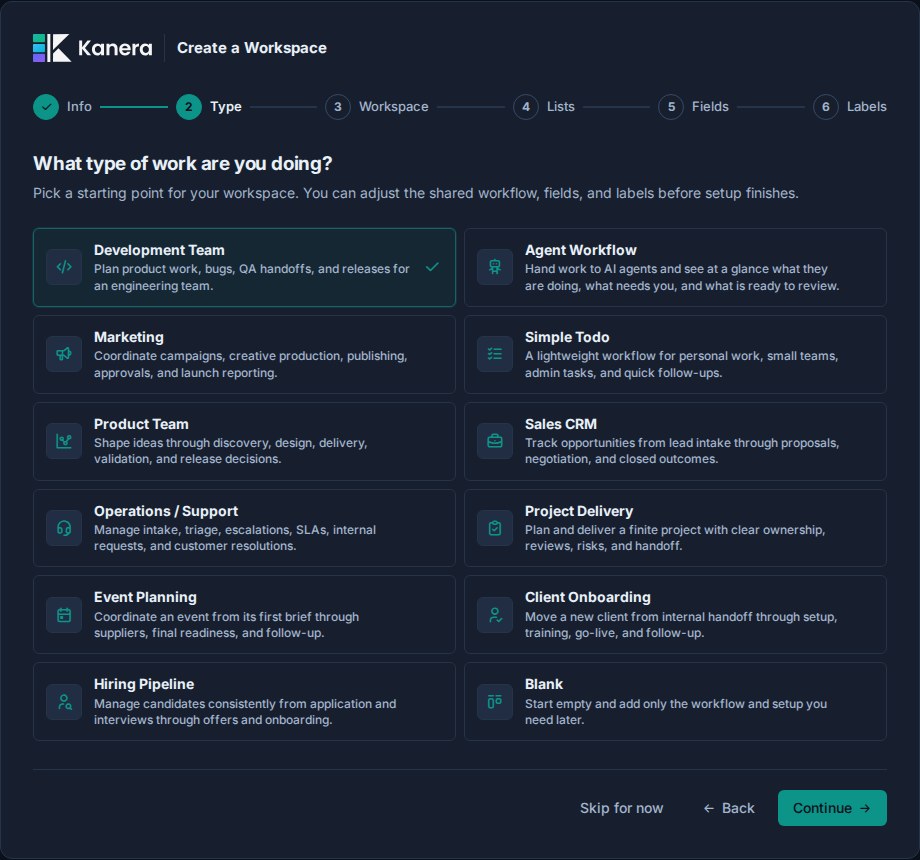
Wat je zult zien: Kanera creëert de werkruimte en een eerste bord genaamd Leveringsplan. Het bevat vier starterkaarten, de Aftrap van het project en Leveringsbeoordeling checklistsjablonen en drie automatiseringen:
- Een kaart die binnenkomt Geblokkeerd krijgt de Risico etiket.
- Een kaart die binnenkomt Beoordeling krijgt de Leveringsbeoordeling controlelijst.
- Een kaart die binnenkomt Klaar is gemarkeerd als voltooid.
Ga dieper: Eerste installatie, Werkruimtes.
3. Voeg borden en kaarten toe
Hernoem het bord
- Openen Werkruimte-instellingen -> Borden.
- Klik op de Leveringsplan naam, typ Fernleaf-websiteen druk op Kom binnen.
De starterkaarten behoren nu tot het Fernleaf-project: Bevestig de reikwijdte en succescriteria, Stel het leveringsplan op, Beoordeel risico's en afhankelijkheden, en Bereid de stakeholderanalyse voor. Bewaar ze; het zijn gewone kaarten.
Wanneer Tidewater Studio zijn volgende klant tekent, voegt u nog een bord toe uit de creatierij op dezelfde pagina. Het zal deze workflow automatisch delen.
Kaarten toevoegen
- Open de Fernleaf-website bord.
- In Gepland, selecteer Kaart toevoegen, typ Ontwerp de startpaginaen druk op Kom binnen.
- Voeg op dezelfde manier nog twee kaarten toe: Schrijf de menupaginakopie en Online bestellen instellen.
Druk op C op een bord om de kaartcomponist vanaf het toetsenbord te openen.
Vul een kaart in
Openen Ontwerp de startpagina en voeg toe:
- Toegewezen aan: jezelf voor nu. Deze overhandig je in stap 4 aan Priya.
- Vervaldatum: eind volgende week.
- Etiketten: Leverbaar.
- Aangepaste velden: instellen Werkstroom naar Levering en Schatting naar
8. - Controlelijsten: selecteren Controlelijst toevoegen, noem het maar Startpaginaen voeg items toe zoals Heldensectie, Openingstijden blok, en Beoordeling van mobiele lay-out.
Open een checklistitem om het een eigen toegewezen persoon, vervaldatum, beschrijving of subchecklist te geven. Gebruik dit als een kleiner deel van de kaart een aparte eigenaar heeft.
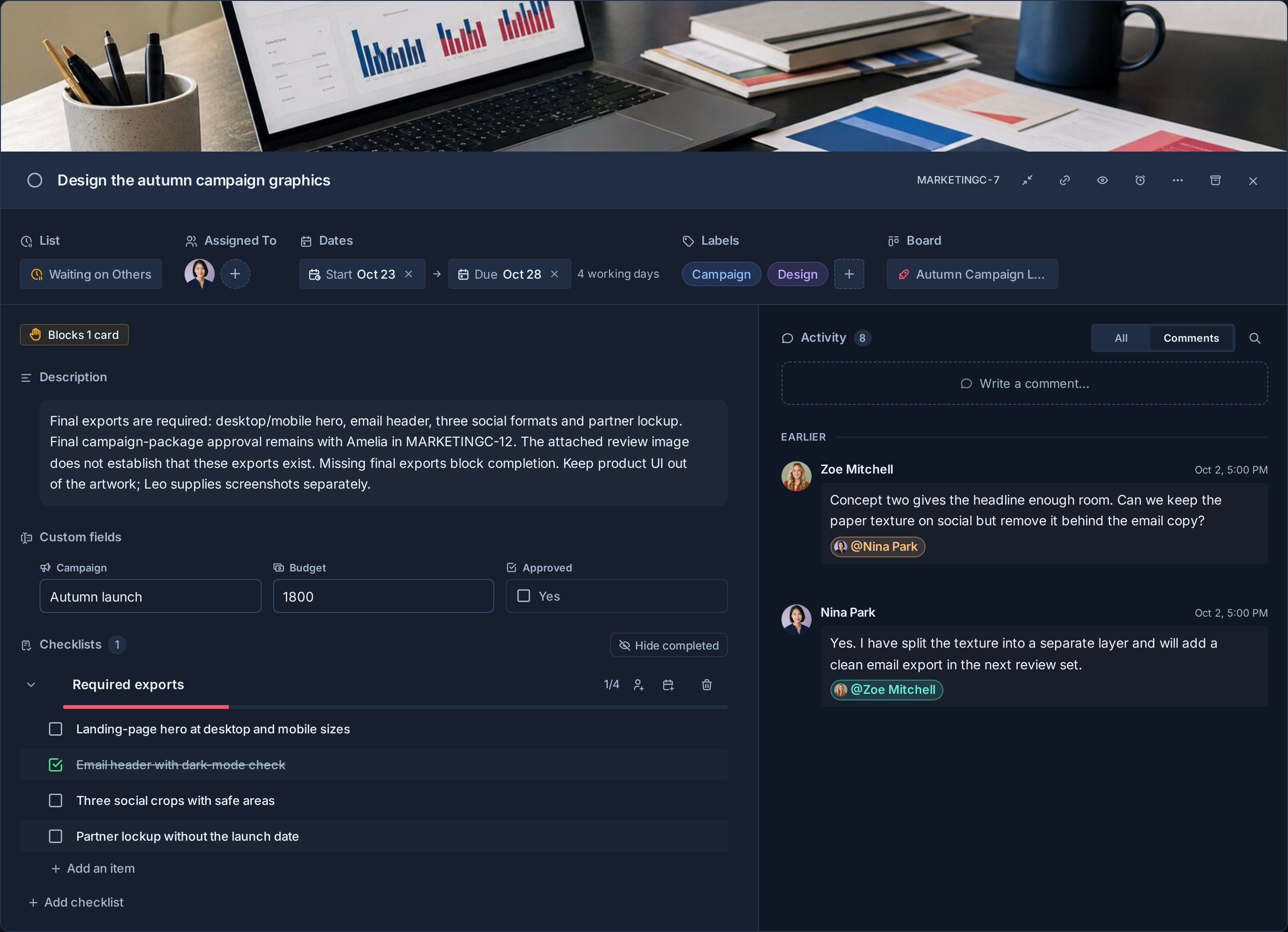
Wat je zult zien: De kaarttegel op het bord toont de labels, de vervaldatum, de voortgang van de checklist en de rechtverkrijgende.
Ga dieper: Kaarten, Controlelijsten, Aangepaste velden, Borden.
4. Nodig een teamgenoot en een klantgast uit
Priya maakt deel uit van jouw team en sluit zich dus aan bij de organisatie. Tom is extern, dus hij krijgt als gast toegang tot één bord.
Nodig Priya uit
- Openen Instellingen -> Organisatie -> Gebruikers.
- Onder Nodig mensen uit, houden Rol van de organisatie als Lid.
- Onder Toegang tot de werkruimte, vinkje Klantlevering en houden Rol van de werkruimte als Lid.
- Selecteer Uitnodiging maken, kopieer vervolgens de uitnodigingslink en stuur deze naar Priya.
Nadat Priya dit heeft geaccepteerd, geef je haar toegang tot het bord. Een lid van de werkruimte ziet geen bord totdat u:
- Openen Werkruimte-instellingen -> Borden.
- Selecteer Toegang beheren op Fernleaf-website.
- Kies Priya, selecteer Redacteuren voeg haar toe.
Nu geopend Ontwerp de startpagina en wijzig de rechtverkrijgende in Priya.
Nodig Tom uit als gast
- Openen Werkruimte-instellingen -> Gasten.
- Kies de Fernleaf-website bord.
- Voer het e-mailadres van Tom in.
- Kies Waarnemer als Tom de voortgang maar zou volgen. Kies Redacteur als hij ook kaarten zou becommentariëren en bijwerken.
- Inschakelen Alleen toegewezen items als Tom alleen de kaarten ziet die aan hem zijn toegewezen, zoals een kopie die hij moet goedkeuren. Laat het uit zodat hij het hele bord ziet.
- Selecteer Voeg gasttoegang toe en deel de uitnodigingslink als Kanera er een laat zien.
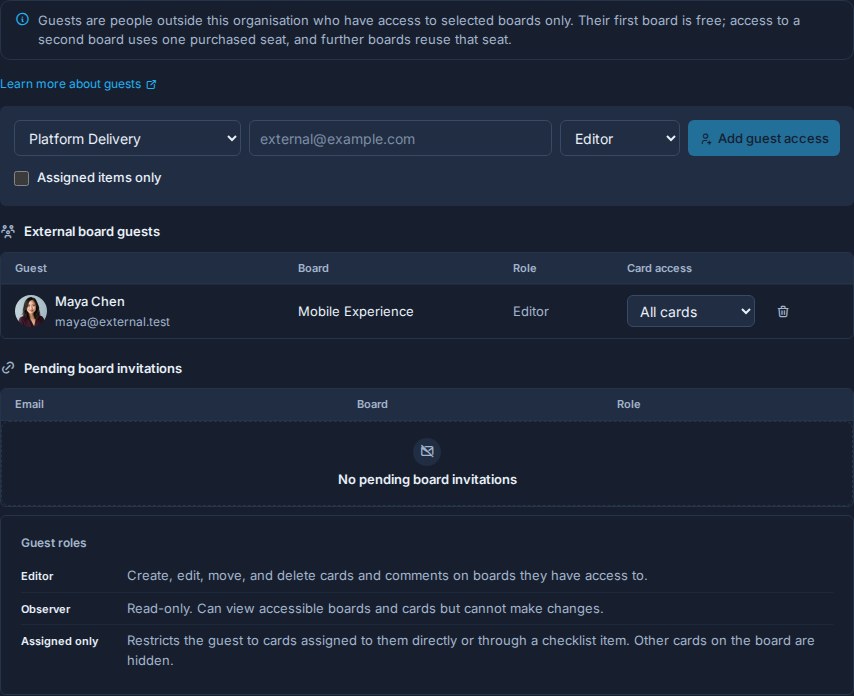
Wat je zult zien: Tom verschijnt onder In afwachting van bestuursuitnodigingen totdat hij accepteert. Vervolgens verhuist hij naar Externe bestuursgasten. Hij wordt nooit lid van uw organisatie en verschijnt nooit in de ledenlijst van de werkruimte.
Ga dieper: Werkruimtegebruikers, Gasten, Rollen en machtigingen.
5. Bekijk alles op één plek
Borden tonen één project. Zodra Tidewater Studio er meerdere heeft, gebruikt u de persoonlijke en cross-board-weergaven in plaats van elk bord te openen.
Start
Selecteer Start in de zijbalk. De Achterstallig, Vandaag verschuldigd, Volgende 7 dagen, en Deze week gedaan tegels tellen uw toegewezen kaarten en checklistitems. Selecteer een tegel om te filteren Jouw week. Recente borden houdt Fernleaf-website één klik verwijderd.
Mijn kaarten en daarna
- Selecteer Mijn kaarten. Het toont elke kaart die aan u is toegewezen op alle borden waartoe u toegang hebt, plus de aan u toegewezen checklistitems.
- Kies Hierna naast Filter om uw gerangschikte wachtrij te openen.
- Toevoegen Schrijf de menupaginakopie met Kaart toevoegenof sleep de tegel naar de wachtrij.
- Toevoegen Online bestellen instellenen sleep vervolgens de rijen in de volgorde waarin u wilt werken.

Het volgende is uw werkorder, los van de vervaldatums. De genummerde knop bevindt zich naast meldingen op elke pagina.
Teamkaarten en werk gedaan
- Selecteer Teamkaartenen kies vervolgens Priya om haar kaarten op het bord, haar toegewezen checklistitems en haar wachtrij 'Volgende' te zien.
- Selecteer in Teamkaarten Uitgevoerd werk → Rapport om de periode-activiteit, de huidige werklast, kaarten die aandacht behoeven en het werk van elke persoon te bekijken.
Ga dieper: Start, Mondiaal werk, Hierna.
6. Voeg een automatisering toe
De sjabloon is al geschikt Beoordeling en Klaar. Voeg nog een regel toe: wanneer een kaart bereikt Beoordeling, geef het een doorlooptijd van twee dagen en laat een briefje achter voor de recensent.
- Openen Werkruimte-instellingen -> Automatiseringen.
- Selecteer Nieuwe automatisering en breid het uit.
- Onder Wanneer, kies Kaart komt in een lijst terechten kies vervolgens Beoordeling. Houd Hierheen verhuisd geselecteerd.
- Onder Doen, kies Stel de vervaldatum in. Instellen Verschuldigd naar Binnen 2 dagen en Tijd van de dag naar Einde werkdag.
- Selecteer Actie toevoegen, kies Plaats een reactie, en schrijf zoiets als
Ready for review. Please check the acceptance criteria before approving. - Zorg ervoor dat de automatisering is geschakeld Aan.
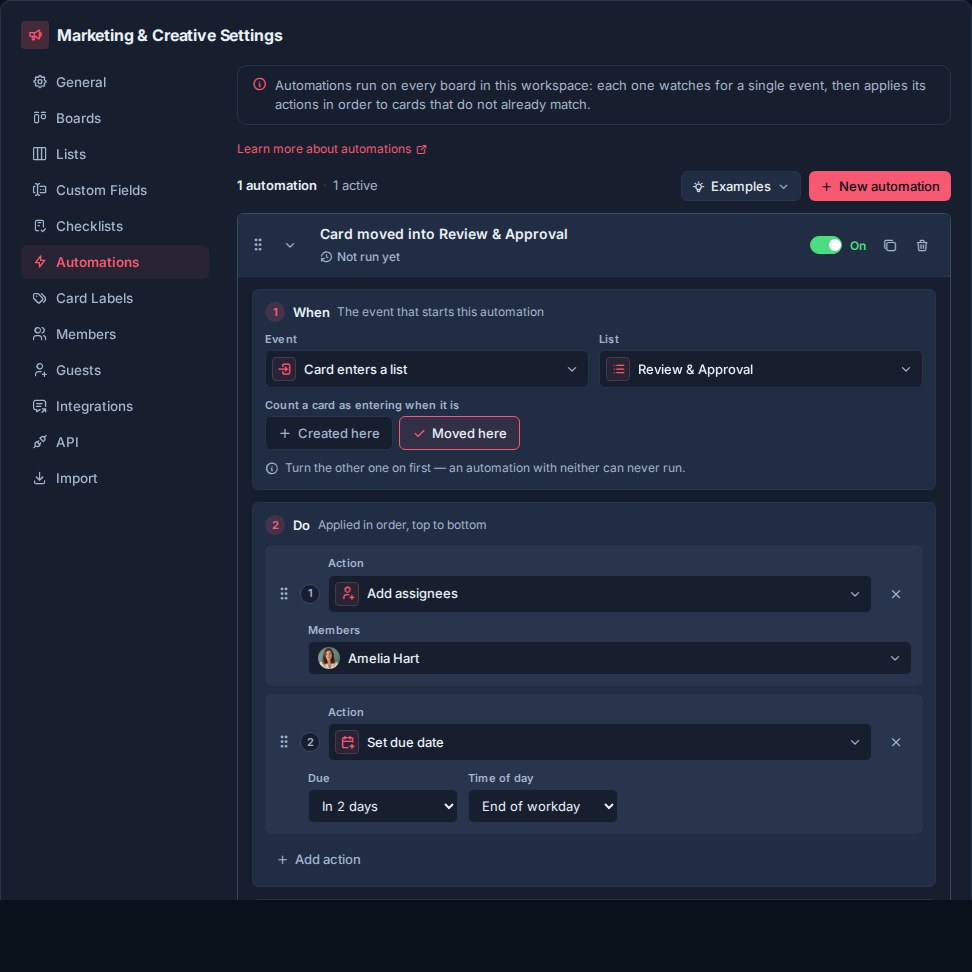
Probeer het: slepen Stel het leveringsplan op in Beoordeling.
Wat je zult zien: de kaart krijgt een vervaldatum twee dagen later, de Leveringsbeoordeling checklist en de opmerking. De automatisering Geschiedenis uitvoeren registreert de run.
Kies Voorbeelden naast Nieuwe automatisering voor meer kant-en-klare regels.
Ga dieper: Automatiseringen, Checklist-sjablonen.
7. Ontvang een melding en post om te chatten
Persoonlijke meldingen
Kanera informeert mensen over werk dat zij bezitten of volgen. Wanneer u heeft toegewezen Ontwerp de startpagina aan Priya ontving ze een opdrachtmelding. Vermeld iemand met @ in een reactie en zij worden ook op de hoogte gebracht.
Open de bel om de meldingenlade te zien. Openen Profielinstellingen -> Meldingen om te kiezen welke typen meldingen u bereiken via e-mail, browserpush of een persoonlijk kanaal zoals ntfy.
Als u een kaart wilt volgen waaraan u niet bent toegewezen, bekijkt u deze vanuit de kaartkop.
Plaats een bericht op uw teamkanaal
Chatbestemmingen posten werkruimtekaartactiviteit naar Slack, Discord, Telegram of Zulip. In dit voorbeeld wordt Slack gebruikt.
- Maak in Slack een app met Inkomende webhooks ingeschakeld, voeg een webhook toe voor uw
#fernleaf-websitekanaal en kopieer de URL ervan. - In Kanera, geopend Werkruimte-instellingen -> Integraties en kies Slank.
- Geef de bestemming een naam
#fernleaf-websiteen plak de webhook-URL. - Onder Plaats wanneer, houden Kaart gemaakt, Status gewijzigd, en Reactie gemaakt. Wis de andere om het kanaal bruikbaar te houden.
- Selecteer Bestemming toevoegenen gebruik vervolgens het verzendpictogram om een testbericht te plaatsen.
Wat je zult zien: Door een Fernleaf-kaart tussen lijsten te verplaatsen, wordt nu een bericht geplaatst met de naam van de lijst die hij heeft verlaten en de lijst die hij heeft ingevoerd, waarbij de kaarttitel is teruggekoppeld naar Kanera.
Chatbestemmingen posten voor de hele werkruimte, niet per persoon. Iedereen in het kanaal ziet de kaarttitels.
Ga dieper: Meldingen, Chatbestemmingen, Kijkers.
8. Sluit een AI-agent aan
Geef nu een kaart aan een AI-agent. In dit voorbeeld wordt Claude gebruikt. Dezelfde stroom werkt met elke client die externe MCP met OAuth ondersteunt.
Sluit Claude aan
-
In Claude, open Aanpassen -> Connectoren, zoek naar Kaneraen selecteer Verbinden. Als de connector niet in de lijst staat, voegt u een aangepaste connector toe met dit adres:
https://mcp.kanera.app/mcp -
Claude opent een Kanera-tabblad. Meld u indien nodig aan, bekijk het toestemmingsscherm en kies Toegang toestaan.
-
In Kanera, geopend Profielinstellingen -> API-sleutels. Claude verschijnt nu in de AI-agentverbinding sectie.
U maakt of plakt nooit een API-sleutel. De agent treedt voor u op, binnen uw rol in elk bestuur, en kan nooit werkruimte- of organisatiebeheer uitvoeren.
Voor Claude Code, Codex, Cursor en andere codeermiddelen plakt u in plaats daarvan deze prompt:
Fetch https://www.kanera.app/agent-setup/prompt.md and follow it.
Vraag de agent om een kaart te bewerken
Toewijzen Schrijf de menupaginakopie tegen uzelf, schakel vervolgens Kanera in voor een Claude-gesprek en vraag:
In Kanera, find "Write the menu page copy" on the Fernleaf Website board.
Start a run on it, move it to In Progress, and draft the menu page copy
as a comment. Then move it to Done and end the run with a short summary.
Wat je zult zien terwijl het werkt: De kaarttegel op het bord toont een live chip met de naam van de agent en de taak. Iedereen in het team kan zien dat de kaart wordt verwerkt. De chip wordt oranje als de agent meldt dat hij op een persoon wacht, en verdwijnt wanneer de run eindigt.
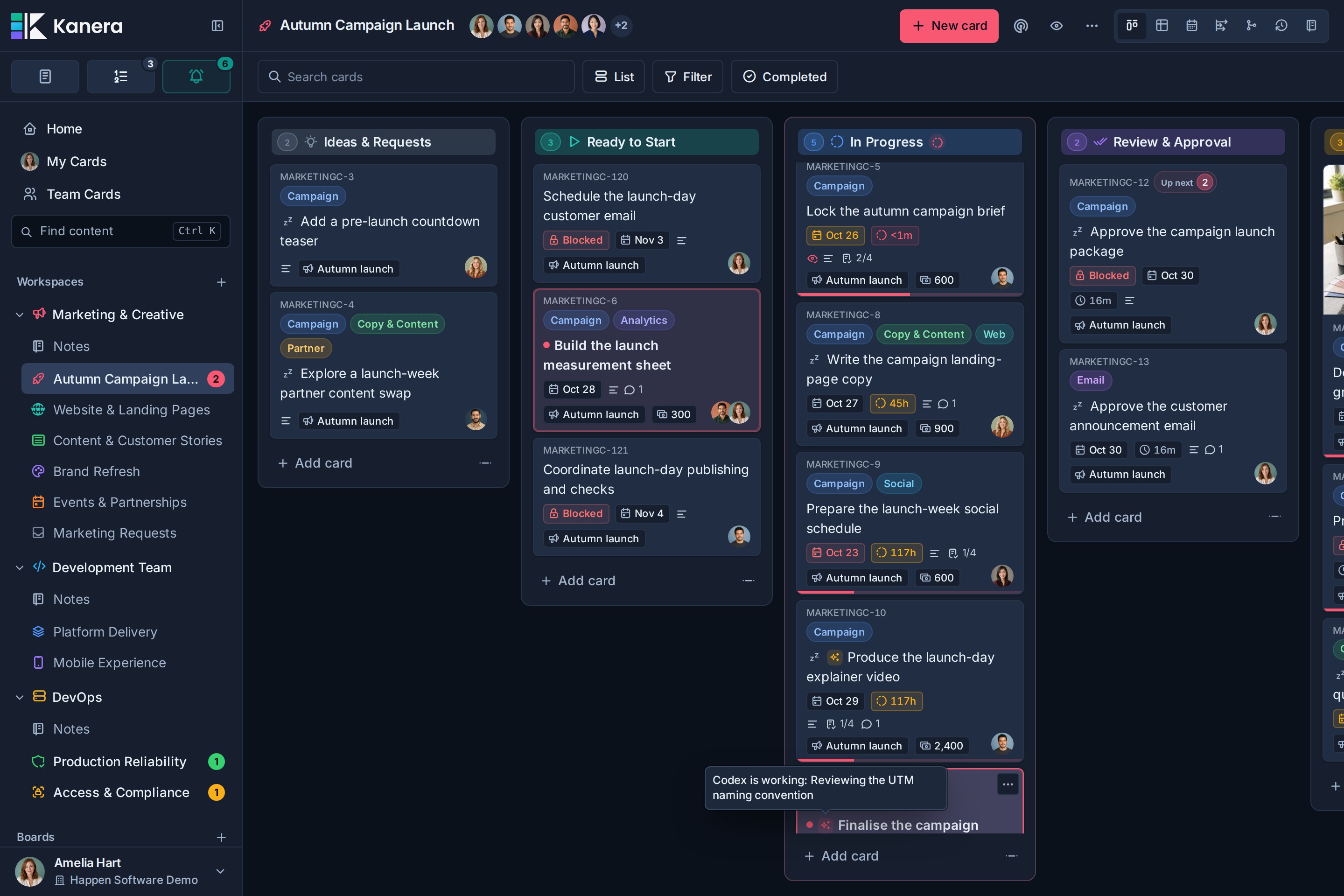
Wat je daarna ziet:
- De opmerkingen en kaartwijzigingen in de kaartactiviteit dragen een via Claude badge, zodat niemand ze aanziet voor iets dat je hebt getypt.
- Verplaats de kaart naar Klaar activeert de sjabloonautomatisering, zodat de kaart als voltooid wordt gemarkeerd.
- Het afsluitende overzicht van de run wordt een rij in de activiteit van de kaart.
- Uw notificatielade krijgt een Agent tabblad. Kanera laat u normaal gesproken buiten de meldingen over uw eigen acties, maar informeert u wel over het werk van uw agent, zodat u dit kunt bekijken.

Ga dieper: Sluit een AI-agent aan, Verbind Kanera met uw AI-agent, Zet Claude op, Agent vlucht.
9. Bekijk de week
Controleer aan het eind van de week wat er is bewogen en rapporteer over de inspanning.
Werk gedaan
- Open de Fernleaf-website bord.
- Schakel over naar de Werk gedaan bekijken.
- Kies 7d om de week te dekken, of Vandaag voor een enkele dag.

Wat je zult zien: kaarten en afgevinkte checklistitems gemaakt, verplaatst en voltooid, gegroepeerd op dag, elk met de persoon die actie heeft ondernomen. De voltooide kaart Claude vertoont een glittermarkering en wordt aan jou toegeschreven via Claude, zodat de output van agenten nooit als iemands eigen werk wordt geteld.
Gebruik dezelfde weergave in Mijn kaarten voor je eigen week, of in Teamkaarten voor Priya.
Tabelrapport
- Ga op het bord naar Tafel.
- Groeperen op Werkstroom.
- Stel de Schatting kolom geaggregeerd naar Som.
- Filter op label of lijst als je slechts een deel van het bord nodig hebt.
- Selecteer Exporteer deze tabel en kies Excel om Tom een statusoverzicht te sturen.
Voor een rapport dat u elke week uitvoert, bouwt u het in Mijn kaarten of Teamkaarten en sla de weergave op.
Ga dieper: Bekeken, Rapportage en bordexport.
10. Wat je hebt opgebouwd
In ongeveer 20 minuten heeft Tidewater Studio nu:
- EEN Klantlevering werkruimte met een gedeelde workflow, velden, labels, checklistsjablonen en automatiseringen die elk toekomstig klantenbord erft.
- EEN Fernleaf-website bord met eigen, gedateerde kaarten en checklists.
- Priya werkt aan geselecteerde borden en Tom ziet alleen zijn project als gast.
- Home, Mijn kaarten, Volgende, Teamkaarten en Werk gedaan voor zichtbaarheid over het hele bord.
- Een automatisering die de doorlooptijd van de beoordelingen bepaalt, en een Slack-kanaal dat het project volgt.
- Claude werkkaarten met zichtbare runs, via Claude attributie en een eigen meldingstabblad.
- Een wekelijkse beoordeling in Work Done en een exporteerbaar tabelrapport.
Volgende stappen
- Beveiliging van AI-agenten: begrijp wat een verbonden agent wel en niet kan doen voordat u erop vertrouwt.
- Agent vlucht: leer hoe runs, voortgangsupdates en vastgelopen runs werken.
- AI-prompts en workflows: meer praktische dingen om aan een agent te vragen.
- Trello-import of CSV-import: breng bestaande projecten naar Kanera.
- Notities: houd het project kort en notulen naast het werk.
- Webhaken: stuur kaartgebeurtenissen naar uw eigen systemen.
- KaneraTL;DR: het organisatie-naar-kaart-model in één oogopslag.