Automatiseringen
Automatiseringen helpen een zelfstandig bord of werkruimte automatisch herhaalbare kaartbeheer uit te voeren. Ze zijn opgebouwd uit a Wanneer trigger en een of meer Doen acties.
Gebruik automatisering wanneer hetzelfde zou moeten gebeuren elke keer dat een kaart een workflow-moment bereikt: voeg de juiste labels toe, wijs de juiste mensen toe, pas een checklist toe, stel een vervaldatum in, vul gestructureerde veldgegevens in, plaats een sjablooncommentaar, bel een ander systeem, verplaats de kaart of markeer het werk als voltooid.
Automatiseringen horen bij een zelfstandig bord of werkruimte. Een standalone automatisering draait alleen op het bord. Een werkruimteautomatisering kan op alle kaarten worden uitgevoerd met behulp van gedeelde lijsten, labels, leden, aangepaste velden en checklistsjablonen.
Waarom automatiseringen gebruiken?
Automatiseringen zijn nuttig wanneer een proces zo voorspelbaar is dat mensen niet elke kleine stap hoeven te onthouden.
Goede automatiseringsgebruiksscenario's zijn onder meer:
- Voeg een toe QA-beoordeling checklist wanneer een kaart binnenkomt Beoordeling.
- Markeer een kaart als voltooid wanneer deze erin wordt verplaatst Klaar.
- Wijs een ondersteuningslead toe wanneer een kaart wordt toegewezen aan de eigenaar van de ondersteuningswachtrij.
- Voeg een toe Geblokkeerd label wanneer een kaart binnenkomt Wachten.
- Stel een Escalatiedatum veld wanneer een Geëscaleerd etiket is toegevoegd.
- Stel een vervolgdatum in wanneer een kaart binnenkomt Klantbeoordeling.
- Verplaats een kaart naar de top van een lijst wanneer de vervaldatum aanbreekt.
- Voeg een toe Binnenkort te verwachten label drie dagen voordat een kaart moet worden betaald.
- Plaats een kaart bovenaan de lijst wanneer de startdatum aanbreekt.
- Markeer werk dat de geschatte werkuren overschrijdt.
- Voeg een toe Schemarisico label wanneer een vereiste gepland is om te laat af te ronden.
- Verwijder een overdrachtslabel wanneer een kaart vertrekt Beoordeling.
- Pas een lanceringchecklist toe wanneer Stadium wijzigingen in Goedgekeurd.
- Voeg een toe Heeft aandacht nodig label wanneer een kaart inactief wordt.
- Verwijder een overdrachtslabel nadat de kaart is toegewezen.
Automatiseringen zijn geen vervanging voor een goed workflowontwerp. Lijsten, labels, aangepaste velden en checklistsjablonen moeten het proces nog steeds duidelijk beschrijven. Automatiseringen zijn het onderdeel dat de routinestappen in beweging houdt.
Open automatiseringsinstellingen
- Open de werkruimte of het zelfstandige bord.
- Ga naar Werkruimte-instellingen of Bordinstellingen.
- Kies Automatiseringen.
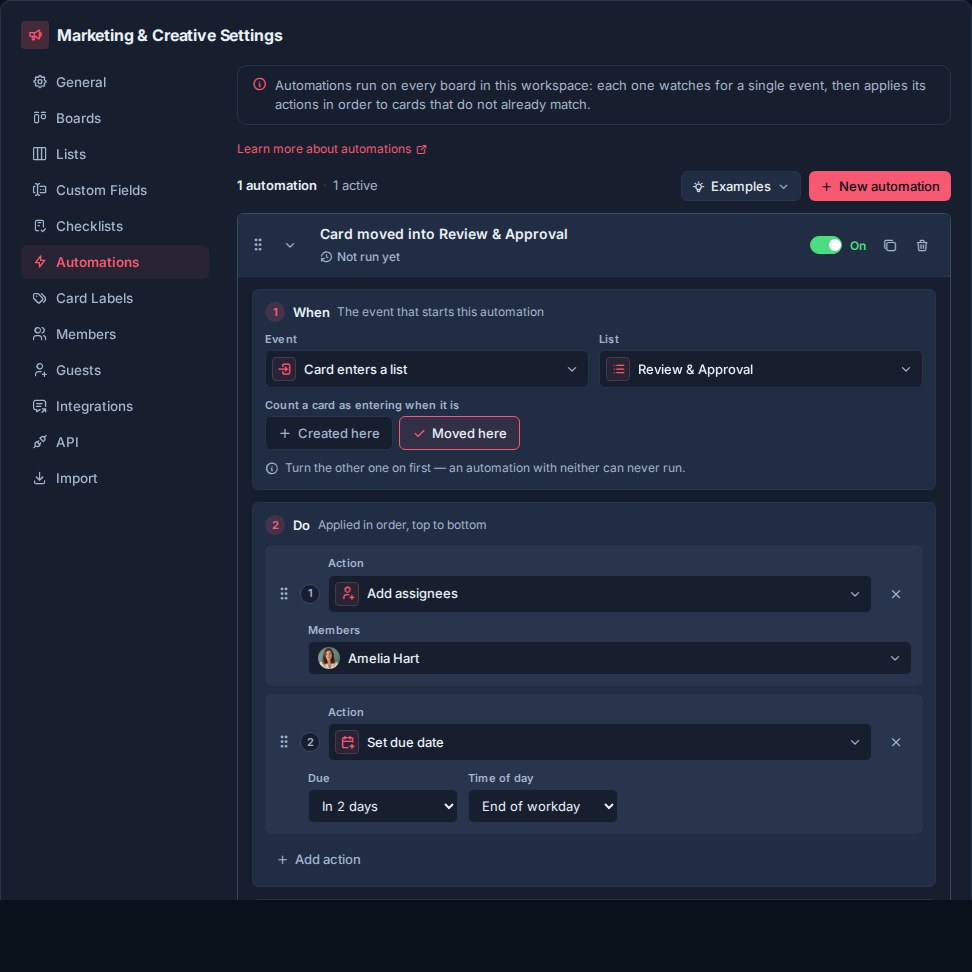
Op de pagina Automatiseringsinstellingen kunnen beheerders en eigenaren van werkruimten automatiseringen maken, inschakelen, uitschakelen, opnieuw rangschikken, configureren en verwijderen.
Hoe automatiseringen zijn gestructureerd
Elke automatisering heeft:
- Wanneer: de gebeurtenis die de automatisering start.
- Doen: een of meer acties die Kanera op de kaart uitvoert.
- Ingeschakeld of uitgeschakeld: of de automatisering momenteel actief is.
- Bestel: waar de automatisering zich bevindt ten opzichte van andere automatiseringen in de werkruimte.
Automatiseringen die overeenkomen met een gebeurtenis worden uitgevoerd in de volgorde van de werkruimte. Acties binnen een automatisering worden uitgevoerd in de volgorde die wordt weergegeven in de Doen sectie. Zet stappen die van elkaar afhankelijk zijn in dezelfde automatisering; Voeg bijvoorbeeld een label toe en plaats de overdrachtopmerking samen.
De editor heeft een trigger en acties, met instellingen die specifiek zijn voor elke trigger. Er is geen aparte Als conditiebouwer of bordfilter voor een werkruimteregel: een geselecteerde lijst, label, lid of veld verkleint de overeenkomst tussen de borden van de werkruimte.
Voor een ingeschakelde automatisering moet er ten minste één voltooid zijn Doen actie. Als u de laatste actie verwijdert, schakelt Kanera de automatisering uit, zodat deze geen kaarten kan blijven matchen zonder iets te doen.
Creëer een automatisering
Klik Nieuwe automatisering binnen Werkruimte-instellingen -> Automatiseringen. Voorbeelden ernaast worden kant-en-klare automatiseringen geopend waarmee u kunt beginnen.
Nieuwe automatiseringen beginnen met een standaardtrigger en een standaardactie. Vouw de automatisering uit om de Wanneer en Doen secties.
Gebruik de schakelaar ingeschakeld/uitgeschakeld om te bepalen of de automatisering live is. Uitgeschakelde automatiseringen blijven geconfigureerd maar worden niet uitgevoerd.
Begin met een voorbeeld
De Voorbeelden menu groepeert kant-en-klare regels onder Inname, In uitvoering, Plannen, en Afronding. Het komt overeen met uw eigen lijsten, labels, velden en checklistsjablonen. Een niet beschikbaar voorbeeld legt uit wat u moet toevoegen; voorbeelden van planningsfuncties die in uw werkruimte zijn uitgeschakeld, zijn verborgen.
Door een voorbeeld te kiezen, ontstaat het uitgeschakeld en uitgebreid. Controleer de geselecteerde doelen en acties, pas deze aan voor uw team en schakel deze vervolgens in.
Eerste automatisering: geef campagnereviews een eigenaar en deadline
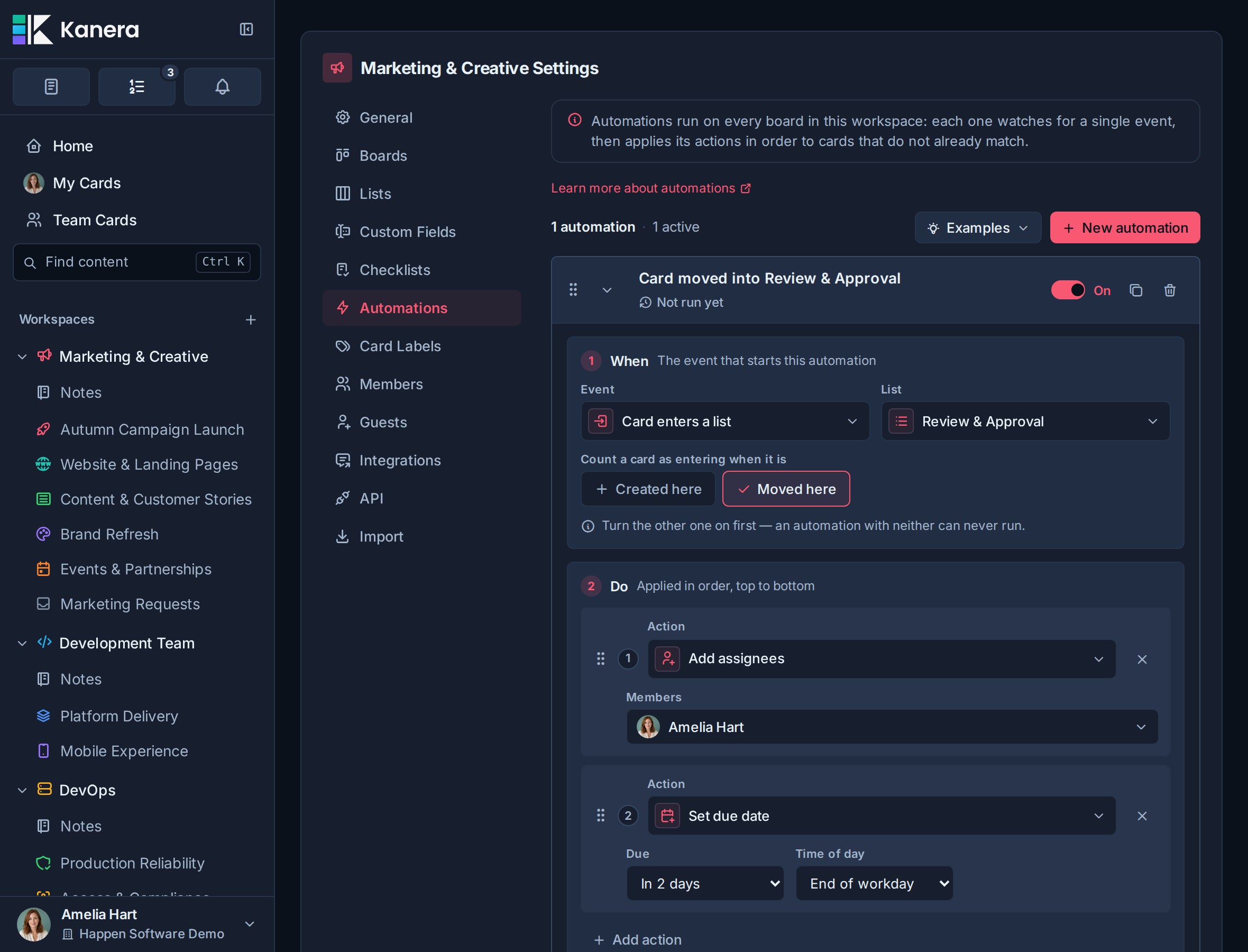
De screenshots tonen een regel van Kanera Marketing & Creatief demowerkruimte: wanneer een kaart naar binnen beweegt Beoordeling en goedkeuring, toevoegen Amelia Hart als reviewer en stel twee kalenderdagen later een deadline. Dezelfde regel geldt voor elk bord in die werkruimte, zodat het campagneteam één beoordelingsproces heeft voor advertentiemateriaal, internet en e-mailwerk.
Gebruik uw eigen beoordelingslijst en recensent om deze regel op te stellen. Als u de demo verkent, inspecteer dan de bestaande ingeschakelde regel in plaats van een duplicaat te maken.
- Klik Nieuwe automatisering en laat hem uitgeschakeld tijdens het configureren.
- Onder Wanneer, kies Kaart komt in de lijsten selecteer vervolgens Beoordeling en goedkeuring.
- Selecteer Hierheen verhuisd en vertrek Hier gemaakt uitgeschakeld, passend bij de demo. Schakel beide in als direct gemaakte beoordelingskaarten dezelfde behandeling moeten krijgen.
- Onder Doen, configureren Toegewezen personen toevoegen met Amelia Harten voeg vervolgens toe Stel de vervaldatum in met een compensatie van
2dagen en de Einde werkdag gleuf. - Schakel de regel in en verplaats een testkaart uit een andere lijst naar Controleren en goedkeuren.
- Open de kaart en bevestig dat Amelia is toegevoegd en dat de deadline is gewijzigd. Controleer de regel Geschiedenis uitvoeren ook.
Toegewezen personen toevoegen behoudt de bestaande eigenaren van de kaart, zodat de persoon die het werk heeft voorbereid naast de recensent blijft werken. Stel de vervaldatum in vervangt de vorige deadline. De tweedaagse offset telt kalenderdagen, inclusief weekends.
Als u deze regel voor lijstinvoer inschakelt, worden kaarten die al in de beoordelings- en goedkeuringsfase zitten, niet verwerkt. Test een nieuwe zet in de lijst en verwijder vervolgens uw testkaart of herstel de oorspronkelijke staat.
Wanneer triggers
De Wanneer sectie bepaalt waardoor de automatisering wordt uitgevoerd.
| Trigger | Wat het betekent | Extra instellingen |
|---|---|---|
| Kaart komt in de lijst | Wordt uitgevoerd wanneer een kaart in een geselecteerde werkruimtelijst terechtkomt. | Kies de lijst. Kies of dit van toepassing is wanneer kaarten in die lijst worden gemaakt, naar die lijst worden verplaatst of beide. |
| Lijst met kaartbladeren | Wordt uitgevoerd wanneer een kaart een geselecteerde werkruimtelijst verlaat. | Kies de bronnenlijst. |
| De uitgerekende datum komt | Wordt uitgevoerd wanneer de vervaldatum van een kaart arriveert of te laat is. | Geen extra doelwit. Kanera controleert vervaldatumautomatiseringen volgens een schema. |
| De uitgerekende datum nadert | Wordt uitgevoerd wanneer een actieve, onvolledige kaart vóór de vervaldatum in een configureerbaar venster terechtkomt. | Kies het aantal dagen vóór de uitgerekende datum. |
| Startdatum komt eraan | Wordt uitgevoerd wanneer een actieve, onvolledige kaart de geplande startdatum bereikt. | Zet een startdatum op de kaart; Tijdlijn moet zijn ingeschakeld. |
| Kaart wordt inactief | Wordt uitgevoerd wanneer een actieve kaart de inactiviteitsperiode van een zelfstandig bord of werkruimte bereikt. | Geen extra doelwit. Configureer de inactiviteitsperiode onder Algemeen instellingen. |
| Kaart in behandeling te lang | Wordt uitgevoerd wanneer een open kaart een tijdslimiet of zijn eigen schatting overschrijdt. | Gebruik de werkplekwaarschuwing, een vast aantal uren of dagen of een getalveld. |
| Alle checklistitems zijn voltooid | Wordt uitgevoerd wanneer elk checklistitem op het hoogste niveau op een kaart is voltooid. Items uit de subchecklist tellen niet mee. | Geen extra doelwit. Kaarten zonder checklistitems activeren dit niet. |
| Kaart toegewezen aan gebruiker | Wordt uitgevoerd wanneer een kaart wordt toegewezen aan een van de geselecteerde werkruimteleden. | Kies een of meer toewijsbare leden. |
| Kaart gemarkeerd als voltooid | Wordt uitgevoerd wanneer een kaart verandert van onvolledig naar voltooid. | Geen extra doelwit. |
| Kaart geblokkeerd | Wordt uitgevoerd wanneer een actieve kaart van geen open blokkers naar minstens één gaat. | Geen extra doelwit. |
| Kaart gedeblokkeerd | Wordt uitgevoerd wanneer een actieve kaart zijn laatste open blocker verliest. | Geen extra doelwit. |
| Er verschijnt een planningsconflict | Wordt uitgevoerd wanneer een open kaart voor het eerst een planningsconflict met een vereiste krijgt. | Tijdlijn en afhankelijkheden moeten zijn ingeschakeld. |
| Het kritieke pad verschuift | Wordt uitgevoerd wanneer het geplande einde van een kaart met een kritiek pad later wordt verplaatst en de verwachte voltooiing van het bord vertraagt. | Tijdlijn en afhankelijkheden moeten zijn ingeschakeld. |
| Etiket toegevoegd aan kaart | Wordt uitgevoerd wanneer een geselecteerd werkruimtelabel nieuw aan een kaart wordt toegevoegd. | Kies het etiket. |
| Aangepast veld verandert in een waarde | Wordt uitgevoerd wanneer een aangepast veld overgaat van een andere waarde naar de geselecteerde getypte waarde. | Kies het veld en de waarde. |
Kaart komt in de lijst
Gebruik Kaart komt in de lijst voor automatisering van de workflow.
Deze trigger is vooral handig bij lijsten met gedeelde werkruimten, zoals Beoordeling, Wachten, Klaar om te lanceren, of Klaar.
U kunt kiezen:
- Hier gemaakt: uitvoeren wanneer een kaart rechtstreeks in de geselecteerde lijst wordt aangemaakt.
- Hierheen verhuisd: uitgevoerd wanneer een bestaande kaart naar de geselecteerde lijst wordt verplaatst.
Schakel beide in wanneer de automatisering moet worden toegepast, ongeacht hoe de kaart in die lijst is terechtgekomen.
Lijst met kaartbladeren
Gebruik Lijst met kaartbladeren voor opruim- en overdrachtswerk dat aan het podium is gekoppeld, gaat een kaart weg. Weggaan bijvoorbeeld Beoordeling kan een beoordelingslabel verwijderen, de eigenaar van de bezorging toewijzen of een vrijgavechecklist toepassen.
De geselecteerde lijst is de bron van de zet. De trigger wordt uitgevoerd voor verplaatsingen naar een andere lijst op hetzelfde bord en voor verplaatsingen naar een ander bord die een andere werkruimtelijst gebruiken. Als u een kaart binnen dezelfde lijst verplaatst, wordt deze niet uitgevoerd.
De uitgerekende datum komt
Gebruik De uitgerekende datum komt voor tijdgevoelig werk.
Kanera controleert de vervaldatumautomatiseringen op de server en voert de automatisering uit voor actieve, onvolledige kaarten waarvan de vervaldatum is bereikt. Kanera registreert de automatisering van de vervaldatum, zodat dezelfde automatisering niet herhaaldelijk wordt geactiveerd voor dezelfde kaart en dezelfde vervaldatum.
De uitgerekende datum nadert
Gebruik De uitgerekende datum nadert om zich voor te bereiden op een deadline voordat deze arriveert. Voer een doorlooptijd in van 1 tot 3.650 dagen; bijvoorbeeld, 3 loopt wanneer een kaart het driedaagse venster vóór de vervaldatum binnengaat.
Kanera controleert de naderende automatiseringen op de server. Als een geplande controle na de exacte grens plaatsvindt, geldt de regel nog steeds terwijl de kaart binnen het venster blijft, zodat een uitgestelde controle de gebeurtenis niet verliest. Voltooide, gearchiveerde en reeds ingeleverde kaarten worden overgeslagen. Er wordt één regel uitgevoerd voor elke kaartvervaldatum en doorlooptijdinstelling; het wijzigen van de vervaldatum van de kaart of het wijzigen van de geconfigureerde doorlooptijd veroorzaakt een nieuwe gebeurtenis.
Startdatum komt eraan
Gebruik Startdatum komt eraan om gepland werk naar boven te halen op de dag dat het zou moeten beginnen. Verplaats de kaart bijvoorbeeld naar de bovenkant van de huidige lijst en voeg een Klaar om te beginnen etiket. Hierdoor wordt het niet automatisch naar een lijst In uitvoering verplaatst of worden de blokkades verwijderd.
De trigger gebruikt de geplande startdatum van de kaart, niet de vervaldatum. Het komt in aanmerking aan het begin van die dag in de tijdzone van de vervaldatum van de kaart, en valt terug naar de tijdzone van de werkruimte. Kanera voert het uit op een geplande controle op open, niet-gearchiveerde kaarten, eenmaal per kaart en startdatum. Door de start te verzetten, is een nieuwe run mogelijk als de nieuwe datum aanbreekt.
Eerdere startdata tellen ook mee: het inschakelen van een regel kan bestaande open kaarten verwerken waarvan de startdata al zijn gearriveerd. Gebruik een klein testbord of bekijk die kaarten voordat u een regel voor de hele werkruimte inschakelt. Kaarten zonder startdatum worden overgeslagen.
Kaart wordt inactief
Gebruik Kaart wordt inactief om werk aan de oppervlakte te brengen dat niet meer beweegt. De automatisering kan bijvoorbeeld een Heeft aandacht nodig label, wijs een projectleider toe, verplaats de kaart naar de top van de huidige lijst of stel een vervolgveld in.
Kanera gebruikt de inactiviteitsperiode die is geconfigureerd in Werkruimte-instellingen -> Algemeen of Bordinstellingen -> Algemeen. Het controleert inactiviteitsautomatiseringen op de server volgens een schema en houdt alleen rekening met actieve, niet-gearchiveerde kaarten. Voltooide en gearchiveerde kaarten activeren de automatisering niet.
De trigger wordt één keer uitgevoerd wanneer een kaart de huidige inactiviteitsgrens overschrijdt; latere geplande controles voeren niet herhaaldelijk dezelfde automatisering uit voor die ongewijzigde grens. Nieuwe kaartactiviteit stelt de periode opnieuw in, zodat de automatisering opnieuw kan worden uitgevoerd als de kaart later een tweede keer inactief wordt. Het wijzigen van de geconfigureerde inactiviteitsperiode stelt ook een nieuwe grens vast: het verlengen ervan kan een kaart weer actief maken totdat de latere grens wordt bereikt, terwijl het verkorten ervan ervoor kan zorgen dat een oudere kaart bij de volgende controle in aanmerking komt.
Kaart in behandeling te lang
Gebruik Kaart in behandeling te lang om werkzaamheden op te volgen die langer duren dan verwacht. Voeg bijvoorbeeld een In gevaar label, verplaats de kaart naar de bovenkant van de lijst of plaats een opmerking met de vraag wat de kaart tegenhoudt.
Kies een Limiet:
| Limiet | Wat Kanera vergelijkt | Voorbeeld |
|---|---|---|
| Waarschuwing voor werkruimte | Kalendertijd in de huidige stint tegen Tijd in uitvoering in Algemene instellingen. Een waarschuwing van 0 schakelt de uitvoeringen van deze optie uit. | Follow-up na de 7-daagse waarschuwing van de werkruimte. |
| Tijd instellen | Kalendertijd in de huidige stint in strijd met deze regel Bedrag en Eenheid (uren of dagen). | Markeer een verzoek nadat er 24 uur zijn verstreken. |
| Nummerveld, zoals een schatting | De totale bijgehouden werktijd over stints vergeleken met een positief getallenveld op de kaart. Kies Werktijden of Werkdagen, waarbij één werkdag uit 8 bijgehouden uren bestaat. | Markeer een kaart wanneer het gevolgde werk zijn doel bereikt Geschatte uren waarde van 16. |
Kalenderlimieten omvatten nachten en weekenden. Limieten voor getalvelden tellen alleen de bijgehouden werktijd: 09:00–17:00 uur, maandag t/m vrijdag, in de tijdzone van de werkruimte. Een lege, nul- of negatieve schatting activeert geen run. De kaart moet open zijn en momenteel in behandeling zijn; voltooide en gearchiveerde kaarten worden overgeslagen.
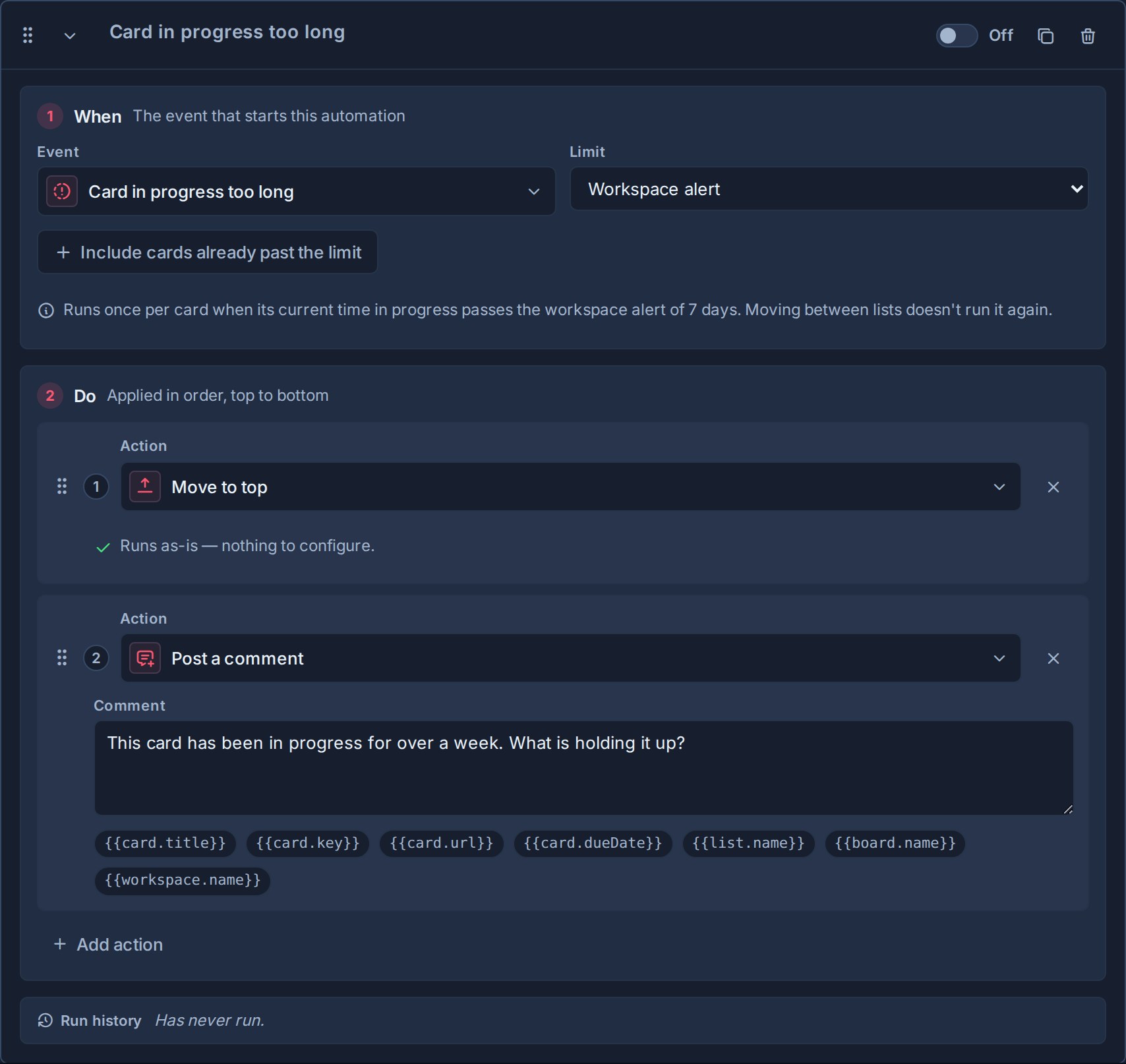
De automatisering loopt eenmaal per kaart voor de limiet, in plaats van bij elke uurlijkse controle of elke terugkeer naar een lijst In uitvoering. Als u tussen lijsten beweegt, wordt de uitvoering ervan niet gereset. Met een limiet voor het aantal velden maakt het verhogen van een schatting alleen een nieuwe run mogelijk als de kaart ook die hogere schatting bereikt; het verlagen of heen en weer schakelen blijft niet de regel afvuren.
Voeg kaarten toe die al voorbij de limiet zijn staat standaard uit. Kaarten die de limiet al overschrijden wanneer u de regel inschakelt of de limiet wijzigt, worden overgeslagen. Schakel dit in als u wilt dat deze kaarten bij de volgende controle worden meegenomen. Een kaart die al boven een schatting ligt wanneer die schatting voor het eerst wordt ingevuld, wordt ook geregistreerd zonder te schieten, dus schattingen voor het in bulk vullen worden niet op elke oude kaart gewaarschuwd.
Deze automatiseringsinstellingen hebben geen invloed op de oranje chip van de werkruimte of de ingebouwde waarschuwingsmeldingen. Zie Tijd in uitvoering.
Alle checklistitems zijn voltooid
Gebruik Alle checklistitems zijn voltooid wanneer het invullen van de checklist de kaart vooruit moet helpen.
Als u bijvoorbeeld alle QA-items voltooit, kan de kaart als voltooid worden gemarkeerd en verplaatst Klaar voor verzending, of verwijder een Moet worden beoordeeld etiket.
Deze trigger wordt alleen uitgevoerd als de kaart checklistitems op het hoogste niveau bevat en de laatste onvolledige is voltooid. Items uit de subchecklist tellen niet mee voor deze trigger, en het voltooien van een subchecklist alleen leidt niet tot de uitvoering ervan.
Kaart toegewezen aan gebruiker
Gebruik Kaart toegewezen aan gebruiker bij het toewijzen van een persoon moet een gerelateerd proces worden gestart.
Als u bijvoorbeeld een eigenaar van een bezorging toewijst, kan een Overdracht checklist, voeg een toe Levering label of stel een vervaldatum in.
De geselecteerde gebruikers moeten toewijsbare leden van de werkruimte zijn.
Kaart gemarkeerd als voltooid
Gebruik Kaart gemarkeerd als voltooid bij het afwerken van een kaart zou een vervolghuishouding moeten worden geactiveerd.
Als u bijvoorbeeld een kaart als voltooid markeert, kan een Actief label, wis de vervaldatum, wijs een revisor toe voor controles na het werk, of verplaats het naar een gedeelde Klaar lijst.
Deze trigger wordt uitgevoerd wanneer een kaart verandert van onvolledig naar voltooid. Het wordt niet uitgevoerd als een kaart al compleet is, als een kaart als onvolledig is gemarkeerd, of als een automatisering de kaart als voltooid markeert als een van zijn eigen acties.
Kaart geblokkeerd en Kaart gedeblokkeerd
Gebruik Kaart geblokkeerd wanneer een kaart voor het eerst actief wordt afhankelijkheid. Verplaats het bijvoorbeeld naar Wachten en voeg het label Vereist aandacht toe. Het heropenen of herstellen van een vereiste kan de regel opnieuw activeren; het toevoegen van een tweede blocker terwijl deze al geblokkeerd is, doet dat niet.
Gebruik Kaart gedeblokkeerd voor de overdracht wanneer de laatste actieve blokkering is voltooid, gearchiveerd of ontkoppeld, inclusief wanneer het bord of de lijst ervan is verwijderd. Verplaats bijvoorbeeld de afhankelijke kaart naar Klaar om te beginnen, wijs de volgende eigenaar toe en plaats een overdrachtsopmerking. Als u een van de verschillende blokkers wist, wordt het programma niet uitgevoerd.
Beide triggers omvatten wijzigingen als gevolg van integraties, andere automatiseringen en spiegelservers. Elke trigger wordt maximaal één keer per kaart per transactie uitgevoerd naar gebonden ketens. Ready-to-start-meldingen weerspiegelen de eindstatus nadat acties zijn uitgevoerd, dus een kaart die een automatisering onmiddellijk voltooit, wordt niet aangekondigd als klaar om te starten.
Er verschijnt een planningsconflict
Gebruik Er verschijnt een planningsconflict om een plan te vangen dat een vereiste overlapt. Het draait op de afhankelijke kaart wanneer een open blocker voor het eerst moet eindigen op of na de geplande start van die kaart. De datums van beide kaarten kunnen het conflict veroorzaken.
Bijvoorbeeld op de demo's Lancering herfstcampagne bord, Keur het campagnelanceringspakket goed wacht op Produceer de uitlegvideo over de lanceringsdag. Als de video opnieuw wordt gepland om te eindigen op of na de geplande start van de goedkeuring, kan een regel een Schemarisico label en plaats een opmerking waarin u het team vraagt de datums op de tijdlijn aan te passen. Maak dat label en die regel aan als je deze extensie wilt proberen; ze maken geen deel uit van de beoordelingsregel van de demo.
Dit verschilt van Kaart geblokkeerd: geblokkeerd betekent dat er nog een voorwaarde openstaat; een planningsconflict betekent dat de geplande datums elkaar overlappen. Een kaart kan worden geblokkeerd terwijl de datums ervan nog voldoende tijd laten voor de overdracht.
Als u nog een conflict toevoegt terwijl de kaart al in conflict is, wordt de regel niet herhaald. Wis al zijn conflicten en introduceer vervolgens een nieuwe om deze opnieuw te activeren.
Het kritieke pad verschuift
Gebruik Het kritieke pad verschuift wanneer een vertraging de verwachte finish van het bord beïnvloedt. Een kaart met een kritiek pad heeft geen vertraging in de planning: als het geplande einde ervan later wordt verplaatst, wordt ook het einde van de keten verplaatst.
Bijvoorbeeld Build-release → QA → Lancering is de kritische keten. Als u de release van de Build uitstelt, wordt de verwachte voltooiing met twee werkdagen uitgesteld. Voeg een toe In gevaar label of roep een webhook aan om uw releasedashboard bij te werken. Een kaart die binnen de beschikbare speling beweegt, activeert deze regel niet, en het toevoegen van een nieuwe kaart die de finish van het bord verlengt, is geen vergissing van een bestaande kaart.
Kanera evalueert beide planningstriggers kort na bewerkingen die van invloed zijn op de planning, inclusief bewerkingen door integraties en automatiseringen. Een ongewijzigd schema blijft niet schieten; een verdere vertraging op het kritieke pad kan een nieuwe slip veroorzaken. De eerste evaluatie stelt stilletjes een basislijn vast, zodat deze triggers niet elk bestaand probleem aankondigen wanneer planning voor het eerst wordt ingeschakeld.
Beide vereisen Tijdlijn en afhankelijkheden mogelijk te maken op organisatie- en werkplekniveau. Ze handelen op basis van de kaart zonder automatisch de datums ervan vast te leggen. Zie Bekeken en Kaartafhankelijkheden.
Etiket toegevoegd aan kaart
Gebruik Etiket toegevoegd aan kaart wanneer een label een standaardreactie moet starten.
Bijvoorbeeld het toevoegen Geblokkeerd kan een lead toewijzen, de kaart naar de top van de huidige lijst verplaatsen en een Geblokkeerd sinds aangepast veld. Toevoegen Klant kan een checklist voor klantoverdracht toepassen en een Beoordelingstype veld.
Deze trigger wordt alleen uitgevoerd wanneer het geselecteerde label nieuw aan de kaart is toegevoegd. Het opnieuw opslaan van een kaart die al het label heeft, voert de automatisering niet opnieuw uit.
Aangepast veld verandert in een waarde
Gebruik Aangepast veld verandert in een waarde wanneer een gestructureerde workflowstatus een standaardantwoord zou moeten starten. Kies een tekst, getal, selectievakje, datum, URL, selectie of gebruikersveld en kies vervolgens de exact getypte waarde die overeenkomt.
De trigger is gebaseerd op een transitie: deze wordt uitgevoerd wanneer een bewerking het veld verandert van een niet-overeenkomende waarde naar de geconfigureerde waarde. Als u dezelfde overeenkomende waarde opnieuw opslaat, wordt deze niet opnieuw uitgevoerd. Voor velden met meerdere selecties en meerdere gebruikers komt de trigger overeen wanneer de geconfigureerde optie of het geconfigureerde lid onderdeel wordt van de veldwaarde. Als het veld later niet meer overeenkomt en vervolgens weer terugkeert, kan de regel opnieuw worden uitgevoerd.
Als u een veld of een geselecteerde optie verwijdert, worden de betrokken regels uitgeschakeld, zodat een beheerder een vervanging kan kiezen zonder dat een ingeschakelde automatisering stilzwijgend onmogelijk wordt om uit te voeren.
Voer acties uit
De Doen sectie bepaalt wat Kanera op de kaart verandert nadat de trigger plaatsvindt.
| Actie | Wat het doet | Vereiste instelling |
|---|---|---|
| Etiket toevoegen | Voegt een geselecteerd werkruimtelabel toe aan de kaart. | Kies een etiket. |
| Etiket verwijderen | Verwijdert een geselecteerd werkruimtelabel van de kaart. | Kies een etiket. |
| Toegewezen personen toevoegen | Wijst een of meer werkruimteleden toe aan de kaart. | Kies leden. |
| Verwijder toegewezen personen | Verwijdert een of meer toegewezen personen van de kaart. | Kies leden. |
| Controlelijst toepassen | Past een of meer checklistsjablonen toe op de kaart. | Kies checklistsjablonen. |
| Stel de vervaldatum in | Stelt de vervaldatum van de kaart in met behulp van een relatieve dagafwijking. | Voer een offset in en kies een vervaldatum. |
| Duidelijke vervaldatum | Verwijdert de vervaldatum van de kaart. | Geen doel. |
| Aangepast veld invullen | Stelt een geselecteerd aangepast veld in op de kaart. | Kies een veld, stel vervolgens een waarde in of kopieer een waarde uit een ander veld van hetzelfde type, en kies of u de bestaande waarden wilt overschrijven. |
| Markeer compleet of onvolledig | Markeert de kaart als compleet of onvolledig. | Kies compleet of onvolledig. |
| Verplaats naar lijst | Verplaatst de kaart naar een geselecteerde lijst. | Kies een lijst en plaatsing bovenaan of onderaan. |
| Ga naar boven | Verplaatst de kaart naar de bovenkant van de huidige lijst. | Geen doel. |
| Verplaats naar beneden | Verplaatst de kaart naar de onderkant van de huidige lijst. | Geen doel. |
| Plaats een reactie | Voegt een Markdown-opmerking toe aan de kaart, waarbij optionele tijdelijke aanduidingen vanaf die kaart worden ingevuld. | Schrijf het commentaarsjabloon. |
| Roep een webhook op | Stuurt de kaart naar één geselecteerd generiek webhook-eindpunt via de ondertekende leveringspijplijn van Kanera. | Kies een webhookeindpunt uit dezelfde werkruimte. |
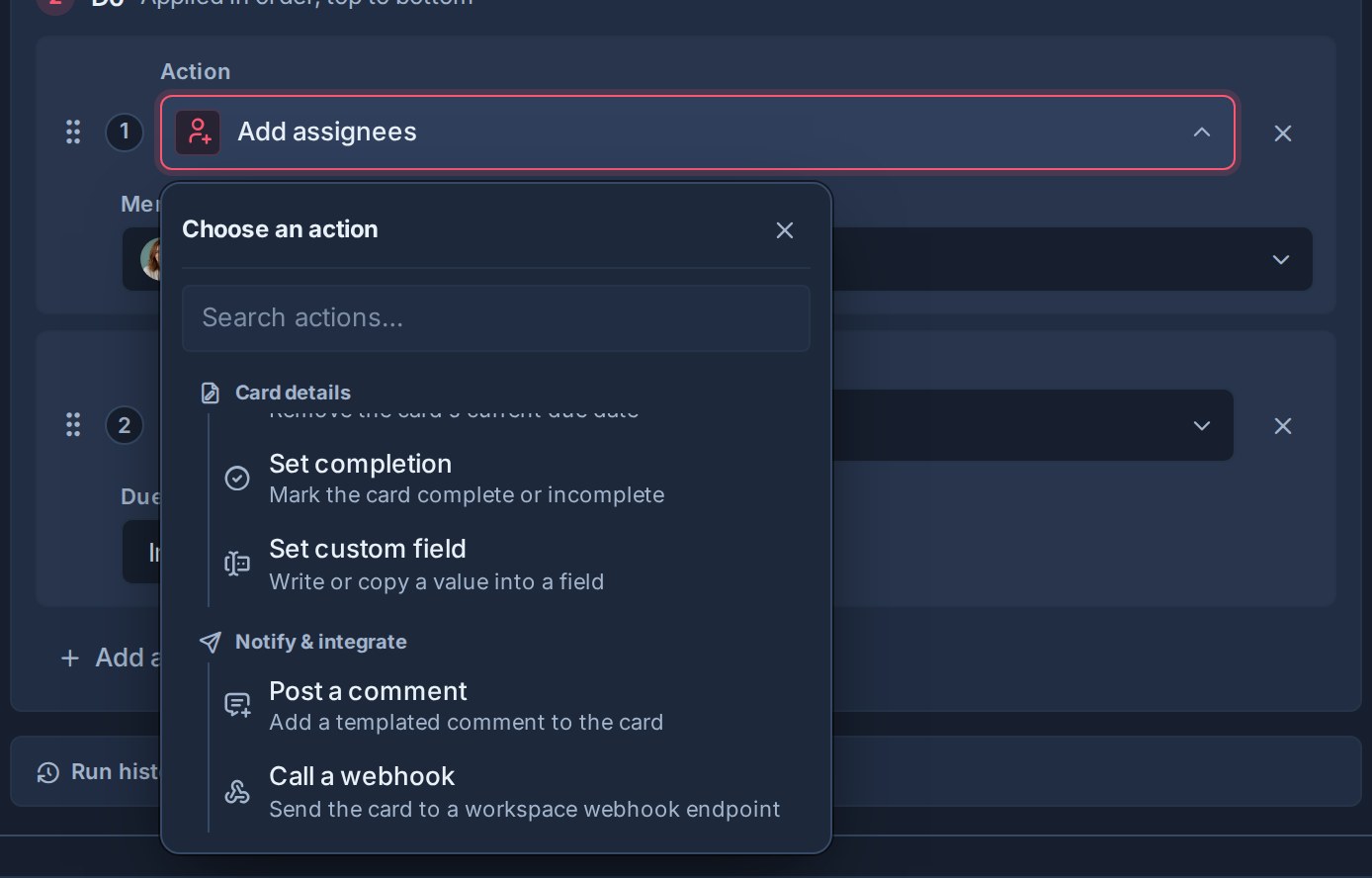
Actiedetails
Etiketten
Gebruik labelacties om kaartcategorieën accuraat te houden naarmate het werk vordert.
Voorbeelden:
- Toevoegen Moet worden beoordeeld als er een kaart binnenkomt Beoordeling.
- Verwijderen Moet worden beoordeeld wanneer alle checklistitems voltooid zijn.
- Toevoegen Geblokkeerd als er een kaart binnenkomt Wachten.
Ontvangers
Gebruik toegewezen acties wanneer een fase of trigger een voorspelbare eigenaar heeft.
Voorbeelden:
- Wijs de QA-lead toe wanneer een kaart binnenkomt Beoordeling.
- Wijs een accountmanager toe als er een kaart binnenkomt Klantbeoordeling.
- Verwijder een triage-eigenaar nadat een kaart is toegewezen aan de uiteindelijke eigenaar.
Als een automatisering iemand toewijst aan een kaart op een bord waar hij of zij toegang toe nodig heeft, kan Kanera deze persoon aan het bord toevoegen wanneer de werkruimte en de bordregels dit toestaan.
Checklist-sjablonen
Gebruik Controlelijst toepassen wanneer de kaart een herhaalbare reeks stappen nodig heeft.
Voorbeelden:
- Toepassen QA-beoordeling als er een kaart binnenkomt Beoordeling.
- Toepassen Start voorbereiding als er een kaart binnenkomt Klaar om te lanceren.
- Toepassen Ondersteun Triage wanneer een ondersteuningskaart wordt aangemaakt.
Kanera houdt bij welke checklistsjablonen al op elke kaart zijn toegepast. Als dezelfde automatisering opnieuw wordt uitgevoerd, wordt hetzelfde sjabloon niet nogmaals aan dezelfde kaart toegevoegd.
Vervaldata
Gebruik Stel de vervaldatum in om een vervaldatum in te stellen ten opzichte van de dag waarop de automatisering wordt uitgevoerd.
Voor De uitgerekende datum komt, de compensatie is gerelateerd aan de vervaldatum van de kaart; voor Startdatum komt eraan, het is relatief ten opzichte van de geplande startdatum. Hierdoor blijft het resultaat gebonden aan de beoogde dag, zelfs als de geplande controle te laat komt. Andere triggers gebruiken de dag waarop de regel wordt uitgevoerd.
De compensatie kan zijn:
0voor vandaag.- Een positief getal voor dagen na de trigger.
- Een negatief getal voor dagen vóór de triggerdatum.
Vervaldatumslots zijn:
| Sleuf | Betekenis |
|---|---|
| Elk moment | Alleen datum. |
| Ochtend | Morgen tijdslot. |
| Middag | Middag voorzien slot. |
| Einde werkdag | Eindtijd van de dag. |
Gebruik Duidelijke vervaldatum wanneer een kaart die een fase betreedt, de vorige deadline niet langer nodig heeft.
Aangepaste velden
Gebruik Aangepast veld invullen wanneer een automatisering gestructureerde metadata naar de kaart moet schrijven.
Voorbeelden:
- Instellen Prioriteit naar Hoog wanneer Geëscaleerd wordt toegevoegd.
- Instellen Geblokkeerd sinds naar de huidige datum wanneer Geblokkeerd wordt toegevoegd.
- Instellen Beoordelingsmaand naar de huidige maand wanneer een kaart binnenkomt Beoordeling.
- Instellen Factureerbaar te controleren wanneer een kaart binnenkomt Klant werk.
- Instellen Recensent aan een lid van de werkruimte wanneer alle checklistitems zijn voltooid.
- Kopieer Geschatte uren in Werkelijke uren als er een kaart binnenkomt Klaar.
Voor elke aangepaste veldactie kiest u het veld dat u wilt schrijven en vervolgens hoe u de waarde ervan opgeeft:
- Waarde instellen: geef een vaste of berekende waarde op die overeenkomt met het geselecteerde veldtype. Tekstvelden kunnen vaste tekst gebruiken of de huidige datum, opgemaakt als datum, maand of datum en tijd. Getal-, datum-, selectievakje-, selectie- en gebruikersvelden gebruiken waarden van het overeenkomende type.
- Kopieer uit veld: kopieer de huidige waarde van een ander aangepast veld op dezelfde kaart. Het bronveld moet van hetzelfde type zijn als het veld dat u instelt. Gebruik dit om een waarde over te dragen tussen velden, zoals het kopiëren van een schatting naar een veld met werkelijke waarden.
Bij het kopiëren tussen twee selectievelden vergelijkt Kanera de opties op basis van hun label, omdat elk selectieveld zijn eigen opties heeft. Een bronoptie zonder overeenkomend label in het doelveld wordt overgeslagen. Wanneer het bronveld geen waarde op de kaart heeft, laat de automatisering het doelveld ongewijzigd.
Standaard vult Kanera het veld alleen in als het leeg is. U kunt toestaan dat de automatisering een bestaande waarde overschrijft wanneer de automatisering gezaghebbend moet zijn voor dat veld.
Kanera valideert het veld wanneer de automatisering draait. Als de geconfigureerde waarde niet overeenkomt met het veldtype, een selectieoptie is gearchiveerd of een geselecteerde gebruiker niet langer lid is van de werkruimte, slaat Kanera ongeldige waarden over in plaats van beschadigde gegevens te schrijven.
Opmerkingen
Gebruik Plaats een reactie wanneer het resultaat bij de kaart moet blijven. De sjabloon ondersteunt Markdown en deze tijdelijke aanduidingen:
| Tijdelijke aanduiding | Inzetstukken |
|---|---|
{{card.title}} | Kaarttitel |
{{card.key}} | Voor mensen leesbare kaartsleutel |
{{card.url}} | Canonieke kaartlink |
{{card.startDate}} | Geplande startdatum, of een lege waarde als de kaart er geen heeft |
{{card.dueDate}} | Vervaldatum, of een lege waarde als de kaart er geen heeft |
{{list.name}} | Huidige lijstnaam |
{{board.name}} | Naam van het bord |
{{workspace.name}} | Naam van werkruimte of zelfstandig bord |
{{schedule.blocker}} | De sleutel en titel van de conflicterende blokkering, wanneer deze veilig kan worden weergegeven; alleen voor Planningsconflict verschijnt |
{{schedule.days}} | Dagen van conflict, of de toename van de verwachte finish van het bord voor kritieke pad-slips |
Bijvoorbeeld {{card.key}} is ready in **{{list.name}}**: {{card.url}} wordt elke keer dat de regel wordt uitgevoerd een kaartspecifiek overdrachtsbericht. Onbekende tijdelijke aanduidingen worden zichtbaar gelaten in plaats van stilzwijgend gewist, zodat een typefout kan worden gevonden en verholpen.
Tijdelijke aanduidingen voor het schema zijn leeg voor andere triggers. De blocker wordt ook leeg gelaten voor cross-board afhankelijkheden of boards waarbij leden beperkt zijn tot toegewezen kaarten. Schrijf een opmerking die nog steeds logisch is zonder een blockernaam, zoals Scheduling conflict on {{card.key}}: review the planned dates on Timeline. {{card.url}}. Probeer het voor een slip op het kritieke pad The projected finish moved later by {{schedule.days}} working days. Please review {{card.url}}.
Automatiseringsopmerkingen zijn gelabeld Automatisering in de kaartfeed. Het zijn informatieve systeemopmerkingen: ze updaten aangesloten klanten en blijven in de audit trail, maar sturen geen vermeldingen, commentaar-e-mail of watcher-meldingen.
Webhaken
Gebruik Roep een webhook op wanneer één specifiek extern systeem de kaart alleen mag ontvangen als deze automatisering overeenkomt. Maak een generiek eindpunt onder Werkruimte-instellingen -> API Selecteer het eerst en selecteer het vervolgens bij de actie. Chatbestemmingen verschijnen niet in deze lijst.
Kanera stuurt een automation:webhook:called evenement met daarin de automationId, boardId, cardId, volledige kaart en huidige lijst. De aanroep richt zich alleen op het geselecteerde eindpunt en negeert het gewone gebeurtenisfilter van dat eindpunt, omdat het kiezen van het eindpunt op de regel het abonnement is. Het maakt nog steeds gebruik van het ondertekeningsgeheim, de nieuwe pogingen en het leveringslogboek van het eindpunt. Zie Webhaken voor verificatie en bezorggedrag.
Een uitgeschakeld eindpunt zorgt ervoor dat de actie niet kan worden uitgevoerd totdat deze opnieuw wordt ingeschakeld. Als het eindpunt wordt verwijderd, mislukt een latere match en registreert de automatisering die fout in de uitvoeringsgeschiedenis.
Voltooiing
Gebruik voltooiingsacties wanneer een workflowfase de voltooide status van de kaart moet controleren.
Voorbeelden:
- Markeer als voltooid wanneer een kaart binnenkomt Klaar.
- Markeer als onvolledig wanneer een kaart terug in de kaart schuift In uitvoering.
Beweging en prioriteit
Gebruik verplaatsingsacties om kaarten op de juiste plaats te houden.
Voorbeelden:
- Verplaats een kaart naar Klaar wanneer alle checklistitems voltooid zijn.
- Verplaats achterstallige kaarten naar de bovenkant van de huidige lijst.
- Verplaats kaarten die binnenkomen Geëscaleerd naar de top van die lijst.
Wanneer u naar een lijst gaat, kiest u of de kaart bovenaan of onderaan terechtkomt.
Voorbeeld automatiseringen
Het voorbeeld van de campagnebeoordeling komt overeen met de demogegevens. De Ontwikkelingsteam, Projectlevering, en Operaties / Ondersteuning onderstaande voorbeelden zijn afkomstig van werkruimtesjablonen; die sjablonen configureren de vermelde regels al. De overige rijen zijn ideeën die u met uw eigen doelen kunt bouwen.
| Doel | Wanneer | Doen |
|---|---|---|
| Geef campagnerecensies een eigenaar en deadline (demo) | Kaart beweegt naar Beoordeling en goedkeuring | Toevoegen Amelia Hart; stel de vervaldatum in over 2 kalenderdagen op Einde werkdag. |
| Classificeer binnenkomende bugs (Ontwikkelingsteam) | Kaart komt binnen Bugs/problemen/feedback | Toevoegen Probleem / bug etiket. |
| Engineeringwerkzaamheden voltooien (Ontwikkelteam) | Kaart komt binnen Compleet | Markeer voltooid; vullen Factureringsmaand met de huidige maand als deze leeg is. |
| Een opleveringsbeoordeling voorbereiden (projectlevering) | Kaart komt binnen Beoordeling | Toepassen Leveringsbeoordeling controlelijst. |
| Markeer vertraagde resultaten (projectlevering) | Kaart komt binnen Geblokkeerd | Toevoegen Risico etiket. |
| Een achterstallig verzoek escaleren (Operations / Ondersteuning) | De uitgerekende datum komt | Ga naar de bovenkant van Geëscaleerd; stel de Geëscaleerd selectievakje. |
| Heropen het werk wanneer het teruggaat | Kaart komt binnen In uitvoering | Markeer onvolledig; toevoegen Actief etiket. |
| Triage nieuwe ondersteuningskaarten | Kaart gemaakt in Nieuw | Toevoegen Ondersteuning etiket; toepassen Ondersteun Triage controlelijst; ondersteuningsleider toewijzen. |
| Opschonen van de overdracht van beoordelingen | Kaart bladeren Beoordeling | Verwijderen Moet worden beoordeeld; leveringseigenaar toewijzen. |
| Bereid je voor op een deadline | De uitgerekende datum nadert over 3 dagen | Toevoegen Binnenkort te verwachten; naar boven verplaatsen. |
| Oppervlakte gepland werk | Startdatum komt eraan | Ga naar boven; toevoegen Klaar om te beginnen. |
| Markeer het werk boven de schatting | Kaart in uitvoering te lang; Limiet = Nummerveld, zoals een schatting; Geschatte uren, meegeteld Werktijden | Toevoegen In gevaar; plaats een reactie waarin u om een herzien plan vraagt. |
| Opvolging na een vaste vertraging | Kaart in uitvoering te lang; Limiet = Tijd instellen, Bedrag = 24, Eenheid = Uur | Ga naar boven; toevoegen Heeft aandacht nodig. |
| Pak een afhankelijkheidsoverdracht op | Kaart gedeblokkeerd | Ga naar boven; verwijderen Wachten; plaats een kant-en-klare reactie. |
| Markeer een nieuwe blokkering | Kaart geblokkeerd | Toevoegen Geblokkeerd; verhuizen naar Wachten. |
| Vang overlappende plannen op | Er verschijnt een planningsconflict | Toevoegen Schemarisico; plaats een reactie waarin u om een tijdlijnbeoordeling vraagt. |
| Escaleer een releasevertraging | Het kritieke pad verschuift | Toevoegen In gevaar; roep de webhook van het releasedashboard aan. |
| Start goedgekeurd werk | Stadium wijzigingen in Goedgekeurd | Toepassen Start voorbereiding controlelijst; projectleider toewijzen. |
| Achterstallig werk aan het licht brengen | De uitgerekende datum komt | Ga naar boven; toevoegen Achterstallig etiket. |
| Oppervlakte vastgelopen werk | Kaart wordt inactief | Toevoegen Heeft aandacht nodig etiket; projectleider toewijzen; naar boven verplaatsen. |
| Geavanceerd, checklistgestuurd werken | Alle checklistitems zijn voltooid | Verplaats naar Klaar voor verzending; verwijderen QA etiket. |
| Overdracht voorbereiden | Kaart toegewezen aan de eigenaar van de bezorging | Toepassen Overdracht controlelijst; stel de vervaldatum in op 2 dagen vanaf nu. |
| Voltooid werk opruimen | Kaart gemarkeerd als voltooid | Duidelijke vervaldatum; verwijderen Actief etiket. |
| Escaleer consequent | Label Geëscaleerd toegevoegd | Instellen Prioriteit naar Hoog; instellen Geëscaleerd sinds tot vandaag; naar boven verplaatsen. |
| Zet een schatting om in werkelijke cijfers | Kaart komt binnen Klaar | Kopieer Geschatte uren in Werkelijke uren. |
| Laat een overdrachtsbriefje achter | Kaart komt binnen Klantbeoordeling | Plaats een reactie met de kaartlink, vervaldatum en huidige lijst. |
| Start een externe workflow | Stadium wijzigingen in Goedgekeurd | Bel de Lancering pijplijn webhaak. |
Configureer een regel voor schattingsoverschrijding
De Projectlevering sjabloon biedt een getalveld met de naam Schatting, een In uitvoering lijst, en een Risico etiket. Breid het uit met deze regel als uw team schattingen in uren registreert; de sjabloon maakt de overschrijdingsregel niet voor u.
- Vul een positieve in Schatting op een testkaart voordat het werk begint. Voor dit voorbeeld voert u in
1616 werkuren betekenen. Als u een andere werkruimte gebruikt, voeg dan eerst een gelijkwaardig nummerveld en een risicolabel toe. - Zorg ervoor dat de werklijst van de kaart gemarkeerd is In uitvoering en die van de werkruimte Tijd in uitvoering functie is ingeschakeld.
- Maak een regel met Wanneer → Kaart te lang actief.
- Instellen Limiet → Getalveld, zoals een schatting, selecteer Schatting, en kies Meegeteld → Werktijden. Gebruik Werkdagen in plaats daarvan als jouw team het veld zo vult.
- Toevoegen Label toevoegen → Risico en Plaats een reactiebijvoorbeeld:
{{card.key}} has reached its estimate. Please review the remaining work and update the plan. {{card.url}}. - Vertrekken Voeg kaarten toe die al voorbij de limiet zijn alleen uitgeschakeld voor toekomstige overtochten en schakel vervolgens de regel in.
Een kaart die op 16 uur wordt geschat, komt in aanmerking zodra deze 16 werkuren heeft bijgehouden, zelfs als die uren verschillende bezoeken aan In uitvoering omvatten. Als u terugkeert naar de lijst, wordt dezelfde waarschuwing niet herhaald. Als de schatting wordt verhoogd naar 24 uur, kan de regel opnieuw worden uitgevoerd wanneer het totaal 24 uur bereikt.
Test een planningsconflictregel
- Schakel Tijdlijn en afhankelijkheden in en maak vervolgens twee open testkaarten op één bord: Activa goedkeuren en Campagne publiceren.
- Stel Publicatiecampagne zo in dat deze wacht op Activa goedkeuren. Geef de goedkeuring een deadline vóór de geplande start van de publicatie, zodat het oorspronkelijke plan geen conflicten oplevert.
- Maken en inschakelen Er verschijnt een planningsconflict → Label toevoegen: Planningsrisico → Plaats een opmerking.
- Laat de werknemer de gezonde planning evalueren en verplaats vervolgens de vervaldatum van de goedkeuring naar de startdatum van publicatie of later.
- Nadat de planning opnieuw is gecontroleerd, bevestigt u dat het label en de opmerking verschijnen Campagne publicerenen bekijk de uitvoeringsgeschiedenis van de regel.
Als u een tweede run wilt testen, verwijdert u de overlap, laat u de nieuwe controle de gezonde toestand zien en introduceert u het conflict opnieuw. Verwijder daarna de testkaarten. Voor elk bord geldt een werkruimteregel. Gebruik dus een tijdelijk zelfstandig bord als je een geïsoleerde test nodig hebt.
Wanneer regels van kracht zijn en wat ze kan onderbreken
Lijst-, label-, toewijzings-, checklist-, aangepast veld-, voltooiings- en blokkeertriggers reageren op wijzigingen. Als je er een inschakelt, worden niet alle kaarten die al overeenkomen opnieuw afgespeeld; breng een nieuwe aanpassingswijziging aan om deze te testen.
Vervaldatums, naderende vervaldatums, startdatums, inactiviteit en limieten voor de voortgang worden gecontroleerd door de server per uur, dus ze lopen niet precies op het moment dat een grens wordt bereikt. Bij planningsconflicten en fouten op het kritieke pad wordt een aparte hercontrole gebruikt, normaal gesproken binnen enkele seconden na een bewerking die van invloed is op de planning. Zelf-gehoste installaties hebben de werknemer dienst actief voor deze antecedentenonderzoeken.
Planningsfuncties kunnen gerelateerde triggers onderbreken:
| Functie uitgeschakeld | Triggers zijn onderbroken |
|---|---|
| Afhankelijkheden | Kaart geblokkeerd, Kaart gedeblokkeerd, Planningsconflict verschijnt, Kritiek pad slipt |
| Tijdlijn | De startdatum arriveert, er verschijnt een planningsconflict, het kritieke pad verschuift |
| Tijd in uitvoering | Kaart in behandeling te lang |
Een functie moet zijn ingeschakeld door zowel de organisatie als de werkruimte. Als u dit uitschakelt, blijven de regel en de opgeslagen kaartgegevens behouden. Als u het weer inschakelt, wordt de functie hervat; het plannen van hercontroles zorgt voor een nieuwe basislijn zonder bestaande conflicten of vergissingen aan te kondigen.
Elk zelfstandig bord of elke werkruimte kan maximaal 30 automatiseringen, met tot 5 acties per automatisering. Kanera Cloud past ook de toegestane regel- en maandelijkse uitvoeringstoeslagen van uw plan toe; controleer Accountinstellingen → Plan als een regel niet kan worden ingeschakeld of geen wijzigingen meer aanbrengt. Voor zelf-hostende installaties gelden geen quota voor facturering of uitvoering van plannen.
Bekijk de rungeschiedenis
Elke automatisering laat zien wanneer deze voor het laatst is uitgevoerd en wanneer er voor het laatst een kaart is gewijzigd. Er wordt een mislukte uitvoering van de regel weergegeven, zodat een beheerder een verouderd doel of een ongeldige configuratie kan herstellen in plaats van aan te nemen dat de automatisering in orde is.
De openbare API, MCP-tool automations.list_executionsen TypeScript SDK's kanera.automations.executions() retour behouden loopt nieuwste eerst. Elke rij identificeert de uitkomst (effectful, noop, of failed), kaart, actietype, tijd en eventuele afgekorte fouttekst. Een no-op is nog steeds nuttig bewijs: de trigger kwam overeen, maar geen van de geconfigureerde acties hoefde iets te veranderen.
Individuele uitvoeringsgegevens worden zes maanden bewaard; Levensduurtellers blijven bestaan.
Als een automatisering niet draait
| Wat je ziet | Wat te controleren |
|---|---|
| Geen uitvoering na configuratie | Schakel de regel in, behoud ten minste één volledige actie en breng een nieuwe aanpassingswijziging aan. Bestaande kaarten worden niet opnieuw gespeeld door op verandering gebaseerde triggers. |
| Een lijstregel negeert een nieuwe kaart | Controleer Hier gemaakt en Hierheen verhuisden bevestig dat de geselecteerde lijst de lijst is die op de kaart is ingevoerd. |
| Er is nog geen datum- of inactiviteitsregel geactiveerd | Laat de volgende uurcontrole toe. Controleer of de kaart open is, niet is gearchiveerd en de relevante datum of inactiviteitsperiode heeft. Controleer voor vervaldatums ook het vervaldatumslot en de tijdzone. |
| Bij een lopende regel wordt een kaart overgeslagen | Bevestig dat de actie momenteel wordt uitgevoerd, dat de limiet geldig is en dat deze nog niet is afgehandeld. Controleer Voeg kaarten toe die al voorbij de limiet zijn, de waarde en eenheden van het getalveld, of een werkruimtewaarschuwing van 0. |
| Een planningsregel blijft stil | Controleer de tijdlijn en afhankelijkheden op beide instellingenniveaus. Test een nieuw conflict na een gezonde basislijn; bij een slip moeten zowel het geplande einde van de kaart als de verwachte finish van het bord later worden verplaatst. |
| De trekker werd geactiveerd, maar er veranderde niets | Bekijk het aantal nuloperaties. Het label of de rechthebbende kan al aanwezig zijn, de checklist is mogelijk al toegepast of een veld is mogelijk beschermd door de instelling 'Alleen leeg'. |
| Een mislukte run | Controleer de fout en vervang verwijderde of ongeldige doelen, en test vervolgens een nieuwe trigger. Als er sprake is van een mislukte levering van een webhook, controleert u het afzonderlijke leveringslogboek. |
| Achtergrondcontroles worden niet uitgevoerd op zelfgehoste sites | Controleer of de werker actief is en inspecteer de logboeken. |
Een automatiseringsopmerking blijft op de kaart staan zonder dat er opmerkingen of meldingsmeldingen worden verzonden. Als de opmerking bestaat maar niemand op de hoogte is gesteld, wordt dat verwacht; kies een webhookactie wanneer een extern systeem moet worden aangeroepen.
Automatiseringen en acties opnieuw ordenen
Versleep automatiseringen om de volgorde van hun werkruimten te wijzigen.
Sleep acties binnen een automatisering om de volgorde waarin ze worden uitgevoerd te wijzigen. Dit is van belang wanneer de ene actie de volgende beïnvloedt. U kunt bijvoorbeeld een checklist toepassen voordat u de kaart verplaatst, of een kaart als onvolledig markeren voordat u een nieuwe eigenaar toewijst.
Een automatisering verwijderen
Als u een automatisering verwijdert, wordt deze gearchiveerd zodat deze niet meer werkt.
Bestaande wijzigingen die door eerdere automatiseringsruns zijn aangebracht, blijven op kaarten staan. Het verwijderen van een automatisering verwijdert geen labels, toegewezen personen, checklists, vervaldatums, aangepaste veldwaarden, opmerkingen, voltooiingsstatus of kaartbewegingen die al hebben plaatsgevonden, en kan geen webhookleveringen terughalen die al zijn verzonden.
De automatisering verdwijnt onmiddellijk en Kanera zorgt voor Ongedaan maken gedurende tien seconden voordat u de verwijdering uitvoert. Zie Recente acties ongedaan maken.
Goed automatiseringsontwerp
Begin met kleine automatiseringen die één voorspelbaar werk doen.
Goede automatiseringen zijn:
- Makkelijk in één zin te omschrijven.
- Gebouwd op basis van gedeelde werkruimtelijsten, labels, leden, aangepaste velden en checklistsjablonen.
- Veilig om meer dan één keer te rennen.
- Met opzet besteld.
- Beoordeeld wanneer de workflow van de werkruimte verandert.
Bewaar gerelateerde stappen in dezelfde regel. De eigen lijstverplaatsing, labeling, toewijzing, bewerking van aangepaste velden of voltooiingsactie van een automatisering start niet de bijbehorende, door wijzigingen geactiveerde automatisering. Als een regel bijvoorbeeld een kaart naar Klaar verplaatst, zet dan Markeer voltooid ook in die regel, in plaats van te vertrouwen op een afzonderlijke regel Kaart komt in lijst → Klaar regel.
Afhankelijkheidsoverdrachten en hercontroles van de planning omvatten automatiseringswijzigingen. Vermijd regels die strijden om hetzelfde resultaat, zoals twee regels die overeenkomen met dezelfde gebeurtenis en het verplaatsen van de kaart naar verschillende lijsten.
Gebruik automatiseringen voor herhaalbare processtappen. Houd oordeelsgesprekken met mensen.