Installeer Kanera
Kanera heeft een geweldige ervaring via de webapp. U kunt de app niet downloaden via de appstores, maar u kunt deze eenvoudig vanuit uw browser op uw mobiele telefoon, tablet of desktop installeren.
In browsers die een zelfstandige installatie ondersteunen, wordt Kanera geopend in een eigen app-achtig venster met het Kanera-pictogram. Sommige Android-browsers maken in plaats daarvan een snelkoppeling op het startscherm die in de browser wordt geopend.
Voordat je begint
Je hebt nodig:
- Het Kanera-webadres:
https://board.kanera.app. - Een Kanera-account.
- Een ondersteunde browser.
Als uw team Kanera op zijn eigen adres runt, gebruik dat dan. Het kan er bijvoorbeeld zo uitzien https://kanera.yourcompany.com.
Begin in Kanera
Nadat je bent ingelogd, open je het accountmenu vanuit je avatar linksonder in Kanera. Op een telefoon staat de avatar onderaan de smalle zijbalk.
Als Installeer Kanera verschijnt, selecteer het en bevestig het installatievenster van de browser. Deze optie verschijnt wanneer uw browser een installatieprompt aanbiedt.
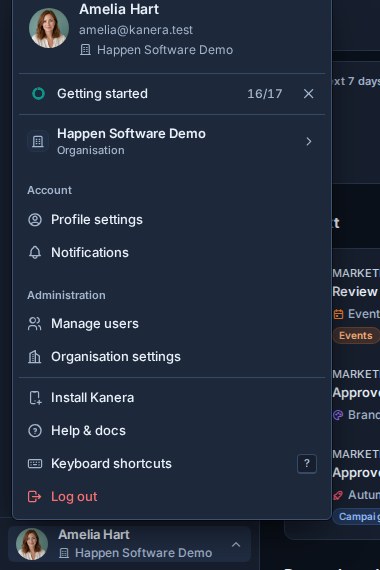
Als Hoe Kanera te installeren in plaats daarvan verschijnt, selecteer het dan om terug te keren naar deze handleiding en volg daarna de onderstaande stappen voor uw apparaat. Het eigen menu Delen, Toevoegen aan startscherm of installatie van de browser voltooit de installatie.
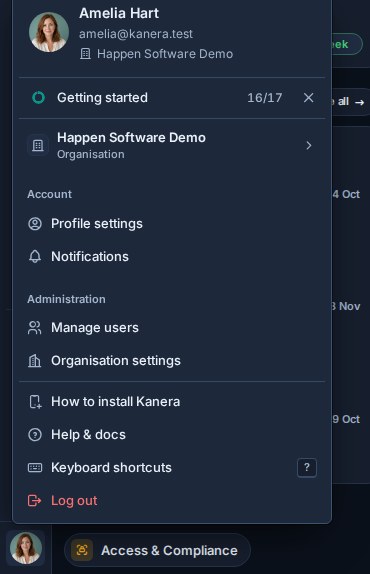
De browserbevestigingsschermen variëren per apparaat en browser. Zodra je Kanera opent via het geïnstalleerde pictogram, toont het accountmenu niet langer de installatieoptie.
Android: Chrome of Edge
Chrome op Android geeft meestal het duidelijkste installatieproces. Edge heeft een vergelijkbare installatieoptie in zijn menu.
- Open Chrome of Edge.
- Ga naar uw Kanera-webadres.
- Meld u aan als daarom wordt gevraagd.
- Tik op het menu met drie stippen in de rechterbovenhoek.
- Tik Toevoegen aan startscherm of Installeer app.
- Bevestig de naam Kanera.
- Tik Toevoegen of Installeren.
Kanera verschijnt op je startscherm of in je app-lade. Open het vanaf dat pictogram in plaats van een browsertabblad te openen.
Samsung-internet
Open uw Kanera-webadres in Samsung Internet en gebruik vervolgens het menu of het installatiepictogram in de adresbalk om Kanera aan het startscherm toe te voegen. Kanera gebruikt een compatibele installatie-installatie voor deze browser. Om tekst of links naar Kanera te verzenden vanuit het Share-menu van Android, installeert u het in plaats daarvan met Chrome; Samsung-internetinstallaties bevatten deze snelkoppeling niet.
Als Samsung Internet een Google Play Protect-waarschuwing weergeeft, controleer dan het app-adres en de waarschuwing voordat u besluit of u doorgaat. Chrome is een alternatieve installatieroute op hetzelfde apparaat.
Firefox op Android
Open het browsermenu en kies Installeren of Voeg app toe aan startscherm. De bewoording en menupositie variëren per Firefox-versie. Firefox op desktop biedt niet dezelfde ingebouwde PWA-installatiestroom.
iPhone en iPad
Safari is de eenvoudigste installatieroute op iPhone en iPad. Op iOS 16.4 of hoger kunnen andere browsers dit ook aanbieden Toevoegen aan startscherm vanuit hun Share-menu.
- Safari openen.
- Ga naar uw Kanera-webadres.
- Meld u aan als daarom wordt gevraagd.
- Tik op de Deel knop in Safari. In sommige Safari-indelingen tikt u eerst op het paginamenu en vervolgens op Deel.
- Scroll naar beneden en tik op Toevoegen aan startscherm.
- Bewaar de naam Kaneraof hernoem het als uw team een aangepaste naam gebruikt.
- Als Openen als webapp verschijnt, schakel het in en tik vervolgens op Toevoegen.
Kanera verschijnt als een pictogram op uw startscherm. Open Kanera vanaf dat pictogram voor de geïnstalleerde app-ervaring.
Als je het niet ziet Toevoegen aan startscherm, zorg ervoor dat u zich in een volledige browser bevindt en niet in de ingebouwde browser van een andere app. Als Kanera is geopend vanuit een e-mail, chat-app of wachtwoordbeheerder, kopieer dan het adres, open Safari rechtstreeks en plak het adres daar. Blader in Safari naar het einde van het menu Delen en gebruik Acties bewerken als de optie verborgen is.
Windows: Chrome of Edge
Gebruik Chrome of Edge om Kanera op Windows te installeren.
- Open Chrome of Edge.
- Ga naar uw Kanera-webadres.
- Meld u aan als daarom wordt gevraagd.
- Klik op het installatiepictogram in de adresbalk als Chrome er een toont.
- Als er geen installatiepictogram is, klikt u op het menu met drie stippen.
- Kies in Chrome Bewaar en deel en dan Pagina installeren als app. Kies in Edge Apps en dan Installeer deze site als app.
- Bevestig de naam Kanera.
- Klik Installeren.
Kanera opent in een eigen venster. U kunt het vanuit Windows vastzetten op de taakbalk of het Start-menu, net als elke andere geïnstalleerde app.
Mac en Linux
Op macOS Sonoma 14 of hoger opent u Kanera in Safari en kiest u Bestand > Toevoegen aan Dock (of Delen > Toevoegen aan Dock). Chrome en Edge op macOS bieden ook installatie vanuit de adresbalk of het browsermenu. Gebruik op Linux het installatiepictogram of browsermenu van Chrome of Edge. Firefox op desktop biedt geen ingebouwde PWA-installatie.
Problemen oplossen
Als Kanera niet installeert:
- Controleer of het adres begint met
https://. Browsers vereisen doorgaans een beveiligde verbinding voordat ze app-installatie aanbieden. - Open Kanera in de hoofdbrowser-app, niet in een in-app-browser van e-mail, chat of sociale apps.
- Vernieuw de pagina nadat u zich heeft aangemeld en controleer vervolgens het browsermenu opnieuw.
- Gebruik op iPhone of iPad Safari en de Deel menukaart.
- Gebruik op Android of desktop Chrome of Edge en zoek naar Installeer app, Toevoegen aan startscherm, of Pagina installeren als app. Op macOS biedt Safari Toevoegen aan Dock.
Als je Kanera al hebt geïnstalleerd maar het in de browser wordt geopend, verwijder dan de oude snelkoppeling op het startscherm of het vastgezette item en installeer het opnieuw vanuit het browsermenu.