Aangepaste velden
Aangepaste velden voegen gestructureerde gegevens toe aan kaarten. Een zelfstandig bord heeft zijn eigen veldcatalogus. Elk bord in een werkruimte maakt gebruik van de gedeelde catalogus van de werkruimte.
Gebruik aangepaste velden voor informatie die uw team op kaarten wil weergeven, filteren, groeperen, sorteren, exporteren, samenvatten of rapporteren. Velden voor gedeelde werkruimten zijn een van de belangrijkste redenen waarom Table en Global Work gerelateerde borden consistent kunnen vergelijken. Op zichzelf staande velden houden één bord onafhankelijk.
Open aangepaste veldinstellingen
- Open de werkruimte of het zelfstandige bord.
- Ga naar Werkruimte-instellingen of Bordinstellingen.
- Kies Aangepaste velden.
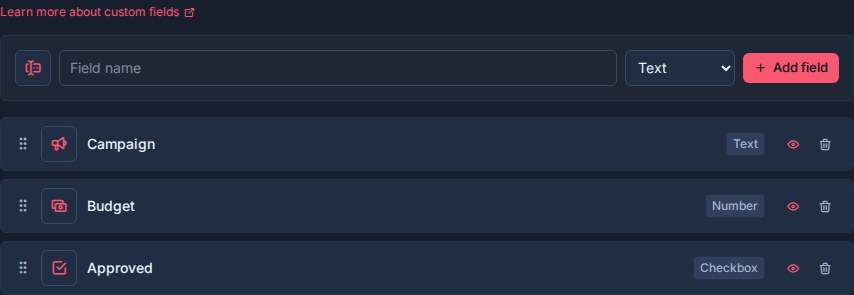
De pagina toont bovenaan een veldaanmaakrij en daaronder de huidige bord- of werkruimtevelden.
Als de werkruimte nog geen velden bevat, wordt Kanera weergegeven Nog geen aangepaste velden.
Wie aangepaste velden kan beheren
Aangepaste veldconfiguratie is bord- of werkruimtebeheer.
Beheerders en eigenaren van werkruimten kunnen aangepaste velden maken, hernoemen, opnieuw rangschikken, configureren en verwijderen. Mensen met bewerkingsrechten voor kaarten kunnen veldwaarden instellen voor kaarten die ze kunnen bewerken.
Voeg een veld toe
Gebruik de veldaanmaakrij om een werkruimteveld toe te voegen.
- Kies een pictogram.
- Voer de veldnaam in.
- Kies een veldtype.
- Als het type dit ondersteunt, kiest u of het veld meerdere waarden toestaat.
- Klik Veld toevoegen.
Aangepaste veldnamen moeten uniek zijn binnen een werkruimte. Kanera controleert namen hoofdletterongevoelig, zodat velden zoals Prioriteit en prioriteit worden behandeld als duplicaten.
Kies het veldtype zorgvuldig. Het type van een veld staat vast nadat het is gemaakt. U kunt de naam van het veld wijzigen, het pictogram ervan wijzigen, de volgorde ervan wijzigen, de zichtbaarheid wijzigen en het ondersteunde gedrag met meerdere waarden bijwerken, maar u verandert een tekstveld later niet in een selectieveld.
Veldtypen
Kanera ondersteunt deze aangepaste veldtypen:

| Typ | Opgeslagen waarde | Gebruik |
|---|---|---|
| Tekst | Vrije tekst | Vestigingsnamen, referentiecodes, klantnamen, campagnenamen of korte notities. |
| Nummer | Numerieke waarde | Uren, schattingen, scores, budgetten, hoeveelheden, inspanningen of andere meetbare waarden. |
| Selectievakje | Ja/nee waarde | Eenvoudige vlaggen zoals Geblokkeerd, Goedgekeurd, Factureerbaar of Moet worden beoordeeld. |
| Selecteer | Eén of meer gecontroleerde opties | Prioriteit, risico, platform, afdeling, ernst, type of statusachtige metadata. |
| Datum | Lokale datum | Lanceringsdata, SLA-data, doelreleases, beoordelingsdata of verlengingsdata. |
| URL | Weblink | Pull-aanvragen, ontwerpen, documenten, tickets, assets of externe referenties. |
| Gebruiker | Een of meer werkruimteleden | Reviewer, producteigenaar, accounteigenaar, escalatiecontactpersoon of stakeholder. |
De velden Selectie en Gebruiker kunnen één waarde of meerdere waarden toestaan. Andere veldtypen slaan één waarde op.
Beheer bestaande velden
Elk veld wordt weergegeven als een versleepbare rij. Vanuit die rij kunt u:
- Versleep het veld om de volgorde te wijzigen.
- Wijzig het veldpictogram.
- Klik op de veldnaam om de naam ervan te wijzigen.
- Schakel meerdere waarden in voor de velden Selecteren en Gebruiker.
- Schakel in of het veld op de voorkant van de kaart wordt weergegeven.
- Verwijder het veld.
De veldvolgorde heeft invloed op hoe velden elders in Kanera verschijnen, inclusief kaartdetails, kaartfronten, tabelkolommen, exports en groeperingsbesturingselementen.
Toon of verberg velden op kaarten
De oogknop bepaalt of een veld op de kaartfronten wordt weergegeven.
- Oog op: het veld is zichtbaar op de voorkant van de kaart als de kaart een waarde heeft.
- Kijk uit: het veld is verborgen voor kaartfronten, maar nog steeds beschikbaar in kaartdetails en weergaven.
Nieuwe velden worden standaard op de voorkant van de kaart weergegeven.
Toon velden waarmee mensen snel een bord kunnen scannen, zoals Prioriteit, Vervaldatum, Klant, Ernst, of Inspanning.
Verberg velden die nuttig maar te gedetailleerd zijn voor het bordoppervlak, zoals interne referentielinks of metagegevens die alleen betrekking hebben op rapportage.
Selecteer veldopties
Geselecteerde velden hebben een optie-editor direct in de veldrij.
Voor elke optie kunt u:
- Hernoem de optie.
- Verander de kleur.
- Verwijder de optie.
- Sleep opties naar een andere volgorde.
U kunt ook een nieuwe optie toevoegen via de optierij onder aan het veld.
De optievolgorde bepaalt hoe keuzes verschijnen wanneer iemand dat veld op een kaart instelt, en hoe selectieveldgroepen worden geordend in de tabelweergave.
Als u een optie verwijdert, wordt deze uit de actieve optielijst verwijderd. Kanera houdt voldoende geschiedenis bij voor bestaande kaartwaarden en activiteit om waar nodig het oude optielabel te kunnen blijven oplossen.
Meerdere waarden
Alleen de velden Selecteren en Gebruiker ondersteunen meerdere waarden.
Gebruik meerdere waarden als meer dan één antwoord waar kan zijn:
| Veld | Meerdere waarden helpen wanneer |
|---|---|
| Platform | Een kaart heeft invloed op internet, iOS en Android. |
| Recensent | Meerdere mensen moeten dezelfde kaart beoordelen. |
| Afdeling | Het werk omvat meerdere teams. |
| Belanghebbenden | Er moet meer dan één lid van de werkruimte op de kaart zijn aangesloten. |
Houd velden met één waarde wanneer de kaart één duidelijk antwoord moet hebben, zoals Prioriteit, Ernst, Eigenaar, of Risico.
Het omschakelen van een Selectie- of Gebruikersveld van meerdere waarden naar een enkele waarde heeft invloed op toekomstige bewerkingen en het gedrag van de kiezer. Bestaande kaartwaarden worden niet in bulk herschreven, maar nieuwe schrijfbewerkingen worden gevalideerd als één waarde.
Velden op kaarten gebruiken
Wanneer iemand een aangepaste veldwaarde op een kaart instelt, valideert Kanera de waarde aan de hand van het veldtype.

- Selecteerwaarden moeten actieve opties uit dat veld zijn.
- Gebruikerswaarden moeten lid zijn van de werkruimte.
- Datumwaarden gebruiken een lokale datum.
- URL-waarden moeten geldige URL's zijn.
- Getalwaarden worden opgeslagen als numerieke waarden voor sorteren en aggregatie.
Als u een veld wist, wordt die waarde van de kaart verwijderd zonder dat het werkruimteveld wordt verwijderd.
Aangepaste velden in automatiseringen
Automatiseringen kunnen aangepaste veldwaarden invullen als onderdeel van een workflow.
Er kan bijvoorbeeld een automatisering worden ingesteld Prioriteit als er een kaart binnenkomt Beoordeling, instellen Geblokkeerd sinds tot de huidige datum waarop a Geblokkeerd label is toegevoegd, controleer Factureerbaar voor klantwerk, of wijs een Recensent gebruikersveld na voltooiing van de checklist.
Automatiseringsveldacties kunnen rechtstreeks een waarde instellen of de waarde van een ander veld van hetzelfde type op dezelfde kaart kopiëren, zoals het kopiëren van een schatting naar een veld met werkelijke waarden. Ze gebruiken het veldtype:
- Tekstvelden kunnen vaste tekst bevatten of de huidige datum, opgemaakt als een datum, maand of datum en tijd.
- Nummer-, datum-, selectievakje-, selectie- en gebruikersvelden krijgen overeenkomende getypte waarden.
- Kopieer-uit-veldbronnen moeten van hetzelfde type zijn als het veld dat wordt ingesteld. Tussen twee selectievelden worden de opties op label afgestemd, omdat elk selectieveld zijn eigen opties heeft.
- Selecteeropties moeten nog steeds actieve opties in het veld zijn.
- Gebruikerswaarden moeten nog steeds leden van de werkruimte zijn.
Standaard vullen automatiseringsveldacties alleen lege velden in. Wanneer de automatisering de waarde zou moeten bezitten, kunt u toestaan dat bestaande waarden worden overschreven.
Aangepaste velden in weergaven
Aangepaste velden worden in alle Kanera-weergaven gebruikt.
In Kanban, velden die zijn gemarkeerd zoals weergegeven op de voorkant van de kaart, kunnen rechtstreeks op kaarten verschijnen.
In Tabelweergavekunnen aangepaste velden als kolommen worden weergegeven. U kunt deze kolommen weergeven, verbergen, opnieuw rangschikken en het formaat ervan wijzigen. U kunt ook groeperen op de meeste aangepaste veldtypen.
In Mondiaal werk, helpen dezelfde velden managers en teamgenoten bij het groeperen, filteren en vergelijken van kaarten op elk toegankelijk bord. Gebruik deze velden om de zichtbare kaarten te verkleinen voordat u ze groepeert of exporteert.
In Werk gedaan, label en ondersteunde aangepaste veldfilters komen overeen met de kaart van het evenement, waardoor de historische beoordeling specifieker wordt.
Getalvelden kunnen in de tabelweergave worden samengevat met Som en Gem aggregaten. Dit is handig voor velden zoals Inspanning, Uur, Begroting, of Scoren.
Aggregaten kunnen ook worden opgesplitst in een andere dimensie in de tabelweergave. Groepeer bijvoorbeeld op Klant, som Uur, en afbreken door Werktype om een Excel-klaar factureringsrapport te maken. De export schrijft kaartrijen, overzichtelijke overzichtsrijen en een leesbaar rapportblad wanneer aggregaties zijn ingeschakeld. Zie Rapportage en bordexport.
Verwijder een veld
Als u een aangepast veld permanent verwijdert, worden het veld en alle waarden ervan permanent verwijderd van elke kaart in de werkruimte.
Het veld verdwijnt onmiddellijk en Kanera zorgt voor Ongedaan maken gedurende tien seconden voordat u de verwijdering uitvoert. Gebruik dit zorgvuldig, vooral bij velden die op meerdere borden worden gebruikt, omdat het uitvoeren van de verwijdering ook de opgeslagen kaartwaarden verwijdert. Zie Recente acties ongedaan maken.
Als een automatisering naar het veld schrijft of kopieert, verwijdert Kanera die actie en schakelt de betrokken automatisering uit, zodat deze niet blijft draaien met een ontbrekend veld. Schakel deze automatiseringen opnieuw in nadat u ze naar een geldig veld heeft verwezen.
Als u een veld alleen minder zichtbaar wilt maken, verbergt u het van de kaartfronten in plaats van het te verwijderen.
Goed veldontwerp
Maak velden die op alle borden in dezelfde werkruimte worden hergebruikt.
Goede werkruimtebrede velden:
- Prioriteit.
- Klant.
- Inspanning.
- Risico.
- Ernst.
- Doelvrijgave.
- Producteigenaar.
- Item-URL.
- SLA-datum.
Vermijd het maken van een aangepast veld voor eenmalige notities. Zet eenmalige gegevens in de kaartbeschrijving of opmerkingen.
Vermijd het gebruik van aangepaste velden ter vervanging van lijsten. Lijsten moeten de workflowfase beschrijven. Aangepaste velden moeten gestructureerde metagegevens over de kaart beschrijven.