Bekeken
Weergaven zijn verschillende presentaties van dezelfde kaarten. Als u van Kanban naar Tabel of Kalender overschakelt, wordt er nooit een kopie gemaakt. Labels, verantwoordelijken, aangepaste velden, checklists, opmerkingen en activiteiten blijven aan de originele kaart gehecht.
Ondersteuning van borden:
- Kanban.
- Tafel.
- Kalender.
- Tijdlijn, met balken van begin tot eind en planning van werkdagen.
- Afhankelijkheden, met indelingen Kaart, Tijdlijn en Stappen.
- Werk gedaan.
Mondiaal werk breidt deze presentaties uit over de hele linie. My Cards ondersteunt deze displays en een gekoppelde persoonlijke Up next-wachtrij. Teamkaarten voegt een Teamoverzicht met één paneel per teamgenoot en een speciaal Up next-display met raster- en tafelindelingen.
Gedeelde zoekopdrachten en filters
De Board- en Global Work-weergaven delen een consistente werkbalk. Beschikbare bedieningselementen zijn afhankelijk van de weergave en reikwijdte, maar kunnen het volgende omvatten:
- Zoeken.
- Etiketten.
- Leden.
- Workflowlijsten.
- Vervaldata en achterstallige status.
- Bereik van voltooiingsdatum.
- In uitvoering: open kaarten in Lijsten in uitvoering.
- Geblokkeerd: actieve kaarten met minstens één open afhankelijkheid, inclusief blokkers op een ander bord.
- Gearchiveerde modus.
- Ondersteunde aangepaste veldvoorwaarden.
- Bestuursbereik in Global Work.
Zoeken komt overeen met kaarttitels en huidige kaartsleutels. Een gedeeltelijke huidige sleutel werkt, terwijl een sleutel die een eerder werkruimtevoorvoegsel gebruikt, volledig moet worden ingevoerd.
Voltooide kaarten zijn geen gearchiveerde kaarten. Gebruik Filteren -> Voltooid om kaarten uit een gekozen voltooiingsdatumbereik toe te voegen aan de hoofdweergave. Gebruik de gearchiveerde modus alleen voor kaarten die opzettelijk naar de archieflevenscyclus zijn verplaatst.
Kanban-weergave
Kanban toont workflowlijsten als kolommen en kaarten als verplaatsbare tegels.
Gebruik het wanneer u:
- Verplaats het werk door fasen.
- Een workflow visueel scannen.
- Geef kaarten handmatig prioriteit.
- Bekijk de rangorde van een kaart in de volgende wachtrij van de gefocuste persoon.
- Maak kaarten in de juiste fase.
- Lijsten samenvouwen of de sortering op lijstniveau wijzigen.
- Gebruik kaartomslagen, labels, verantwoordelijken, datums en voortgang als visuele signalen.
Op een bord hoort elke kaart bij dat bord. In Mijn kaarten of Teamkaarten kunnen kaarten van verschillende borden dezelfde workflowstrook delen, terwijl de context van het bronbord behouden blijft.

Tabelweergave
Tabel vervangt de voormalige lijstweergave. Het is een bewerkbare, configureerbare tabel voor gedetailleerd werk, bulkwijzigingen, berekeningen en exporten.
Gebruik Tabel wanneer u:
- Bekijk meer velden tegelijk.
- Bewerk kaartgegevens inline.
- Groepeer en sorteer kaarten.
- Selecteer kaarten voor bulkacties.
- Bereken totalen of gemiddelden.
- Splits aggregaten op in een tweede dimensie.
- Exporteer het huidige resultaat naar Excel of JSON.

Groepskaarten
Ingebouwde groeperingsdimensies omvatten:
| Groeperen op | Wat het laat zien |
|---|---|
| Lijst | Eén groep voor elke workflowfase. |
| Toegewezen persoon | Eén groep per toegewezen persoon, plus Niet-toegewezen indien nodig. |
| Label | Eén groep per label, plus Geen label indien nodig. |
| Vervaldatum | Urgentie-buckets zoals te laat, vandaag, later en geen vervaldatum. |
| Voltooiing | Open en voltooide kaarten. |
| Organisatie, werkruimte of bord | Bronhiërarchie in Global Work. |
| Geen groepering | Eén resultaatset. |
Ondersteunde aangepaste velden kunnen ook groepsdimensies zijn.
Een kaart kan in meer dan één groep voorkomen als deze meerdere toegewezen personen, labels, geselecteerde waarden of gebruikerswaarden heeft. De groep laat elke wedstrijd zien in plaats van een kaart met meerdere waarden in één willekeurige emmer te stoppen.
Sorteer kaarten
Tabel kan sorteren op:
- Handmatige positie.
- Titel.
- Vervaldatum.
- Aanmaakdatum.
- Bijgewerkte datum.
- In uitvoering (langste of nieuwste), waarbij gebruik wordt gemaakt van de kaarten van elke kaart tijd in uitvoering.
Handmatig opnieuw ordenen van slepen is beschikbaar wanneer bij het groeperen en sorteren een echte werkstroombaan behouden blijft, zoals groeperen op Lijst met handmatige positie.
Kolommen configureren
De Kolommen menuknoppen waarmee ingebouwde en aangepaste velden verschijnen.
Ingebouwde kolommen kunnen het volgende omvatten:
- Status.
- Bronbord in Global Work.
- Ontvangers.
- Startdatum (standaard verborgen), wanneer Tijdlijn is ingeschakeld.
- Vervaldatum.
- Etiketten.
- Controlelijst voortgang.
- Datums bijgewerkt en gemaakt.
- Beschrijving.
- Volgende bestelling.
- Lopende tijd, standaard weergegeven. De voettekst kan de som of het gemiddelde weergeven.
U kunt kolommen weergeven of verbergen, ze naar een nieuwe volgorde slepen en het formaat ervan vanuit de koptekst wijzigen. Kanera onthoudt de instellingen voor het huidige bord of de Global Work-lens. Een opgeslagen Global Work-weergave behoudt de tabelpresentatie ook voor andere gebruikers.
Bewerken en handelen vanuit rijen
Tabel ondersteunt inline bewerken voor de velden die de huidige gebruiker kan wijzigen. Rijen ondersteunen ook:
- Detail van de openingskaart.
- Een kaart invullen of opnieuw openen.
- Rij-acties.
- Selectie van meerdere kaarten en bulkacties.
- Een kaart toevoegen in ondersteunde gegroepeerde contexten.
- Verplaatsen of opnieuw ordenen wanneer de huidige groepering dit toestaat.
Aggregaten en uitsplitsingen
Kies Som of Gem voor numerieke aangepaste velden. Het resultaat verschijnt per groep.
Opsplitsen door voegt een tweede dimensie toe. Bijvoorbeeld:
- Groeperen op klant, som van uren, uitgesplitst op werktype.
- Groeperen op toegewezen persoon, som inspanning, opgesplitst op prioriteit.
- Groeperen op vervaldatum, totaalbudget, uitgesplitst per bestuur.
Tabel exporteren
Tabel exporteert het huidige gefilterde resultaat naar Excel of JSON. De export volgt de geselecteerde kolommen, groepering, sortering, aggregatie en uitsplitsing. Dit is anders dan Bord exporteren, waarmee een compleet Excel-bordbestand of een herstelbaar Kanera JSON-archief wordt gemaakt; zie Borden.
Excel kan het volgende bevatten:
| Blad | Doel |
|---|---|
| Kaarten | Kaartrijen met de gekozen velden en bronlinks. |
| Samenvatting | Spreadsheetvriendelijke samengestelde rijen. |
| Rapporteer | Een leesbaar gegroepeerd rapport dat verwijst naar samenvattingswaarden. |
JSON bevat de rapportdefinitie, groepen, kaartrijen en eventuele geconfigureerde samenvattingen.
Kalenderweergave
Kalender plaatst kaarten op hun vervaldatum.
Gebruik het om:
- Bekijk drukke dagen.
- Schakel tussen een maand- en een weekbereik.
- Ga naar het vorige of volgende bereik, of ga terug naar vandaag.
- Open een kaart vanaf de datum.
- Klik met de rechtermuisknop op een kaart voor het actiemenu en gebruik vervolgens Snel bewerken om de vervaldatum te wijzigen.
- Bekijk de deadlines waar er een is ingesteld.
Kaarten zonder vervaldatum blijven beschikbaar in Kanban en Tabel.
In Global Work houdt Agenda het bronbord zichtbaar, zodat kaarten met dezelfde naam onderscheidbaar blijven.

Op telefoons presenteert Week dezelfde geplande kaarten in een dagelijkse agenda.

Tijdlijnweergave
Kies Tijdlijn om de maten van begin tot eind te plannen, werk te groeperen op lijst, toegewezen persoon of label, en datums te wijzigen door te slepen. Gebruik Past allemaal, zoom en pan om het plan te verkennen; Verbergen voltooid deelt het voltooiingsfilter. Afhankelijkheden toont vereiste draden en Kritiek pad benadrukt verbonden werk zonder werktijdslapte. Conflicten markeren vereisten die gepland zijn om te eindigen op of na de start van een afhankelijke persoon.

De tijdlijn is beschikbaar op borden, Mijn kaarten en Teamkaarten. Wijzig op touch-apparaten de datums van de kaart. Zie Tijdlijn en startdata voor planningsregels, bewerken, telefoongebruik, meldingen en agenttoegang.
Afhankelijkheden bekijken
Gebruik Afhankelijkheden op een bord, in Mijn kaarten of in Teamkaarten om verbonden werk op toegankelijke borden te traceren. Kaart toont vereiste stappen, Tijdlijn plaatst kaarten per vervaldatum in een gedeelde agenda, en Stappen presenteert dezelfde reeksen als een genummerde lijst met een telefoonvriendelijke lay-out.
Gebruik de Geblokkeerd, In gevaar, Begin hier, en Klaar geldt als kettingfilters. Kritiek pad benadrukt de langste routes van open werk; Dunne kaarten vereenvoudigt grote kaarten; Gerelateerd bevat optionele contextlinks. Voeg op Kaart of Tijdlijn links toe vanaf een kaart + verwerken, verwijder ze uit connectoren en maak uw bewerkingen ongedaan of voer ze opnieuw uit.
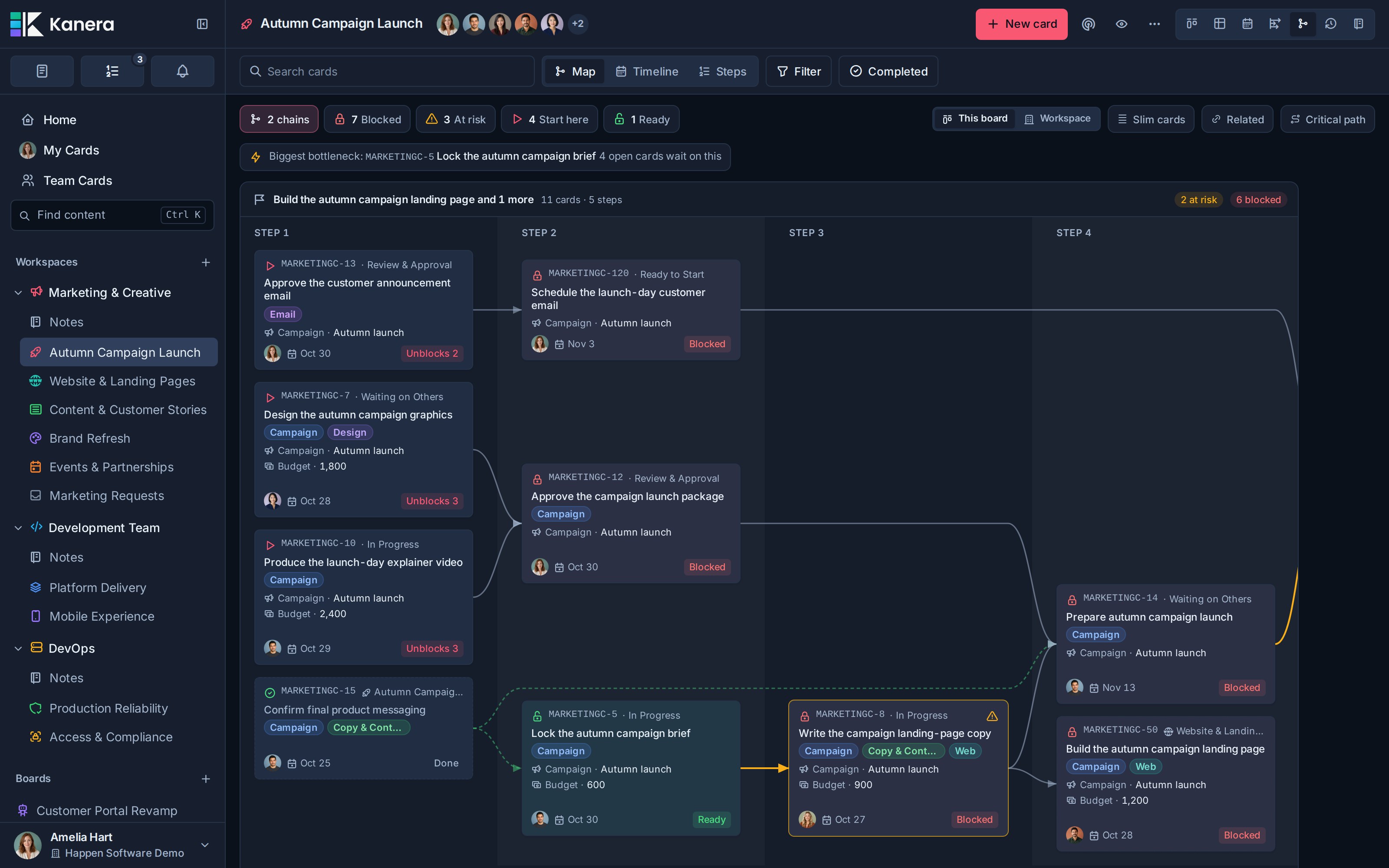
Zie Afhankelijkheden Bekijken, tijdlijn en bewerken voor bereik, planningsrisico's, privacy, toetsenbordbewerking en kaartlimieten.
Volgende weergave
Het volgende is een geordende laag over projectborden. Het rangschikt toegewezen kaarten zonder ze uit hun bronlijst te verplaatsen of een aangepaste veldwaarde te wijzigen.
Mijn kaarten opent uw wachtrij als een dock naast het huidige scherm. Teamkaarten kunnen op dezelfde manier de wachtrij van één geselecteerde teamgenoot openen, of overschakelen naar een speciaal teamdisplay:
- Grid plaatst één gerangschikte wachtrij in de rijstrook van elke zichtbare persoon.
- De tabel behoudt dezelfde volgorde terwijl er meer kaartvelden en configureerbare kolommen zichtbaar zijn.
Gebruik Volgende voor de exacte werkorder. Gebruik vervaldatums voor tijdsverplichtingen en het aangepaste veld Prioriteit wanneer uw team een categorie nodig heeft, zoals Hoog, Gemiddeld of Laag. Dit zijn afzonderlijke signalen.
Zie Hierna voor het toevoegen en opnieuw ordenen van kaarten, de persoonlijke lade, lay-outs van teamkaarten en machtigingen voor de wachtrij van teamgenoten.
Werk gedaan
Work Done heeft twee lay-outs: Lijst voor een gedateerde activiteitenstroom, en Rapporteer voor een periodeoverzicht naast de huidige werklast en kaarten die aandacht behoeven.
Evenementen omvatten:
| Evenement | Betekenis |
|---|---|
| Gemaakt | Er is een kaart gemaakt. |
| Verplaatst | Een kaart is door een of meer workflowlijsten gegaan. |
| Voltooid | Een kaart werd als voltooid gemarkeerd. |
| Afgevinkt | Er is een checklist- of subchecklistitem voltooid. |
Voltooide kaarten laten zien hoe lang ze bezig zijn geweest met de voortgang van hun workflow Lijsten in uitvoering. Verplaatste kaarten kunnen voor die dag in één pad worden samengevoegd. Elke rij houdt de gebeurtenistijd, acteur, broncontext en relevante lijstbeweging bij.

Kies een bereik en filter
Lijst is geopend in de afgelopen 7 dagen; Rapport wordt geopend op Week, maandag tot vandaag. Elke lay-out onthoudt zijn eigen periode. Kies Vandaag, Week, 7d, 14d, 30d, of een aangepast bereik in de afgelopen 60 dagen. De lijststream is gegroepeerd op dag, de nieuwste eerst.
Het rapport bevat een geschreven samenvatting, belangrijke tellingen en vergelijkingen met eerdere perioden, dagelijkse stroom, open werk per lijst, aandachtscategorieën met benoemde kaarten, mensen en werkdruk, en relevante uitsplitsingen. Activiteit weerspiegelt de gekozen periode; werkdruk en aandacht weerspiegelen nu. Gebruik Kopieer de punt als tekst voor een update. Zie Werk gedaan rapport.
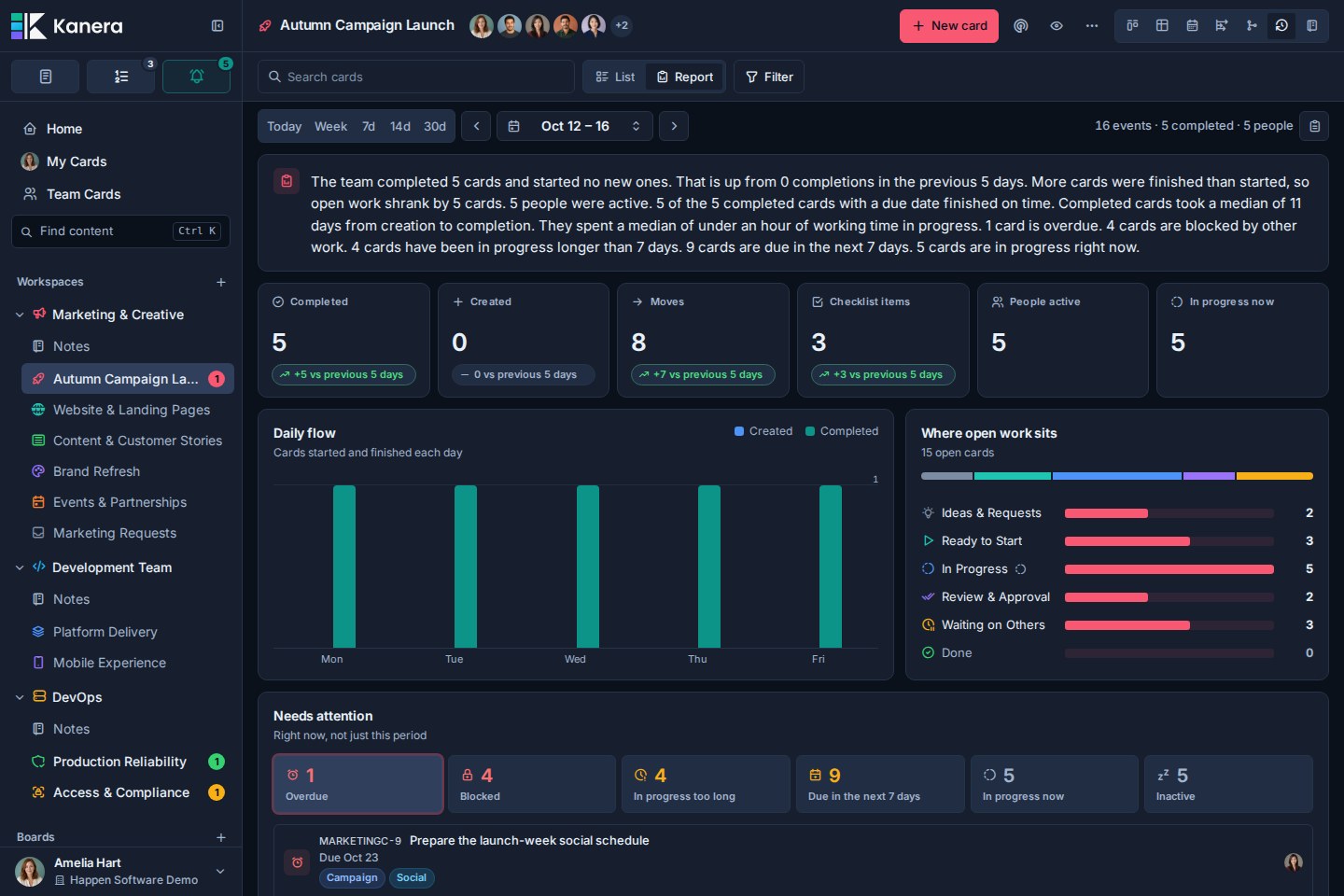
Zoek- en historische filters kunnen het volgende omvatten:
- Kaarttitel of sleutel.
- Etiketten op de kaart.
- Het lid dat de actie heeft uitgevoerd.
- Ondersteunde aangepaste veldwaarden.
- Bordbereik in Mijn kaarten of Teamkaarten.
Bestuurs- en mondiale werkomvang
Op een bord toont Werk gedaan de activiteit van dat bord.
In My Cards volgt het de persoonlijke Global Work-lens. In Teamkaarten kan het het hele team of een geselecteerde teamgenoot volgen.
Een weergave kiezen
| Behoefte | Gebruik |
|---|---|
| Verplaats het werk door fasen | Kanban |
| Kaarten bewerken, vergelijken, berekenen of exporteren | Tafel |
| Plan rond vervaldata | Kalender |
| Traceer vereisten, knelpunten of risico's voor de komende week | Afhankelijkheden: kaart, tijdlijn of stappen |
| Stel de exacte cross-board werkorder in | Hierna |
| Leg uit wat er op een dag is veranderd | Werk gedaan |
| Triageer uw persoonlijke week | Start |
| Werk op alle toegankelijke borden | Mijn kaarten of teamkaarten |
| Kijk waar elke teamgenoot mee bezig is en wat het volgende is | Teamoverzicht |
| Beoordeel de leverings- en huidige risico's over de hele linie | Teamkaarten → Voltooid werk → Rapport |