Eerste installatie
Na uw eerste aanmelding opent Kanera de onboarding-wizard en vraagt of u één onafhankelijk bord of een werkruimte voor meerdere gerelateerde borden wilt. Als u nog niet klaar bent om te beslissen, selecteert u Overslaan voor nu en ga verder naar Thuis zonder iets te creëren.
- Kies een zelfstandig bord wanneer de lijsten, labels, aangepaste velden, automatiseringen en toegang onafhankelijk moeten zijn.
- Kies een werkruimte wanneer meerdere boards één opstelling moeten delen en consistent cross-board werk moeten ondersteunen.
Begrijp de structuur
Jouw organisatie is een Kanera-ruimte op het hoogste niveau. Het kan een persoonlijke ruimte zijn voor één persoon of een gedeelde ruimte voor een team, bedrijf, gemeenschap of andere groep. Het bevat de leden, abonnements- en factureringsinstellingen (waar van toepassing), werkruimten en zelfstandige borden. Met één account kunt u meerdere organisaties aanmaken of er lid van worden en vanuit het gebruikersmenu tussen deze organisaties schakelen.
Binnen de organisatie kan het werk op twee manieren worden gestructureerd:
| Niveau | Betekenis | Voorbeeld |
|---|---|---|
| Organisatie | De persoonlijke of gedeelde Kanera-ruimte die eigenaar is van het werk. | Kanera van Alex |
| Werkruimte | Gerelateerde boards die lijsten, velden, labels, automatiseringen en een ledenlijst delen. | Freelance klanten |
| Bord | Eén project, klant, campagne, wachtrij of werkstroom. | Acme-website |
| Lijst | Een workflowfase die wordt gebruikt om kaarten te ordenen. | Intake, Actief, Wachten, Klaar |
| Kaart | Eén werkstuk op een bord en in een lijst. | Boek de kickoffbijeenkomst |
Alex kan bijvoorbeeld de Kanera van Alex organisatie als persoonlijke ruimte. Daarin zit een Freelance klanten werkruimte kan geven Acme-website en Brightlane-houder borden gedeeld Inname, Actief, Wachten, en Klaar lijsten terwijl elk bord zijn eigen kaarten houdt. Dezelfde organisatie kan ook een Persoonlijke projecten zelfstandig bord met een compleet andere lijstset. Een groter team of bedrijf kan dezelfde structuur gebruiken met meer leden en werkruimtes.
Zie Organisaties voor het maken, samenvoegen en schakelen van ruimtes, of de KaneraTL;DR voor de volledige hiërarchie in één oogopslag.
Wanneer onboarding verschijnt
Kanera biedt onboarding wanneer een organisatiebeheerder geen werkruimte, zelfstandig bord, gastenbord of openstaande borduitnodiging heeft. De wizard verschijnt na de eerste aanmelding en wanneer u een nieuw aangemaakte lege organisatie binnengaat.
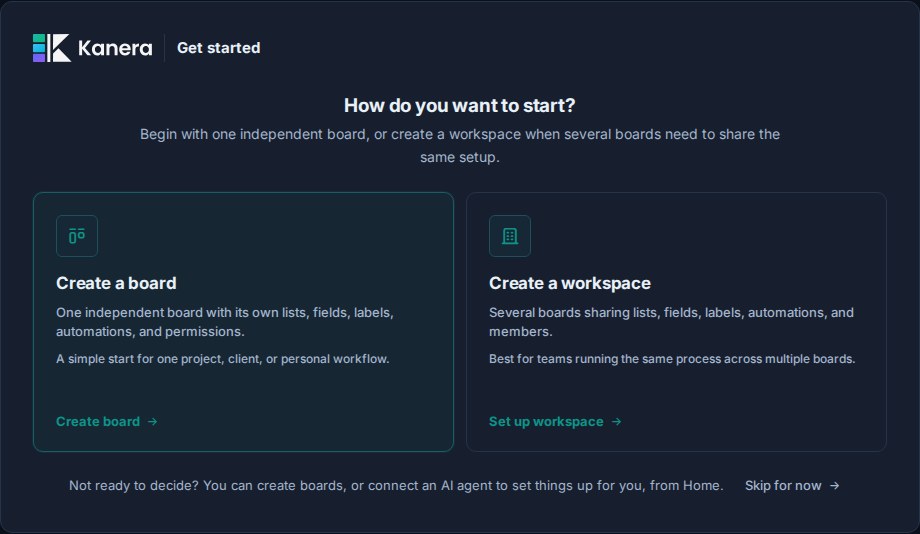
Je kunt selecteren Overslaan voor nu vanaf de openingskeuze of een latere installatiestap. Kanera opent vervolgens een lege startpagina waar u het volgende kunt doen:
- Selecteer Creëer werkruimte om de begeleide configuratie van de werkruimte te openen.
- Selecteer Nieuw zelfstandig bord om een onafhankelijk bestuur te creëren.
- Sluit een AI-agent aan en laat deze uw startstructuur creëren en configureren, wanneer uw plan agenttoegang omvat.
Met overslaan wordt geen bordstructuur gecreëerd, weggegooid of vergrendeld. De keuze wordt voor die gebruiker en organisatie onthouden in de huidige browser. Als de browseropslag wordt gewist of als u zich aanmeldt op een ander apparaat, kan Kanera onboarding opnieuw aanbieden totdat de organisatie een werkruimte of een ander toegankelijk startpunt heeft.
Na de installatie kunnen organisatiebeheerders meer zelfstandige borden maken vanuit de Borden sectie in de zijbalk of meer werkruimten in het werkruimtemenu.
Voordat u begint, heeft u het volgende nodig:
- Een Kanera-account.
- Toestemming van de organisatiebeheerder om borden of werkruimten te maken.
- Een globaal idee van het werk dat Kanera wil laten organiseren.
Stap 1: Kies een zelfstandig bord of werkruimte
Het eerste scherm biedt twee manieren om te starten:
| Keuze | Beste voor |
|---|---|
| Maak een bord | Eén project, klant, persoonlijke workflow of onafhankelijk bord in Trello-stijl. |
| Creëer een werkruimte | Verschillende borden die lijsten, velden, labels, automatiseringen en leden moeten delen. |
Je kunt beide modellen in dezelfde organisatie gebruiken. Jouw keuze gaat over de manier waarop dit werk gestructureerd moet worden, en niet over een permanente organisatiebrede werkwijze.
Begin met een zelfstandig bord
Kies Maak een bord, dan:
- Voer de bordnaam in.
- Kies een pictogram en kleur als u de identiteit ervan wilt aanpassen.
- Kies een startsjabloon.
- Selecteer Bord maken.
De sjabloon kan alleen voor dit bord lijsten, labels, aangepaste velden, checklistsjablonen, starterkaarten en automatiseringen bevatten. De exacte startinhoud is afhankelijk van de sjabloon. Je kunt het later wijzigen of verwijderen Bordinstellingen zonder enig ander bord te beïnvloeden.
Lees Op zichzelf staande borden voor instellingen, toegang, import en de volledige vergelijking met werkruimten.
Begin met een werkruimte
Kies Creëer een werkruimte wanneer meerdere besturen één operationeel model zouden moeten delen. Met het instellen van de werkruimte kunt u de gedeelde structuur bekijken voordat u de app opent.
Kies een werkruimtesjabloon
In het eerste scherm wordt gevraagd wat voor soort werk u doet. Kies de sjabloon die het dichtst bij uw workflow ligt.
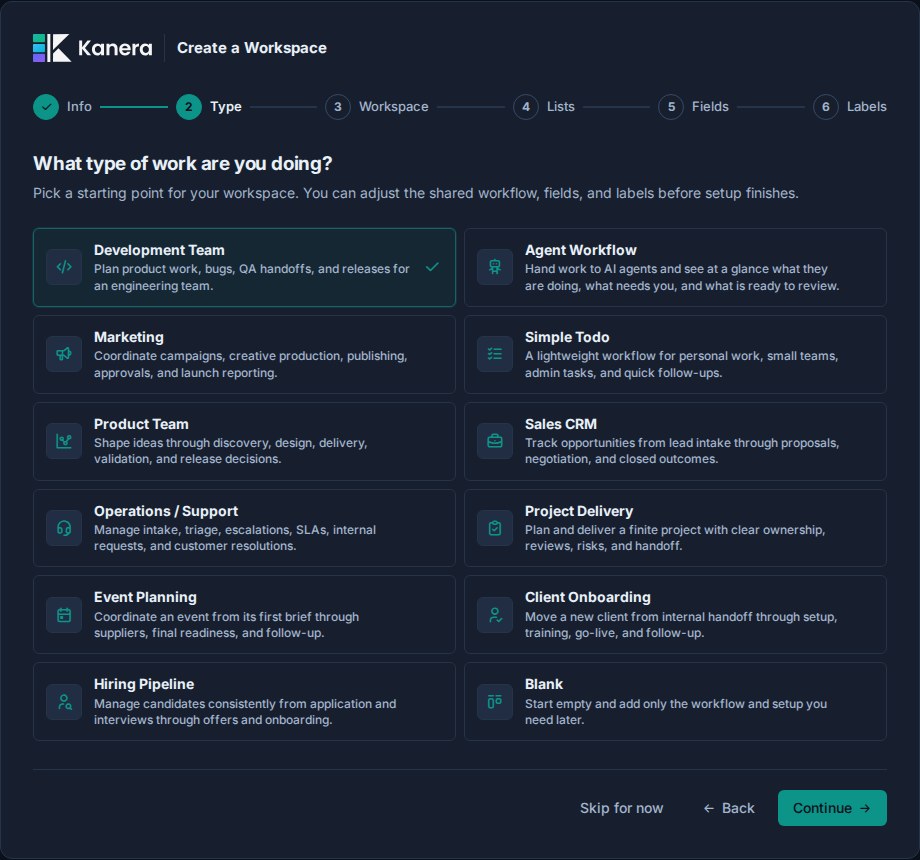
Sjablonen kunnen een workflow, velden, labels, checklistsjablonen, starterkaarten en handige automatiseringen bieden. Ze zijn ontworpen als werkvoorbeelden en niet als lege categorielijsten:
| Sjabloon | Nuttig startgedrag |
|---|---|
| Ontwikkelingsteam | Labels van binnenkomende bugs werken automatisch; een kaart verplaatsen naar Compleet markeert het als voltooid en registreert de factureringsmaand als het leeg is. |
| Agentwerkstroom | Lijsten die de spiegelagent uitvoert: Achterstand, Agent aan het werk, Wachten op mij, Beoordeling, en Klaar. Agenten verplaatsen elke kaart terwijl hun run begint, op je wacht en eindigt; kaarten compleet binnen Klaar. Zie Agent vlucht. |
| Marketing | Scheidt kanaalvelden van intentielabels, registreert goedkeuring wanneer werk is gepland en vult kaarten in Klaar. |
| Simpel Todo | Gebruikt de oorspronkelijke vervaldatum van de kaart voor herinneringen en achterstallig werk, met een compacte configuratie met prioriteit en blokkering en automatische voltooiing in Klaar. |
| Productteam | Verplaatst ideeën via ontdekking, ontwerp, levering en validatie, en vult vervolgens de kaarten in Verzonden. |
| Verkoop-CRM | Markeert vervolgdeals In gevaar, verwijdert vervolgens die vlag en voltooit kaarten wanneer ze worden gewonnen of verloren. |
| Operaties / Ondersteuning | Gebruikt eigen vervaldatums als SLA-deadlines en verplaatst het verschuldigde werk naar Geëscaleerd, stelt de escalatievlag in en voltooit opgeloste of gesloten kaarten. |
| Projectlevering | Inclusief aftrap- en evaluatiechecklists, vier startkaarten, risicolabels voor geblokkeerd werk en voltooiing in Klaar. |
| Evenementplanning | Bevat een gebeurtenisoverzicht, een gereedheidscontrolelijst, vier startkaarten en afzonderlijke werkstroomvelden en transversale labels. |
| Onboarding van klanten | Inclusief kickoff- en go-live-checklists, vier starterkaarten en automatiseringen die bij elke mijlpaal de juiste checklist toepassen. |
| Pijpleiding voor inhuren | Begint zonder kandidaatkaarten om persoonlijke gegevens te vermijden, past checklists voor sollicitatiegesprekken en nieuwe aanstellingen toe en voltooit afgewezen kandidaten. |
| Leeg | Creëert een lege werkruimte zonder een initieel bord, workflow, startersinhoud of automatisering. |
U kunt de naam van de werkruimte, lijsten, aangepaste velden en labels aanpassen voordat de installatie is voltooid. Kanera behoudt compatibele checklistsjablonen, starterkaarten en automatiseringsacties van de geselecteerde sjabloon: als u bijvoorbeeld een lijst verwijdert, worden ook starterkaarten en automatiseringstriggers weggelaten die afhankelijk zijn van die lijst. Alles wat door de sjabloon wordt gemaakt, blijft gewone werkruimte-inhoud die beheerders later kunnen bewerken of verwijderen.
Richt uw werkruimte in
Geef de werkruimte een naam en kies een pictogram.
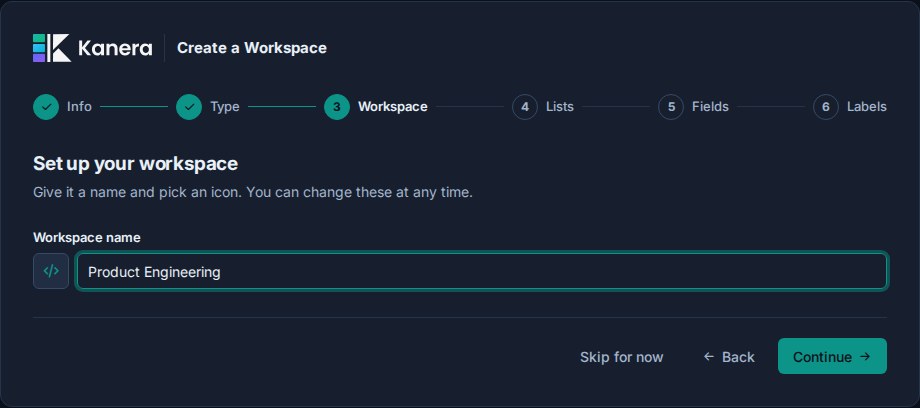
De sjabloon suggereert een standaardnaam, zoals Ontwikkeling, Marketing, of Operaties. Hernoem het zodat het past bij het team, bedrijf, de klantengroep of het werkgebied dat het gaat gebruiken.
Gebruik een werkruimte voor werk dat hetzelfde proces moet delen. Een ontwikkelingswerkruimte kan bijvoorbeeld dezelfde lijsten en velden delen op meerdere productborden.
Lijsten definiëren
Bekijk vervolgens de lijsten die de gedeelde werkstroomfasen voor de werkruimte zullen worden.
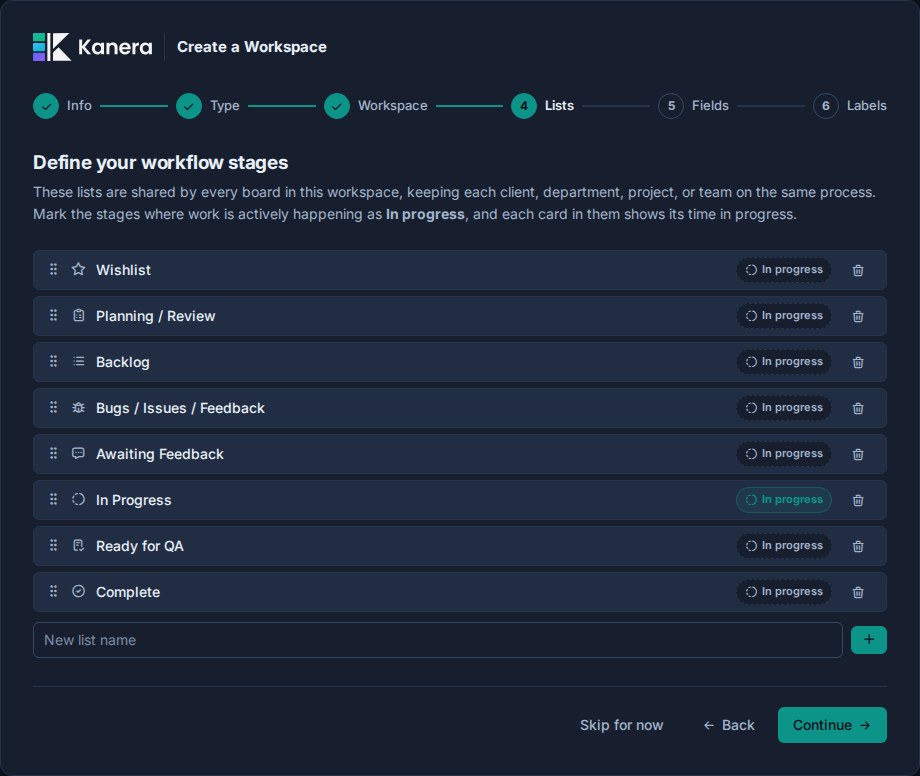
U kunt:
- Lijsten opnieuw ordenen.
- Verwijder lijsten die u niet nodig heeft.
- Voeg nieuwe lijsten toe.
- Hernoem de workflow rond de taal van uw team.
- Markeer de fasen waarin actief wordt gewerkt In uitvoering. Kaarten erin volgen hun tijd in uitvoering. Elke sjabloon markeert de werkfasen voor u.
Kanera heeft minimaal twee lijsten nodig voordat je verder kunt gaan.
De sjabloon Ontwikkelteam begint bijvoorbeeld met fasen zoals Verlanglijst, Planning / beoordeling, Achterstand, Bugs/problemen/feedback, In afwachting van feedback, In uitvoering, Klaar voor kwaliteitscontrole, en Compleet.
Houd de workflow breed genoeg om over de grenzen heen te kunnen werken. Als een status slechts op één bord van toepassing is, kan deze later beter als label of aangepast veld worden gebruikt.
Controleer aangepaste velden
Aangepaste velden zijn optioneel tijdens de onboarding, maar ze zijn een van de belangrijkste manieren waarop Kanera het werk over de grenzen heen gestructureerd houdt.
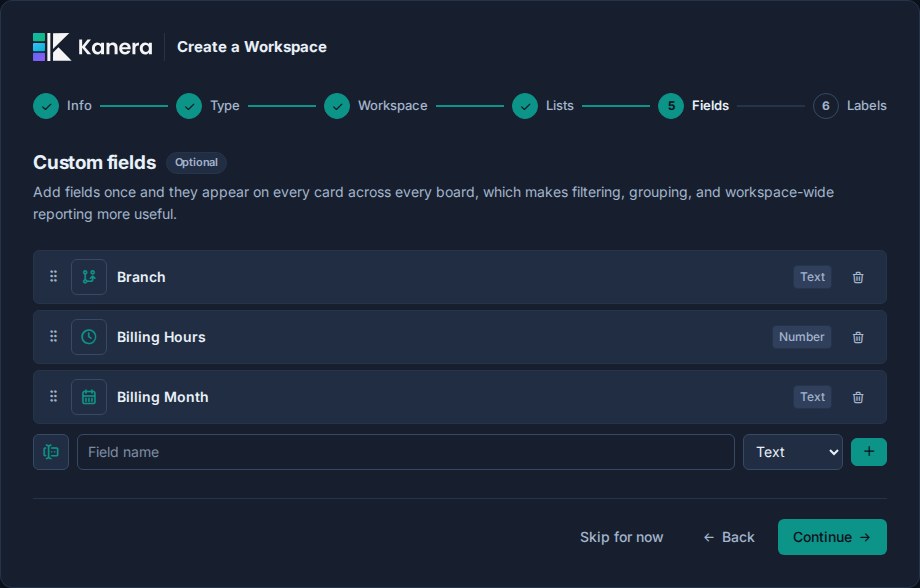
U kunt:
- Behoud de velden uit de geselecteerde sjabloon.
- Velden toevoegen.
- Velden verwijderen.
- Velden opnieuw rangschikken.
- Veldpictogrammen wijzigen.
- Velden hernoemen.
- Opties voor geselecteerde velden toevoegen en opnieuw rangschikken.
- Schakel ondersteunde selectie- en gebruikersvelden tussen enkele en meerdere waarden.
Ondersteunde veldtypen tijdens onboarding zijn:
| Typ | Gebruik |
|---|---|
| Tekst | Korte waarden in vrije vorm. |
| Nummer | Schattingen, scores, budgetten of hoeveelheden. |
| Selectievakje | Ja/nee vlaggen. |
| Selecteer | Een gecontroleerde lijst met opties. |
| Datum | Vervaldatums, lanceringsdatums, SLA-datums en beoordelingsdatums. |
| URL | Links naar externe bronnen. |
| Gebruiker | Een persoon die verbonden is met de kaart. |
Aangepaste veldnamen moeten uniek zijn binnen een werkruimte.
Begin met velden die je team daadwerkelijk op veel kaarten zal gebruiken. U kunt later meer toevoegen via de werkruimte-instellingen.
Etiketten beoordelen
Etiketten zijn ook optioneel. Ze worden gedeeld in de hele werkruimte, dus categorieën betekenen overal hetzelfde.
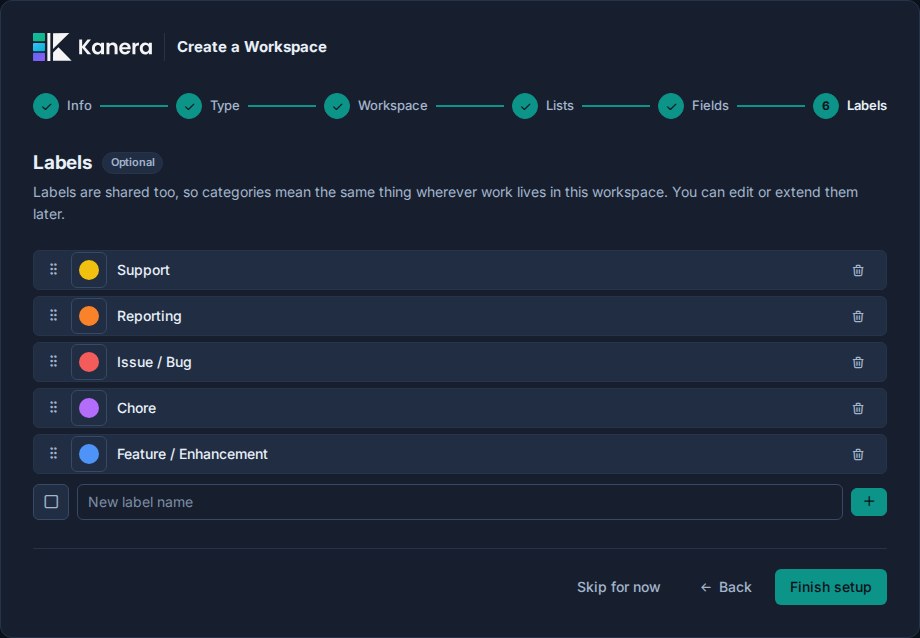
U kunt:
- Bewaar de labels van de geselecteerde sjabloon.
- Etiketten toevoegen.
- Etiketten verwijderen.
- Etiketten opnieuw ordenen.
- Wijzig de labelkleuren.
Gebruik labels voor lichtgewicht categorieën zoals Fout, Functie, Klant, Campagne, In gevaar, of Vervolg.
Gebruik aangepaste velden wanneer u gestructureerde waarden nodig heeft die moeten worden gefilterd, gegroepeerd, gesorteerd of samengevat.
Voltooi het instellen van de werkruimte
Wanneer u kiest Voltooi de installatie, maakt Kanera de werkruimte met de naam, het pictogram, lijsten, aangepaste velden en labels die u hebt beoordeeld. Niet-lege sjablonen creëren ook een eerste bord en kunnen hun compatibele checklistsjablonen, starterkaarten en automatiseringen toevoegen.
Nadat de werkruimte is aangemaakt, kunt u de hoofdapp gaan gebruiken:
- Open het oorspronkelijke bord van de sjabloon of maak een ander bord voor een initiatief, klant, afdeling of workflow.
- Voeg kaarten toe aan het bord.
- Wijs eigenaren en vervaldata toe.
- Gebruik de gedeelde labels en aangepaste velden die u tijdens de onboarding heeft gemaakt.
- Nodig teamgenoten uit zodra de werkruimte voldoende vorm heeft om zinvol te zijn.