Sluit een AI-agent aan
Verbind een AI-agent met Kanera met interactieve OAuth, een onbeheerde serviceverbinding of een API-sleutel. De juiste methode hangt af van de vraag of de agent als persoon optreedt, zonder toezicht werkt of alleen statische inloggegevens ondersteunt.
Voor ChatGPT of een ondersteund Codex-oppervlak installeert u het Kanera plug-in en verbind uw account via de OAuth-prompt. Volg ChatGPT instellen of Codex instellen; de plug-in bevat de Kanera-vaardigheid en MCP-verbinding.
Voor andere persoonlijke assistenten gebruikt u OAuth wanneer uw client externe MCP met browserverificatie ondersteunt. U voegt het MCP-adres van Kanera toe, keurt de verbinding goed en de agent handelt als u en respecteert uw rol op elk bord. Gebruik een onbewaakte verbinding voor CI- of server-side automatisering, of een API-sleutel wanneer de client OAuth niet ondersteunt.
Snelle installatie voor codeeragenten
Plak dit in Claude Code, Codex, Cursor, GitHub Copilot, Gemini CLI, OpenCode of een andere codeeragent:
Fetch https://www.kanera.app/agent-setup/prompt.md and follow it.
De prompt installeert Kanera's officiële Agent Skill, registreert de gehoste MCP-server met behulp van de huidige agentconfiguratie en start OAuth waar de client dit ondersteunt. Bekijk het toestemmingsscherm van de browser voordat u de toegang goedkeurt.
Kies een verbindingsmethode
| Verbinding | Als wie het fungeert | Waar je het hebt ingesteld | Beste voor |
|---|---|---|---|
| OAuth (interactief) | U, na een toestemmingsscherm van de browser. Geen API-sleutel. | U voegt het adres MCP toe aan uw agent; Kanera zorgt voor aanmelding en toestemming. Beheer het binnen Profielinstellingen -> API-sleutels. | Een persoonlijke AI-assistent in Claude, ChatGPT, Copilot of Codex. |
| OAuth (apparaatcode) | Jij, na het goedkeuren van een shortcode in een browser. Geen API-sleutel. | De klant toont een code; jij keurt het goed op de Kanera Sluit een apparaat aan pagina. Beheer het binnen Profielinstellingen -> API-sleutels. | Een CLI-, SSH-sessie of headless-machine die geen browseromleiding kan openen. |
| Onbeheerde agent (serviceverbinding) | Een identiteit voor een werkruimteservice, met het bereik Lezen, Schrijven of Beheerder. | Werkruimte-instellingen -> API, "Onbeheerde AI-agenten". | CI, cronjobs of een agent aan de serverzijde zonder dat iemand op Toestaan kan klikken. |
| API-sleutel | De eigenaar van de sleutel (persoonlijk) of de werkruimte (werkruimtesleutel). | Profielinstellingen -> API-sleutels of Werkruimte-instellingen -> API. | Lokale stdio MCP of clients die OAuth niet ondersteunen. |
Vereisten
- Uw AI-client moet externe MCP-servers met OAuth ondersteunen. Clients die alleen een statisch dragertoken ondersteunen, moeten een API-sleutel in plaats daarvan.
- Interactieve agentverbindingen werken op elk Kanera-abonnement, inclusief Free. Op de borden van een Vrije organisatie delen de agenten van elke persoon een limiet van 5 verzoeken per seconde en 60 per minuut; Pro-boards staan 20 en 400 toe. Zie Tarieflimieten.
Hoe weet ik of mijn agent OAuth ondersteunt?
Er is geen vaste lijst en de klantenondersteuning verandert in de loop van de tijd, dus de betrouwbare controle is om het te proberen:
- Voeg het MCP-adres van Kanera toe aan uw client als een externe of aangepaste MCP-server.
- Als de client OAuth ondersteunt, wordt een Kanera-browsertabblad geopend voor inloggen en toestemming. Dat is uw bevestiging.
- Als de client u in plaats daarvan om een API-sleutel, een token of een
Authorizationheader, of er kan simpelweg geen verbinding worden gemaakt, het ondersteunt OAuth niet. Gebruik een API-sleutel in plaats daarvan.
Clients die ondersteuning beschrijven voor "externe MCP-servers", "aangepaste connectoren" of "OAuth" werken over het algemeen. Voor een client die alleen lokale stdio-servers draait, wijst u deze aan kanera mcp van de Kanera CLI na kanera auth login; het stuurt de gehoste server door met uw OAuth-aanmelding, zodat u nog steeds geen sleutel nodig heeft.
Een agent verbinden (interactief)
-
Openen Profielinstellingen -> API-sleutels.
-
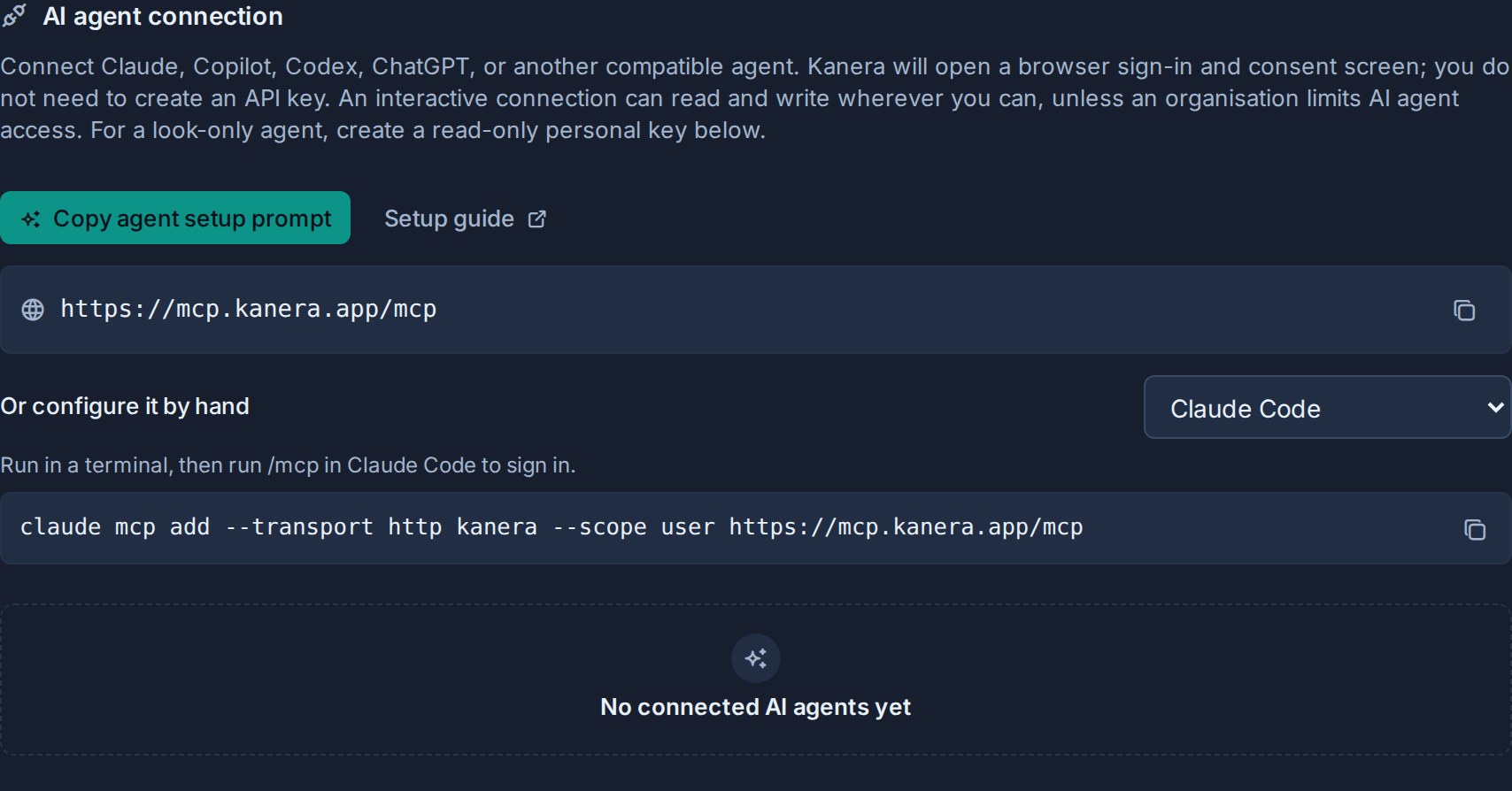
In de AI-agentverbinding sectie, kopieer de MCP-adres. Voor de gehoste service van Kanera is dit:
https://mcp.kanera.app/mcp -
Voeg dat adres toe aan uw AI-client als een externe MCP-server. Onder Of configureer het handmatig, kies Claude Code, Cursor, VS Code / GitHub Copilot, Codex of Gemini CLI om een kant-en-klare opdracht of configuratie te kopiëren waarbij uw MCP-adres al is ingevuld. Voor andere klanten volgt u de eigen stappen van de klant voor het toevoegen van een aangepaste of externe MCP-connector.
-
De client opent een Kanera-browsertabblad. Meld u aan als u dat nog niet heeft gedaan en bekijk vervolgens het toestemmingsscherm.
-
Kies Toegang toestaan. Kanera brengt je terug naar de agent, die nu verbonden is.
U voert op geen enkel moment een API-sleutel in. De agent ontvangt een kortstondig toegangstoken en vernieuwt dit automatisch op de achtergrond.
OAuth verbindt de tools; het leert de klant op zichzelf niet Kanera-specifieke workflows. Als uw client Agent Skills ondersteunt, installeer dan ook de Kanera-agentvaardigheid:
npx -y skills add https://github.com/happendev/Kanera/tree/main/integrations/skills/kanera --yes --global
De vaardigheid begeleidt de agent bij het lezen van de huidige status, het oplossen van stabiele ID's, het veilig doorvoeren van aangevraagde wijzigingen en het correct afhandelen van authenticatie- of toestemmingsfouten. Zie de klantspecifieke installatiehandleidingen in dit gedeelte voor handmatige vaardigheidslocaties.
Wat u goedkeurt op het toestemmingsscherm
Het toestemmingsscherm geeft de agent een naam en legt de verbindingsgrens uit. Een agent die op deze manier is aangesloten, zal:
- Lees borden, kaarten, notities, opmerkingen en activiteiten waartoe u toegang heeft.
- Creëer en update bordinhoud waar u ook redacteur bent.
- Creëer en beheer werkruimtes waar u ook beheerder bent: als organisatiebeheerder kan het werkruimten en zelfstandige borden maken, en als werkruimtebeheerder kan het borden aan die werkruimte toevoegen en de automatiseringen ervan maken, bewerken, inschakelen en verwijderen. Ander beheer, zoals het bewerken van lijsten, velden, labels en leden, blijft in de Kanera-interface.
Kanera gebruikt deze OAuth-scopes voor door de gebruiker geautoriseerde agenten:
| Reikwijdte | Subsidies |
|---|---|
kanera:read | Lees boardinhoud waartoe u toegang heeft. |
kanera:write | Creëer en update bordinhoud waarbij u redacteur bent. |
offline_access | Geaccepteerd wanneer een klant daarom vraagt. Kanera geeft een vernieuwingstoken uit wanneer de client zich registreert voor vernieuwing, zodat de agent verbonden kan blijven zonder u te vragen zich opnieuw aan te melden. |
Interactieve en apparaatcodeverbindingen ontvangen altijd kanera:read en kanera:write, zelfs als een client scopes weglaat of alleen Read aanvraagt. Hierdoor blijft de server compatibel met clients die op een andere manier met actiemachtigingen omgaan. De AI-client blijft verantwoordelijk voor het beslissen tot welke tools de gebruiker toegang heeft en wanneer hij bevestiging nodig heeft. Kanera controleert bij elk verzoek onafhankelijk de huidige rol van de verbonden gebruiker, zodat een waarnemer niet naar een bord kan schrijven. Op Kanera Cloud, de organisatie AI-agentbeleid kan agenten ook alleen-lezen maken of ze uitschakelen voor de borden van een organisatie. offline_access blijft optioneel omdat het de tokenvernieuwing regelt in plaats van de Kanera-toolmachtigingen.
Agenten beheren en loskoppelen
Openen Profielinstellingen -> API-sleutels en vind de AI-agentverbinding sectie.
- Elke verbonden agent toont zijn naam, de toegekende bereiken en wanneer hij verbinding heeft gemaakt.
- Kies Verbreek de verbinding met de agent een verbinding te verbreken. De toegang- en vernieuwingstokens werken onmiddellijk niet meer, waardoor de agent meteen de toegang verliest.
De verbinding verbreken is de snelste manier om een AI-client die u niet langer gebruikt of vertrouwt, af te sluiten.
Onbeheerde agenten (serviceverbindingen)
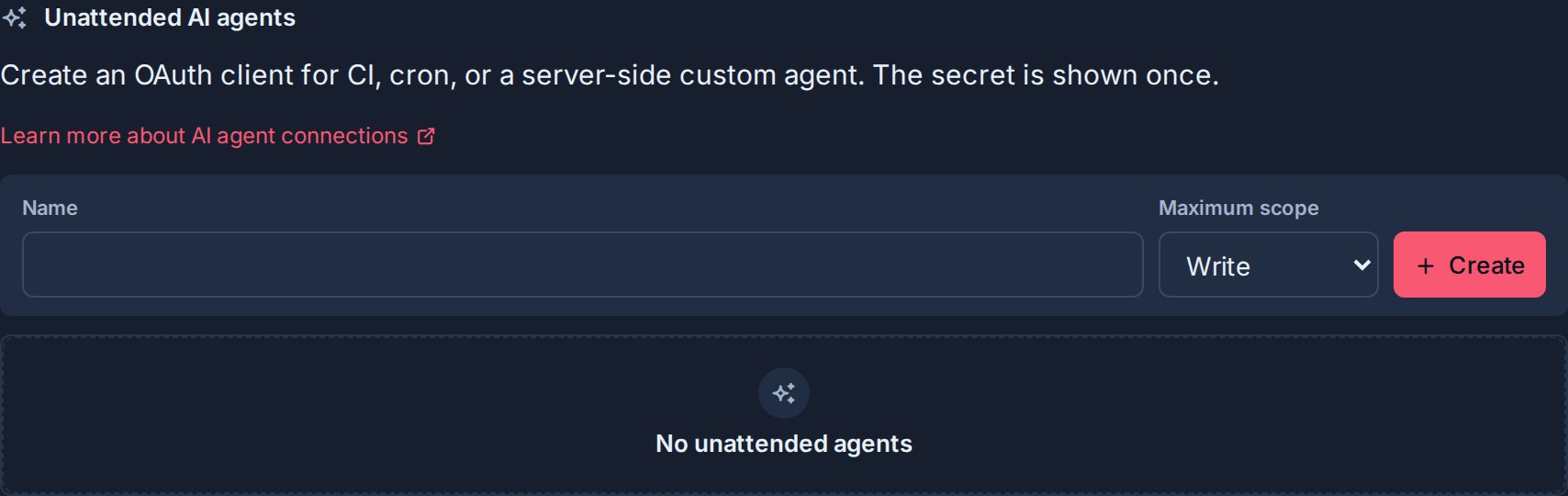
Interactieve OAuth heeft een persoon nodig om te klikken Toestaan. Voor CI, cron-jobs of een aangepaste agent aan de serverzijde zonder menselijke aanwezigheid maakt u een onbeheerde agent in de werkruimte-instellingen. Het authenticeert met een client-ID en geheim met behulp van OAuth client_credentials verlenen.
Als er een persoon aanwezig is maar de client geen browseromleiding kan openen, zoals een CLI- of een SSH-sessie, gebruik dan autorisatie van het apparaat in plaats daarvan. U keurt een korte code goed in een browser op elk apparaat en de verbinding fungeert als u.
Maak een onbeheerde agent
- Open de werkruimte en ga naar Werkruimte-instellingen -> API.
- In de Onbeheerde AI-agenten sectie, voer a in Naam.
- Kies een Maximale reikwijdte: Lees, Schrijf, of Beheerder. De agent kan dit bereik of lager aanvragen, nooit hoger.
- Kies Agentverbinding maken.
- Kopieer de getoonde inloggegevens eenmalig:
client_id,client_secret, entoken_url. Bewaar ze in de geheime manager van uw agent. Kanera laat het geheim nooit meer zien.
Voor het maken van een onbeheerde agent is beheerderstoegang tot de werkruimte vereist. Op gehoste Kanera is ook Pro of de Pro-proefversie vereist, en een downgrade naar Free schakelt het uit totdat de organisatie opnieuw upgradet.
Beheerder voegt automatiseringsbeheer toe binnen de werkruimte van de verbinding: regels maken, bewerken, inschakelen en verwijderen. Het maakt het maken van werkruimten of algemeen bestuur, lijsten, velden, labels of lidmaatschapsbeheer via MCP niet mogelijk. Een ingeschakelde regel kan opmerkingen publiceren of kaart- en lijstgegevens verzenden naar een geconfigureerd extern webhookeindpunt; inspecteer de acties voordat u deze inschakelt. Gebruik een ondersteunde REST-integratie voor beheer die niet beschikbaar is via een MCP-tool.
Gebruik een onbewaakte agent
Wissel de client-ID en het geheim uit voor een MCP-toegangstoken met een korte levensduur en configureer vervolgens de agent om deze te gebruiken met de MCP-server. De resource waarde is het exacte MCP-adres dat wordt weergegeven door Kanera.
# 1. Get an access token (valid for 15 minutes).
curl -X POST https://api.kanera.app/oauth/token \
  -u "$CLIENT_ID:$CLIENT_SECRET" \
  -d grant_type=client_credentials \
  -d scope=kanera:read \
  -d resource=https://mcp.kanera.app/mcp

# Response: { "access_token": "kanera_mcp_...", "token_type": "Bearer", "expires_in": 900, "scope": "kanera:read" }
Configureer de agent om het MCP-eindpunt aan te roepen met:
Authorization: Bearer kanera_mcp_...
Agenten zonder toezicht ontvangen geen vernieuwingstoken. Vraag een nieuw toegangstoken aan wanneer de huidige verloopt. Het gevraagde bereik wordt altijd beperkt tot het maximale bereik dat u heeft gekozen bij het maken van de verbinding. Gebruik een API-sleutel voor de werkruimte of het bord wanneer een aangepaste integratie zonder toezicht de openbare REST API rechtstreeks moet aanroepen.
Als u een onbeheerde agent wilt intrekken, verwijdert u deze uit het Onbeheerde AI-agenten lijst. De tokens en de onderliggende referenties van de werkruimte werken onmiddellijk niet meer.
Voor aangepaste OAuth-clients
Compatibele clients verwerken deze stroom automatisch. Als u uw eigen client bouwt, zijn de belangrijke vereisten:
- Ontdek de autorisatieserver aan de hand van de metagegevens die door het MCP-eindpunt worden geadverteerd.
- Gebruik PKCE met een exact geregistreerd omleidingsadres.
- Stuur het exacte MCP-adres als
resourcetijdens autorisatie en elke token- of vernieuwingsuitwisseling. - Stuur het resulterende toegangstoken alleen naar dat MCP-adres, niet naar
/api/v1.
Zie de MCP technische referentie voor apparaatautorisatie en aanvraagvoorbeelden.
Als u upgradet vanaf een release die ongebonden OAuth-tokens heeft uitgegeven, worden bestaande subsidies en tokens ingetrokken omdat deze geen betrouwbare MCP-doelgroep hebben. Geregistreerde clientdefinities blijven bestaan, maar elke gebruiker of onbewaakte client moet na de oudere doelgroepbindingsmigratie opnieuw verbinding maken. De wijziging in het lees-/schrijfbeleid trekt de huidige verbindingen niet in: bestaande geldige OAuth-sessies worden schrijfbaar nadat de server is geüpgraded en hoeven niet opnieuw verbinding te maken.
Problemen oplossen
| Probleem | Wat te controleren |
|---|---|
| De client vraagt om een API-sleutel in plaats van een browser te openen. | De client ondersteunt geen externe MCP OAuth. Gebruik een API-sleutel in plaats daarvan. |
| "Workspace API-sleutels en onbeheerde AI-agents zijn niet beschikbaar in uw abonnement." | Onbeheerde serviceagenten hebben Pro of de Pro-proefversie nodig. Upgrade de organisatie, of maak interactief verbinding als jezelf, dat werkt bij elk plan. |
| De toestemmingsstap voor de browser mislukt of de verbinding is "ongeldig of verlopen". | Start de verbinding opnieuw vanaf de client. Autorisatiecodes zijn eenmalig te gebruiken en vervallen na vijf minuten. |
Het tokeneindpunt keert terug invalid_target. | Zorg ervoor dat de client het exacte MCP-adres verzendt Profielinstellingen -> API-sleutels als resource tijdens autorisatie en elke tokenuitwisseling. |
| Een eerder werkende OAuth-verbinding mislukt onmiddellijk na het upgraden van een ongebonden tokenrelease. | Sluit hem een keer opnieuw aan. Alleen de oudere publieksbindende migratie trekt opzettelijk ongebonden subsidies en tokens in; de update van het lees-/schrijfbeleid niet. |
| De agent maakt verbinding, maar kan niet bewerken. | Bevestig dat de client de schrijfactie toestaat en dat uw Kanera-gebruiker een Editor op het doelbord is. Waarnemers kunnen niet schrijven. Voor het maken van werkruimtes of boards en het beheren van automatiseringen is ook de bijbehorende beheerdersrol nodig. Als de bestuursorganisatie haar heeft vastgesteld AI-agentbeleid naar Alleen lezen, agenten kunnen daar helemaal niet schrijven. |
| "De toegang tot AI-agenten is uitgeschakeld voor deze organisatie." | Een beheerder van de organisatie die eigenaar is van het bord, heeft dit ingesteld AI-agentbeleid naar Uit. Vraag hen om het te veranderen; opnieuw verbinden met de agent helpt niet. |
Een onbeheerde agent krijgt 403 op verzoek. | Het aangevraagde bereik overschrijdt het maximale bereik van de verbinding, of de referenties van de werkruimte hebben geen toegang meer. |