Kaarten maken en beheren
Kaarten zijn de individuele werkstukken in Kanera. Elke kaart behoort tot één bord en één lijst en kan de context bevatten die mensen nodig hebben om deze te voltooien.
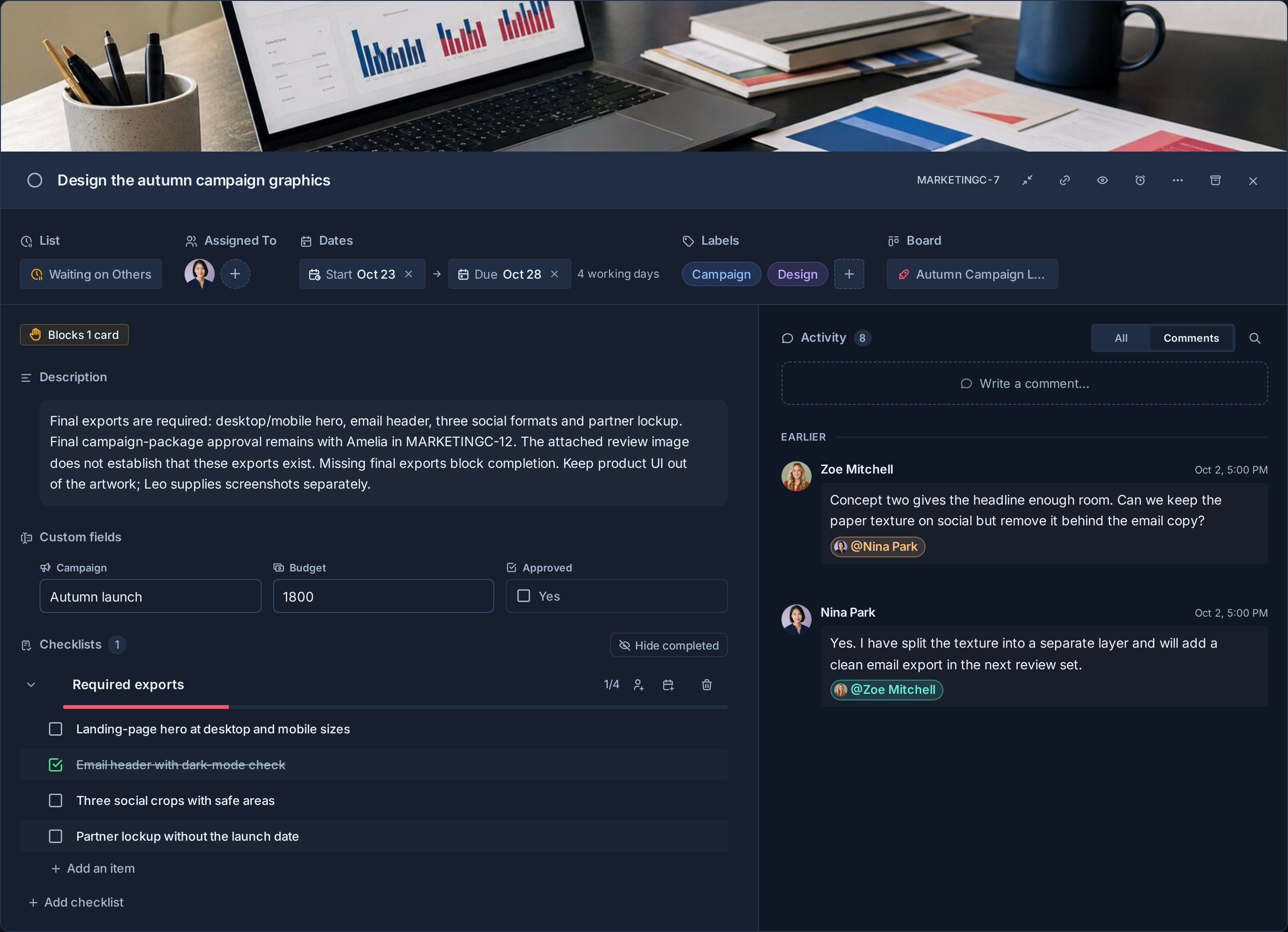
Kaartsleutels en links
Elke kaart ontvangt een korte, voor mensen leesbare sleutel, zoals PROJ-123. De sleutel verschijnt op kaarten en in kaartdetails, zodat u deze kunt gebruiken in een gesprek, document, melding of zoekopdracht zonder een interne database-ID te kopiëren.
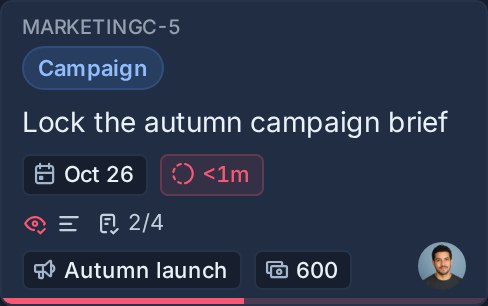
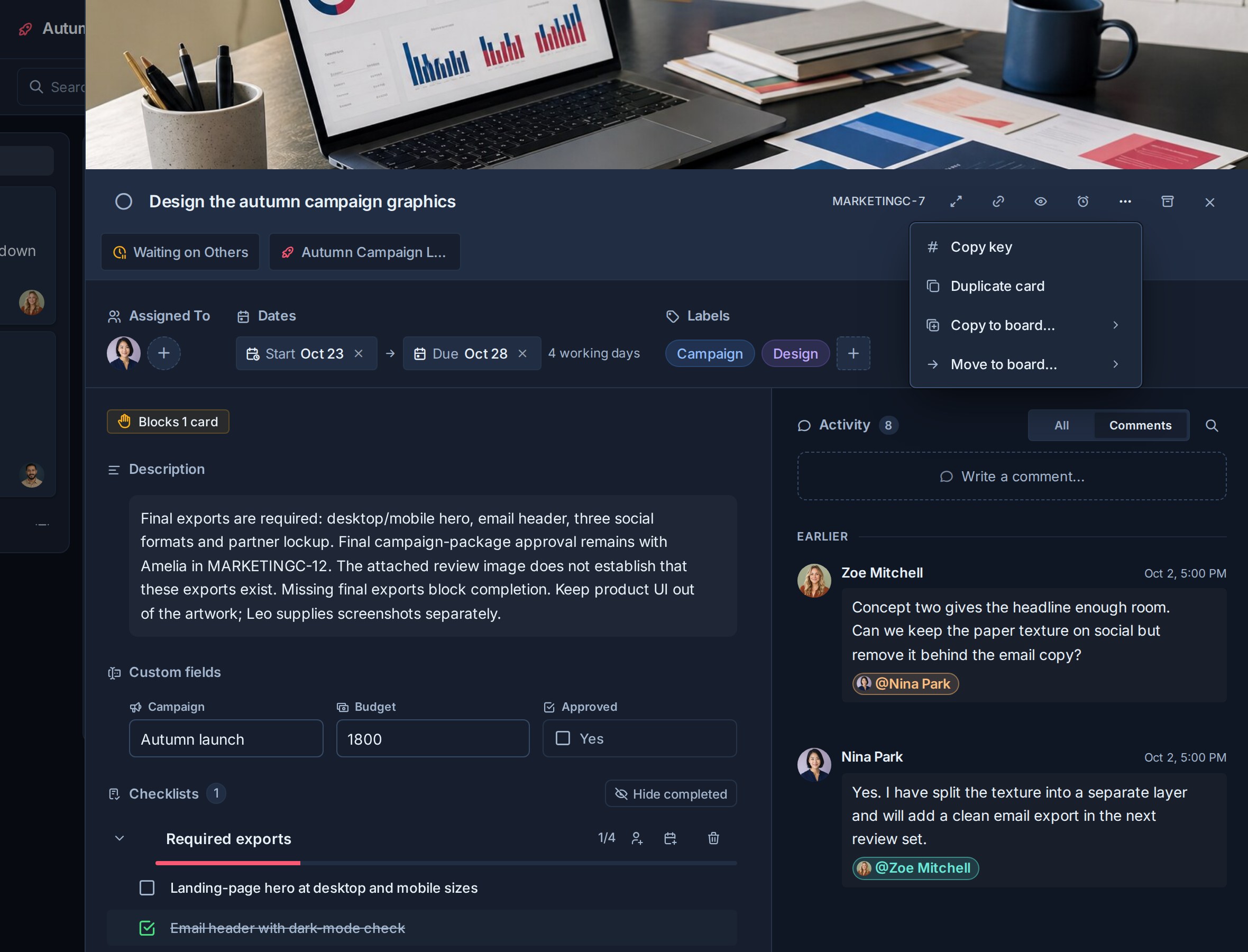
Selecteer de sleutel in kaartdetails of gebruik Kaartacties -> Sleutel kopiëren, om het te kopiëren. Kaartlink kopiërenKopieert in kaartacties of bovenaan de kaartdetails de schone Kanera-link van de kaart. De link bevat een ondoorzichtige organisatiereferentie en de kaartsleutel, zodat twee afzonderlijke organisaties beide kunnen gebruiken PROJ-123 zonder dat hun links conflicteren.
Het nummer hoort bij de kaart en wordt nooit hergebruikt. Het verplaatsen van een kaart tussen borden in dezelfde werkruimte behoudt zijn identiteit. Door een kaart te dupliceren, naar een andere werkruimte te kopiëren, te importeren of een gekoppelde kopie te maken, krijgt de nieuwe kaart een eigen bestemmingssleutel.
Werkruimtebeheerders kunnen het voorvoegsel wijzigen. Bestaande kaarten tonen dan het nieuwe voorvoegsel, terwijl links en exacte zoekopdrachten met een eerder voorvoegsel naar dezelfde kaarten blijven leiden.
Om kaartsleutels in de hele app te verbergen of weer te geven, opent u Instellingen -> Voorkeuren onder Uw rekening en verandering Toon kaartsleutels. Dit verandert uw weergavevoorkeur zonder dat de kaartidentiteit verandert.
Voordat je begint
U heeft bewerkingsrechten nodig om kaarten te kunnen maken of wijzigen. Waarnemers kunnen kaarten openen en de beschikbare informatie lezen, maar kunnen het werk niet bijwerken.
Maak een kaart
- Open een bord.
- Zoek de lijst waar het werk moet beginnen.
- Selecteer Kaart toevoegen.
- Voer een duidelijke titel in.
- Druk op Kom binnen uit het titelveld of selecteer Kaart maken.
De snelvastlegcomponist wordt geopend met de geselecteerde lijst al ingesteld. Een korte titel is voldoende om de kaart te maken, zodat u werk kunt vastleggen zonder het bord te verlaten.
Je kunt ook op drukken C van een bord om de componist te openen. Zie Sneltoetsen voor kaartbewerking en navigatiesnelkoppelingen.
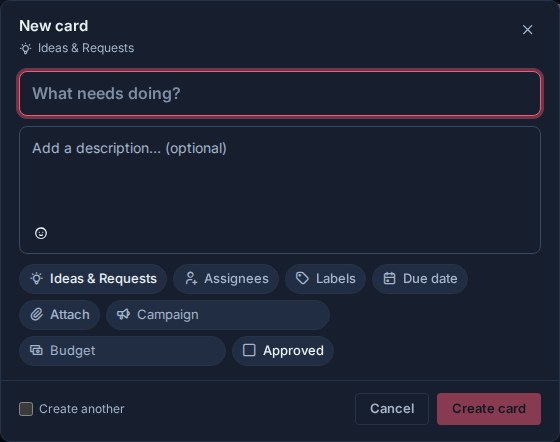
Stel details in voordat u deze maakt
Gebruik de componist als de kaart al meer context nodig heeft. U kunt toevoegen:
- Een beschrijving.
- Ontvangers en labels.
- Een uitgerekende datum en tijdslot.
- Bijlagen van Bevestig, het klembord of slepen en neerzetten.
- Checklist-sjablonen.
- Aangepaste veldwaarden geconfigureerd voor de werkruimte.
De beschikbare eigenschapsinstellingen weerspiegelen het geselecteerde bord en de geselecteerde werkruimte. Selecteer een besturingselement zoals Etiketten om een waarde te kiezen zonder de componist te verlaten.
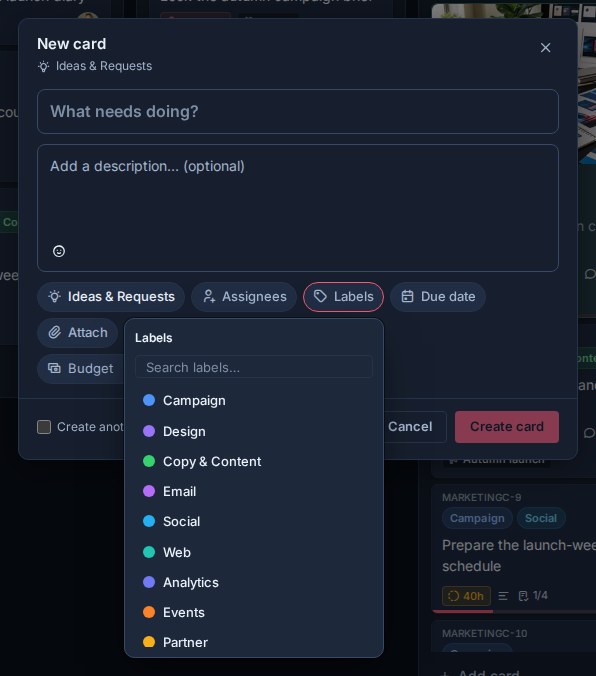
Bijlagen worden in de componist geplaatst voordat de kaart bestaat. Selecteer Bevestig, plak een afbeelding of bestand, of zet bestanden ergens in het dialoogvenster neer. Bekijk de lijst met gefaseerde bestanden en verwijder alles wat u niet wilt voordat u de kaart maakt. Kanera maakt eerst de kaart en uploadt vervolgens de geënsceneerde bijlagen.
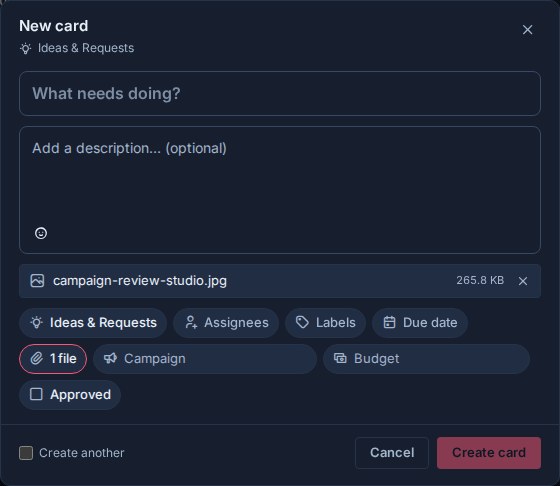
Druk op Ctrl+Enter of Commando+Enter om de kaart overal in de componist te maken. Selecteer Maak er nog een om de componist na het maken open te houden en de bestemming en relevante eigendomskeuzes te hergebruiken voor de volgende kaart.
De componist sluiten met de sluitknop, de achtergrond of Ontsnappen bewaart getypte inhoud als een herstelbaar concept. Selecteren Annuleer gooit het ontwerp weg. Bestanden kunnen niet worden hersteld nadat de componist is gesloten, dus vraagt Kanera om bevestiging voordat wordt gesloten wanneer bestanden worden geënsceneerd.
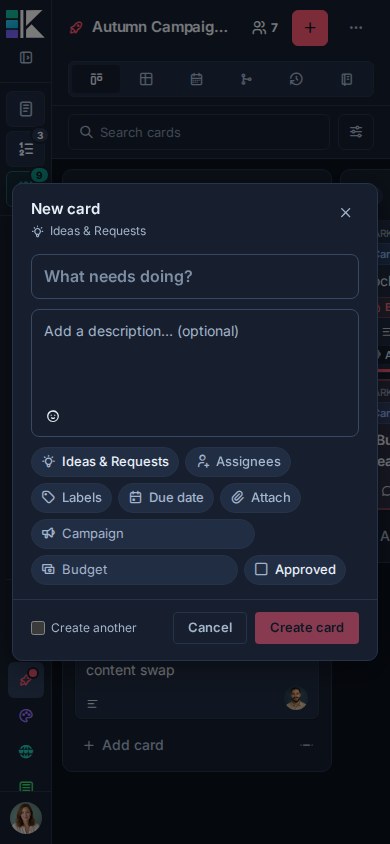
Op mobiel houdt dezelfde componist de titel, beschrijving, eigenschappen en acties bij elkaar in één dialoogvenster.
Voeg kaartgegevens toe
Open een kaart om te beheren:
- De titel en beschrijving ervan.
- De huidige lijst.
- Toegewezen personen, geplande start en vervaldatum. Zie Tijdlijn en startdata voor de duur van werkdagen en de planning.
- Labels en aangepaste velden.
- Checklists en checklistsjablonen.
- Bijlagen en gekoppelde notities.
- Opmerkingen en activiteit.
- Kijkers.
- Afhankelijkheden en gerelateerde kaarten.
- Het is tijd in uitvoering, wanneer de werkstroom In uitvoering-lijsten heeft.
Kanera slaat de meeste kaartwijzigingen op terwijl u ze aanbrengt. Als de app offline is, worden de bedieningselementen waarvoor de server nodig is gepauzeerd totdat de verbinding terugkeert.
Bekijk het profiel van een persoon
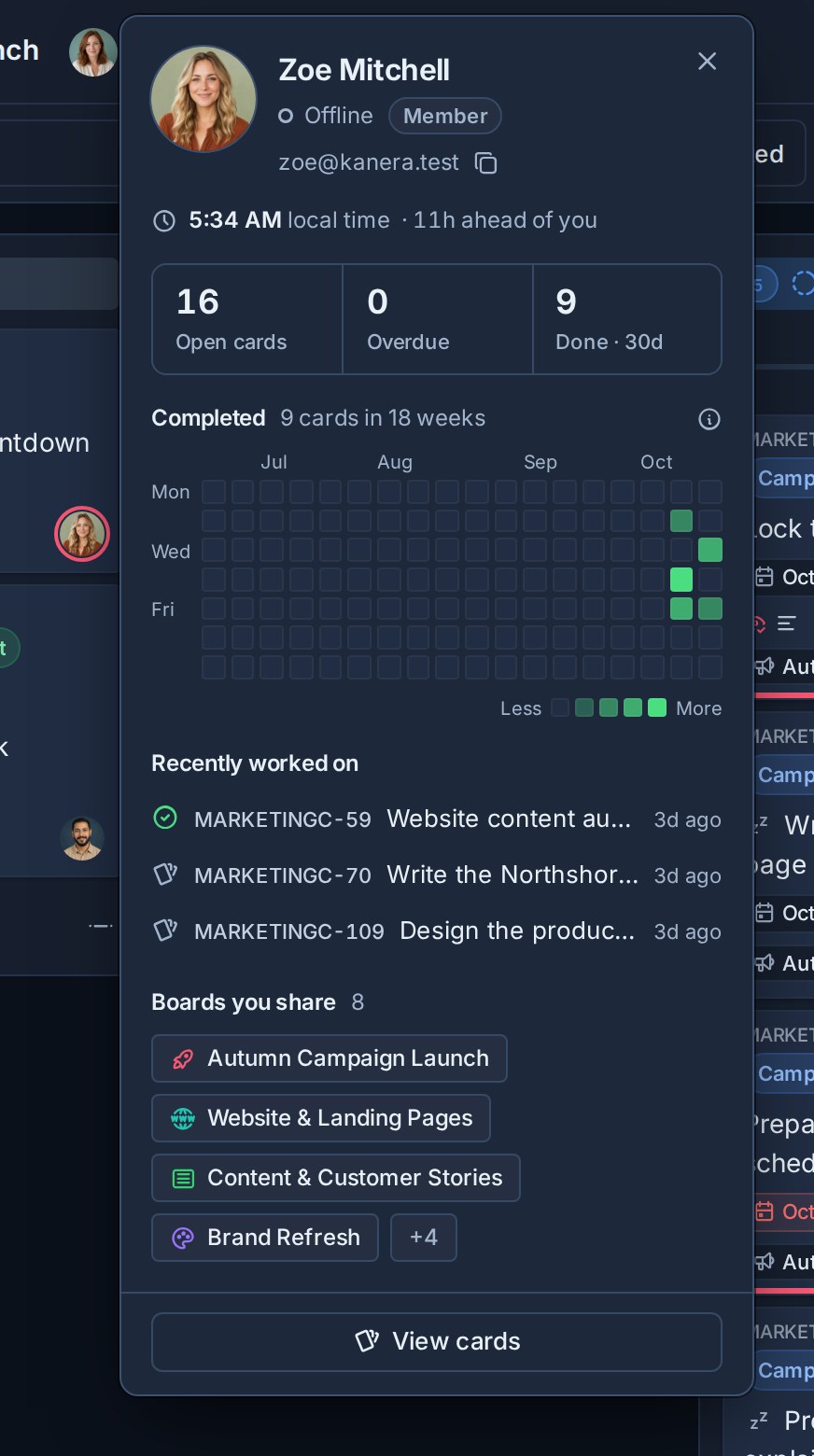
Selecteer de profielfoto van een persoon op een kaart, in de toegewezen personen van een kaart, naast een commentaar- of activiteitenrij, of op een ledenpagina om hun profielkaart te openen. Het laat zien:
- Hun naam, rol en of ze nu online zijn of wanneer ze voor het laatst zijn gezien.
- Hun e-mailadres, als u tot dezelfde organisatie behoort.
- Hun lokale tijd en hoe ver ze voor of achter u zijn.
- Hun open, achterstallige en onlangs voltooide kaarten.
- Een raster van de kaarten die ze de afgelopen 18 weken hebben voltooid, telde op dezelfde manier als de Voltooid strip aan Werk gedaan.
- De kaarten waaraan ze het meest recent hebben gewerkt en de borden die je deelt.
De cijfers omvatten alleen borden die u kunt openen, dus een profiel onthult nooit werk dat u niet kunt zien.
Selecteer Bekijk kaarten openen Teamkaarten gericht op die persoon. Op je eigen profiel, Mijn kaarten en Profiel bewerken in plaats daarvan verschijnen.
Om iemand van een kaart te verwijderen, opent u de kaart en selecteert u de foto eronder Toegewezen aanen selecteer Toewijzing verwijderen op hun profielkaart.
Kaartrelaties en blokkering
Gebruik Afhankelijkheden -> Toevoegen om deze kaart te markeren als Geblokkeerd door, Blokken, of Heeft betrekking op een andere kaart in dezelfde werkruimte. U kunt ook met de rechtermuisknop op een kaart klikken en een keuze maken Afhankelijkheden…. Een kaart met actieve vereisten toont a Geblokkeerd chip; het opruimen van de laatste blokkering geeft het door aan de toegewezen personen en toeschouwers.
Afhankelijkheden houden de gereedheid afzonderlijk bij van de hieronder beschreven referentielinks. Zie Kaartrelaties en blokkering voor routebeschrijvingen, filters, voltooiingswaarschuwingen, machtigingen en overdrachtsgedrag.
Koppel kaarten en notities
Koppel gerelateerd werk door een Kanera-link in een kaartbeschrijving of notitie te plakken:
- Kopieer de link: Kaartlink kopiëren op een kaart, of Kopieer de notitielink naast de titel van een notitie.
- Plak het in de beschrijving van een andere kaart of in een notitie.
De geplakte link wordt weergegeven als een chip met de huidige titel van de kaart of het briefje, zodat deze leesbaar blijft als de naam van het item wordt gewijzigd. Links werken in beide richtingen:
- Van een kaart Gekoppelde artikelen sectie vermeldt de kaarten en notities waarnaar het linkt, en de kaarten en notities die ernaar linken.
- Een notitie Backlinks sectie vermeldt de kaarten en notities die ernaar verwijzen.
Enkele dingen om te weten:
- Gekoppelde artikelen en Backlinks volg alleen kaarten en notities in dezelfde werkruimte. Een link naar iets in een andere werkruimte opent deze nog steeds, maar wordt daar niet vermeld.
- Elke persoon ziet alleen de gekoppelde items die hij of zij kan openen. Een kaart op een bord waar je geen toegang toe hebt, of de persoonlijke notitie van iemand anders, wordt weggelaten.
- Links in reacties worden weergegeven als chips, maar voegen niets toe Gekoppelde artikelen. Zet duurzame relaties in de beschrijving.
- Als u de link uit de beschrijving of notitie verwijdert, wordt deze aan beide kanten verwijderd.
- Terwijl notities zijn uitgeschakeld voor een werkruimte, bevatten kaarten geen gekoppelde notities meer. Als u notities weer inschakelt, worden ze hersteld. Zie Schakel notities in of uit.
AI-agenten koppelen kaarten op dezelfde manier: ze schrijven de canonieke link van de kaart of notitie in een beschrijving of notitie via MCP, de CLI of de API.
Verplaats een kaart
Verplaats een kaart naar een andere lijst door deze naar een Kanban-bord te slepen of door de kaart te openen en een andere te kiezen Lijst.
Om de kaart naar een ander bord te verplaatsen:
- Open de kaart.
- Openen Kaartacties.
- Selecteer Ga naar bord.
- Kies het bestemmingsbord en de lijst.
Verplaatsen tussen borden is mogelijk wanneer de bestemming de kaart kan accepteren en uw toegang de wijziging toestaat.
Een kaart invullen of opnieuw openen
Selecteer het voltooiingsbesturingselement naast de kaarttitel of open het Kaartacties en kies Markeer voltooid. Voltooide kaarten verlaten de actieve bordlijsten, maar blijven beschikbaar via het paneel met voltooide kaarten en de geschiedenis van het uitgevoerde werk.
Open een ingevulde kaart en kies Markeer onvolledig om het weer actief te laten werken.
Zie Voltooide kaarten voor retentie- en datumbereikgedrag.
Dupliceer of kopieer een kaart
Gebruik Dubbele kaart als je nog een kaart op hetzelfde bord wilt met hetzelfde startdetail.
Gebruik Kopiëren naar bord wanneer je een aparte kaart op een ander bord wilt hebben terwijl je het origineel behoudt. De gekopieerde kaart is na creatie onafhankelijk.
Het duplicaat of de kopie krijgt een nieuwe kaartsleutel. De originele kaart behoudt zijn eigen sleutel. Afhankelijkheden en gerelateerde kaartrelaties worden niet gekopieerd.
Gebruik Bordsynchronisatie wanneer twee kaarten gekoppeld moeten blijven en ondersteunde updates moeten uitwisselen.
Een kaart archiveren
Archiveer werk dat de normale weergaven zou moeten verlaten zonder als voltooid te worden beschouwd.
- Open de kaart.
- Selecteer Archiefkaart.
- Gebruik Ongedaan maken in de bevestigingstoast als u deze per ongeluk hebt gearchiveerd.
De optie Toast ongedaan maken blijft tien seconden beschikbaar. Gearchiveerde kaarten kunnen ook worden hersteld zolang ze binnen de geconfigureerde archiefbewaartermijn blijven. Zie Recente acties ongedaan maken en Gearchiveerde kaarten.
Selecteer meerdere kaarten
Houd ingedrukt op een Kanban-bord Ctrl op Windows of Linux, of Commando op macOS en selecteer een kaart om deze toe te voegen aan of te verwijderen uit de huidige selectie. Selecteer één kaart en houd vast Verschuiving en selecteer een andere kaart in dezelfde lijst om het bereik daartussen te selecteren.
U kunt ook een lijst openen Lijst opties menu en kies Selecteer alle kaarten. Houd vast Verschuiving terwijl u ervoor kiest om die lijst toe te voegen aan een bestaande selectie in plaats van deze te vervangen.
De bordwerkbalk toont het aantal geselecteerde kaarten. Selecteer die telling of klik met de rechtermuisknop op een geselecteerde kaart om het menu met bulkacties te openen. Druk op Ontsnappen, selecteer het besturingselement Wissen of selecteer de bordachtergrond om de selectie te wissen.
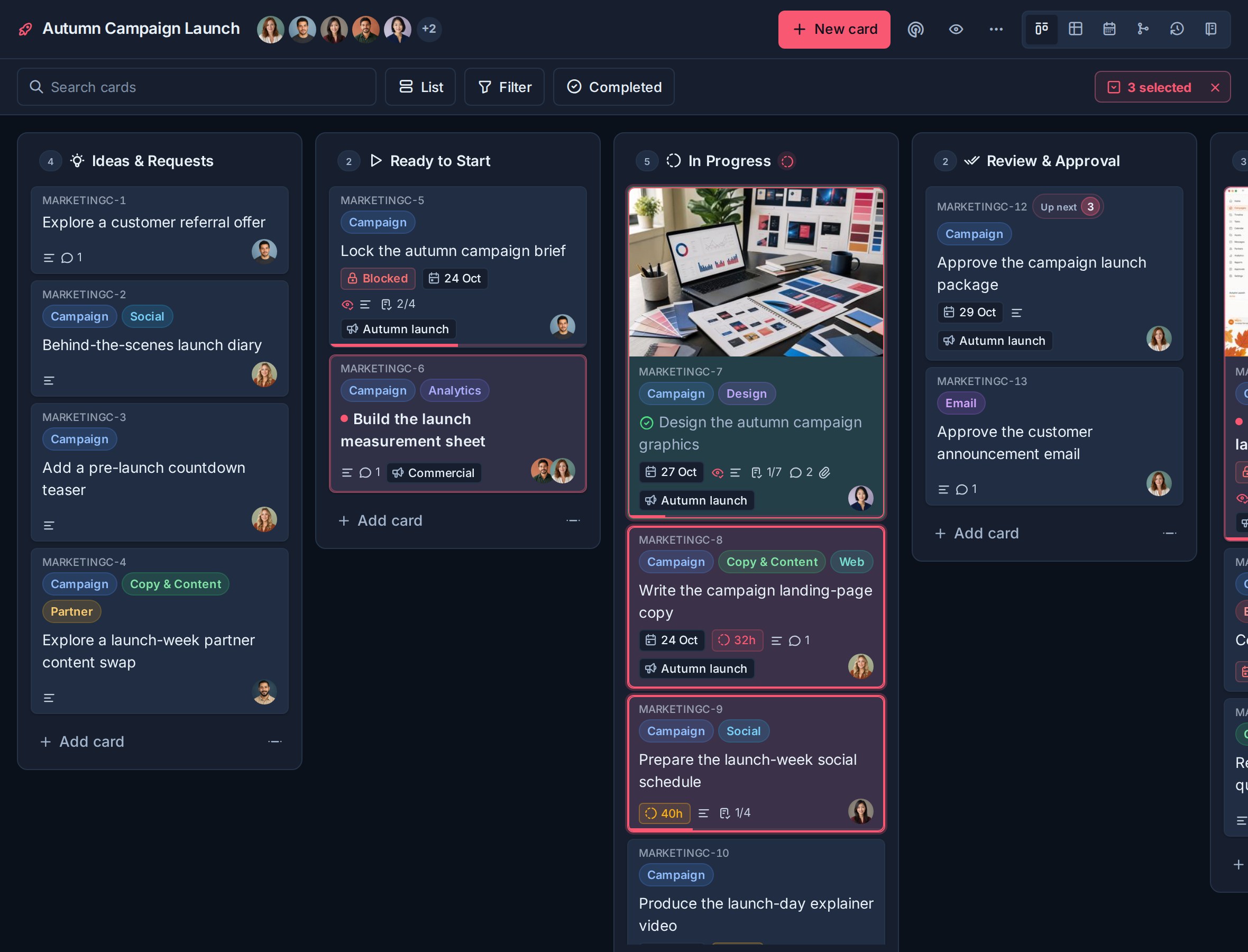
Beschikbare bulkacties zijn onder meer:
- Markeer compleet of onvolledig.
- Stel een vervaldatum in.
- Labels en toegewezen personen toevoegen of verwijderen.
- Verplaats kaarten naar een andere lijst.
- Stel ondersteunde aangepaste veldwaarden in.
- Kaarten dupliceren of archiveren.
Controleer de geselecteerde telling en bestemming vóór een bulkwijziging. Het archiveren van geselecteerde kaarten biedt dezelfde actie van tien seconden voor het ongedaan maken als het archiveren van één kaart.
Sleep geselecteerde kaarten naar een andere lijst
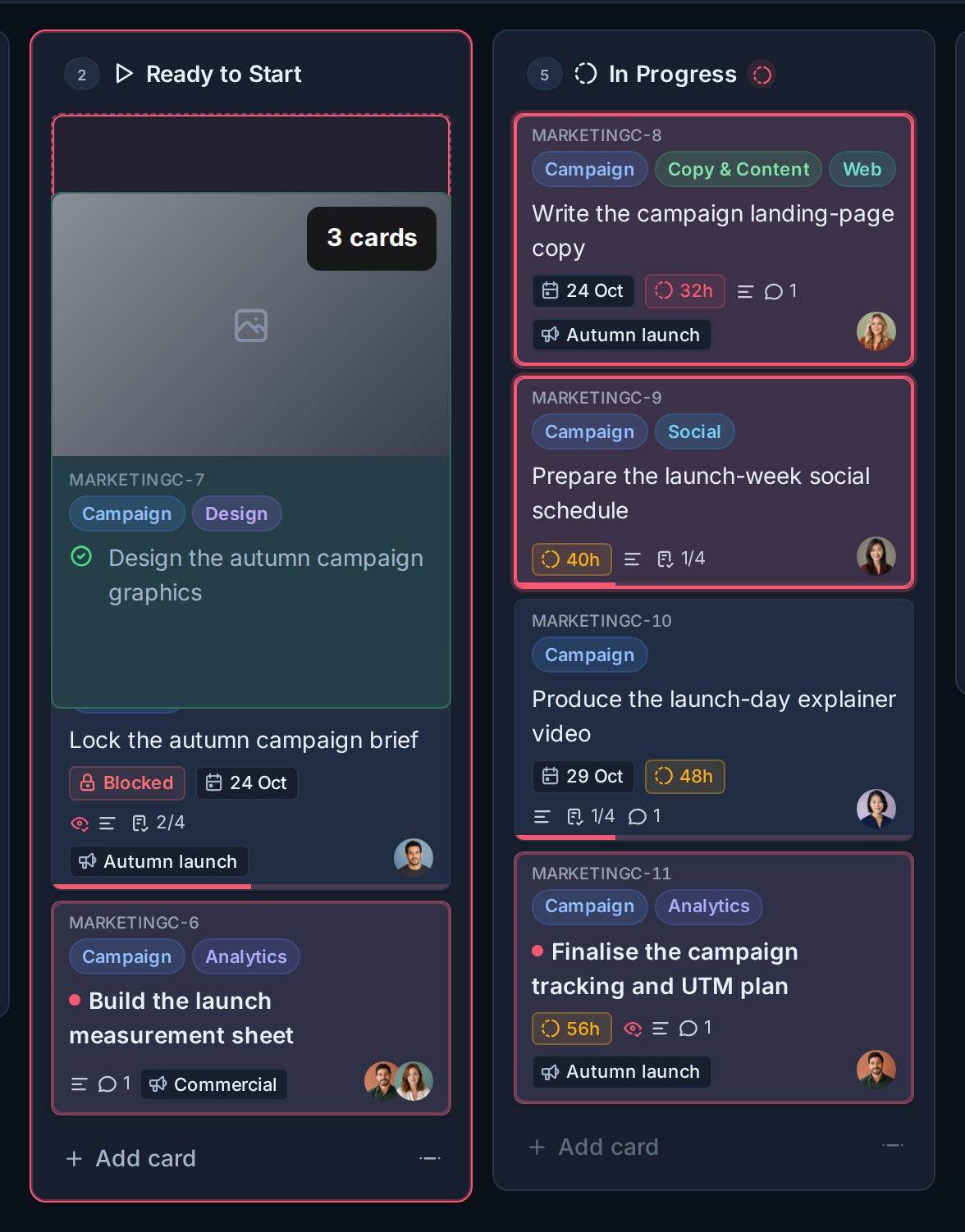
Wanneer er twee of meer kaarten zijn geselecteerd op een Kanban-bord, sleept u een geselecteerde kaart om de hele selectie te verplaatsen:
- Selecteer de kaarten die je wilt verplaatsen.
- Sleep een van de geselecteerde kaarten naar de bestemmingslijst.
- Gebruik de badge voor het aantal kaarten in het sleepvoorbeeld om te bevestigen hoeveel kaarten er zullen worden verplaatst.
- Zet de groep neer op de gewenste positie.
Kanera verplaatst de geselecteerde kaarten samen en behoudt hun relatieve volgorde. Als u een kaart sleept die geen deel uitmaakt van de selectie, wordt alleen die kaart verplaatst.
Problemen oplossen
| Probleem | Wat te controleren |
|---|---|
| Bewerkingsopties zijn niet beschikbaar | Bevestig dat u redacteurs- of beheerderstoegang tot het bord heeft. |
| Er ontbreekt een bestemmingsbord | Bevestig dat u toegang heeft tot het bord en dat de verplaatsing of kopie geldig is voor de werkruimte ervan. |
| Een veld of label is niet beschikbaar | Werkruimteborden delen hun geconfigureerde velden en labels. De bestemming kan een andere opstelling gebruiken. |
| Een wijziging is onderbroken | Controleer de verbindingsindicator en wacht tot Kanera opnieuw verbinding maakt. |