Chatbestemmingen
Chatbestemmingen plaatsen activiteit op de werkruimtekaart rechtstreeks in het kanaal waar uw team al praat.
Ze zijn ingebouwd. U hebt geen REST API, een middleware-service of een eigen bot nodig: kies een provider, plak de verbinding die uw chattool genereert, kies de gebeurtenissen die het waard zijn om te posten, en Kanera formatteert en levert elk bericht native voor dat platform.
| Aanbieder | Verbinding die u verstrekt |
|---|---|
| Slank | Een binnenkomende webhook-URL van een Slack-app. |
| Onenigheid | Een kanaalwebhook-URL uit kanaalinstellingen. |
| Telegram | Een bottoken en chat-ID, met een optionele onderwerpthread. |
| Zulip | Een Slack-compatibele inkomende webhook-URL. |
Chatbestemmingen zijn a team feed, gericht op één werkruimte of op zichzelf staand bord. Gebruik voor uw eigen privéwaarschuwingen Persoonlijke bezorgkanalen in plaats daarvan.
Wanneer moet u ze gebruiken?
Gebruik een chatbestemming wanneer een groep het werk in beweging wil zien zonder Kanera te openen:
- Een bezorgkanaal. Postkaart gemaakt, status gewijzigd en reactie gemaakt zodat het team de hartslag van een bord ziet in het kanaal waar ze al naar kijken.
- Een klant- of stakeholderkanaal. Plaats statuswijzigingen alleen op een gedeeld kanaal, zodat belanghebbenden de voortgang kunnen zien zonder bestuurstoegang.
- Een escalatiekanaal. Wijs een aangepast veld Prioriteit toe en post alleen prioriteitswijzigingen, zodat een kaart wordt verplaatst Dringend belandt voor de mensen die erop reageren.
- Een recensiekanaal. De berichtbeschrijving is gewijzigd en er is een opmerking gemaakt voor een bord waar bewoordingen en beslissingen ertoe doen.
- Een stand-up-kanaal. Postkaart gemaakt en status gewijzigd in een teamkanaal met een onderwerpthread in Telegram of Zulip, zodat de dagelijkse stroom op één plek blijft.
Chatbestemmingen plaatsen activiteit voor de hele werkruimte, niet per persoon. Iedereen in het kanaal ziet het bericht, ongeacht de toewijzing. Houd daar rekening mee voor borden met gevoelige kaarttitels.
Vereisten
- Je moet een werkruimte beheerder — dezelfde toestemming die API-sleutels en webhooks beheert.
- Chatbestemmingen nodig Pro of de 30-dagen Pro-proefversie. Ze zijn niet beschikbaar op gehost Free.
- Kanera moet de provider kunnen bereiken via openbare HTTPS.
Openen Werkruimte-instellingen -> Integraties. Op zichzelf staande borden hebben hetzelfde Integraties tabblad in hun eigen bordinstellingen.
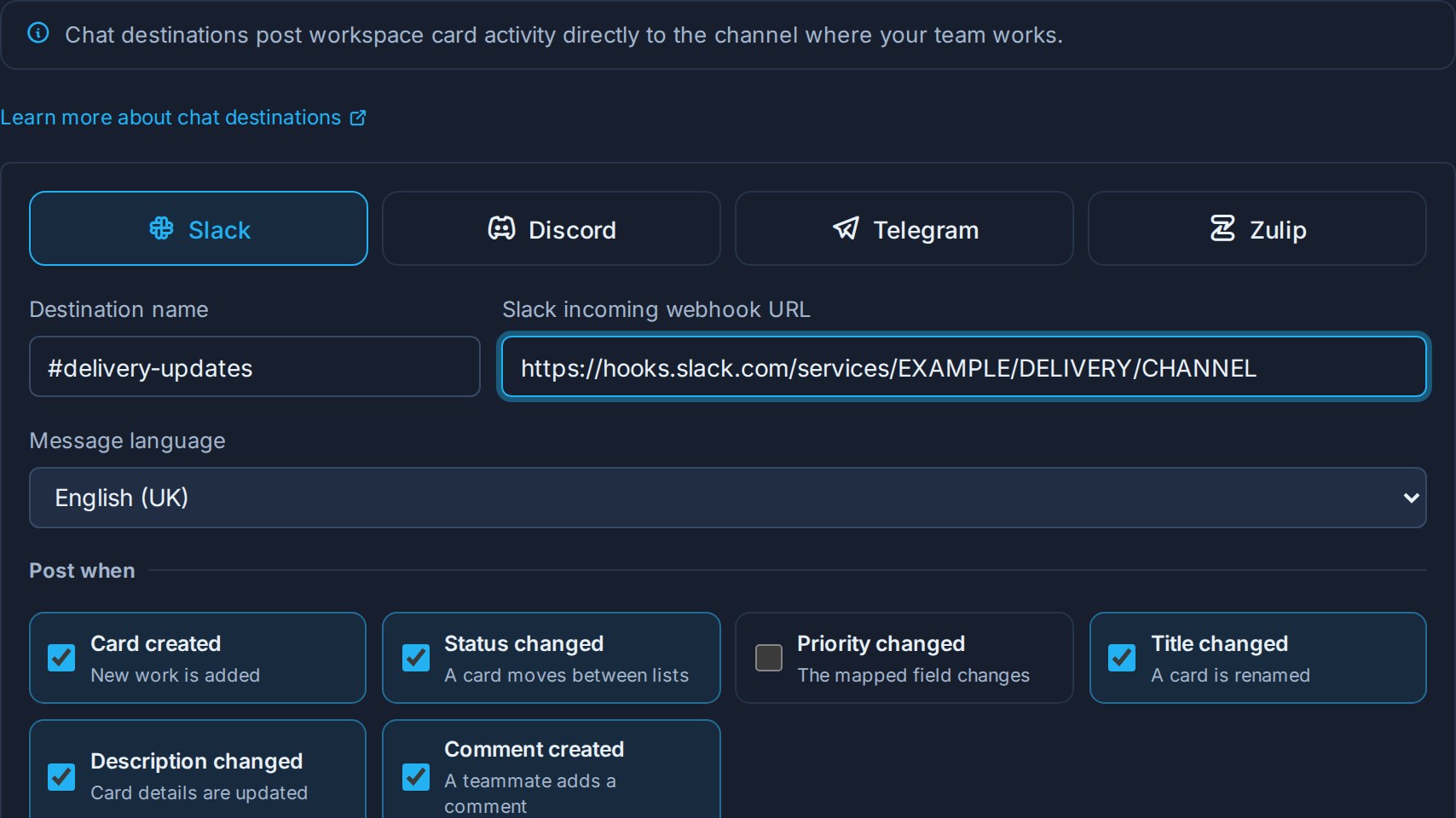
Op gehost Free wordt het tabblad weergegeven Chatbestemmingen zijn niet beschikbaar in uw abonnement in plaats van het configuratieformulier.
Een bestemming die tijdens een proefperiode of op Pro is aangemaakt, wordt nooit verwijderd wanneer de organisatie naar Gratis overstapt, maar stopt met posten. Kanera pauzeert het, er bereikt niets nieuws op het kanaal, alles wat nog wacht op verzending wordt verwijderd in plaats van te laat aan te komen, en Test verzenden en opnieuw inschakelen zijn niet beschikbaar. Door terug te upgraden naar Pro worden de gepauzeerde bestemmingen weer ingeschakeld, met hun gebeurtenissen, prioriteitstoewijzing en opgeslagen verbinding intact. Zie Webhaken voor het volledige downgradegedrag dat chatbestemmingen delen.
Kies wat er wordt gepost
Elke bestemming abonneert zich op een eigen reeks gebeurtenissen onder Plaats wanneer:
| Evenement | Berichten wanneer |
|---|---|
| Kaart gemaakt | Er wordt nieuw werk aan het bord toegevoegd. |
| Status gewijzigd | Een kaart beweegt tussen lijsten. Het bericht noemt de lijst die het heeft verlaten en de lijst die het heeft ingevoerd. |
| Prioriteit gewijzigd | Het toegewezen aangepaste veld verandert van waarde. |
| Titel gewijzigd | Een kaart wordt hernoemd. Het bericht gebruikt de nieuwe titel. |
| Beschrijving gewijzigd | Kaartgegevens zijn bijgewerkt. Het bericht bevat een uittreksel in platte tekst. |
| Reactie gemaakt | Iemand geeft commentaar op een kaart. Het bericht bevat een commentaarfragment. |
Nieuwe bestemmingen beginnen met alles behalve Prioriteit gewijzigd geselecteerd. Beperk het tot een minimum: een kanaal dat elke beschrijvingsbewerking op een druk forum plaatst, wordt snel gedempt, en een gedempt kanaal is erger dan geen kanaal.
Voor gewijzigde prioriteiten is een veldtoewijzing nodig
Kanera heeft geen vast prioriteitsconcept; prioriteit is een aangepast veld dat door uw werkruimte wordt gedefinieerd. Dus wanneer u selecteert Prioriteit gewijzigd, jij kiest ook onder welk veld je wilt kijken Aangepast veld Prioriteit.
- Het veld moet actief zijn selecteren of tekst aangepast veld in die werkruimte.
- De bestemmingsposts veranderen alleen in dat ene veld. Andere aangepaste veldbewerkingen worden genegeerd.
- Als het toegewezen perceel later wordt gearchiveerd of verwijderd, wordt op de bestemming een waarschuwing weergegeven en worden prioriteitsposts onderbroken totdat u een actief perceel opnieuw in kaart brengt. De andere evenementen blijven werken.
Slack instellen
- Ga naar Slack-apps en maak een app in uw werkruimte, of open een bestaande.
- Inschakelen Inkomende webhooks.
- Klik Voeg een nieuwe webhook toe aan de werkruimte en kies het kanaal waarop je wilt posten.
- Kopieer de gegenereerde webhook-URL. Het begint met
https://hooks.slack.com/services/. - In Kanera, geopend Werkruimte-instellingen -> Integraties, kies Slanken noem de bestemming naar het kanaal, bijvoorbeeld
#product-updates. - Plak de webhook-URL, kies uw evenementen en klik Bestemming toevoegen.
- Klik op het verzendpictogram op de nieuwe bestemming om een testbericht te plaatsen en controleer of het in het juiste kanaal terechtkomt.
Kanera accepteert alleen Slack-inkomende webhook-URL's op hooks.slack.com of hooks.slack-gov.com. Elk bericht arriveert met de kaarttitel als link en de daaronder genoemde werkruimte en het bord, en Slack vouwt geen voorbeeld van de link uit.
Stel onenigheid in
- In Discord, open Kanaalinstellingen -> Integraties -> Webhooks.
- Maak een webhook, kies het kanaal en stel optioneel de naam en avatar in.
- Klik Kopieer de webhook-URL. Het begint met
https://discord.com/api/webhooks/. - Kies in Kanera Onenigheid, geef de bestemming een naam, plak de URL, kies uw evenementen en klik Bestemming toevoegen.
- Stuur een testbericht en bevestig dat het aankomt.
Berichten komen binnen als een Discord-embed: de kaarttitel als link, een fragment eronder en de werkruimte en het bord onderaan. Tekst van een kaart wordt nooit behandeld als een echte vermelding, dus de inhoud van de kaart kan nooit pingen @everyone of een rol.
Stel Telegram in
Telegram gebruikt een bot in plaats van een webhook-URL.
- Bericht @BotFather in Telegram, verzenden
/newboten volg de aanwijzingen. - Kopieer het bottoken dat BotFather retourneert.
- Voeg de bot toe aan de groep of het kanaal dat updates moet ontvangen en geef hem toestemming om te posten.
- Zoek de chat-ID. De eenvoudigste manier is om één bericht in de chat te verzenden en deze vervolgens te openen
https://api.telegram.org/bot<token>/getUpdatesen leesresult[].message.chat.id. Groeps- en kanaal-ID's zijn negatief, zoals-1001234567890. - Kies in Kanera Telegram, geef de bestemming een naam en plak het Bot-token en Chat-ID.
- Als de groep onderwerpen gebruikt en u één specifiek onderwerp wilt, voert u de numerieke ID ervan in Onderwerp draad. Laat het leeg om in de hoofdthread te posten.
- Kies uw evenementen, klik Bestemming toevoegenen verzend vervolgens een testbericht.
Berichten komen geformatteerd aan, met de kaarttitel als link en zonder uitgevouwen linkvoorbeeld. In Kanera toont de bestemmingslijst de chat-ID gedeeltelijk verborgen, plus de onderwerp-ID als deze is ingesteld, zodat je twee Telegram-bestemmingen van elkaar kunt onderscheiden zonder dat de inloggegevens op het scherm verschijnen.
Zet Zulip op
- In Zulip, open Persoonlijke instellingen -> Bots, of de integratiepagina van uw organisatie, en voeg de Slack-compatibele webhook integratie.
- Kies de stream en het onderwerp waarvoor updates moeten worden ontvangen.
- Kopieer de gegenereerde integratie-URL. Het staat op uw Zulip-host en bevat de API-sleutel van de bot.
- Kies in Kanera Zulip, geef de bestemming een naam en plak die URL.
- Kies uw evenementen, klik Bestemming toevoegenen verzend vervolgens een testbericht.
Zulip Cloud en zelf-gehoste Zulip werken beide, omdat de URL naar uw eigen Zulip verwijst. Kanera verzendt berichten in het formaat dat de integratie verwacht.
Wat een boodschap inhoudt
Elk bericht is opgebouwd uit dezelfde stukken en vervolgens geformatteerd voor de provider:
- Wie en wat — de naam van de persoon en de actie, zoals heeft een kaart verplaatst van In behandeling naar Beoordelen.
- De kaart — de titel, gekoppeld aan de kaart in Kanera.
- Context — de namen van de werkruimte en het bord.
- Een uittreksel — voor beschrijvingen en opmerkingen, maximaal 500 tekens platte tekst.
Kaartbeschrijvingen en opmerkingen worden geschreven in Markdown, dus Kanera converteert ze eerst naar leesbare tekst: koppen, afbeeldingen, codeblokken en links komen aan als woorden in plaats van als ruwe opmaak. Linkvoorbeelden zijn uitgeschakeld om het kanaal overzichtelijk te houden, en vermeldingen in de kaartinhoud worden nooit als echte vermeldingen behandeld, zodat niemand een heel kanaal kan pingen door op een kaart te typen.
Het bericht linkt naar de kaart, maar verleent er geen toegang toe. Iemand die de link volgt, heeft nog steeds toestemming nodig om het bord te openen.
Beheer een bestemming
Elke bestemming in de lijst toont de provider, het verbindingsoverzicht, de geabonneerde gebeurtenissen en de laatste succesvolle bezorging, met de volgende acties:
| Actie | Gebruik |
|---|---|
| Test verzenden | Plaats een testbericht om te bevestigen dat de verbinding werkt. De bestemming moet zijn ingeschakeld. |
| Bewerken | Hernoem het, wijzig welke evenementen het plaatst, of wijzig het toegewezen prioriteitsveld. |
| Verbinding vervangen | Plak een nieuwe webhook-URL of nieuwe Telegram-inloggegevens, zonder de bestemming opnieuw te maken. Gebruik dit na het roteren van een webhook in Slack of Discord. |
| Pauzeren / inschakelen | Stop of hervat het posten zonder de instellingen te verwijderen. |
| Verwijderen | Verwijder de bestemming definitief. |
Inloggegevens worden gecodeerd opgeslagen en nooit meer weergegeven. Gebruik om ze te wijzigen Verbinding vervangen.
Levering en betrouwbaarheid
Berichten worden op de achtergrond verzonden, dus het plaatsen van berichten in de chat vertraagt nooit het bord voor het team dat het gebruikt.
Als Slack, Discord, Telegram of Zulip een slechte middag hebben, gaan berichten niet verloren. Kanera blijft het proberen en wacht langer tussen de pogingen, tot wel acht pogingen voordat het bericht als mislukt wordt geregistreerd. Elke bestemming houdt een bezorggeschiedenis bij die u kunt openen om te zien wat er is gebeurd en wat er is mislukt, en u kunt zelf een mislukt bericht opnieuw proberen zodra de provider in orde is. Die geschiedenis beslaat grofweg de laatste week van succesvolle berichten en de laatste twee weken van mislukkingen.
Als u een bestemming pauzeert, stopt het posten vanaf dat moment. Activiteit tijdens de pauze wordt niet opgeslagen en weergegeven wanneer u verdergaat, dus een gepauzeerd kanaal gaat verder met wat er daarna gebeurt in plaats van opnieuw af te spelen wat het heeft gemist.
Chatbestemmingen, webhooks en persoonlijke kanalen
Kanera heeft drie manieren om activiteit ergens buiten de app te verzenden. Gebruik degene die overeenkomt met het publiek:
| Pad | Publiek | Laadvermogen | Waar op te zetten | Abonnement |
|---|---|---|---|---|
| Chatbestemmingen | Een teamkanaal | Opgemaakte chatberichten voor Slack, Discord, Telegram of Zulip | Werkruimte-instellingen -> Integraties | Pro of proef |
| Webhaken | Een ander systeem | JSON ondertekend met de volledige payload van het evenement, voor de hele evenementencatalogus | Werkruimte-instellingen -> API | Pro of proef |
| Persoonlijke bezorgkanalen | Eén persoon | ntfy, Gotify of ondertekende JSON naar uw eigen eindpunt | Profielinstellingen -> Meldingen | Pro of proef |
Chatbestemmingen zijn bewust smaller dan webhooks. Ze behandelen de zes kaartgebeurtenissen waarvan een chatkanaal profiteert, opgemaakt voor mensen. Als je de volledige evenementencatalogus, exacte payloads of handtekeningverificatie nodig hebt, gebruik dan een webhook.
Problemen oplossen
| Probleem | Controleer |
|---|---|
| Het tabblad Integraties ontbreekt. | U heeft beheerdersrechten voor de werkruimte nodig. |
| Chatbestemmingen zijn niet beschikbaar in uw abonnement. | Ze hebben Pro of een Pro-proefversie nodig, zoals webhooks. Bestaande bestemmingen blijven geconfigureerd, maar stoppen met posten op de gehoste Free. |
| Het posten is gestopt en Test verzenden is grijs weergegeven. | Controleer het plan van de organisatie. Hosted Free schakelt het testen, opnieuw inschakelen en leveren van chatbestemmingen uit. |
| Slack wijst de URL af. | Het moet een zijn hooks.slack.com of hooks.slack-gov.com binnenkomend webhookpad onder /services/. Bottokens en andere Slack API-URL's worden niet geaccepteerd. |
| Discord wijst de URL af. | Het moet een zijn discord.com/api/webhooks/ URL gekopieerd uit kanaalinstellingen. |
| Telegramtest mislukt. | Bevestig dat de bot lid is van de chat en kan posten. De chat-ID is correct, inclusief de leidende -en het bottoken is niet ingetrokken. |
| De Zulip-test mislukt. | Kopieer de Slack-compatibele webhook-URL opnieuw vanuit Zulip; de API-sleutel is erin ingebed en verandert wanneer de sleutel van de bot opnieuw wordt gegenereerd. |
| Er wordt niets gepost na het instellen. | Bevestig dat de bestemming is ingeschakeld en dat de verwachte gebeurtenis is geselecteerd. Testposts bevestigen de verbinding, niet de gebeurtenisselectie. |
| Prioriteitswijzigingen worden nooit doorgevoerd. | Bevestig dat een prioriteitsveld is toegewezen en nog steeds actief is, en dat het veld dat wordt bewerkt exact dat veld is. |
| Leveringen mislukken nadat een webhook in de chattool is gerouleerd. | Gebruik Verbinding vervangen met de nieuwe URL. |
| Berichten stopten zonder enige verandering. | Controleer de bezorggeschiedenis van de bestemming op de geregistreerde fout en probeer de mislukte bezorging opnieuw. |