Controlelijsten
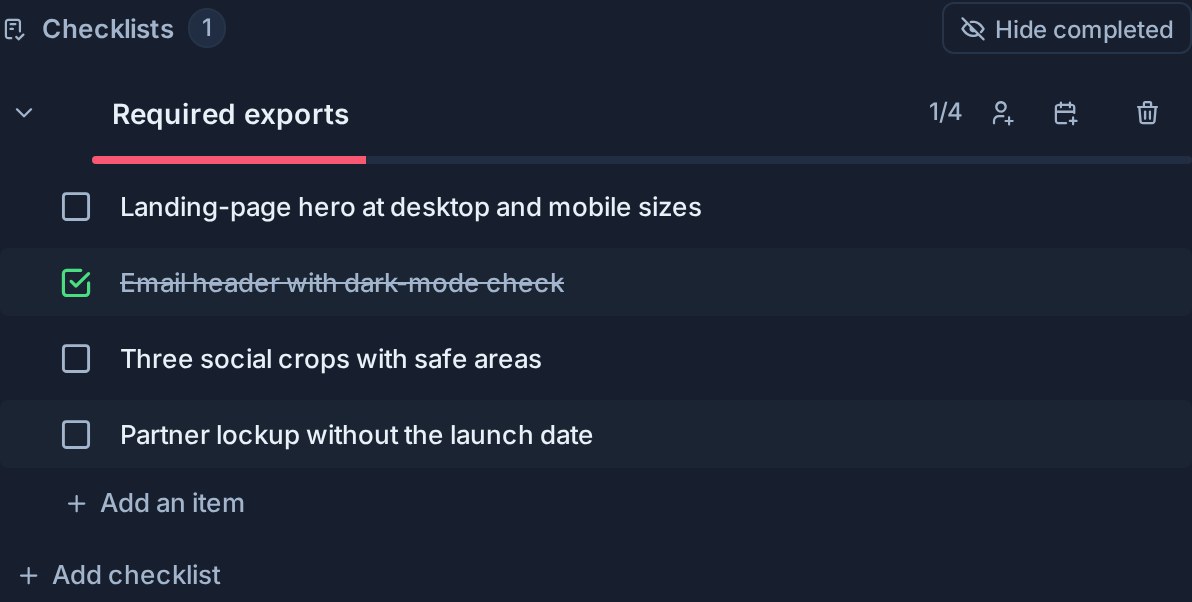
Met checklists wordt een kaart opgedeeld in kleinere werkstukken. Een checklistitem op het hoogste niveau kan fungeren als een mini-subtaak met een eigen beschrijving, verantwoordelijke, vervaldatum en één niveau van subchecklists.
Gebruik een checklistitem als het werk bij de kaart hoort, maar nog een duidelijke eigenaar of enkele ondersteunende stappen nodig heeft. Maak een aparte kaart wanneer het werk een eigen workflowstatus, labels, aangepaste velden, opmerkingen, bijlagen of rapportagerij nodig heeft.
Structuur van de checklist
Een kaart kan meerdere genoemde checklists bevatten, en elke checklist kan meerdere items bevatten.
Card
  -> Checklist
    -> Checklist item
      -> Description
      -> Assignee
      -> Due date
      -> Sub-checklist
        -> Sub-item
Het nesten stopt na het subitemniveau. Subitems ondersteunen tekst, volgorde en voltooiing. Ze hebben geen ander detailpaneel, verantwoordelijke, vervaldatum, beschrijving of diepere checklist.
Voeg een checklist toe
- Open een kaart.
- Vind Controlelijsten in het kaartdetailpaneel.
- Kies Controlelijst toevoegen.
- Voer een checklisttitel in.
- Voeg het eerste artikel toe.
Een kaart kan meerdere checklists bevatten voor verschillende delen van het werk, zoals Inhoud, Ontwerp beoordeling, en Laat los.
U kunt checklists hernoemen en opnieuw rangschikken, items naar een andere volgorde slepen, items op het hoogste niveau verplaatsen tussen de checklists op het hoogste niveau van de kaart, en voltooide items verbergen. Voortgangstellers laten zien hoeveel items voltooid zijn.
Gebruik een checklistitem als mini-subtaak
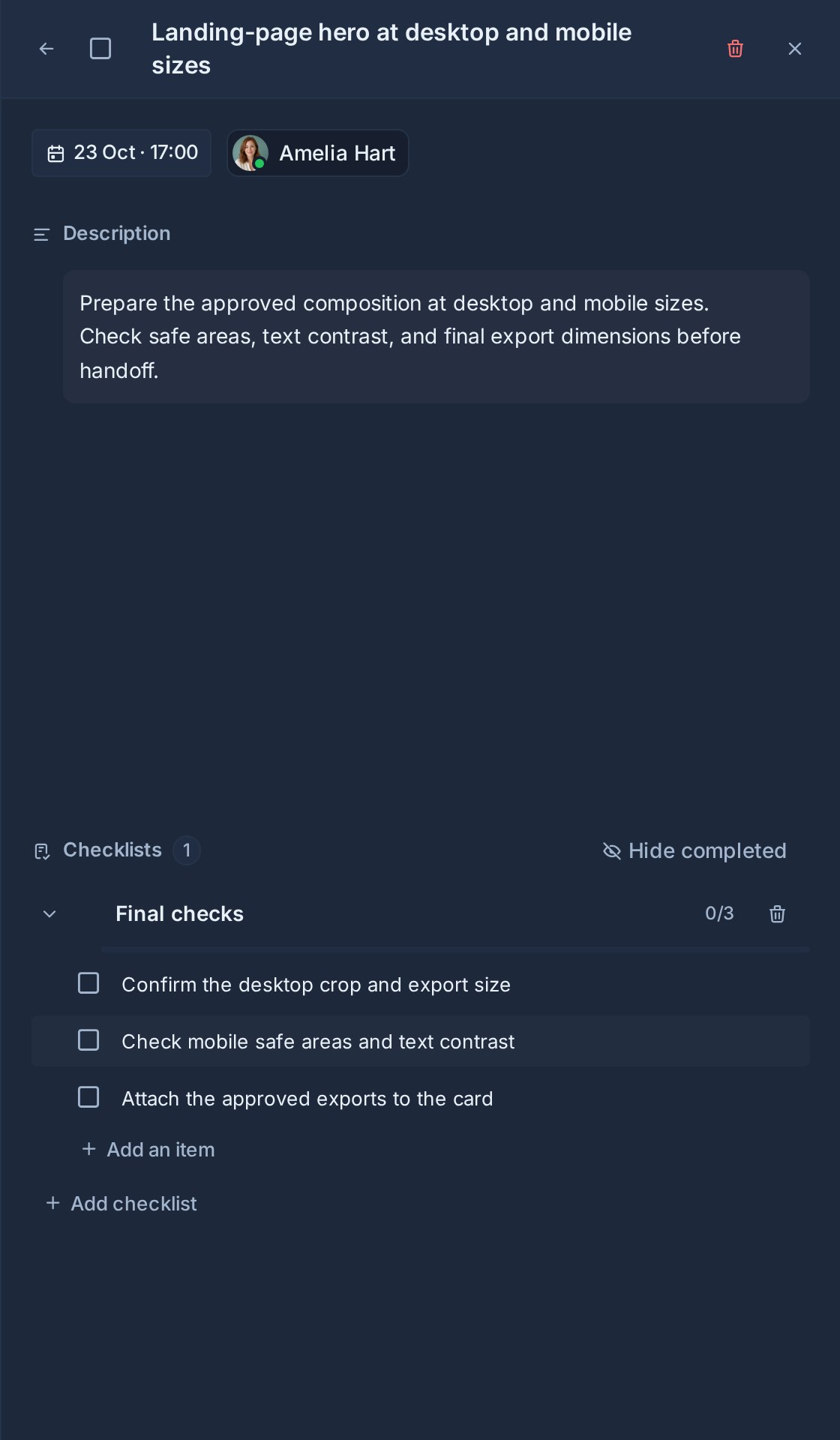
Selecteer de itemtekst of het detailbesturingselement ervan om het itemdetailpaneel te openen.
Vanuit dat paneel kunt u:
- Hernoem het item.
- Markeer het als voltooid of onvolledig.
- Wijs één lid van de werkruimte toe.
- Stel een vervaldatum en tijdslot in of wis deze.
- Voeg een opgemaakte beschrijving toe met links, vermeldingen en afbeeldingen.
- Voeg een of meer subchecklists toe.
De checklistrij op de kaart geeft aan wanneer een item een beschrijving heeft en geeft de voortgang van de gecombineerde subchecklist weer. Hierdoor blijft de hoofdkaart compact en wordt dieper werk zichtbaar.
Waarnemers kunnen itemdetails openen in de alleen-lezenmodus. Bewerkers kunnen deze wijzigen.
Voeg subchecklists toe
Open een checklistitem op het hoogste niveau en kies vervolgens Controlelijst toevoegen in het detailpaneel.
Gebruik subchecklists voor de kleine voltooiingsstappen binnen dat item. Bijvoorbeeld:
Prepare release notes
  Description: Summarize user-facing changes for the July release.
  Assignee: Release owner
  Due: Friday afternoon
  Sub-checklist: Draft
    -> Collect merged changes
    -> Write the summary
  Sub-checklist: Review
    -> Product review
    -> Final proofread
Subitems kunnen opnieuw worden gerangschikt of verplaatst tussen subchecklists die bij hetzelfde bovenliggende item horen. Ze kunnen niet worden verplaatst naar de checklists op het hoogste niveau van de kaart of naar de subchecklists van een ander bovenliggend item.
Vooruitgang en voltooiing
Kanera houdt de twee voortgangsniveaus gescheiden:
- Kaartfronten en weergavekolommen tellen checklistitems op het hoogste niveau.
- De detailindicator van een checklistitem toont de gecombineerde voortgang van de subchecklists.
- Work Done registreert voltooide checklist- en subchecklistitems.
- De Alle checklistitems zijn voltooid automatisering wacht op elk item op het hoogste niveau op de kaart. Items uit de subchecklist tellen niet mee, omdat ze overeenkomen met de voortgang op de kaart.
Als u elk subitem voltooit, wordt het bovenliggende item niet automatisch voltooid. Markeer de ouder als voltooid wanneer de mini-subtaak zelf is voltooid.
Wijs checklistwerk toe
Controlelijstitems op het hoogste niveau kunnen één verantwoordelijke en één vervaldatum hebben. Toegewezen items verschijnen op Start, in Mijn kaarten, en wanneer Teamkaarten op één persoon zijn gericht. Ze behouden hun bovenliggende kaart, bord en lijstcontext.
Subitems hebben geen eigen rechtverkrijgende of vervaldatum. Wijs het bovenliggende item toe aan de persoon die verantwoordelijk is voor die groep stappen.
Door dit onderscheid blijven kleine uitvoeringsstappen binnen de kaart zonder dat elke rij een volledige taak wordt.
Gebruik checklistsjablonen
Checklist-sjablonen voeg een herbruikbare checklisttitel en een reeks items op het hoogste niveau toe aan een kaart. Nadat u een sjabloon hebt toegepast, opent u een item om de kaartspecifieke beschrijving, verantwoordelijke, vervaldatum of subchecklists toe te voegen.
Sjablonen zijn voor de hele werkruimte beschikbaar. De resulterende checklist hoort bij de kaart en kan worden gewijzigd zonder de sjabloon te wijzigen.
Kopiëren, exporteren en herstellen
Door een kaart te dupliceren blijven de beschrijvingen van checklistitems en subchecklists behouden. Bij het exporteren en importeren van Kanera-borden blijft deze structuur ook behouden, dus een hersteld bord behoudt de hiërarchie van itemdetails.
Een Trello-import brengt de checklistinformatie over die beschikbaar is in de Trello-export, inclusief voltooiing van items, toegewezen personen en eventuele vervaldatums. Beschrijvingen en sub-checklists kunnen vervolgens in Kanera worden toegevoegd.
Aanbevolen patronen
Gebruik checklistitems voor:
- Een duidelijk onderdeel van een kaart die eigendom is van één persoon.
- Controle- of goedkeuringsstappen waarvoor extra instructies nodig zijn.
- Een klein resultaat met één vervaldatum en een korte reeks acties.
- Herhaalbare processen toegepast vanuit een checklistsjabloon.
Gebruik subchecklists voor:
- Stappen die alleen tekst en voltooiing nodig hebben.
- Afzonderlijke fasen binnen één checklistitem in eigendom.
- Een compacte definitie van gedaan voor de mini-subtaak.
Maak in plaats daarvan een nieuwe kaart als het werk een onafhankelijke status, samenwerkingsgeschiedenis, rapportage, bestanden of metagegevens nodig heeft.
Bouw checklists met een AI-agent
Door Kanera MCP of de CLIkan een agent in één stap een hele checklist maken: items met beschrijvingen, toegewezen personen en vervaldatums, plus hun subchecklists. Vervolgens kan het meerdere gekozen items in één keer afvinken of opnieuw toewijzen. Dezelfde nestregels zijn van toepassing, elke wijziging verschijnt live op de kaart en de activiteit van de kaart laat zien wat de agent heeft gedaan.