Borden
Borden zijn de belangrijkste Kanban-achtige plekken waar in Kanera wordt gewerkt. Ieder bestuur behoort tot een organisatie. Het kan op zichzelf staan of in een werkruimte staan. Gebruik er een voor een klant, productgebied, campagne, servicewachtrij, lancering of elke andere werkstroom die een eigen oppervlak nodig heeft.
Op een zelfstandig bord zijn lijsten, labels, aangepaste velden, checklistsjablonen, automatiseringen en toegang onafhankelijk. Binnen een werkruimte worden deze workflowbronnen gedeeld over de borden heen, terwijl de toegang nog steeds per bord wordt verleend.
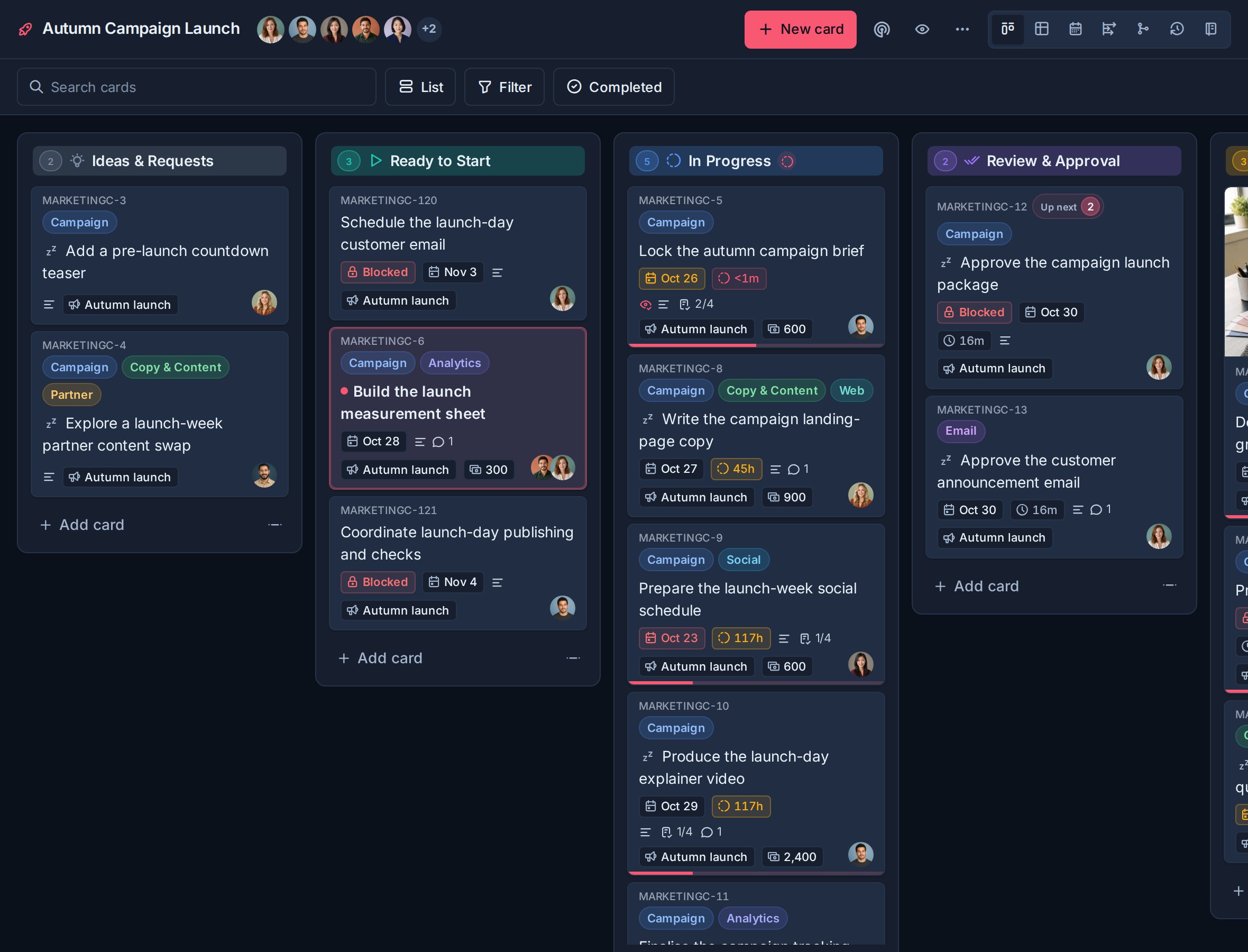
Kies het bordmodel
Gebruik een standalone kaart als één kaart onafhankelijk moet worden geconfigureerd. Gebruik een bord in een werkruimte wanneer het zijn workflow moet delen met gerelateerde borden.
Zie Op zichzelf staande borden en Werkruimtes voor een gedetailleerde vergelijking.
Plan datums op de tijdlijn
Kies Tijdlijn vanuit de weergavekiezer van het bord, of druk op 7, om geplande start-tot-finish-balken te bekijken. Groepeer op lijst, toegewezen persoon of label, plan bewerkbare kaarten opnieuw in en toon vereiste draden, kritieke paden op de werkdag en conflicten. Zie Tijdlijn en startdata.
Beoordeel de afhankelijkheden op alle borden
Openen Afhankelijkheden vanuit de weergavekiezer van het bord om de blokkeerketens te zien. Dit bord bevat verbonden kaarten van andere borden met stippellijnen; Werkruimte breidt zich uit naar de toegankelijke ketens van de werkruimte. Gebruik Kaart, Tijdlijn of Stappen om hetzelfde werk te inspecteren. Standalone boards behouden hun eigen reikwijdte.
Zie Afhankelijkheden Bekijken, tijdlijn en bewerken.
Open de instellingen van het werkruimtebord
- Open de werkruimte.
- Ga naar Werkruimte-instellingen.
- Kies Borden.
De pagina Boards-instellingen bestaat uit twee secties:
- Borden: borden maken, hernoemen, opnieuw ordenen, groeperen, stylen, toegang beheren of verwijderen.
- Groepen: organiseer borden in de zijbalk.
Elke bordrij toont zijn pictogram en een samenvatting van zijn werk: een voltooiingsbalk, het aantal open en achterstallige kaarten, de voortgang van de checklist, de volgende vervaldatum, recente activiteit en avatars van leden, indien beschikbaar. Gebruik deze samenvattingen om boards te vergelijken voordat je er een opent.
Voor een zelfstandig bord opent u het bord en kiest u Bordinstellingen. Het heeft nr Borden tabblad omdat een zelfstandig bord geen ander bord kan bevatten.
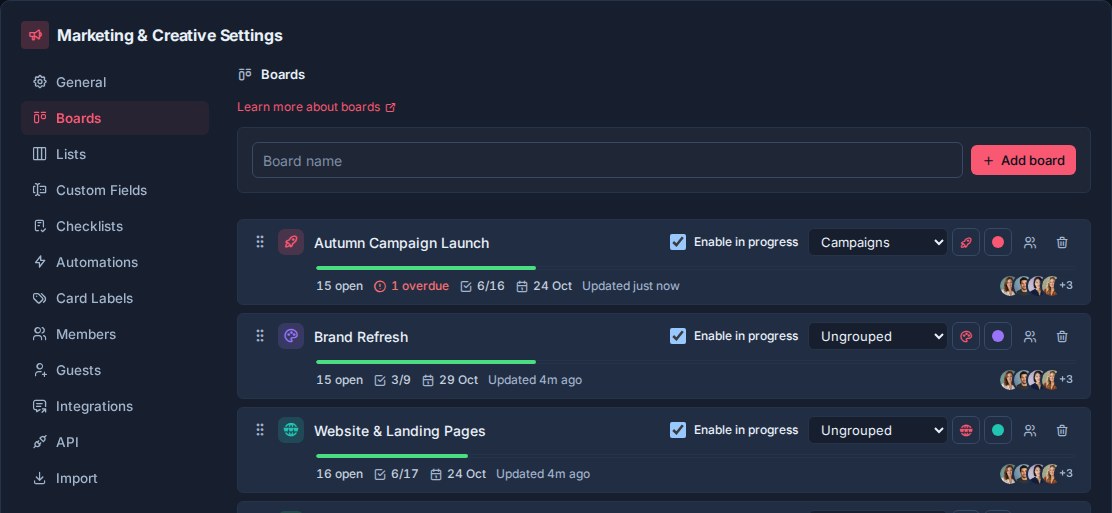
Beheer de toegang tot het bord
Werkruimtebeheerders en organisatiebeheerders kunnen de toegang beheren via het personenpictogram naast een werkruimtebord in Werkruimte-instellingen -> Borden. Dezelfde toegangscontrole is beschikbaar vanaf elk bord, inclusief een zelfstandig bord.
Vanuit het toegangsmenu kan een beheerder:
- Voeg een lid van de interne werkruimte toe aan het bord.
- Kies Redacteur of Waarnemer.
- Beperk een persoon tot Alleen toegewezen items.
- Wijzig een bestaande rol of beperking.
- Verwijder een persoon van het bord.
- Beoordeel geaccepteerde externe gasten samen met interne leden.
Als u een persoon van een bord verwijdert, wordt de toegangsrij onmiddellijk verborgen en wordt deze beschikbaar gesteld Ongedaan maken gedurende tien seconden voordat Kanera de verwijdering uitvoert. Zie Recente acties ongedaan maken.
Voor borden binnen een werkruimte hebben werkruimtebeheerders automatisch editortoegang tot elk bord. Hun geërfde toegang is gemarkeerd als Beheerder en kan niet per bord worden gewijzigd of verwijderd. Gewone werkruimte Leden hebben geen toegang tot het bord totdat ze expliciet zijn toegevoegd.
Voor zelfstandige borden biedt het toegangsmenu rechtstreeks toegang tot actieve organisatieleden, omdat er geen afzonderlijk ledenrooster voor de werkruimte is.
Alleen toegewezen items beperkt een redacteur of waarnemer tot kaarten waarbij zij een kaartontvanger zijn of waaraan een checklistitem is toegewezen. Gebruik het voor aannemers, klanten of teamgenoten die moeten deelnemen zonder niet-gerelateerde kaarten op hetzelfde bord te zien.
Exporteer een bord
Kanera kan een bord rechtstreeks naar Excel of JSON exporteren. Gebruik de bordexport als je het hele bord nodig hebt voor een back-up, migratie, offline beoordeling of verdere verwerking.
- Open het bord.
- Schakel over naar Bord bekijken of u momenteel binnen bent Tafel. Tabel heeft een afzonderlijke export voor het gefilterde resultaat.
- Selecteer de downloadknop met het label Bord exporteren in de bovenste werkbalk.
- Kies Excel of JSON.
De bordexport is beschikbaar voor redacteuren en beheerders. Een redacteur met Alleen toegewezen items ontvangt alleen de bordgegevens die zij mogen zien.
| Formaat | Wat het bevat | Beste voor |
|---|---|---|
| Excel | Eén kaartenblad met elke zichtbare kaart, de lijst, sleutel, beschrijving, toegewezen personen, labels, datums, tellingen, bijlagelinks en actieve aangepaste velden. | Offline beoordeling, spreadsheets, overdracht en analyse. |
| JSON | Een gestructureerd Kanera-bordarchief met het bord, lijsten, kaarten, labels, aangepaste velden, leden, opdrachten, checklists, opmerkingen, reacties, watchers en metadata van bijlagen die voor u zichtbaar zijn. | Back-up, migratie, scripts en importeren in Kanera. |
Het JSON-bestand kan worden geïmporteerd uit Werkruimte-instellingen -> Importeren -> Kanera of Bordinstellingen -> Importeren -> Kanera. Een geïmporteerd exemplaar ontvangt nieuwe kaartsleutels van zijn bestemming; de bronsleutels blijven in het archief, maar worden niet hergebruikt als de identiteit van het nieuwe bord.
Bordexport en Tabelexport dienen verschillende doeleinden:
- Bord exporteren exporteert de volledige bordgegevens die voor u zichtbaar zijn.
- Exporteer deze tabel exporteert het huidige tabelresultaat na zoeken, filters, kolommen, groeperen, sorteren, aggregaties en uitsplitsingen. Het ondersteunt Excel en JSON.
Behandel geëxporteerde bestanden als potentieel gevoelig omdat ze kaartinhoud, lidgegevens, opmerkingen en bijlagelinks kunnen bevatten. Zie Rapportage en bordexport voor de werkstroom Tabelexport.
Bekijk het bordoverzicht
Selecteer de radarknop naast de bordnaam om te openen Bordoverzicht.
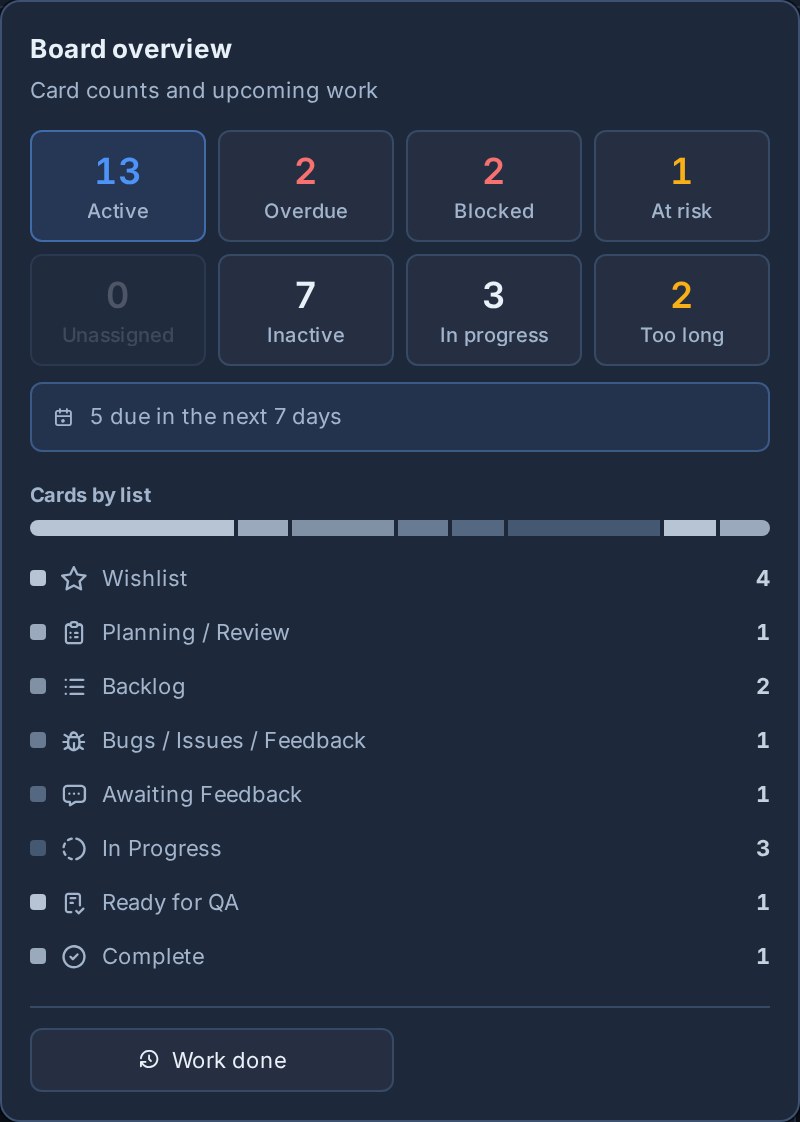
Het paneel geeft een overzicht van actief, achterstallig, niet-toegewezen, inactief en binnenkort in te leveren werk, naast het aantal kaarten per lijst. Een balk opgesplitst per lijstkleur laat zien hoe open werk over de workflow is verdeeld. Geblokkeerd telt open kaarten die wachten op een andere open kaart, en In gevaar telt degenen wier blocker te laat of te laat is na hen, dezelfde regel als de Afhankelijkheden bekijken. Bij risico beoordeelt alleen blokkers die u kunt openen. In uitvoering telt open kaarten mee Lijsten in uitvoering, en Te lang telt degenen die voorbij de time-in-progress-waarschuwing van de werkruimte zijn gegaan. Selecteer een aantal kaarten om het bord op die kaarten te filteren; selecteren Actief om de drill-down te wissen. Deze sessie-lokale filters worden gecombineerd met de normale zoek- en filters van het bord.
Het paneel linkt ook naar Werk gedaan voor activiteiten- en leveringsrapportage.
Waar zijn planken voor
Een bestuur moet een zinvolle werkstroom vertegenwoordigen, en niet een eenmalige status of categorie.
Goede boards zijn meestal vernoemd naar:
| Bordtype | Voorbeelden |
|---|---|
| Klant of account | Northstar-lancering, Brightlane Retainer, Acme-onboarding |
| Team of functie | Engineering, ondersteuningswachtrij, marketingverzoeken |
| Productgebied | Roadmap, integraties, mobiele app |
| Herhaalbaar proces | Aanwervingspijplijn, inhoudskalender, releaseplanning |
| Operationele wachtrij | Inkoop, faciliteiten, interne verzoeken |
Borden binnen één werkruimte werken het beste als ze dezelfde algemene workflow volgen. Gebruik zelfstandige borden wanneer elk bord verschillende lijsten, velden, labels, sjablonen of automatiseringen nodig heeft.
Maak een bord in een werkruimte
Gebruik de rij voor het maken van borden in Werkruimte-instellingen -> Borden.
- Voer de bordnaam in.
- Klik Bord toevoegen.
Nieuwe boards bevatten automatisch werkruimte- en organisatiebeheerders. Voeg andere werkruimteleden toe via het toegangsmenu van het bord. Als uw plan een bordlimiet heeft en de werkruimte deze heeft bereikt, schakelt Kanera het maken van borden uit en toont een planlimietbericht.
Maak een zelfstandig bord
Organisatiebeheerders kunnen de + knop ernaast Borden voer in de hoofdzijbalk een bordnaam in en kies een startsjabloon. Nieuwe accounts kunnen ook kiezen Maak een bord tijdens het onboarden.
De sjabloon kan alleen een workflow, velden, labels, checklistsjablonen, starterkaarten en automatiseringen voor dat bord bevatten. Zie Op zichzelf staande borden voor de volledige installatiestroom en Eerste installatie voor de huidige sjabloonkeuzes.
De naam van een bord wijzigen
Voor een werkruimtebord klikt u op de bordnaam Werkruimte-instellingen -> Borden om het te bewerken.
Voor een zelfstandig bord: open Bordinstellingen -> Algemeen en bewerk de bordnaam.
- Druk op Kom binnen of klik weg om op te slaan.
- Druk op Ontsnappen annuleren.
Gebruik namen waardoor het bord gemakkelijk te herkennen is in navigatie, zoeken, interne links, Thuis en Globaal Werk.
Borden opnieuw ordenen
Deze sectie is van toepassing op borden in een werkruimte. Op zichzelf staande borden verschijnen in hun eigen zijbalkgedeelte en zijn niet in werkruimtevolgorde of groepen geplaatst.
Sleep borden rechtstreeks in de zijbalk om de volgorde ervan te wijzigen. U kunt een bord verplaatsen binnen de huidige groep, naar een andere groep of naar de lijst met niet-gegroepeerde borden. Dezelfde volgorde wordt weerspiegeld in Werkruimte-instellingen -> Borden en in boardpickers.
De bordvolgorde beïnvloedt hoe borden worden weergegeven in de navigatie in de werkruimte en in bordkiezers. Zet de borden die mensen het vaakst gebruiken bovenaan.
Groepsborden
Groepen organiseren borden in de zijbalk. Ze veranderen de kaarten, lijsten, labels, velden of machtigingen binnen een bord niet.
Gebruik groepen wanneer een werkruimte voldoende borden heeft, zodat een platte lijst moeilijk te scannen is.
Goede groepsvoorbeelden:
| Werkruimte | Groepen |
|---|---|
| Klantlevering | Actieve klanten, onboarding, voltooid |
| Productteam | Planning, levering, onderhoud |
| Marketing | Campagnes, inhoud, verzoeken |
| Operaties | Interne diensten, leveranciers, admin |
Boards zonder groep blijven direct hieronder vermeld Borden.
Groepen maken en beheren
Gebruik het gedeelte Groepen bovenaan Werkruimte-instellingen -> Borden.
Een groep maken:
- Voer een groepstitel in.
- Klik Groep toevoegen.
U kunt ook:
- Klik op een groepstitel om de naam ervan te wijzigen.
- Sleep groepen aan de handgreep om ze opnieuw te ordenen.
- Verwijder een groep als deze niet langer nuttig is.
Als u een groep verwijdert, worden de boards ervan niet verwijderd. Boards in die groep verhuizen naar Niet gegroepeerd.
Wijs een bord toe aan een groep
Elke bordrij heeft een groepskiezer.
- Zoek het bord in de lijst Borden.
- Open de groepskiezer.
- Kies een groep, of kies Niet gegroepeerd.
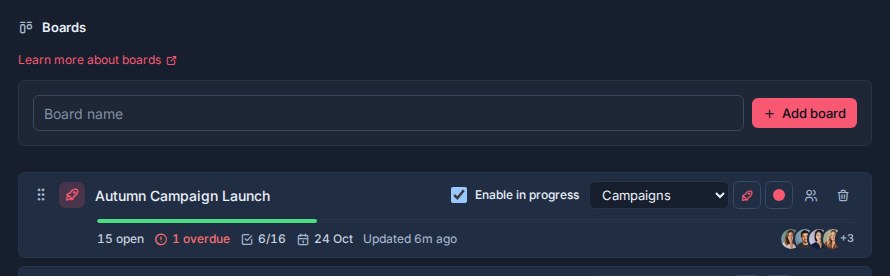
Gebruik groepen voor duidelijke navigatie. Als u toegangs-, rapportage- of workflowregels wilt scheiden, kunt u in plaats daarvan een aparte werkruimte maken.
Bordpictogrammen instellen
Elk bord kan zijn eigen pictogram hebben. Pictogrammen maken borden gemakkelijker te herkennen in de zijbalk, bordkiezers, kaartlinks en andere weergaven van de werkruimte.
Een bordpictogram wijzigen:
- Zoek een werkruimtebord in Werkruimte-instellingen -> Borden, of geopend Bordinstellingen -> Algemeen voor een zelfstandig bord.
- Open de pictogramkiezer.
- Kies een pictogram.
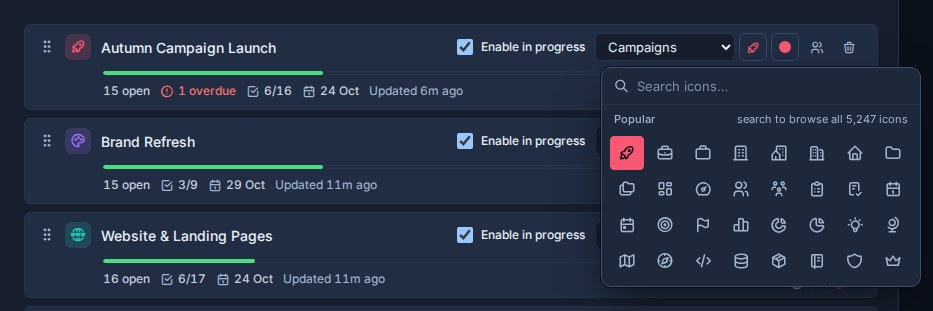
Als een bord geen aangepast pictogram heeft, gebruikt Kanera het standaard bordpictogram.
Kies pictogrammen die het doel van het bord beschrijven:
| Bord | Icoon idee |
|---|---|
| Ondersteuningswachtrij | Headset-, inbox- of waarschuwingspictogram |
| Routekaart | Kaart-, route- of raketpictogram |
| Inhoud Kalender | Kalender-, potlood- of uitzendingspictogram |
| Onboarding van klanten | Pictogram werkmap, gebruikers of checklist |
Bordkleuren instellen
Elk bord kan ook een pictogramkleur hebben. De kleur verschijnt overal met het bordpictogram waar Kanera het bord laat zien.
Om een bordkleur te wijzigen:
- Zoek een werkruimtebord in Werkruimte-instellingen -> Borden, of geopend Bordinstellingen -> Algemeen voor een zelfstandig bord.
- Open de kleurenkiezer.
- Kies een kleur. Een werkruimtebord kan de kleur wissen om terug te vallen op de accentkleur van de werkruimte.
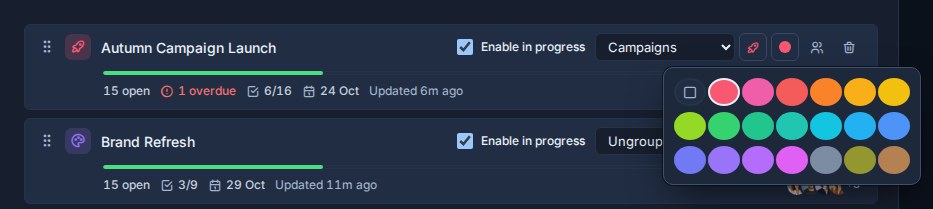
Gebruik kleuren spaarzaam. Ze werken het beste als ze mensen helpen een categorie in één oogopslag te herkennen.
Goede kleurpatronen:
- Gebruik één kleurfamilie voor actieve klantenborden en een andere voor interne borden.
- Gebruik sterkere kleuren voor urgente wachtrijen, zoals ondersteunings- of incidentborden.
- Gebruik neutrale kleuren voor archiefachtige of referentieborden.
- Houd vergelijkbare borden visueel vergelijkbaar, zodat de werkruimte niet luidruchtig wordt.
Een bord verwijderen
Als u een bord permanent verwijdert, worden het bord en alle bijbehorende kaarten verwijderd. Als u een zelfstandig bord verwijdert, worden ook de onafhankelijke lijsten, labels, velden, sjablonen, automatiseringen, toegang en instellingen verwijderd.
Kanera vraagt om bevestiging voordat hij een bord verwijdert. Gebruik dit zorgvuldig. Als er historisch werk op het bord staat dat mensen later misschien nodig hebben, overweeg dan of dit beschikbaar moet blijven.
Goed bordontwerp
Maak een bord als het werk een eigen plek verdient om te plannen, bespreken en beoordelen.
Maak geen borden voor elk klein status-, label- of tijdelijk stukje werk. Lijsten, labels, aangepaste velden en filters zijn daar meestal beter voor.
Houd borden binnen dezelfde werkruimte als ze hetzelfde proces zouden moeten delen. Gebruik een zelfstandig bord als het werk onafhankelijk is. Gebruik een andere werkruimte wanneer meerdere boards een andere gedeelde workflow, toegangsmodel of rapportagecontext nodig hebben.