CSV-import
Kanera kan een CSV-export of spreadsheet omzetten in kaarten zonder dat een vaste kolomindeling nodig is. Je bekijkt wat elke kolom betekent en brengt vervolgens de lijsten, labels, aangepaste velden en leden in kaart die Kanera vindt voordat er iets wordt gemaakt.
- In een werkruimte, creëert de import een nieuw bord en wijst de CSV-gegevens toe aan de gedeelde lijsten en aangepaste velden van de werkruimte.
- In een zelfstandig bord, voegt de import kaarten toe aan dat bord en blijven de bestaande kaarten, naam, uiterlijk en machtigingen ongewijzigd.
Voordat je begint
U hebt beheerderstoegang nodig tot de doelwerkruimte of het zelfstandige bord en een CSV-bestand dat niet groter is dan 20 MB.
Een import kan maximaal 20.000 gegevensrijen en 200 kolommen bevatten. Kanera accepteert door komma's, puntkomma's, tabs en sluistekens gescheiden bestanden. Het leest UTF-8- en UTF-16-bestanden en kan voor oudere exports terugvallen op Windows-1252.
Voor het schoonste resultaat houdt u één koprij en één kaart per rij aan. U kunt ook herhaalde rijen combineren tot één kaart door er een gedeelde waarde aan toe te wijzen Kaart-ID / groep.
Open CSV-import
- Open de doelwerkruimte of het zelfstandige bord.
- Ga naar Werkruimte-instellingen of Bordinstellingen.
- Openen Importeren.
- Kies CSV.
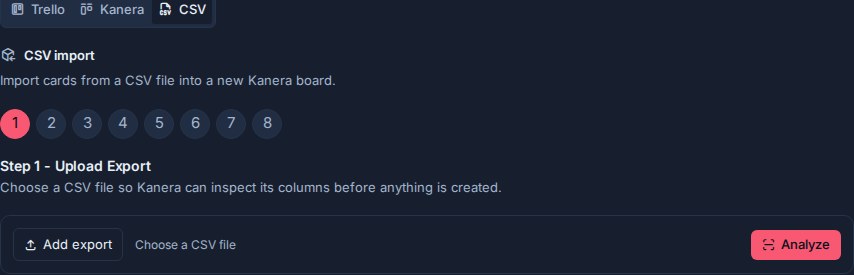
Stap 1: Uploaden en analyseren
Kies het CSV-bestand of zet het neer en selecteer vervolgens Analyseer. Kanera detecteert de bestandscodering en het scheidingsteken, leest een voorbeeld en stelt toewijzingen voor van algemene koppen zoals Titel, Status, Labels, Toegewezene, Vervaldatum en Beschrijving.
Lege rijen worden genegeerd. Als een rij minder cellen bevat dan de koptekst, vult Kanera deze op en rapporteert het probleem in het voorbeeld in plaats van gegevens naar de verkeerde kolommen te verplaatsen.
Stap 2: Breng kolommen in kaart
Controleer of de eerste rij koppen bevat en wijs er vervolgens precies één kolom aan toe Titel. Elke andere toewijzing is optioneel.
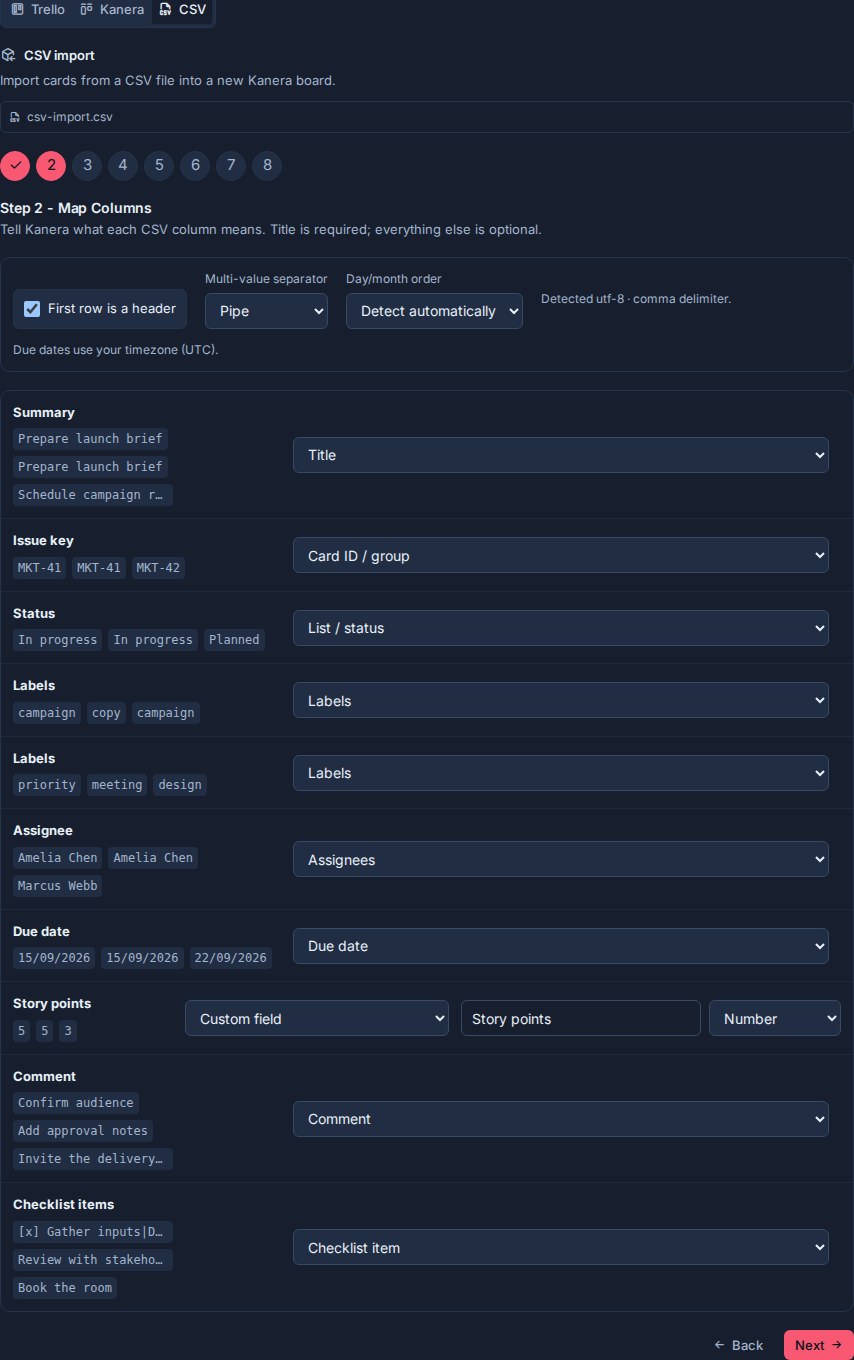
| Kolomdoel | Wat Kanera creëert |
|---|---|
| Titel | Kaarttitel. Er is precies één titelkolom vereist. |
| Beschrijving | Kaartbeschrijving. |
| Lijst / status | Een bronnenlijst die u in de volgende stap kunt maken, in kaart brengen of overslaan. |
| Vervaldatum | Een datum-only Kanera-vervaldatum. |
| Voltooid | Voltooide kaartstatus. |
| Gearchiveerd | Gearchiveerde kaartstatus. |
| Gemaakt op | Tijdstip voor het maken van de oorspronkelijke kaart waarop de waarde kan worden geparseerd. |
| Kaart-ID / groep | Combineert rijen met dezelfde niet-lege ID in één kaart. |
| Etiketten | Eén of meerdere etiketten. |
| Ontvangers | Een of meer mensen die aan Kanera-gebruikers moeten worden toegewezen. |
| Reactie | Een of meer opmerkingen, toegeschreven aan de persoon die de import uitvoert. |
| Checklistitem | Een of meer items in een geïmporteerde checklist. |
| Aangepast veld | Een tekst-, getal-, selectievakje-, selectie-, datum- of URL-veld. |
| Negeer | Laat de kolom buiten de import. |
Herhaalde koppen blijven afzonderlijke kolommen. Dit is handig voor exports zoals Jira CSV-bestanden met meerdere Etiketten of Reactie kolommen: wijs elke herhaalde kolom toe aan hetzelfde doel met meerdere waarden en Kanera verzamelt hun waarden.
Kies het scheidingsteken dat wordt gebruikt in cellen met meerdere waarden: komma, puntkomma, pipe of nieuwe regel.
Groepeer meerdere rijen in één kaart
Wijs een stabiele probleemsleutel of taak-ID toe aan Kaart-ID / groep wanneer één kaart meerdere rijen beslaat. Rijen met dezelfde niet-lege ID worden één kaart. De eerste rij levert eigenschappen met één waarde; labels, toegewezen personen, opmerkingen en checklistitems stapelen zich op in elke gegroepeerde rij en herhaalde toegewezen kolom.
Zonder groepskolom wordt elke gegevensrij een afzonderlijke kaart.
Datums en tijdzones
Kanera herkent ISO-datums en tijdstempels, YYYY/MM/DD, YYYY.MM.DD, numerieke datums, benoemde maanden, datums in Jira-stijl zoals 01/Jan/25 1:30 pmen Excel-seriële datums.
Als waarden zoals 01/02/2025 kan 1 februari of 2 januari betekenen, kies maar Dag / maand / jaar of Maand/dag/jaar voordat u verdergaat. Zwevende datums gebruiken de door de browser weergegeven tijdzone. Vervaldatums worden geïmporteerd als alleen-datum-vervaldatums op elk gewenst moment; het brontijdstip van de dag wordt niet behouden.
Stappen 3–6: Controleer de bestemming
Na het in kaart brengen van de kolommen gebruikt de wizard dezelfde beoordelingsstroom als de archiefimporteurs van Trello en Kanera:
- Bronlijsten maken, in kaart brengen of overslaan.
- Labels maken, toewijzen of overslaan.
- Aangepaste velden en veldselectieopties maken, toewijzen of overslaan.
- Wijs brontoegewezen personen toe aan gebruikers met toegang, of laat ze niet toegewezen.
- Controleer de nieuwe bordnaam en het importoverzicht en bevestig vervolgens.
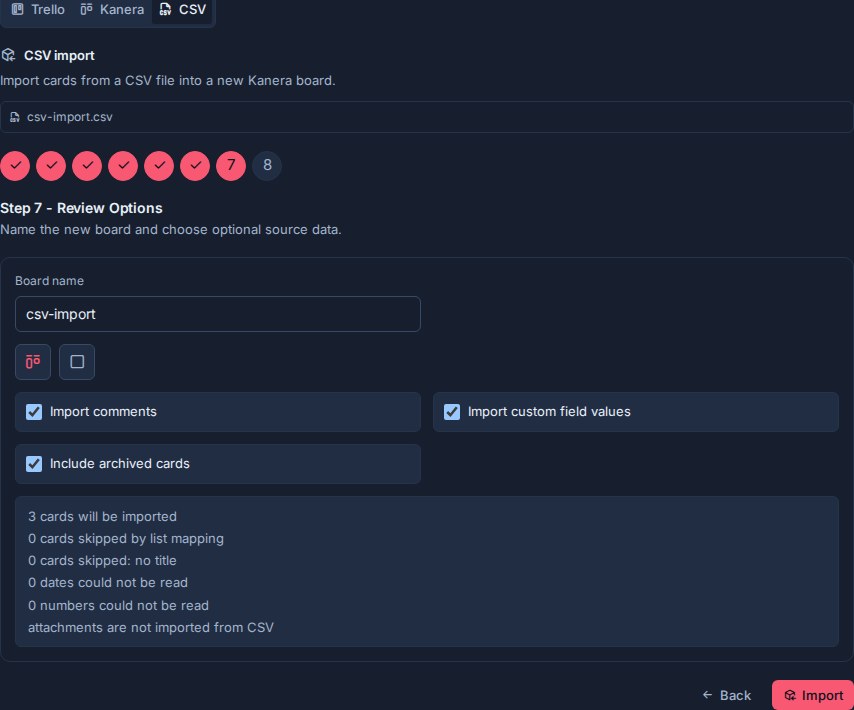
De recensie rapporteert rijen zonder titels, datums die niet konden worden gelezen en ongeldige cijfers. Een rij zonder titel wordt overgeslagen. Ongeldige optionele waarden worden van de kaart weggelaten in plaats van elke geldige rij te blokkeren.
Wat wordt geïmporteerd
CSV kan kaarttitels, beschrijvingen, lijstplaatsing, vervaldatums, voltooide en gearchiveerde status, aanmaakdatums, labels, toegewezen toegewezen personen, opmerkingen, checklistitems en ondersteunde aangepaste veldwaarden importeren.
CSV-importen bevatten geen bijlagen, prioriteit, startdatums of oorspronkelijke auteurs van opmerkingen. Gebruik Trello-import in plaats daarvan heb je bij het overstappen van Trello bijlagelinks of geüploade bestanden nodig die naar Kanera zijn gekopieerd.
Kaarten worden aan het einde van hun doellijst toegevoegd en ontvangen nieuwe sleutels van de doelwerkruimte of het zelfstandige bord.
Tips voor het exporteren van bronnen
- Jira: omvatten Samenvatting, Probleemsleutel, Status, Labels, Toegewezen persoon, Vervaldatum, Opmerkingen en de aangepaste velden die u nodig heeft. Kaart Uitgiftesleutel tot Kaart-ID / groep als de export een probleem in rijen herhaalt.
- Asana: kaart Naam aan Titel, Sectie of Kolom naar Lijst / status, en Gevolmachtigde aan Ontvangers.
- Trello: gebruik Trello JSON wanneer bijlagen ertoe doen; CSV is handig voor een eenvoudigere zet met alleen kaarten.
- Spreadsheets: bewaar één koprij en één kaart per rij, tenzij herhaalde rijen opzettelijk een groeps-ID delen.
De import is een eenmalige kopie. Wijzigingen die later in het bronsysteem of de spreadsheet worden aangebracht, worden niet met Kanera gesynchroniseerd.