Rapportage en bordexport
Kanera-rapportage blijft verbonden met het werk. Gebruik Work Done Report voor een periodeoverzicht met de huidige werkdruk en risico's. Exporteer een heel bord naar Excel of JSON voor back-up, migratie of offline beoordeling. Gebruik Tabelexport als u een gefilterd rapport nodig heeft, gevormd door de huidige kolommen, groepering, sortering, aggregatie of uitsplitsing.
Afhankelijkheden en gerelateerde kaartrelaties worden niet opgenomen in bordexports en worden niet opnieuw gemaakt door kaarten te kopiëren. Gebruik de relatie API wanneer een integratie ze moet lezen.
Werk gedaan rapport
Openen Werk gedaan op een bord, in Mijn kaarten, of binnen Teamkaartenen kies vervolgens de Rapporteer indeling. Gebruik het voor een wekelijkse review, stand-up of klantupdate; terugschakelen naar Lijst voor de gedateerde activiteitenstroom.
Het rapport brengt samen:
- Een samenvatting in duidelijke taal en de belangrijkste tellingen, met wijzigingen ten opzichte van de voorgaande periode wanneer een vergelijking beschikbaar is.
- Dagelijkse stroom met kaarten die elke dag worden gemaakt en voltooid.
- Waar open werk zit, gegroepeerd op workflowlijst met een balk opgesplitst op basis van de kleur van elke lijst.
- Heeft aandacht nodig, met actuele risico's en de kaarten erachter. Selecteer een categorie en open vervolgens een benoemde kaart om erop te reageren.
- Mensen, waarbij de activiteit gedurende de periode wordt vergeleken met het huidige openstaande en achterstallige werk van elke persoon, plus een dagelijkse activiteiten-heatmap.
- Uitsplitsingen per werkruimte, bord, label, selectieveld en checklist wanneer de scope relevante gegevens bevat.
Secties verschijnen alleen als er iets te zien is. Periodeactiviteit beschrijft wat er op de geselecteerde datums is gebeurd; open werk en aandacht tellen beschrijven nu, het zijn dus geen historische momentopnamen.
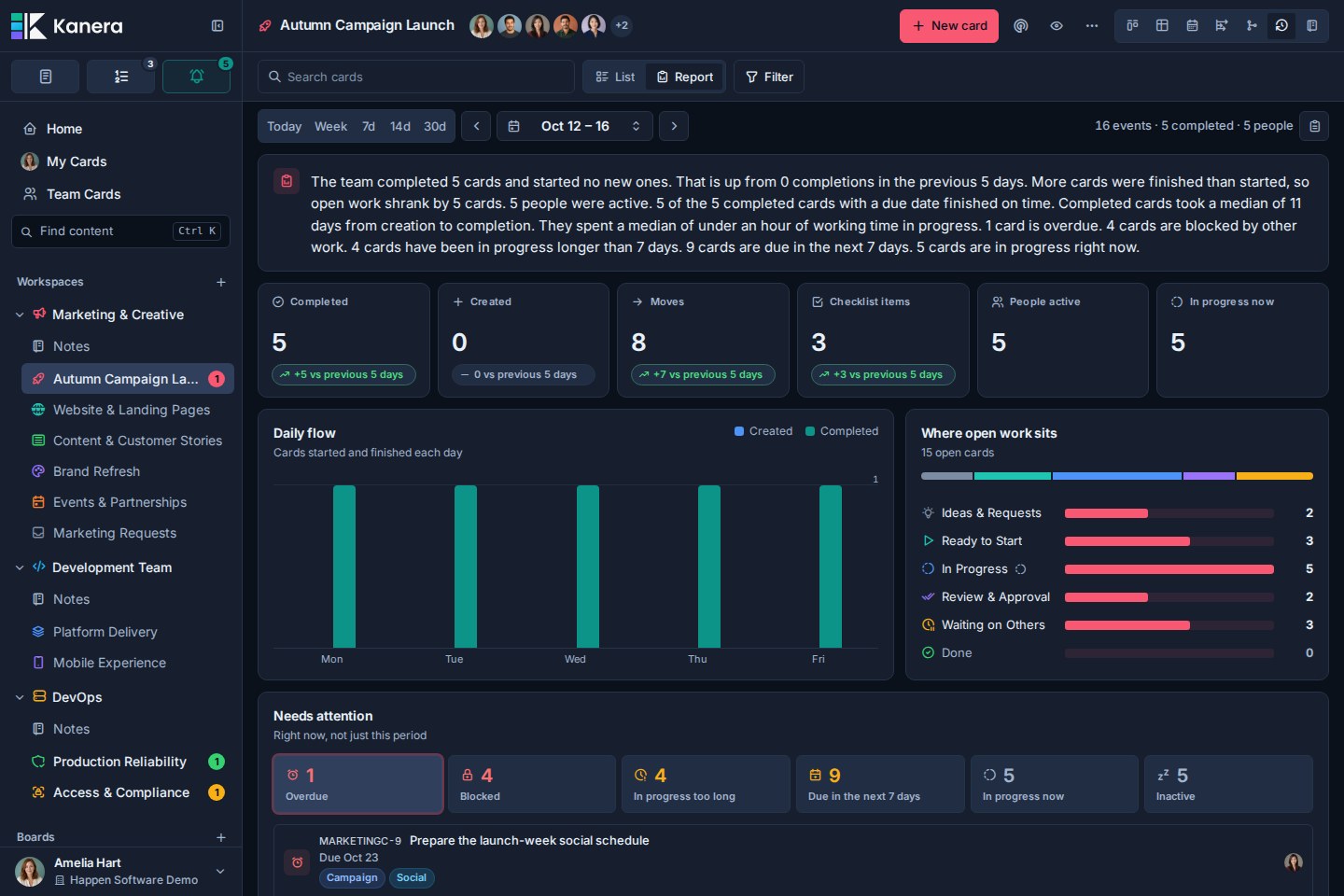
Kies de omvang en periode
Van dat bestuur wordt een bestuursverslag gemaakt. Mijn Kaarten volgt uw persoonlijke bereik; Teamkaarten dekken het team of de geselecteerde teamgenoot. Bestaande reikwijdte en filters beperken het rapport. Cross-board-rapporten kunnen uitsplitsingen van het bord en de werkruimte toevoegen.
Rapport wordt geopend op Week (maandag tot vandaag); Lijst wordt geopend op 7d. Elke lay-out onthoudt zijn eigen periode. Kies een vooraf ingesteld of aangepast bereik van de afgelopen 60 dagen en gebruik de pijlen om een andere periode te bekijken. Vergelijkingen uit voorgaande perioden verdwijnen wanneer de vergelijking buiten de beschikbare geschiedenis valt.
Gebruik Kopieer de punt als tekst om het rapport te kopiëren voor een schriftelijke update. Dit staat los van de tabel- en bordexports hieronder.


Kies de juiste export
| Behoefte | Exporteren | Resultaat |
|---|---|---|
| Maak een back-up, migreer of bekijk één compleet bord | Bord exporteren vanuit de bordwerkbalk | De volledige bordgegevens voor u zichtbaar, als Excel of een gestructureerd Kanera JSON-archief. |
| Exporteer een gefilterd of gegroepeerd rapport | Exporteer deze tabel van Tabel | Het huidige tabelresultaat als Excel of JSON. |
Om een heel bord te exporteren, open je het in Bord bekijken, selecteert u de downloadknop met het label Bord exporteren, en kies Excel of JSON. Bewerkers en beheerders kunnen exporteren; toegewezen-items-only Bewerkers ontvangen alleen gegevens die zij mogen zien. Zie Borden voor de inhoud van elk formaat en hoe u een Kanera JSON-archief importeert.
Kies het rapportageoppervlak
| Vraag | Beste oppervlak |
|---|---|
| Welke velden en waarden staan er op deze kaarten? | Tafel |
| Hoe worden de numerieke waarden opgeteld per klant, eigenaar, fase of een andere dimensie? | Tabelaggregaten en uitsplitsingen |
| Waar is het team bezig, geblokkeerd of achter? | Overzicht van teamkaarten en rapport over uitgevoerde werkzaamheden |
| Wat bewoog of eindigde op een dag? | Werk gedaan |
| Wat draagt één persoon of het team bij zich? | Mijn kaarten of teamkaarten |
| Wat heeft deze week mijn aandacht nodig? | Start |
Bouw een tabelrapport
- Open een bord, Mijn kaarten of Teamkaarten.
- Schakel over naar Tafel.
- Stel het bordbereik in wanneer u Global Work gebruikt.
- Gebruik zoeken en filters om de kaarten te verfijnen.
- Kies de kolommen die u wilt opnemen.
- Groepeer op de belangrijkste rapportagedimensie.
- Kies de sorteervolgorde.
- Voeg som- of gemiddelde-aggregaten toe voor numerieke aangepaste velden.
- Voeg een seconde toe Opsplitsen door dimensie wanneer dat nodig is.
- Exporteren naar Excel of JSON.
Voor een rapport dat u opnieuw wilt bekijken, slaat u de weergave Globaal werk op. Opgeslagen weergaven behouden de lens, het bronbereik, de filters, de weergave, groepering, sortering en tabelpresentatie.
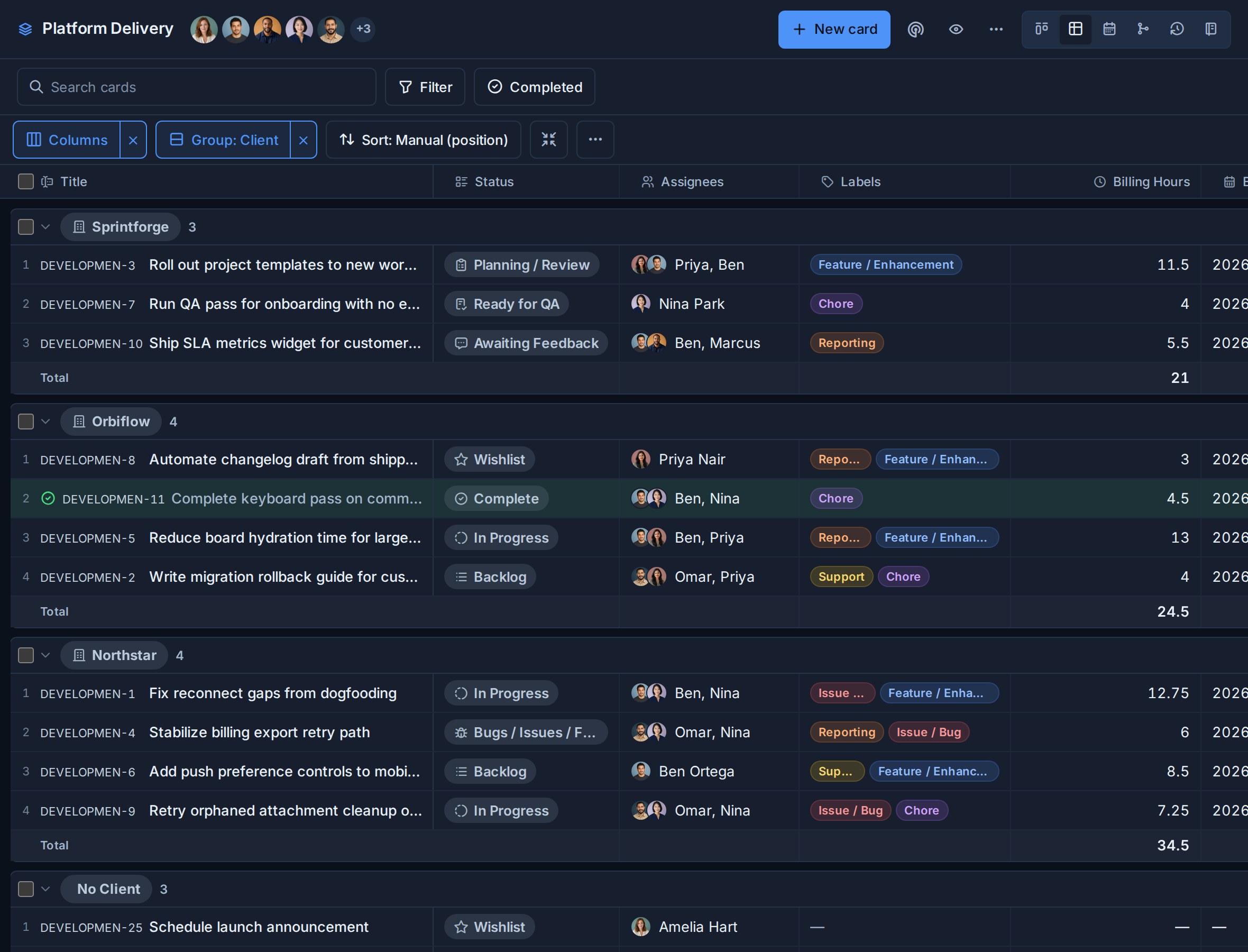
Filters
Beschikbare filters kunnen zijn:
- Zoek tekst.
- Organisatie-, werkruimte- of bestuursbereik.
- Etiketten.
- Ontvangers.
- Workflowlijsten.
- Voorwaarden voor vervaldatum en status van te laat.
- Bereik van voltooiingsdatum.
- Gearchiveerde staat.
- Ondersteunde aangepaste veldvoorwaarden.
- Niet-toegewezen kaarten in teamkaarten.
Filters worden uitgevoerd voordat ze worden gegroepeerd, samengevoegd en geëxporteerd. Met een opgeslagen weergave kan een team terugkeren naar dezelfde rapportagedefinitie zonder deze opnieuw te hoeven maken.
Groepering en kolommen
Veel voorkomende groeperingskeuzes zijn onder meer:
| Groeperen op | Handig voor |
|---|---|
| Organisatie, werkruimte of bord | Cross-board bronanalyse. |
| Lijst | Werk per workflowfase. |
| Toegewezen persoon | Eigendoms- en werklastrapporten. |
| Label | Werk per categorie, prioriteit of service. |
| Vervaldatum | Deadline- en verouderingsbeoordelingen. |
| Voltooiing | Open versus voltooide samenvattingen. |
| Aangepast veld | Klant, afdeling, risico, werktype, doelvrijgave of een andere gestructureerde dimensie. |
Kolommen definiëren de details van elke kaartrij. Gebruik het menu Kolommen om ingebouwde en aangepaste velden weer te geven en de volgorde ervan te wijzigen of de grootte ervan te wijzigen.
Aggregaten
Aggregaten vatten numerieke aangepaste velden binnen elke groep samen:
- Som voor uren, budget, punten, kosten, hoeveelheid of omzet.
- Gem voor score, risico, vertrouwen, complexiteit of schattingen.
De Tijd in uitvoering kolom vat op dezelfde manier samen, dus de Som van een groep is de werkuren waarin de kaarten hebben doorgebracht Lijsten in uitvoering.
Gedeelde werkruimtevelden zorgen ervoor dat de aggregaties tussen verschillende boards consistent zijn. Een veld zoals Uren of Inspanning heeft op elk bord in die werkruimte dezelfde definitie.
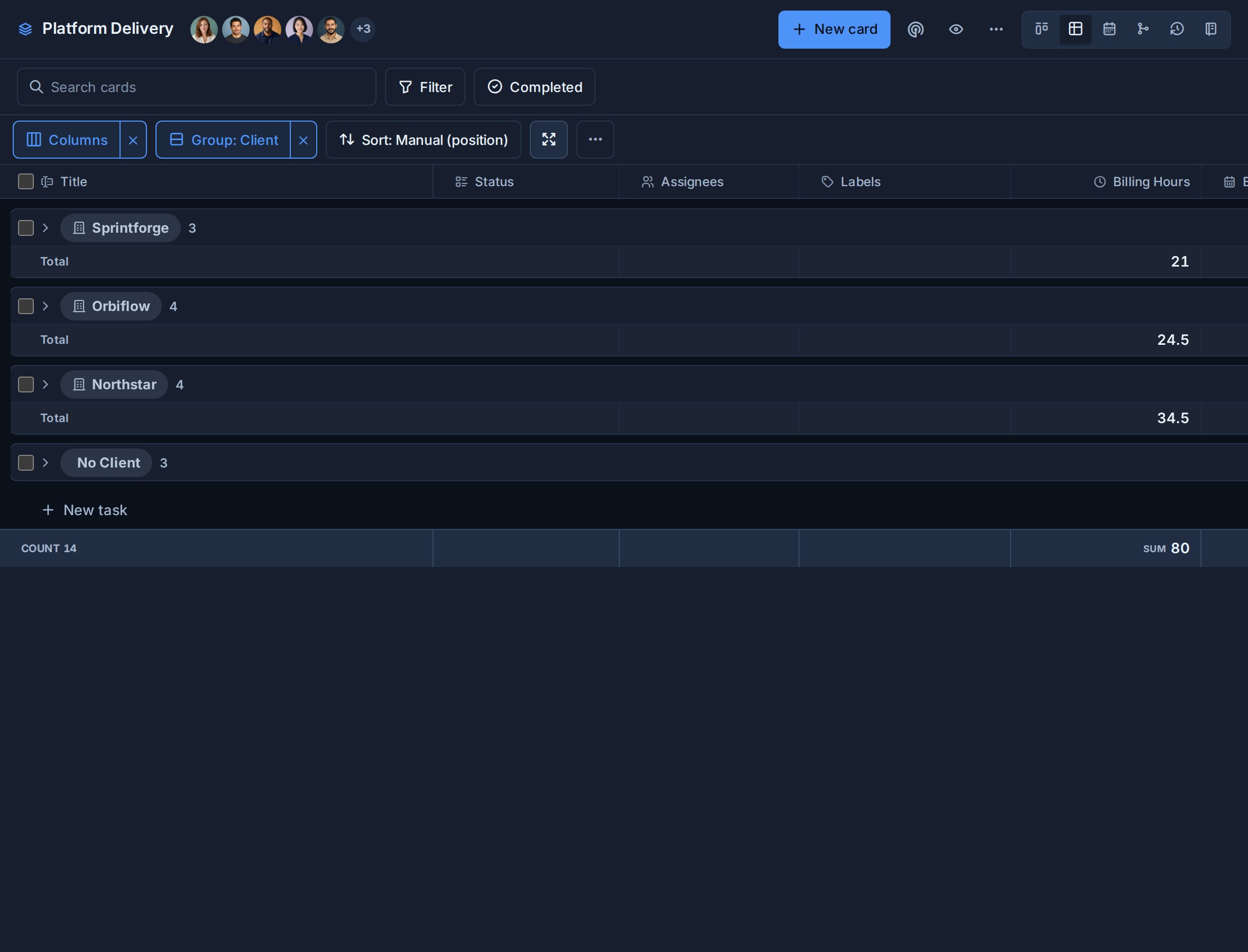
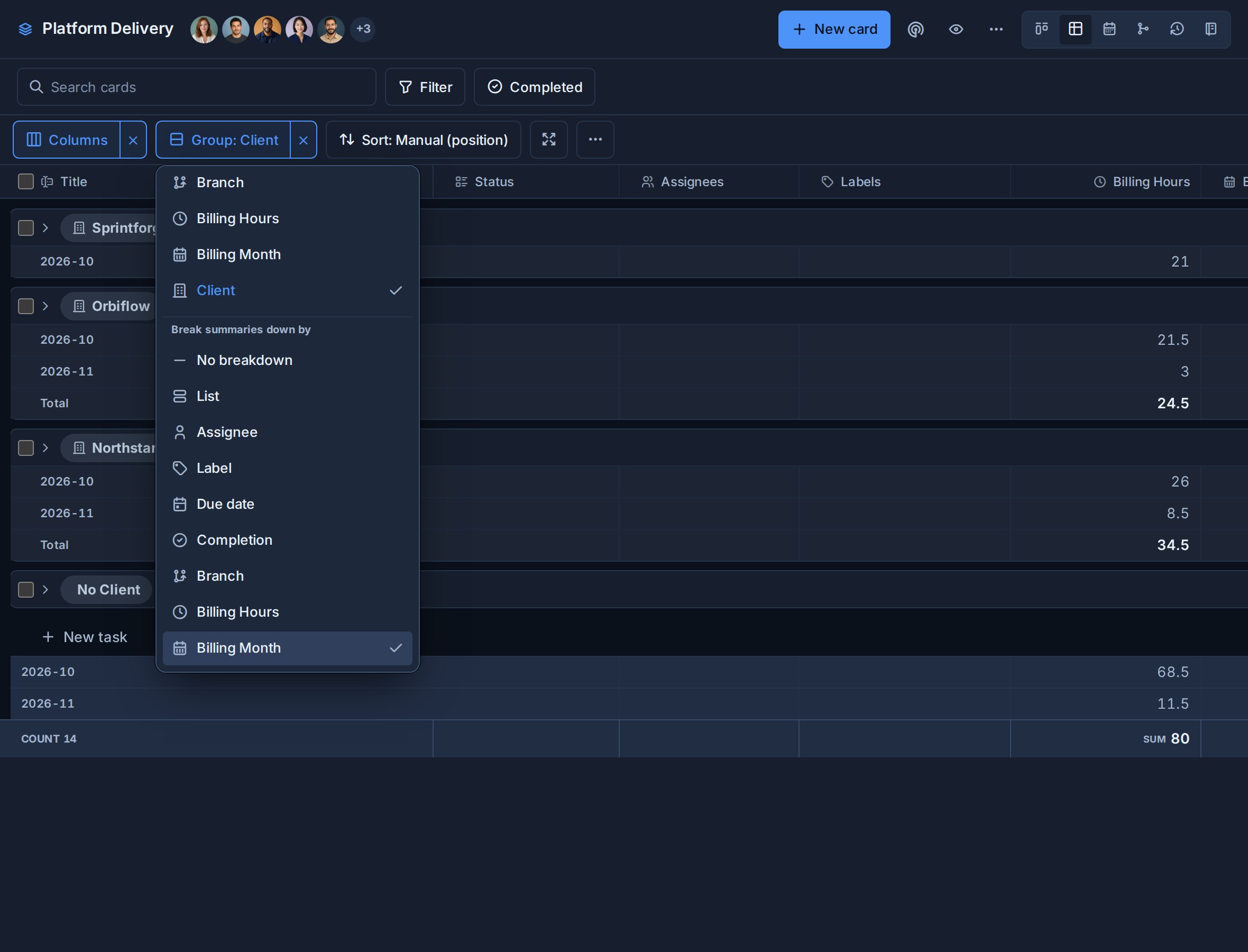
Opsplitsen door
Opsplitsen door splitst het numerieke resultaat van elke groep door een tweede dimensie.
| Groep | Opsplitsen door | Vraag |
|---|---|---|
| Klant | Werktype | Hoeveel uur ging er naar elk soort werk voor elke klant? |
| Toegewezen persoon | Prioriteit | Hoeveel inspanning levert elke persoon prioritair? |
| Lijst | Risico | Hoeveel risicovol werk zit er in elke workflowfase? |
| Vervaldatum | Bord | Welke boards moeten binnenkort rijden? |
| Label | Toegewezen persoon | Wie is eigenaar van elke servicecategorie? |
Velden met meerdere waarden kunnen een kaart in meer dan één bijpassende bucket plaatsen. Dit is bewust gedaan: de uitsplitsing toont elke categorie waaraan de kaart bijdraagt.
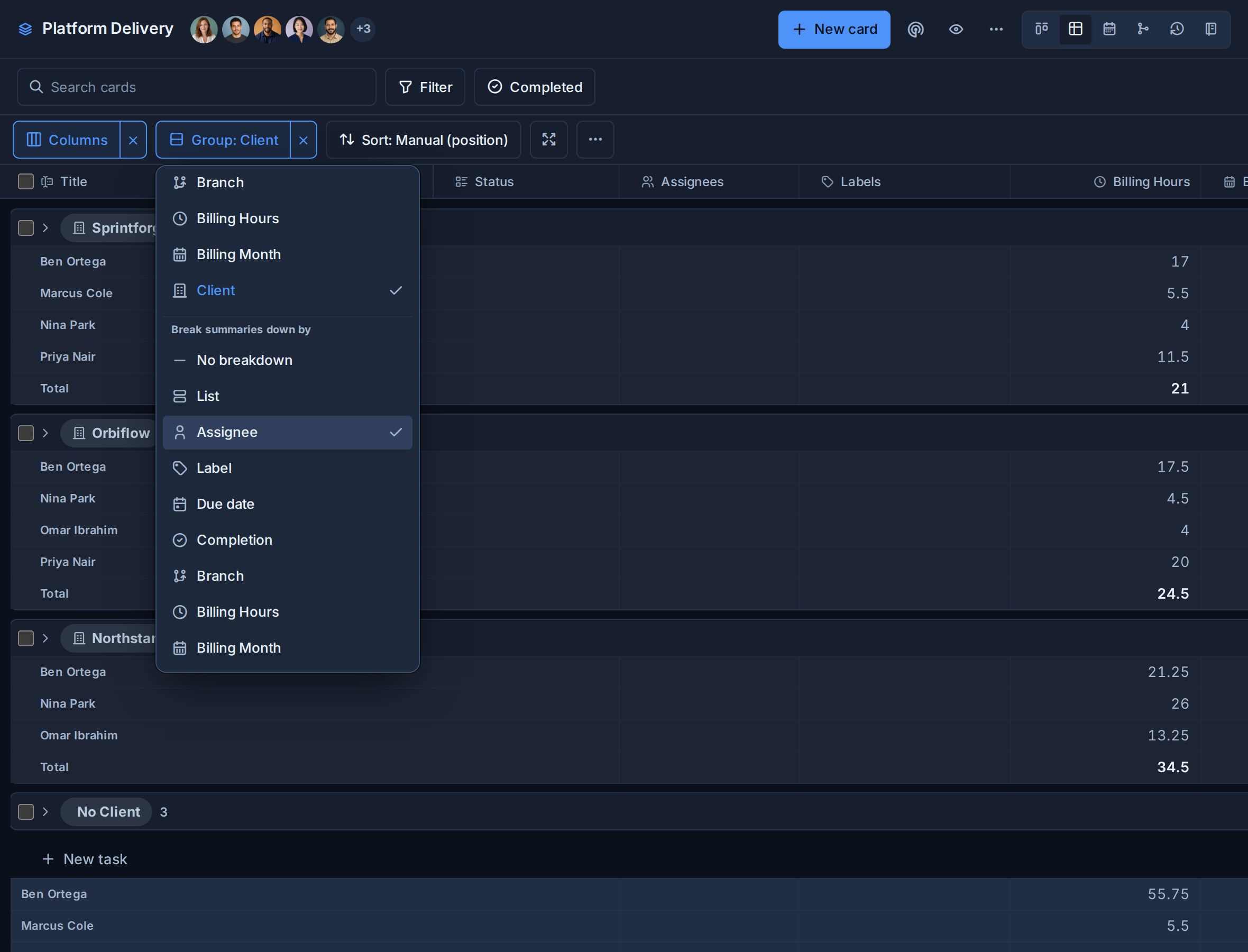
Tabel Excel-werkmap
Tabel exporteert een .xlsx werkboek.
| Blad | Wat het bevat |
|---|---|
| Kaarten | De gefilterde kaartrijen, geselecteerde kolommen, groepering en kaartkoppelingen. |
| Samenvatting | Orden numerieke aggregatierijen voor filtering, formules en draaitabellen. |
| Rapporteer | Een leesbaar gegroepeerd rapport wanneer aggregaties zijn ingeschakeld. |
Zonder aggregaties kan de werkmap alleen het blad Kaarten bevatten.
Elke geëxporteerde kaartrij bevat de voor mensen leesbare kaartrij Sleutel en een duidelijke kaart-detaillink. Deze zijn nuttiger voor beoordelingen en systeemoverschrijdende referenties dan de interne kaart-ID van Kanera.
Het overzichtsblad houdt de waarden numeriek bij voor draaitabellen, AutoFilter, SUMIFS, AVERAGEIFS en downstream-sjablonen. Het rapportblad presenteert deze waarden in een stakeholdervriendelijke lay-out.
Tabel JSON-export
JSON-export bevat dezelfde rapportdefinitie en resultaat in gestructureerde vorm:
- Metagegevens exporteren.
- Bronbereik.
- Filters.
- Groeperen en sorteren.
- Geselecteerde kolommen.
- Groepen en kaartrijen.
- Geaggregeerde en uitgesplitste configuratie.
- Samenvattingsrijen wanneer aggregaties zijn ingeschakeld.
Gebruik Table JSON voor scripts, integraties of een andere rapportagepijplijn. Gebruik voor een herstelbaar archief van een compleet bord Bord exporteren -> JSON in plaats daarvan.
Voltooid werk
Gebruik Filteren -> Voltooid om kaarten uit een gekozen voltooiingsdatumbereik in de tabel op te nemen. Ze kunnen worden gegroepeerd, gesorteerd, geaggregeerd en geëxporteerd met actieve kaarten.
Gebruik de geschiedenis van voltooide kaarten als je een gericht archief van voltooide kaarten nodig hebt, zonder ze in het hoofdresultaat te mengen.
Gebruik Werk gedaan Lijst voor activiteit op een specifieke dag, of Rapporteer voor een periodeoverzicht naast de huidige werkdruk en aandachtssignalen.
Voorbeeldrapporten
- Maandelijkse facturering: filter voltooide kaarten op datum, groepeer op klant, som uren op en splits op werktype.
- Teambelasting: open teamkaarten, groepeer op toegewezen persoon, som inspanning op en splits op prioriteit.
- Leveringsrisico: filter teamkaarten op een risicoveld, groepeer ze op bord en bekijk achterstallig werk of open het werk gedaan-rapport voor kaarten die aandacht nodig hebben.
- Deadlinedruk: groeperen op vervaldatum, som inspanning en opsplitsen per bestuur.
- Opleveringsoverzicht: gebruik Work Done Report voor het periodeoverzicht en de huidige risico's, en vervolgens List voor de gebeurtenisdetails op dagniveau.