Notities maken en ordenen
Notities houden de context in langere vorm dicht bij het werk, zonder het in een kaartbeschrijving of commentaarreeks te forceren.
Gebruik Kladblok in plaats daarvan wanneer het materiaal privéwerk in uitvoering is, zoals voorbereiding van vergaderingen, herinneringen, ruwe concepten of tijdelijk onderzoek.
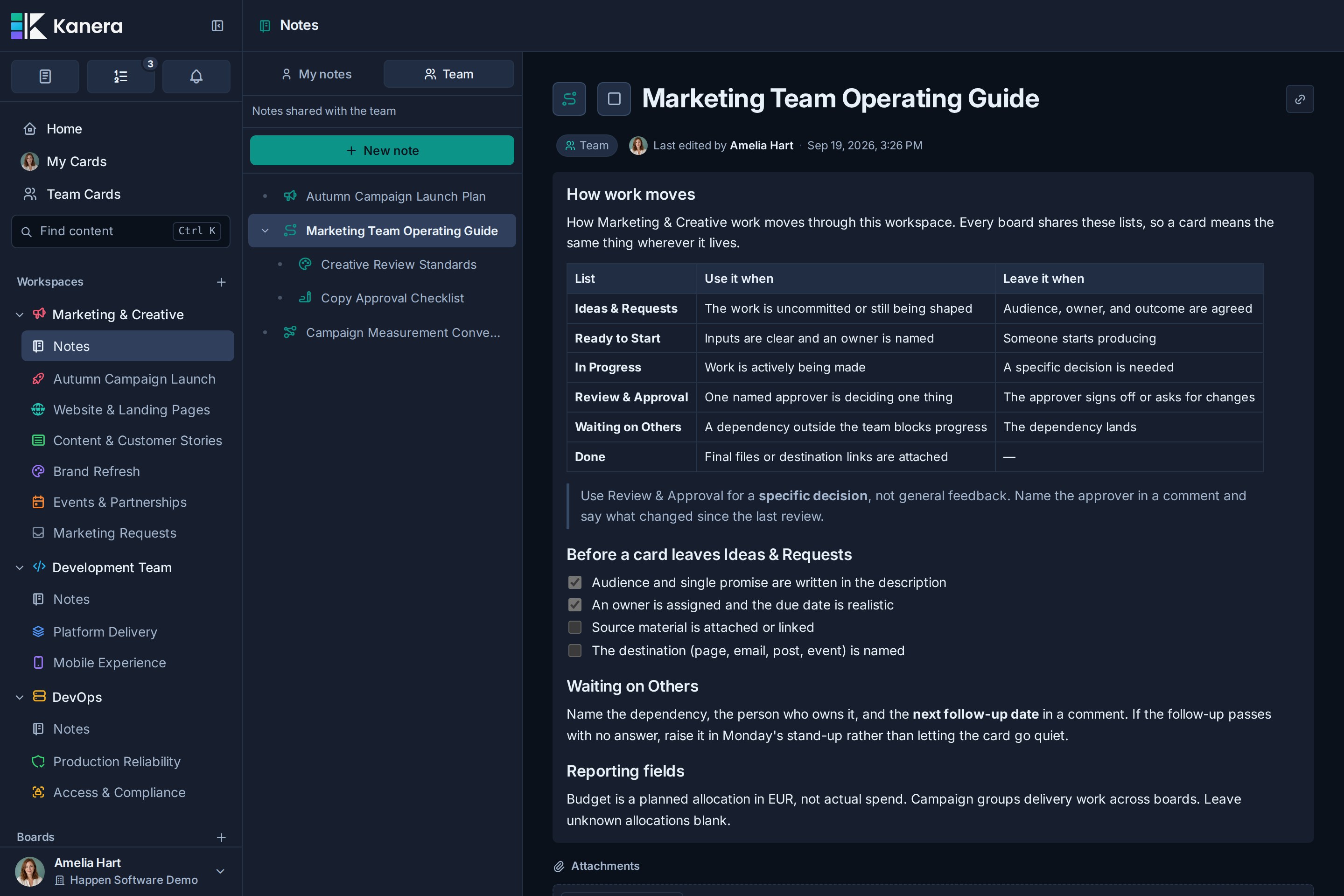
Notities openen
Open een werkruimte en selecteer Notities in het zijbalkgedeelte. Borden kunnen ook notities in bordcontext weergeven via de Notities bekijken.
Als Notities ontbreekt in de zijbalk of in de weergaveschakelaar van een bord, heeft een beheerder notities uitgeschakeld voor die werkruimte of dat zelfstandige bord. Zie Schakel notities in of uit.
Notities hebben twee reikwijdten:
| Reikwijdte | Voor wie is het? |
|---|---|
| Mijn aantekeningen | Persoonlijk materiaal gekoppeld aan uw account. |
| Team | Materiaal voor gedeelde werkruimte voor mensen met toegang. |
Maak een notitie
- Openen Notities.
- Kies Mijn aantekeningen of Team.
- Selecteer Nieuwe notitie.
- Vervang de standaardtitel.
- Voeg de notitie-inhoud toe.
Wijzigingen worden opgeslagen terwijl u werkt. Wanneer Kanera offline is, wordt het bewerken onderbroken om conflicterende updates te voorkomen.
Organiseer notities
Gebruik de notitieboom om bovenliggende en onderliggende notities te maken. Dit werkt goed voor structuren zoals:
- Een projectoverzicht met subpagina's voor onderzoek en besluitvorming.
- Een klantengedeelte met daaronder vergadernotities.
- Een teamhandboek met één notitie per training.
U kunt notities in de boomstructuur verplaatsen, een notitie dupliceren of materiaal verwijderen dat niet langer nodig is. Als u een notitie verwijdert, worden ook de subnotities verwijderd; de toastnamen die impact hebben en bieden Ongedaan maken gedurende tien seconden. Controleer het doelbereik en het bovenliggende doel voordat u gedeelde informatie verplaatst of verwijdert. Zie Recente acties ongedaan maken.
Voeg mensen en bestanden toe
De editor ondersteunt ledenvermeldingen en bijlagen. U kunt een bijlage toevoegen met de uploadfunctie, een bestand naar de editor slepen of een ondersteunde afbeelding plakken.
Gebruik Opmerkingen en vermeldingen wanneer de discussie bij een kaart hoort. Gebruik een teamnotitie als het materiaal ook buiten één taak nuttig moet blijven.
Koppel notities en kaarten
Selecteer Kopieer de notitielink naast de titel van een notitie en plak de link vervolgens in een kaartbeschrijving of een andere notitie. Het wordt weergegeven als een chip met de titel van het biljet. Plak een kaartlink op dezelfde manier in een notitie met behulp van Kaartlink kopiëren op de kaart.
Een notitie Backlinks sectie vermeldt elke kaart en notitie die ernaar linkt, en een gekoppelde kaart vermeldt de notitie eronder Gekoppelde artikelen. Deze lijsten volgen alleen items in dezelfde werkruimte en elke persoon ziet alleen de items die hij of zij kan openen. Zie Koppel kaarten en notities.
Schakel notities in of uit
Notities zijn standaard ingeschakeld. Werkruimte- en organisatiebeheerders kunnen deze uitschakelen voor een werkruimte die er geen gebruik van maakt.
Openen Werkruimte-instellingen -> Algemeen en duidelijk Notities inschakelen. Gebruik op een zelfstandig bord Bordinstellingen -> Algemeen.

De instelling bestrijkt de hele werkruimte: de notities op werkruimteniveau en de notities op elk bord daarin. Terwijl notities zijn uitgeschakeld:
- De werkruimte Notities zijbalklink en die van elk bord Notities weergave zijn verborgen. Een link naar een notitie opent in plaats daarvan de bordweergave.
- Notities verschijnen niet langer in de zoekresultaten en kaarten bevatten niet langer gekoppelde notities.
- De API-, CLI- en MCP-notitietools retourneren een
NOTES_DISABLEDfout voor die werkruimte.
Als u notities uitschakelt, wordt er niets verwijderd. Selecteer Notities inschakelen opnieuw om elke notitie, bijlage en kaartlink weer precies zo weer te geven als het was. Mensen met geopende Notes zien de wijziging meteen zonder opnieuw te laden.
Problemen oplossen
| Probleem | Wat te controleren |
|---|---|
| Bewerken is niet beschikbaar | Controleer de verbindingsindicator. Opmerkingswijzigingen worden onderbroken terwijl Kanera offline is. |
| Notities ontbreekt in de zijbalk of een bord | Een beheerder heeft notities uitgeschakeld. Vraag hen om te selecteren Notities inschakelen in de werkruimte of op zelfstandige borden Algemeen instellingen. |
| Er ontbreekt een teamnotitie | Bevestig dat u zich in de juiste werkruimte bevindt en Team reikwijdte. |
| Een persoonlijke noot ontbreekt | Schakel over naar Mijn aantekeningen en bevestig dat u bent aangemeld met hetzelfde account. |
| Er ontbreekt een gekoppelde kaart of notitie Backlinks | Controleer of beide zich in dezelfde werkruimte bevinden en dat u het andere item kunt openen. Links in reacties worden niet vermeld. |
| Een upload mislukt | Controleer het bestandstype, de limiet voor de bestandsgrootte en de opslagcapaciteit van de organisatie. |