Checklist-sjablonen
Checklistsjablonen zijn herbruikbare checklistdefinities voor een zelfstandig bord of werkruimte. Ze helpen teams dezelfde set checklistitems aan kaarten toe te voegen zonder de checklist elke keer opnieuw met de hand te hoeven maken.
Gebruik checklistsjablonen voor herhaalbaar werk, zoals definities van voltooid werk, onboardingstappen, QA-controles, lanceringsbeoordelingen, overdrachten, inhoudsbeoordelingen, klantconfiguratie, ondersteuningstriage of terugkerende goedkeuringsprocessen.
Wanneer een sjabloon op een kaart wordt toegepast, maakt Kanera een echte checklist op die kaart met behulp van de sjabloontitel en items. Daarna kan de checklist van de kaart worden bewerkt als onderdeel van het eigen werk van de kaart.
Open de checklistsjablooninstellingen
- Open de werkruimte of het zelfstandige bord.
- Ga naar Werkruimte-instellingen of Bordinstellingen.
- Kies Controlelijsten.
Op de instellingenpagina voor checklists kunnen beheerders checklistsjablonen voor het zelfstandige bord of de werkruimte maken, bewerken, opnieuw rangschikken en verwijderen.
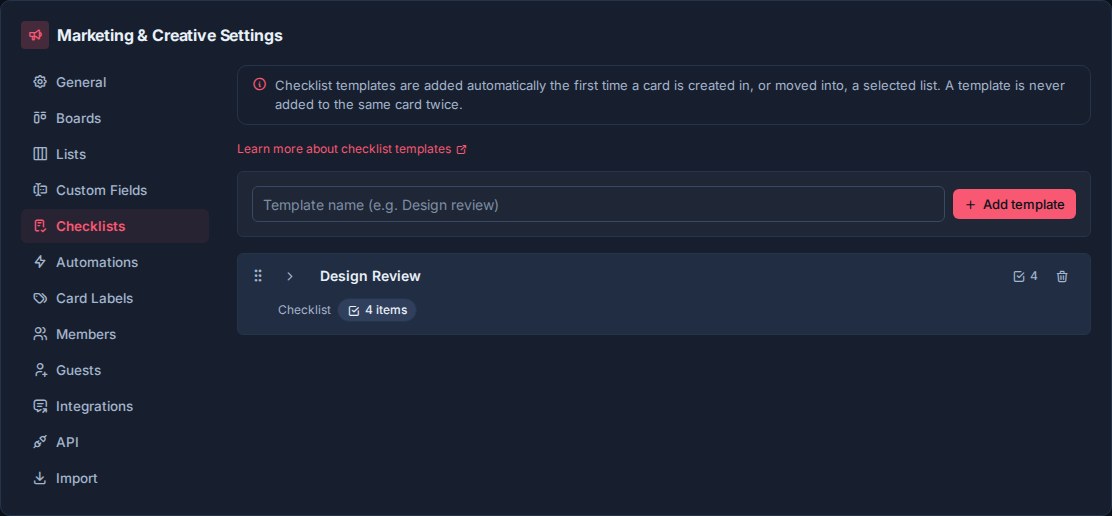
Hoe checklist-sjablonen werken
Checklist-sjablonen horen bij hun zelfstandige bord of werkruimte, niet bij een individuele kaart.
In een werkruimte kan op elk bord hetzelfde sjabloon worden gebruikt. EEN QA-beoordeling sjabloon kan bijvoorbeeld worden toegevoegd aan kaarten op een productbord, een klantenbord en een releasebord, zolang deze borden zich in dezelfde werkruimte bevinden. Op een zelfstandig bord blijft de sjabloon bij dat bord.
Werkruimtesjablonen zorgen ervoor dat herhaalde processen consistent zijn op alle gerelateerde borden. Op zichzelf staande sjablonen ondersteunen een workflow die onafhankelijk moet blijven.
Sjablonen en kaartchecklists
Een checklistsjabloon is de herbruikbare bron.
Een kaartchecklist is de daadwerkelijke checklist die op een kaart is gemaakt.
Wanneer u een sjabloon toepast, kopieert Kanera de sjabloon naar de kaart als een checklist met eigen items. De kaartenchecklist hoort dan bij die kaart. Mensen kunnen items voltooien, items bewerken, checklistwerk toewijzen, beschrijvingen en subchecklists toevoegen en deze gebruiken als onderdeel van de dagelijkse voortgang van de kaart.
Sjablonen slaan de titel van de checklist en de itemtekst op het hoogste niveau op. Artikelbeschrijvingen, toegewezen personen, vervaldatums en subchecklists worden toegevoegd aan de kopie van de kaart nadat de sjabloon is toegepast.
Het wijzigen van een sjabloon heeft invloed op toekomstig gebruik van die sjabloon. Het herschrijft geen checklists die al op kaarten zijn gemaakt.
Maak een sjabloon
Gebruik de rij voor het maken van sjablonen in Werkruimte-instellingen -> Controlelijsten.
- Voer de sjabloontitel in.
- Klik Sjabloon toevoegen.
- Vouw de sjabloon uit.
- Voeg de checklistitems toe.
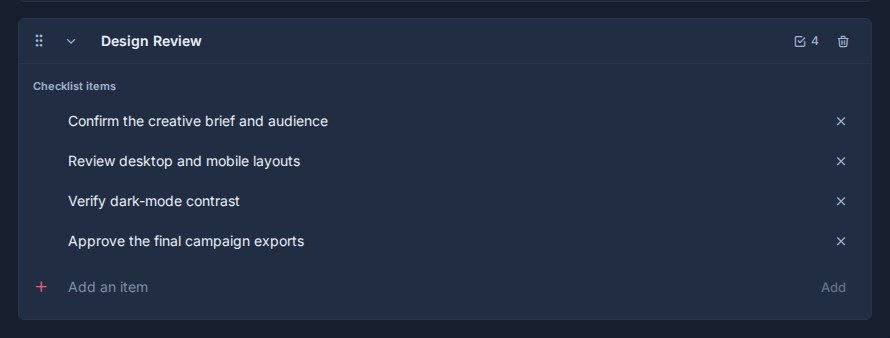
Goede sjabloontitels zijn kort en procesgericht:
| Sjabloon | Gebruik |
|---|---|
| Definitie van gedaan | Standaard voltooiingscontroles voordat het werk als voltooid wordt gemarkeerd. |
| QA-beoordeling | Product-, inhoud- of leveringscontroles vóór release. |
| Onboarding van klanten | Herhaalbare installatiestappen voor een nieuwe klant. |
| Start voorbereiding | Pre-lanceringscontroles voor campagnes, releases of projecten. |
| Ondersteun Triage | Eerste controles op nieuwe ondersteuningsproblemen. |
| Overdracht | Stappen die nodig zijn voordat het werk naar een andere persoon of een ander team wordt verplaatst. |
Beheer sjabloonitems
Elke sjabloon bevat checklistitems.
Vanuit de sjablooneditor kunt u:
- Voeg een artikel toe.
- Artikeltekst bewerken.
- Een artikel verwijderen.
- Sleep items naar een andere volgorde.
Houd de itemtekst actiegericht. Artikelen zoals Bevestig eigenaar, Beoordeel de vereisten, Voeg definitieve activa toe, of Klant op de hoogte stellen zijn gemakkelijker te gebruiken dan vage herinneringen.
Sjablonen kunnen veel items bevatten, maar kortere sjablonen zijn meestal gemakkelijker consistent toe te passen. Als een proces meerdere afzonderlijke fasen heeft, kunt u overwegen meer dan één sjabloon te gebruiken.
Sjablonen opnieuw ordenen
Sjablonen kunnen naar de instellingenpagina Controlelijsten worden gesleept.
De sjabloonvolgorde beïnvloedt hoe sjablonen verschijnen wanneer mensen er een kiezen uit een kaart of automatisering. Zet de meest gebruikte sjablonen bovenaan.
Snel kaarten toevoegen
Sjablonen kunnen rechtstreeks vanaf een kaart worden toegevoegd.
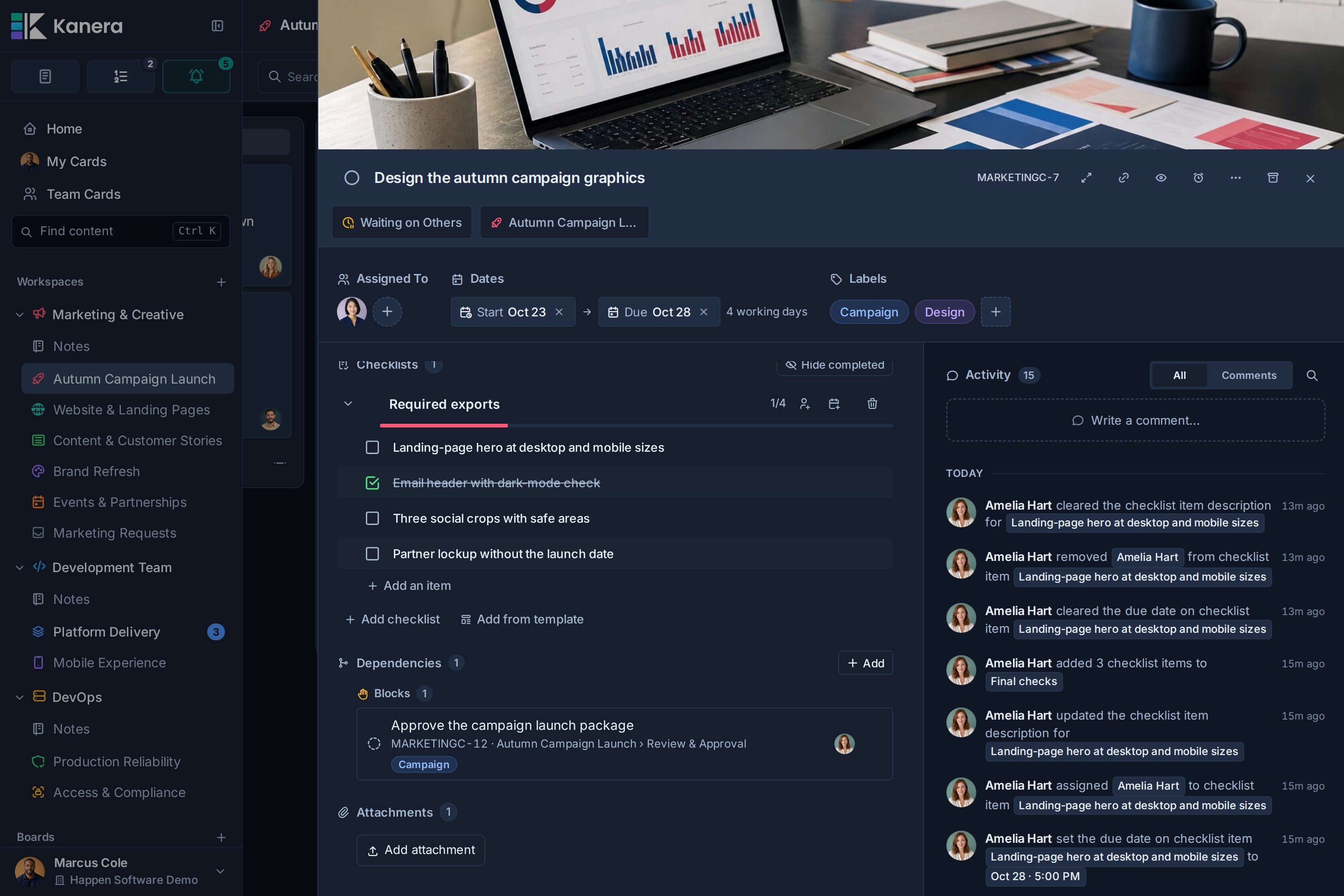
- Open een kaart.
- Ga naar het checklistgedeelte.
- Klik Toevoegen vanuit sjabloon.
- Zoek of kies het sjabloon.
- Breng het aan op de kaart.
Kanera maakt op basis van de sjabloon een checklist op de kaart. De checklist kan vervolgens worden ingevuld en beheerd zoals elke andere kaartchecklist.
Een sjabloon kan slechts één keer op dezelfde kaart worden toegepast. Als de sjabloon al is toegevoegd, toont Kanera deze als al toegevoegd en voorkomt dat dezelfde sjabloon opnieuw wordt toegevoegd.
Gebruik snel toevoegen wanneer een checklist nuttig is voor een kaart, maar niet elke kaart in die workflow deze nodig heeft.
Gebruik sjablonen in automatiseringen
Controlelijstsjablonen kunnen ook door automatiseringen worden toegevoegd.
In Werkruimte-instellingen -> Automatiseringen, voeg een actie toe die checklistsjablonen toepast en kies vervolgens een of meer sjablonen.
Dit is handig wanneer een checklist automatisch moet worden toegevoegd als onderdeel van een workflow. Bijvoorbeeld:
| Automatisering | Resultaat |
|---|---|
| Als er een kaart binnenkomt Beoordeling | Voeg de QA-beoordeling controlelijst. |
| Als er een kaart binnenkomt Start voorbereiding | Voeg de Start voorbereiding controlelijst. |
| Wanneer een ondersteuningskaart wordt aangemaakt | Voeg de Ondersteun Triage controlelijst. |
| Wanneer werk wordt toegewezen aan een bezorger | Voeg de Overdracht controlelijst. |
Automatiseringen kunnen meerdere checklistsjablonen op dezelfde kaart toepassen. Kanera houdt bij welke sjablonen al zijn toegepast, zodat een automatisering niet herhaaldelijk dezelfde sjabloon aan dezelfde kaart zal toevoegen als de automatisering opnieuw wordt geactiveerd.
Gebruik automatiseringen wanneer de checklist deel uitmaakt van het normale proces voor een lijst-, trigger- of workflowfase.
Verwijder een sjabloon
Als u een sjabloon verwijdert, kan deze niet meer voor nieuwe kaarten worden gebruikt.
De sjabloon verdwijnt onmiddellijk en Kanera biedt Ongedaan maken gedurende tien seconden voordat u de verwijdering uitvoert. Controlelijsten die al op kaarten zijn gemaakt, worden bewaard, zodat bestaand kaartwerk niet wordt verwijderd. Zie Recente acties ongedaan maken.
Als een verwijderde sjabloon door een automatisering wordt gebruikt, verwijdert Kanera die sjabloon uit de automatiseringsactie. Als er voor die automatiseringsactie geen checklistsjablonen meer over zijn, wordt de actie verwijderd.
Goed sjabloonontwerp
Checklist-sjablonen werken het beste als ze een herhaalbare standaard beschrijven.
Goede sjablonen zijn:
- Herbruikbaar over de planken heen in de werkruimte.
- Specifiek genoeg om het werk te begeleiden.
- Kort genoeg om te voltooien zonder ruis te worden.
- Geschreven als acties die mensen kunnen afvinken.
- Stabiel genoeg om te gebruiken in automatiseringen.
Vermijd sjablonen voor eenmalige notities of kaartspecifieke instructies. Zet deze direct in de kaartbeschrijving, opmerkingen of de eigen checklist van de kaart.
Gebruik snel toevoegen voor optionele processen. Gebruik automatiseringen voor vereiste processen.