Rappels
Un rappel ramène une carte à votre attention au moment que vous choisissez. Utilisez-en un lorsque vous avez besoin de donner suite à quelque chose mais que celui-ci ne vous appartient pas ou n'est pas encore dû : recherchez une réponse vendredi, vérifiez une carte client lundi prochain ou consultez à nouveau un avis après le déjeuner.
Les rappels sont privés. Personne d'autre ne voit que vous en avez défini un, il n'apparaît pas dans l'activité de la carte et cela ne change rien à la carte. Vous pouvez définir un rappel sur n'importe quelle carte que vous pouvez ouvrir, y compris les cartes sur les tableaux où vous êtes observateur ou invité.
Définir un rappel
Ouvrez la carte et sélectionnez le bouton d'alarme dans l'en-tête de la carte, ou cliquez avec le bouton droit sur la carte sur le tableau (ou utilisez son ⋯ menu) et choisissez Rappelez-moi… sans l'ouvrir.
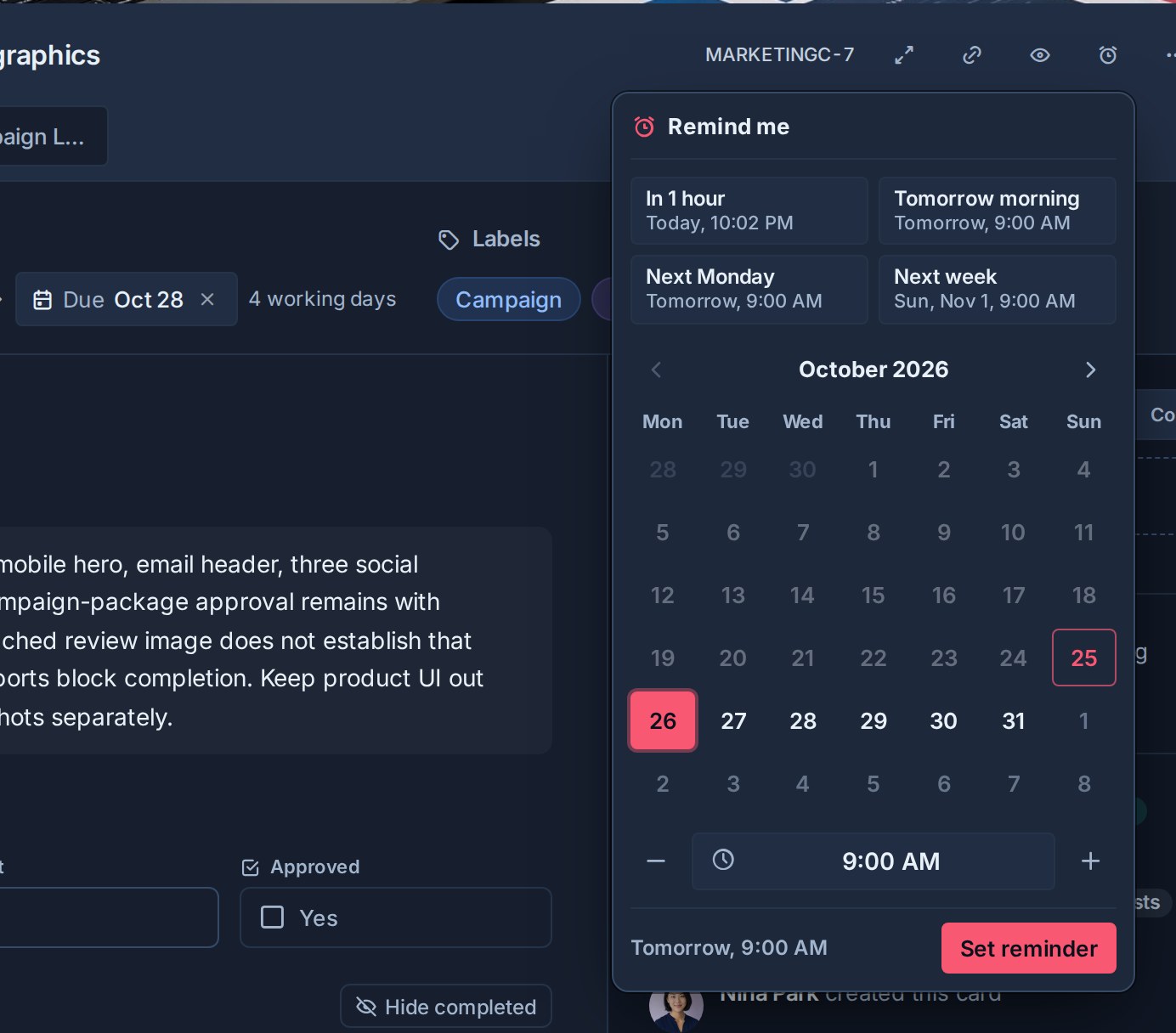
- Choix rapides définissez le rappel en un clic : Dans 1 heure, Plus tard dans la journée (17h00, offert jusqu'à 16h00), Demain matin, Lundi prochain, ou La semaine prochaine. Chacun indique l'heure exacte qu'il utilisera. Les choix du matin utilisent 9h00, la même heure que signifie une date d'échéance « matin ».
- À tout autre moment : choisissez un jour sur le calendrier, réglez l'heure et sélectionnez Définir un rappel. Tapez l'heure comme
14:30,1430,2:30pm, ou9am, ou procédez par étapes de 15 minutes à la fois avec le − et + ou les touches fléchées. Le pied de page indique exactement quand le rappel se déclenchera.
Les heures utilisent le fuseau horaire de votre navigateur, de sorte que le rappel se déclenche au moment où vous l'avez vu dans le sélecteur.
Un rappel peut être programmé d'ici à huit semaines en avant. Les jours en dehors de cette fenêtre sont grisés sur le calendrier et une heure déjà écoulée ne peut pas être enregistrée.
Une fois qu'un rappel est défini, le bouton d'alarme est mis en surbrillance et la vignette de la carte sur le tableau affiche une petite alarme, afin que vous puissiez voir en un coup d'œil quelles cartes vous seront rappelées. Passez la souris sur le bouton d'alarme pour voir quand.
Voir vos rappels
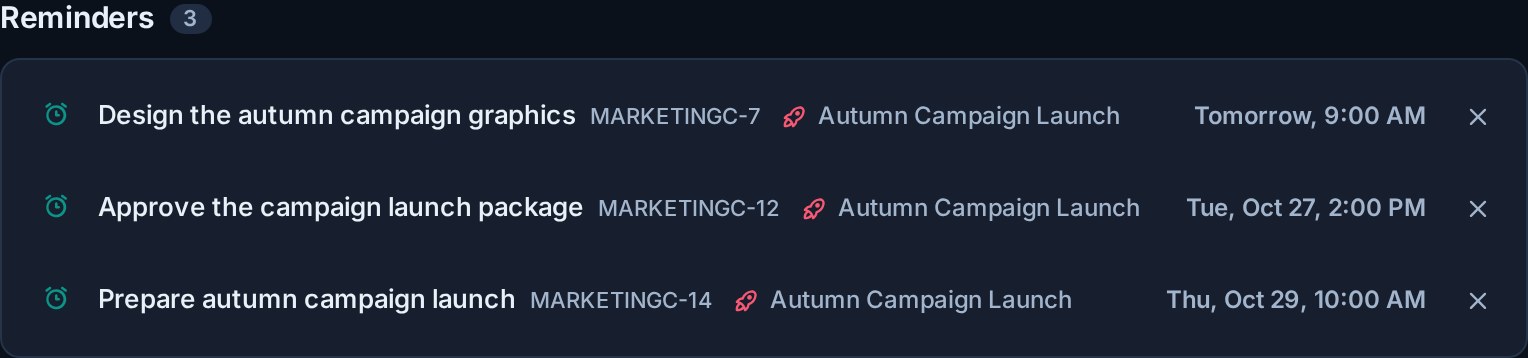
Accueil répertorie vos rappels à venir sous À suivre, le plus tôt possible, avec le tableau de chaque carte et l'heure à laquelle elle se déclenchera. Sélectionnez une ligne pour ouvrir la carte, ou le × pour effacer ce rappel. La liste est mise à jour à mesure que des rappels sont définis, effacés ou déclenchés sur l'un de vos appareils. Il n'apparaît que lorsque vous en avez au moins un et affiche les cinq premiers avec Afficher tout pour le reste.
Sur un tableau, ouvrez Filtre et choisissez Ensemble de rappel pour afficher uniquement les cartes sur lesquelles vous avez défini un rappel. Le filtre n'appartient qu'à vous : le tableau des autres n'est pas affecté.
Modifier ou effacer un rappel
Chaque carte contient un rappel par personne. Le menu de la carte indique alors Modifier le rappel…. Ouvrez à nouveau le bouton d'alarme ou cet élément de menu pour voir quand il est défini, puis choisissez une nouvelle heure pour le remplacer, ou sélectionnez Effacer pour le supprimer.
Régler une nouvelle heure sur un rappel qui a déjà déclenché l'arme à nouveau.
Remplir une carte efface tous les rappels qu'elle contient, le vôtre et celui de quelqu'un d'autre, que la carte ait été complétée à la main, en masse, par une automatisation ou via un tableau synchronisé. La réouverture de la carte ne les ramène pas. Une fois le travail terminé, il n'y a plus rien à rappeler.
Quand un rappel arrive à échéance
Kanera vous avertit une fois, dans les 30 secondes environ suivant l'heure que vous avez choisie. La notification apparaît dans le tiroir de notification avec une icône d'alarme et un Votre rappel étiquette, il se distingue donc de l'activité provoquée par d'autres personnes.

Sélectionnez-le pour ouvrir la carte. Après le déclenchement, l'alarme de la carte et le bouton en surbrillance reviennent à la normale.
Le rappel peut également vous parvenir par e-mail, via push du navigateur, ntfy, Gotify ou votre propre webhook. Choisissez lequel avec le Vos rappels de carte rangée dans paramètres de notification. La désactivation d'une chaîne là-bas ne supprime jamais la notification du tiroir, et règles de l'espace de travail s'applique aux rappels comme à toute autre notification.
Si la carte a été archivée ou si vous ne pouvez plus y accéder, au moment où le rappel est dû, elle est supprimée silencieusement plutôt que de vous informer d'une carte que vous ne pouvez pas ouvrir.
Rappels des agents IA et de l'API
Un agent IA connecté à Kanera peut définir des rappels pour vous en langage clair, par exemple « rappelez-moi pour MKT-42 vendredi à 15 heures ». Il utilise le cards.set_reminder outil, confirme l'heure à laquelle il a été résolu et le rappel apparaît immédiatement dans Kanera. reminders.list montre ce qui est en attente. Un agent peut également souscrire au reminder.due événement pour agir lorsqu'un rappel se déclenche.
Le même est disponible auprès du CLI (kanera remind MKT-42 "friday 3pm", kanera reminders), le SDK, et le API.
Un rappel appartenant à une seule personne, il nécessite une clé API personnelle ou une connexion OAuth. Les clés API Workspace ne peuvent pas définir de rappels, et les clés en lecture seule peuvent les répertorier mais pas les modifier.
Rappels, surveillance et dates d'échéance
| Besoin | Utiliser |
|---|---|
| Revenir à une carte à une heure précise | Un rappel |
| Écoutez chaque commentaire et passez à une carte | Regarder |
| Convenir du moment où le travail lui-même doit être terminé | Un date d'échéance |
| Demandez de l'attention à quelqu'un d'autre | Mentionnez-les dans un commentaire |
Une date d'échéance est partagée avec toutes les personnes figurant sur la carte et génère des avertissements de retard. Un rappel est uniquement pour vous et laisse la carte intacte.