Use seu bloco de notas particular
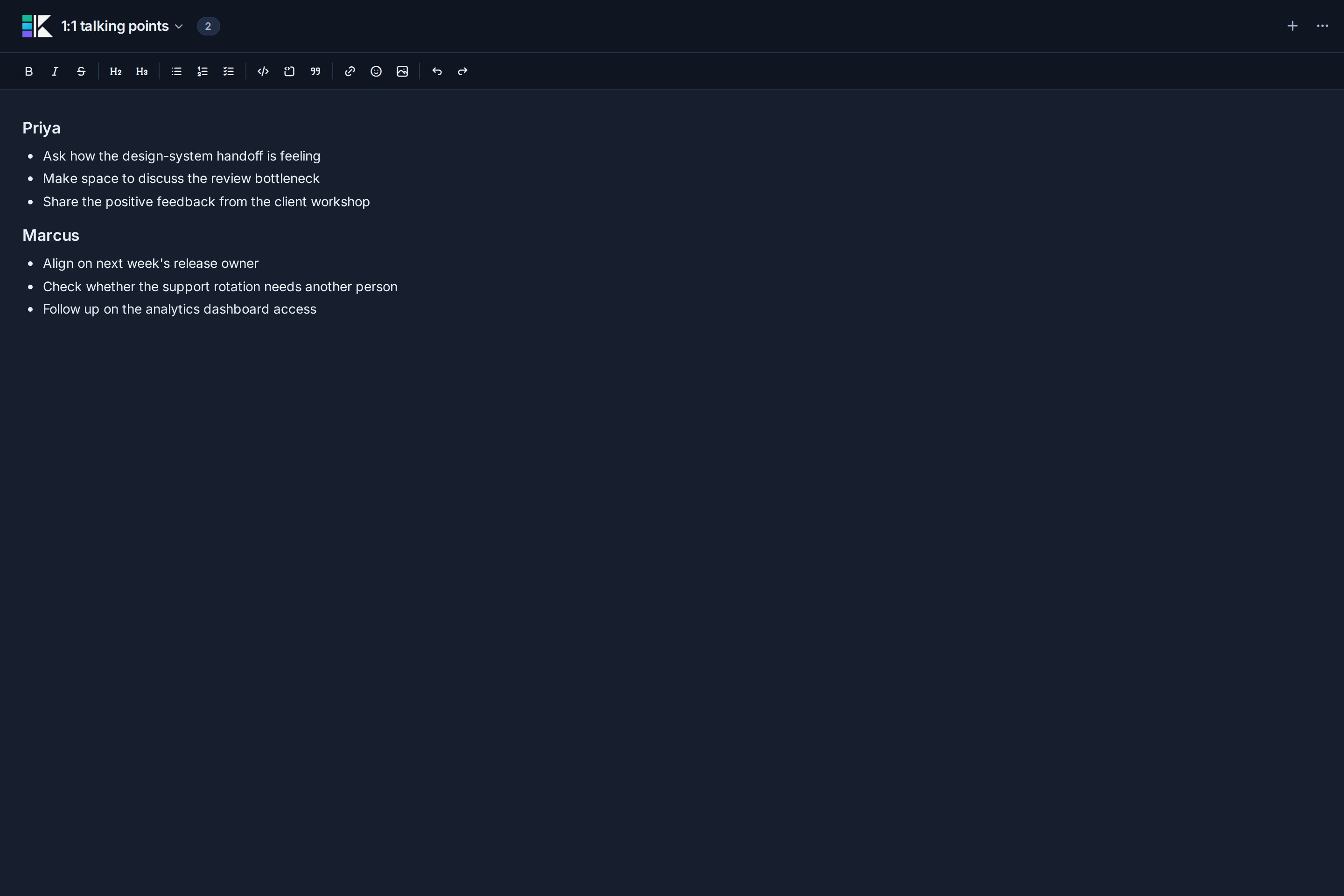
O Scratchpad é um espaço privado para escrever materiais que não estão prontos para cartão, comentário ou nota compartilhada. Use-o para preparação de reuniões, tarefas pessoais, rascunhos, lembretes, capturas de tela coladas e pesquisas temporárias.
Somente você pode abrir seu Scratchpad. Cada organização possui um conjunto separado de páginas, portanto, alterar a organização ativa também altera o Scratchpad que você vê.
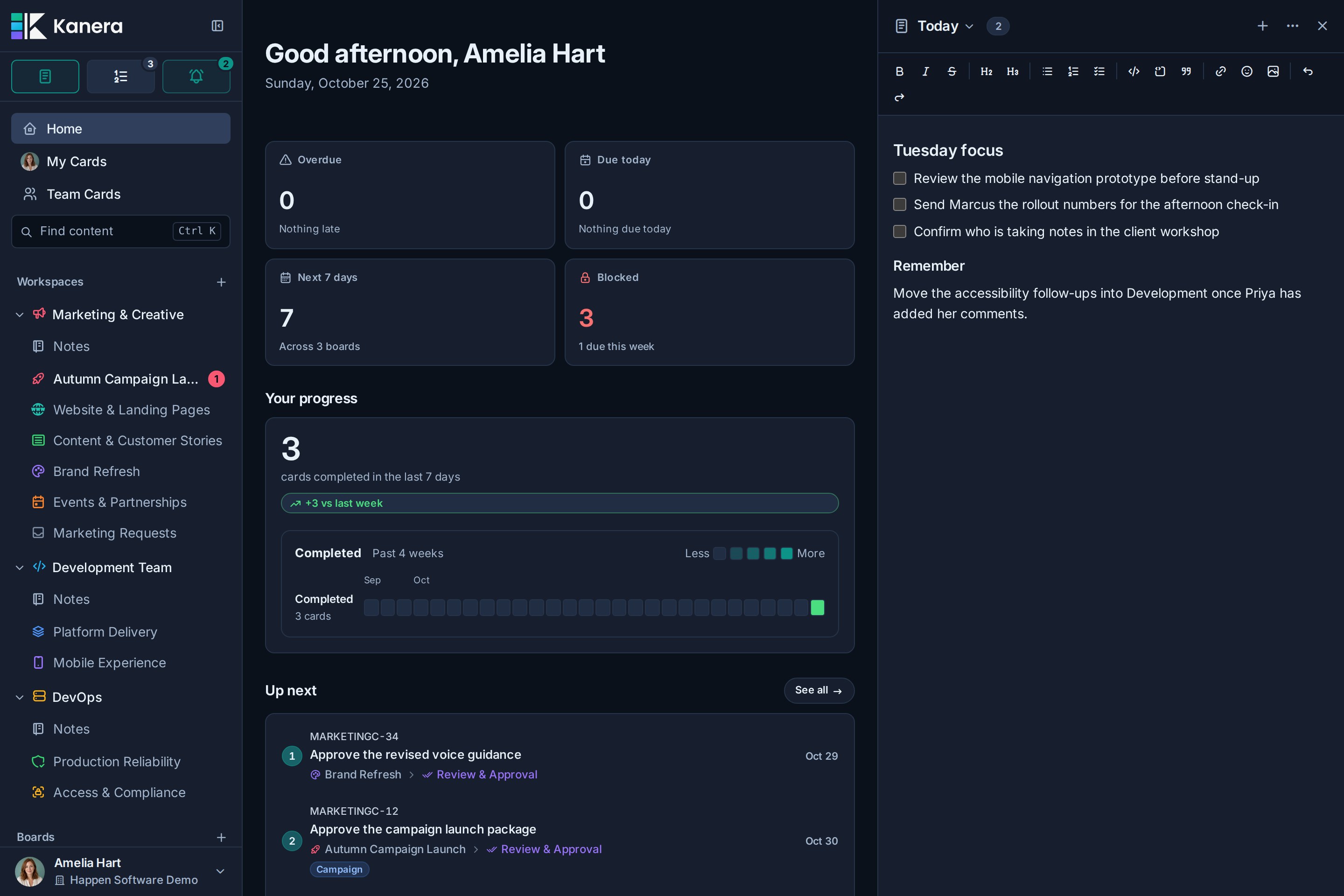
Abrir e fechar o Scratchpad
Selecione o Bloco de rascunho botão na linha de utilitários da barra lateral. Você também pode usar:
- . fora de um campo de texto em qualquer plataforma.
- Ctrl+Shift+. no Windows ou Linux.
- Comando+Shift+. no macOS.
No desktop, o Scratchpad se torna uma coluna redimensionável à direita. A página abaixo permanece interativa, para que você possa ler um quadro, cartão, relatório ou página inicial enquanto escreve.
Arraste a borda esquerda do Scratchpad para alterar sua largura. Feche-o quando desejar a largura total do aplicativo novamente.
Mostrar ou ocultar o botão do Scratchpad
Abrir Configurações -> Preferências sob Sua conta e mudar Mostrar bloco de notas. Ative-o novamente sempre que quiser que o botão fique disponível novamente.
Trabalhar com páginas
Um Scratchpad pode conter até 50 páginas.
- Selecione o Nova página no cabeçalho ou abra a lista de páginas e selecione Nova página.
- Selecione o nome da página atual no cabeçalho para abrir a lista de páginas e alternar páginas. Cada linha mostra quando a página foi atualizada pela última vez.
- Quando o Scratchpad contiver mais de cinco páginas, use Páginas de pesquisa no topo da lista para filtrá-lo por nome.
- Abra o
⋯menu para renomear a página atual ou clique duas vezes em seu nome no cabeçalho. - Abra o
⋯menu para excluir a página atual quando o material temporário não for mais útil. Usar Desfazer no brinde de dez segundos se você remover um por engano.
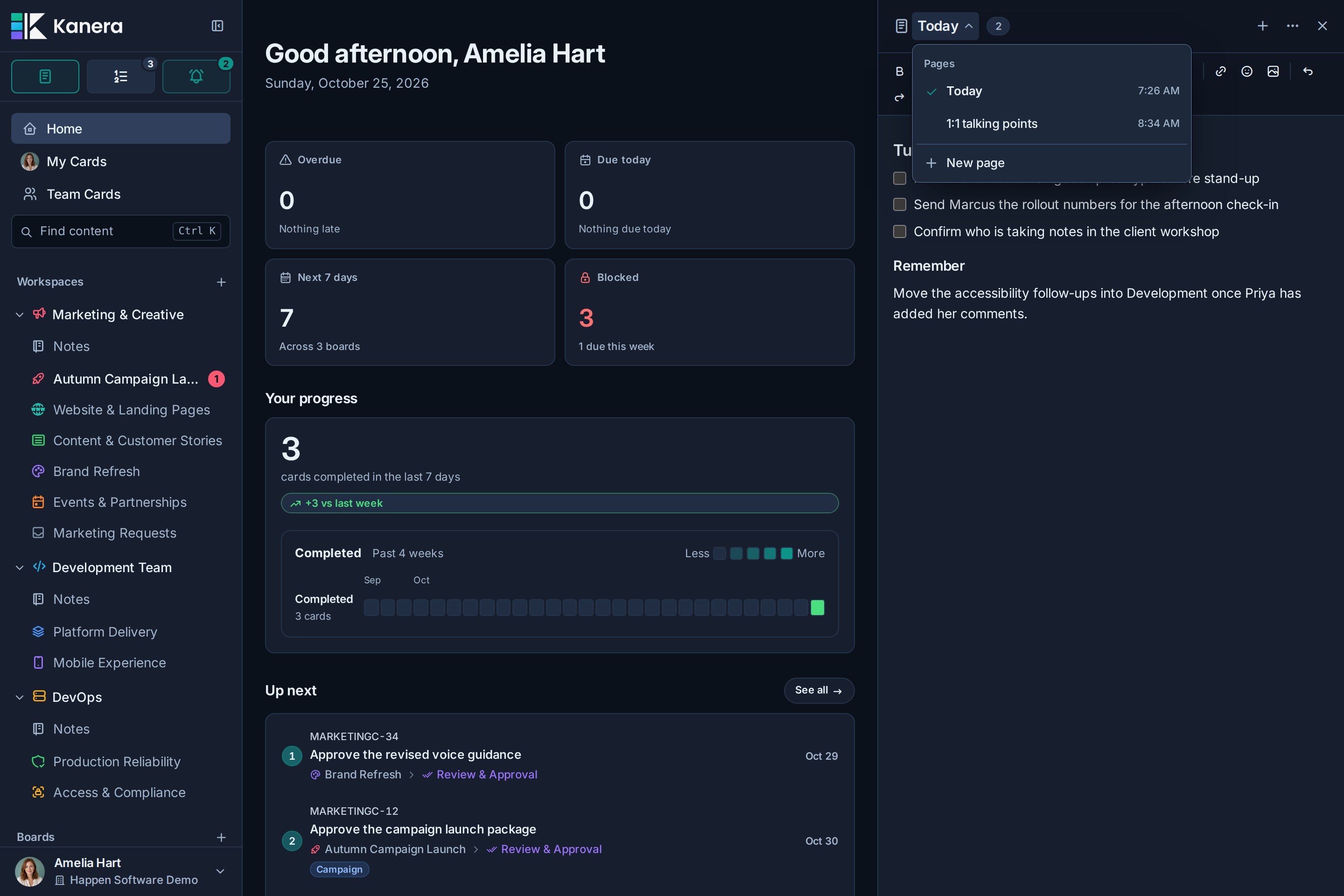
O Scratchpad salva as alterações silenciosamente enquanto você digita e mantém um rascunho do navegador para que o trabalho interrompido possa ser recuperado. O cabeçalho fica fora do caminho durante o salvamento normal e mostra Não salvo somente quando a última alteração não pôde ser armazenada.
A exclusão da página é adiada até que o brinde Desfazer feche ou expire. Veja Desfazer ações recentes.
Adicione conteúdo e arquivos formatados
O editor oferece suporte a títulos, ênfases, listas, listas de verificação, links, códigos, citações, emoji e imagens. Você também pode:
- Cole uma captura de tela.
- Arraste um arquivo para o editor.
- Use o controle de imagem para fazer upload de um arquivo.
Os anexos do bloco de rascunho contam para o limite de armazenamento da organização, assim como os anexos de cartões e notas.
Abra o Scratchpad em sua própria aba
Abra o ⋯ menu e selecione Abrir em uma nova aba quando você deseja uma janela de escrita focada. As mesmas páginas e conteúdo salvo automaticamente permanecem disponíveis. Na guia em foco, abra o ⋯ menu e selecione Encaixe novamente no aplicativo para retorná-lo ao aplicativo principal.
Use o Scratchpad em uma tela estreita
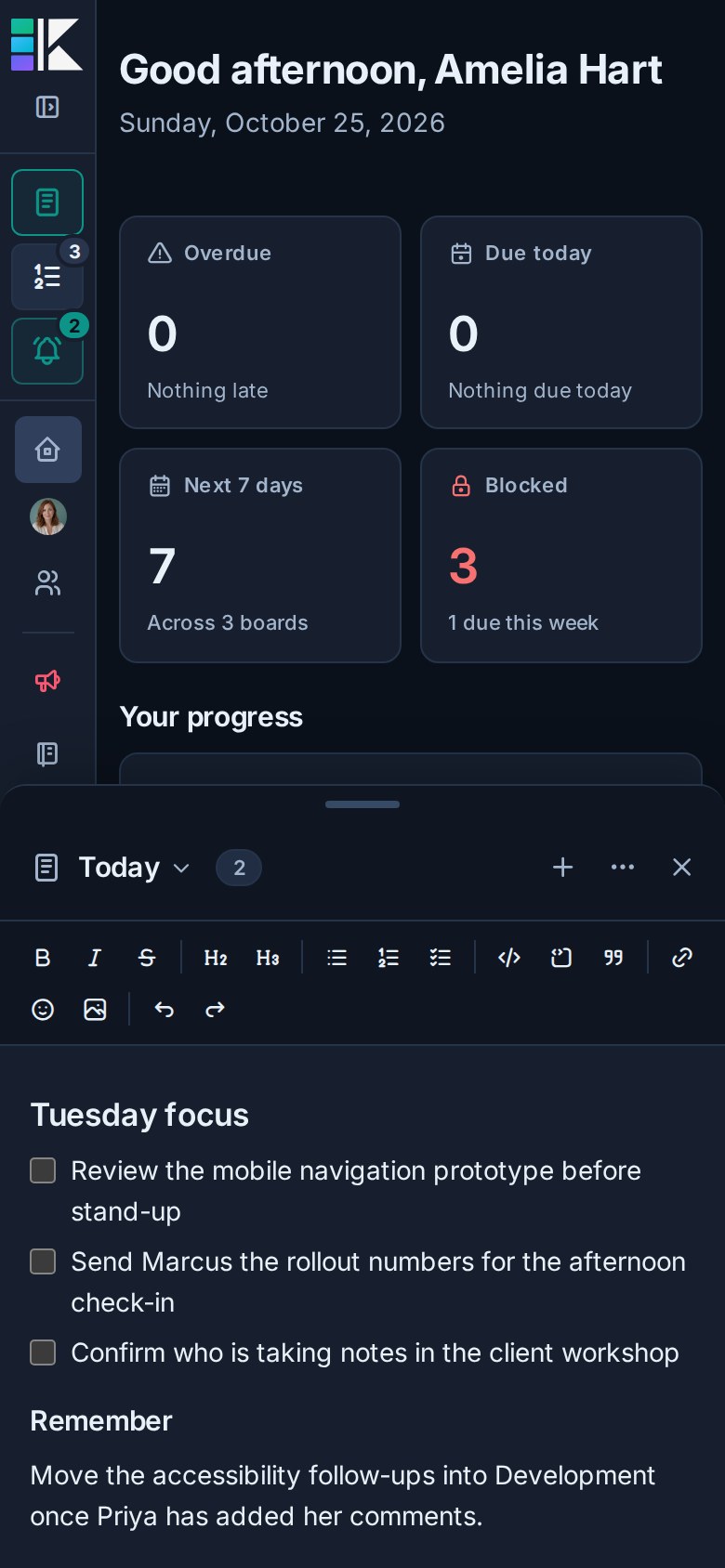
Em larguras estreitas, o Scratchpad se torna uma folha inferior em vez de reduzir o aplicativo a uma pequena coluna. Arraste a alça superior para alterar a altura da folha. O aplicativo permanece visível acima dele.
Rascunho comparado com Notas
| Necessidade | Bloco de rascunho | Notas |
|---|---|---|
| Visibilidade | Privado para você, inclusive de administradores da organização | Pessoal em Minhas anotações, ou compartilhado em Equipe |
| Localização | Disponível em toda a organização ativa | Pertence a um espaço de trabalho ou quadro |
| Organização | Até 50 páginas nomeadas em um alternador de páginas | Árvore de páginas aninhadas |
| Melhor para | Trabalho em andamento, preparação para reuniões, lembretes e material temporário | Contexto do projeto, processos, decisões e documentação da equipe duráveis |
| Descoberta | Localizador de nome de página dentro do Scratchpad | Pesquisa Kanera, links de notas e backlinks de cartões |
| Integrações | Seus próprios agentes de IA e chaves de API pessoais podem lê-lo e capturá-lo; as chaves de API do espaço de trabalho não podem | Disponível através da API pública e do MCP, sujeito a acesso |
Mova resultados úteis para um cartão, comentário ou Nota quando o material passa a fazer parte do trabalho da equipe ou referência de longo prazo.
Captura de um agente de IA
O Scratchpad também funciona como sua caixa de entrada pessoal para agentes de IA. Peça a um agente conectado para "lembrar-me de renovar o seguro do local" sem nomear um quadro, e isso adicionará uma tarefa aberta a uma página chamada Caixa de entrada, criando essa página pela primeira vez. Seu Scratchpad aberto mostra a nova tarefa imediatamente.
- Cada captura é uma linha de caixa de seleção (
- [ ] …) anexado ao final da página. Peça ao agente para usar outro título de página se desejar uma lista diferente. - As capturas nunca substituem o que você escreveu. Se você estiver digitando na mesma página ao mesmo tempo, sua própria edição será salva normalmente.
- Os agentes também podem listar suas páginas, ler uma página e marcar itens. Quando um agente substitui uma página que leu anteriormente, Kanera recusa a alteração se você tiver editado a página desde então, para que o agente não substitua seu texto.
- Os agentes não podem excluir páginas ou fazer upload de imagens incorporadas.
Os agentes acessam o Scratchpad através Kanera MCP (scratchpad.capture, scratchpad.list, scratchpad.get, scratchpad.update), o CLI (kanera capture "…", kanera scratchpad), ou o API pública. Use um login no navegador ou uma chave de API pessoal. Uma chave somente leitura pode ler, mas não capturar.
Limites de privacidade
As páginas do Scratchpad não são incluídas na atividade da organização ou na pesquisa global. Somente credenciais que atuam como você podem acessá-las por meio da API pública ou MCP: um login no navegador para um agente de IA ou uma chave de API pessoal. As chaves de API do Workspace são recusadas, mesmo que tenham sido criadas por uma pessoa, porque qualquer pessoa que possua uma chave compartilhada veria as páginas dessa pessoa. Outras sessões conectadas como você podem receber suas atualizações salvas, mas outro membro ou administrador da organização não pode abrir suas páginas.
Solução de problemas
| Problema | O que verificar |
|---|---|
| O bloco de notas está vazio | Confirme que você está na organização onde criou as páginas. |
| Uma mudança diz Não salvo | Verifique a conexão, mantenha a página aberta e tente outra edição após reconectar. |
| Uma imagem colada falha | Verifique o tipo de arquivo, o limite de tamanho do arquivo e a permissão de armazenamento da organização. |
| Você não pode adicionar outra página | Exclua uma página não utilizada. Um Scratchpad comporta até 50 páginas. |