Cartões concluídos
Os cartões concluídos ajudam Kanera a manter os quadros ativos limpos sem perder o trabalho finalizado.
Em muitas ferramentas de tabuleiro, os cartões finalizados permanecem nas mesmas listas até que alguém os mova, arquive ou exclua manualmente. Com o tempo, esses cartões podem sobrecarregar o tabuleiro e dificultar a leitura do trabalho atual.
Kanera trata a conclusão como um estado próprio. Um cartão preenchido pode permanecer visível por um período curto e configurável e, em seguida, sair do quadro ativo e das visualizações de Trabalho global automaticamente. Ainda é um histórico de trabalho concluído, não um cartão arquivado.
Cartões completos com dependências
Concluir um bloqueador elimina esse pré-requisito para as cartas que o aguardam. Quando foi o último bloqueador ativo, Kanera remove seu estado Bloqueado e notifica seus responsáveis e observadores que o trabalho está pronto. Reabrir um bloqueador pode bloquear esses cartões novamente.
Completar um cartão que está bloqueado mostra Cancelar e Conclua mesmo assim no aplicativo da web, incluindo conclusão em massa e filas prioritárias. Você pode suprimir o aviso da sessão. A conclusão por meio da API não requer esse prompt. Veja Relacionamentos e bloqueios de cartões.
Defina por quanto tempo os cartões preenchidos permanecem visíveis
Abrir Configurações do espaço de trabalho -> Listas e use o Cartões concluídos configuração.
Insira o número de dias que Kanera deve continuar exibindo cartões concluídos no quadro ativo e nas visualizações de Trabalho Global. O valor pode ser de 0 a 365 dias.
Use esta configuração para equilibrar visibilidade e ruído:
- Uma janela curta mantém as quadros ativas mais limpas.
- Uma janela mais longa ajuda as equipes a ver o progresso recente sem abrir o histórico.
- Um valor 0 oculta imediatamente os cartões concluídos das visualizações ativas.
Essa configuração se aplica a todo o espaço de trabalho, portanto, seus quadros e cartões mostrados no Trabalho Global seguem a mesma regra de visibilidade de cartões concluídos.
O que acontece depois da janela de visibilidade
Quando a janela de visibilidade passa, os cartões concluídos ficam ocultos nas visualizações do quadro e do Trabalho Global por padrão. Você pode trazer temporariamente cartões concluídos de um intervalo de datas escolhido de volta para essas visualizações com a opção Concluído filtro.
Eles não se tornam cartões arquivados. A comparação simples é:
| Estado | O que acontece |
|---|---|
| Concluído | O cartão terminou o trabalho. Ele fica oculto por padrão após a janela de visibilidade do espaço de trabalho, mas pode ser incluído novamente com o filtro de intervalo de datas concluído e permanece disponível no histórico de cartões concluídos. |
| Arquivado | O cartão é movido intencionalmente para o modo de arquivo e segue o retenção de cartão arquivado política. |
Use a conclusão para o trabalho concluído. Use o arquivo somente quando um cartão precisar ser removido do trabalho ativo e entrar no ciclo de vida do arquivo.
Incluir cartões concluídos mais antigos em uma visualização
Abrir Filtro -> Concluído em um quadro ou em Meus Cartões ou Cartões de Equipe e escolha um intervalo de datas de conclusão. Kanera recarrega a visualização com cartas ativas e cartas completadas desse intervalo.
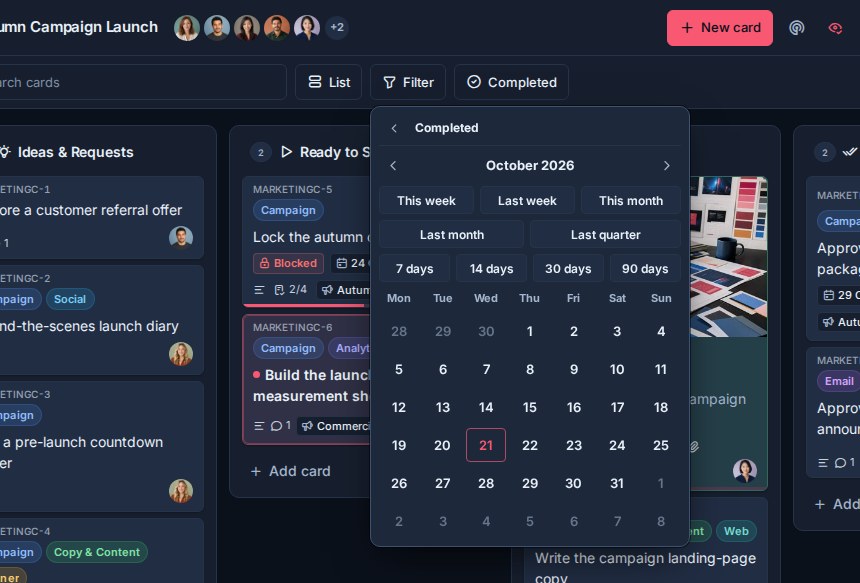
Esses cartões preenchidos passam a fazer parte da visualização normal, para que você possa:
- Combine o intervalo com filtros de pesquisa, rótulo, membro, quadro, vencido e campos personalizados onde esses controles estiverem disponíveis.
- Agrupe, classifique, escolha colunas e calcule agregados de campos personalizados na visualização de tabela.
- Exporte a visualização de tabela resultante para um arquivo JSON ou Excel usando as colunas e agrupamentos atuais.
Kanera lembra o intervalo completo em seu navegador para cada quadro e lente Global Work. Limpe o filtro Concluído para retornar à visualização organizada padrão.
O filtro Concluído e o filtro Arquivado são independentes. O modo arquivado ainda determina se a visualização carrega cartões ativos ou arquivados; o intervalo completo determina quais cartas completadas estão incluídas naquele conjunto.
Revise os cartões preenchidos
Utilize o separado Concluído botão em um quadro para abrir o histórico de cartas concluídas desse quadro.
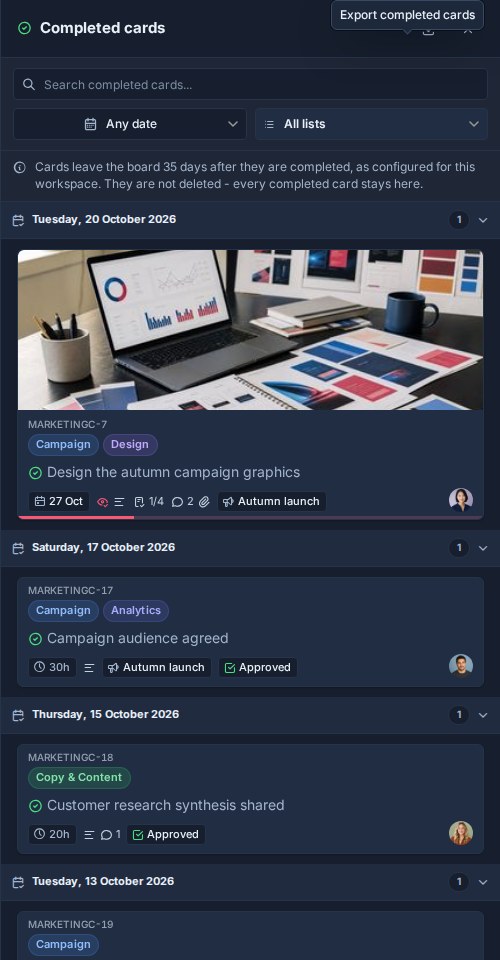
O painel de cartões concluídos mostra os cartões concluídos agrupados pela data em que foram concluídos. Isso torna mais fácil revisar o que foi concluído em um determinado dia sem sobrecarregar as listas ativas.
Você pode:
- Pesquise cartões concluídos por título ou chave de cartão, incluindo uma chave exata que usa um prefixo de espaço de trabalho anterior.
- Filtre por intervalo de datas concluídas.
- Filtrar por lista.
- Abra os detalhes do cartão preenchido.
- Exporte os cartões preenchidos correspondentes para JSON ou Excel.
O painel de cartões concluído tem escopo de quadro. Use o filtro de intervalo de datas concluído em Trabalho global quando o trabalho concluído precisar abranger quadros ou participar de filtros, agrupamentos, agregações ou exportação de tabela.
Use o filtro de intervalo de datas concluído quando o trabalho concluído precisar participar dos filtros, agrupamentos, agregações ou exportação de tabela da visualização principal. Use o histórico de cartões concluídos do quadro quando quiser navegar ou exportar trabalhos concluídos de forma independente, sem adicioná-los novamente à visualização principal do quadro.
Cartões preenchidos e trabalho realizado
O histórico do cartão concluído e o trabalho realizado respondem a perguntas relacionadas, mas diferentes.
Use o histórico de cartões concluídos quando quiser localizar ou exportar cartões já concluídos.
Use Trabalho concluído quando desejar um cronograma de atividades diárias, incluindo cartões criados, cartões movidos, cartões concluídos e itens da lista de verificação marcados.