Tempo em andamento
Marque as listas onde o trabalho está acontecendo ativamente como Em andamento, e cada carta neles rastreia seu tempo em andamento: quantas horas de trabalho passou sendo trabalhado. O total aparece no cartão, nos detalhes do cartão, em Tabela e exportações, e nos cartões concluídos em Trabalho realizado.
Kanera conta apenas o horário de trabalho: das 09h00 às 17h00, de segunda a sexta-feira, no fuso horário do espaço de trabalho. Um cartão deixado em andamento durante um fim de semana não acrescenta nada para sábado e domingo, e duas semanas em andamento indicam 80h em vez de 336h.

O tempo em andamento mede o tempo em um estágio do fluxo de trabalho, e não em sessões de trabalho individuais. Os administradores podem corrija o total, mas não é um cronômetro ou quadro de horários pessoal. Usar campos personalizados numéricos para estimativas separadas ou registros de horas faturáveis, e Relatórios de tabela totalizá-los e exportá-los.
Marcar listas como Em andamento
Os administradores do workspace escolhem quais listas contam:
- Abrir Configurações do espaço de trabalho ou Configurações do quadro para um quadro autônoma.
- Escolha Listas.
- Selecione Em andamento em cada lista onde alguém está fazendo o trabalho ativamente.
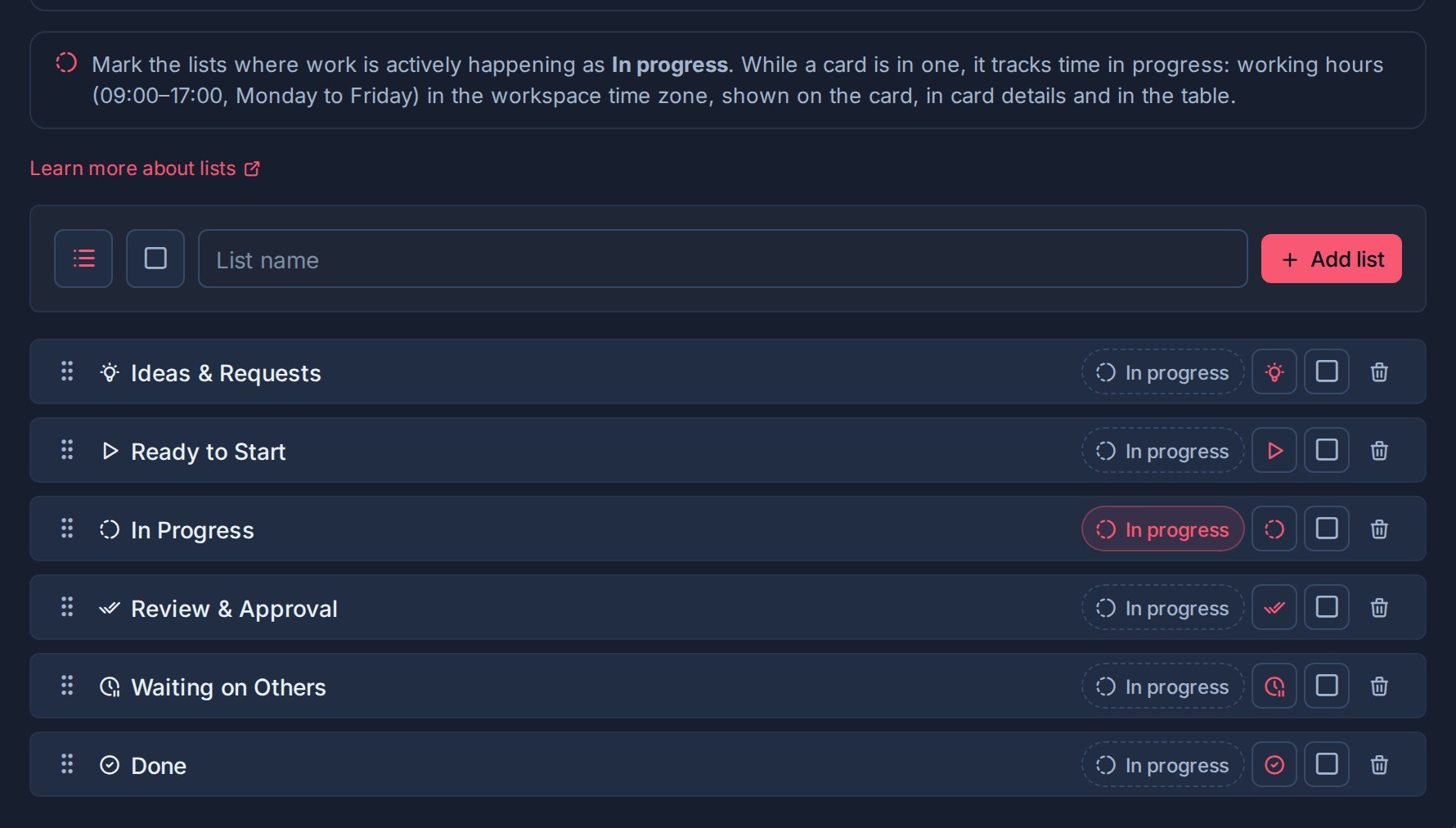
Marque etapas de trabalho como Em andamento, Fazendo, Construir, ou Rascunho. Deixe filas, etapas de espera e revisões de transferências desmarcadas, para que o tempo gasto esperando por outra pessoa não seja contado como trabalho.
Você também pode marcar listas ao configurar um novo espaço de trabalho. A integração Listas passo tem um Em andamento alternar em todos os estágios, e cada modelo de espaço de trabalho marca suas etapas de trabalho para você.
Listas existentes nomeadas Em andamento ou Fazendo começar marcado. Cada cartão aberto já conta seu tempo a partir de quando entrou na lista.
Como o tempo é contado
O relógio de um cartão funciona enquanto ele está aberto e fica em uma lista Em andamento. Ele para quando o cartão passa para uma lista que não está em andamento, quando o cartão é concluído ou quando é arquivado.
O total é cumulativo. Cada período em andamento é adicionado a ele, portanto, um cartão que volta para Em andamento após a revisão continua contando de onde parou. Completar ou reabrir um cartão também mantém o total.
| O que acontece com o cartão | Seu tempo está em andamento |
|---|---|
| Criado ou movido para uma lista Em andamento | Começa a contar as horas de trabalho. |
| Movido entre duas listas Em andamento | Continua contando. |
| Movido para uma lista que não está em andamento | Pára e mantém seu total. |
| Concluído | Pára e mantém seu total. |
| Reaberto em uma lista Em andamento ou movido de volta para uma | Conta com o seu total. |
| Sua lista não está marcada como Em andamento | Pára e mantém seu total. |
Os tempos são apresentados em horas, nunca em dias, pois um dia útil conta no máximo 8 horas. Peças de cartas e mesas redondas por hora, como 32h; detalhes do cartão adicionam minutos, como 21h 53m.
O fuso horário do horário de trabalho é definido por espaço de trabalho. Ver Defina o alerta e o fuso horário.
Onde o tempo em andamento mostra
No quadro
Uma lista Em andamento possui um marcador ao lado do nome. Na primeira vez que você vê um, uma breve dica explica o que significa; descarte-o uma vez e ele permanecerá descartado em todos os quadros.

Cada cartão com tempo rastreado mostra um chip:
| Chip | Significado |
|---|---|
| Destaque, com um ícone de progresso | O relógio está correndo. |
| Âmbar | O relógio está funcionando e o cartão está em andamento há mais tempo que o alerta do espaço de trabalho. |
| Silenciado, com um ícone de relógio | O relógio está parado. O cartão não está em andamento ou está completo e o chip mostra o total. |
Enquanto o relógio de um cartão funciona, um ícone em andamento também fica ao lado do título.
Usar Filtro -> Em andamento para mostrar apenas cartões abertos nas listas Em andamento.
No detalhe do cartão
Os detalhes do cartão mostram a hora acima da descrição. Um relógio em execução lê Em andamento com o total.

Um relógio parado lê Não está em andamento com o total rastreado, um ícone de pausa e um contorno tracejado.

Em Tabela, exportações e Trabalho realizado
A tabela tem um Tempo em andamento coluna, mostrada por padrão. Seu rodapé pode mostrar o Soma ou Média dos cartões em exibição, e uma tabela agrupada totaliza cada grupo. Você pode classificar por Em andamento (mais longo) ou Em andamento (mais recente). As exportações Excel e JSON incluem a coluna. Veja Visualizações e Relatórios.

Cartões preenchidos em Trabalho concluído mostrar quanto tempo eles gastaram em andamento.
Em todos os quadros
- Visão geral do quadro conta as cartas do tabuleiro Em andamento e aqueles em andamento Muito longo. Selecione uma das contagens para filtrar o tabuleiro para essas cartas. Veja Quadros.
- Visão geral dos cartões de equipe mostra o trabalho em andamento por pessoa e Relatório de trabalho realizado destaca o trabalho em andamento há muito tempo. Ver Trabalho Global.
- Meus cartões e Cartões da equipe pode classificar por Em andamento (mais longo) para trazer o trabalho ativo mais antigo para o topo.
- Visão geral da equipe em Cartões de equipe lista primeiro os cartões em andamento de cada colega de equipe mais antigos e fornece seus próprios cartões em andamento não atribuídos Nenhum cessionário painel. Veja Trabalho Global.
Defina o alerta e o fuso horário
Abrir Configurações do espaço de trabalho -> Geral ou Configurações do quadro -> Geral para encontrar o Tempo em andamento seção.

| Configuração | O que isso faz |
|---|---|
| Sinalizar cards em andamento há mais de N dias | Depois que o período atual em andamento de uma carta passa de tantos dias, seu tempo fica âmbar e Kanera o sinaliza. O padrão é 7. Digite 0 para desligar o alerta. |
| Fuso horário do horário de trabalho | O fuso horário das 09h00 às 17h00, de segunda a sexta-feira, conta para o tempo em andamento. |
O alerta mede os dias corridos do período atual do cartão, e não as horas de trabalho monitoradas. Uma carta que sai do progresso e volta inicia um novo período, podendo ser sinalizada novamente.
Quando um cartão está em andamento há muito tempo
Quando um cartão passa no alerta, Kanera registra na atividade do cartão: Kanera sinalizou este cartão como em andamento há mais de sete dias. Essa atividade notifica os destinatários do cartão, os observadores do cartão e os observadores do quadro por meio de seus canais e preferências de notificação habituais. Acontece uma vez para cada período. Veja Recebendo notificações e Observadores.
Para agir automaticamente em trabalho lento, use o Cartão em andamento há muito tempo gatilho de automação. Escolha Alerta de espaço de trabalho, Definir hora para as próprias horas ou dias do calendário da regra, ou Campo numérico, como uma estimativa para comparar o tempo total de trabalho monitorado com a estimativa de um cartão. Um dia útil em uma regra de campo numérico equivale a 8 horas rastreadas.
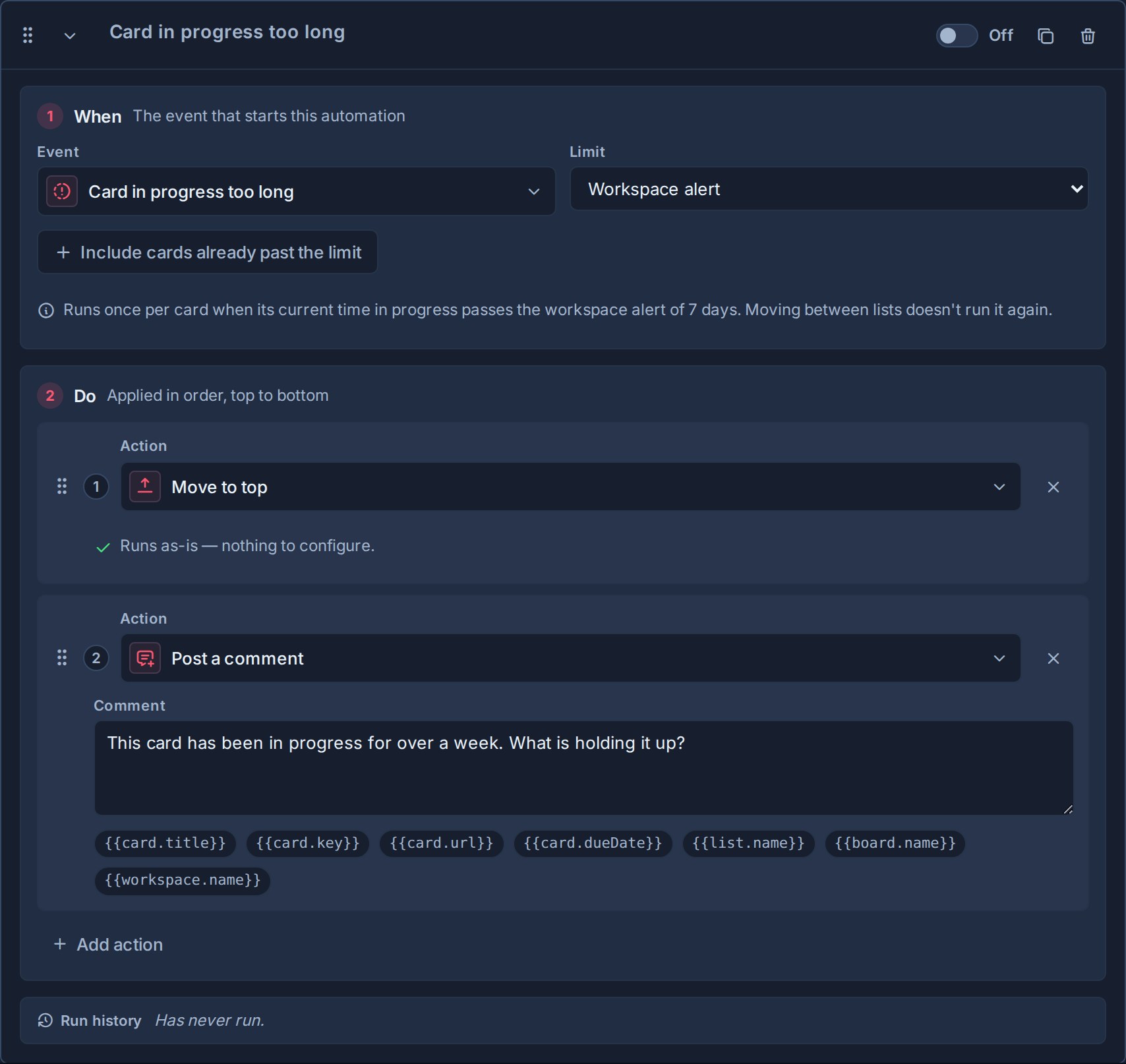
A automação é executada uma vez por cartão até o seu limite; sair e voltar ao progresso não o repete. Uma regra de estimativa pode ser executada novamente quando uma estimativa elevada for atingida. Incluir cartões que já ultrapassaram o limite está desativado por padrão, portanto, ativar uma regra não alerta sobre todos os trabalhos antigos. Essas regras são verificadas de hora em hora e são separadas do sinalizador integrado por período e das notificações descritas acima.
Veja Automações para os limites, comportamento repetido e um exemplo de superação de estimativa.
Corrija a hora de um cartão
Os administradores do workspace podem corrigir o tempo monitorado de um cartão, por exemplo, quando um cartão foi deixado em andamento por engano.
- Abra o cartão.
- Selecione o botão de lápis ao lado do tempo em andamento.
- Insira as horas e os minutos e selecione Salvar.

A atividade do cartão registra a alteração, como alterou o horário em andamento de 32h para 24h. Se o relógio estiver funcionando, ele conta a partir do valor corrigido.
Para agentes e integrações
O API pública, MCP, e o SDK TypeScript expor o tempo em andamento:
| Campo ou opção | Onde | Significado |
|---|---|---|
inProgressSince | Cartões | Quando o período de corrida começou, ou null quando o relógio está parado. |
inProgressSeconds | Cartões | Segundos de trabalho acumulados em passagens concluídas. Adicione as horas de trabalho do período de corrida para o total ao vivo. |
inProgress | Listas | Se a lista é uma lista Em andamento. |
inProgressAlertDays, timeZone | Espaços de trabalho | O alerta em dias (0 está desativado) e o fuso horário do horário comercial. |
inProgressOnly, inProgressTooLongOnly | Consultas de trabalho | Apenas cartões abertos em andamento ou apenas aqueles que passaram pelo alerta. |
inProgressAsc, inProgressDesc | Classificações de consulta de trabalho | O mais antigo em andamento primeiro ou o mais recente primeiro. Os cartões que não estão em andamento são classificados por último. |
PUT /cards/{id}/in-progress-time | API pública | Corrija o tempo monitorado de um cartão. Somente administradores do espaço de trabalho. |