Adicionar e gerenciar anexos
Os anexos continuam suportando arquivos com o cartão ou nota que os utiliza.
Adicionar um anexo a um cartão
- Abra o cartão.
- Use o controle de upload de anexo, arraste um arquivo para o painel de detalhes do cartão ou cole uma imagem compatível.
- Aguarde o upload terminar.
- Confirme se o arquivo aparece nos detalhes do cartão.
Kanera mostra o progresso do upload e mantém os uploads com falha disponíveis para nova tentativa ou rejeição, quando houver suporte.
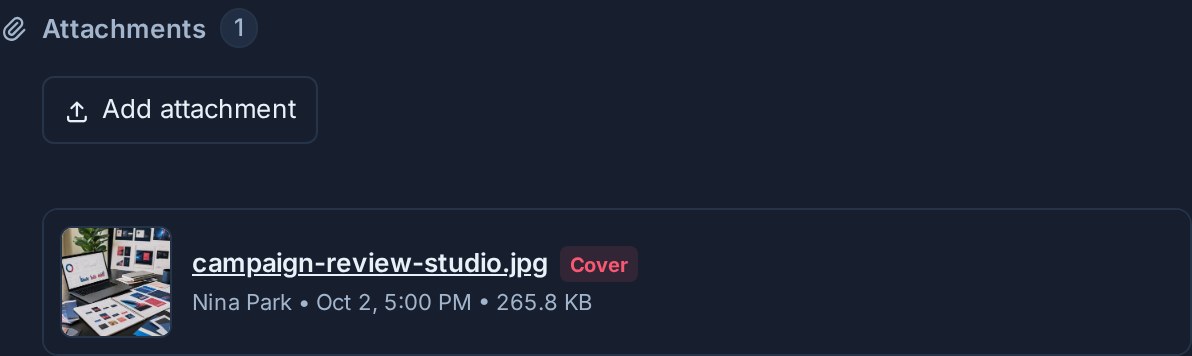
Adicionar um anexo a uma nota
- Abra a nota.
- Encontre o seu Anexos seção.
- Selecione Adicionar anexo, arraste um arquivo ou cole uma imagem compatível.
- Aguarde o arquivo aparecer.
Abra ou baixe um arquivo
As imagens podem ser abertas no visualizador de mídia do Kanera. Outros arquivos suportados podem ser baixados usando o nome de arquivo armazenado.
O acesso ao anexo segue o cartão ou nota dos pais. Não anexe um arquivo a um item compartilhado se todos com acesso a esse item não conseguirem abri-lo.
Use uma imagem de cartão como capa
Os anexos de imagem de cartão suportados podem ser selecionados como capa do cartão. Remova a capa sem excluir o anexo subjacente quando a imagem permanecer disponível no cartão.
Encontre um anexo
A pesquisa global pode encontrar anexos acessíveis por nome de arquivo. Veja Encontre trabalho em Kanera.
Remover um anexo
Abra o cartão principal ou nota, encontre o anexo e escolha sua ação de exclusão. O arquivo desaparece imediatamente e um brinde fornece Desfazer por dez segundos. Se você não desfazer, Kanera excluirá permanentemente o anexo do item quando o brinde fechar ou expirar. Veja Desfazer ações recentes.
Anexe ou leia arquivos com um agente de IA
Um agente de IA conectado pode trabalhar com anexos de cartão para você:
- Anexe um arquivo local. Peça a um agente para "anexe a captura de tela da falha no login ao MKT-42". Ele obtém um link de upload único e carrega o arquivo de sua própria máquina, de modo que capturas de tela, registros e resultados de compilação não precisam caber em uma mensagem de bate-papo. O anexo aparece imediatamente no cartão e é rotulado com o nome do agente. Os arquivos de log são armazenados como texto simples.
- Leia um anexo. Pergunte "o que o log de construção no MKT-42 diz que falhou?". O agente vê imagens como imagens (uma cópia menor de fotos grandes) e lê texto, Markdown, CSV, JSON, logs e e-mail. PDFs, documentos do Office, áudio, vídeo e arquivos não são lidos; o agente ainda pode fornecer o link.
O agente precisa do mesmo acesso que você teria: acesso de editor para anexar e acesso ao cartão para ler. Veja Kanera MCP e o API para as ferramentas subjacentes.
Solução de problemas
| Problema | O que verificar |
|---|---|
| O upload é muito grande | Verifique o limite por arquivo que se aplica à sua organização. |
| O limite de armazenamento da organização foi atingido | O proprietário ou administrador de uma organização pode encontrar e excluir arquivos grandes ou antigos em Armazenamentoou altere o plano. |
| O tipo de arquivo foi rejeitado | Use um tipo de anexo compatível e confirme se sua extensão corresponde ao formato real. |
| Uma imagem colada não carrega | Clique dentro do cartão ou na superfície da nota antes de colar ou use o controle de upload. |
| Um arquivo não pode ser aberto | Confirme se você ainda tem acesso ao cartão ou nota dos pais. |