Listas
As listas são etapas do fluxo de trabalho para cartões. Um quadro independente tem seu próprio conjunto de listas. Cada quadro em um espaço de trabalho usa as listas compartilhadas do espaço de trabalho na mesma ordem.
Cada quadro também pode colocar títulos, opcionalmente coloridos separadores entre cartões em uma lista. Os separadores pertencem a esse quadro e não à definição de lista compartilhada, portanto, dois quadros podem organizar o mesmo estágio de fluxo de trabalho de maneira diferente, sem alterar os cartões de nenhum dos quadros.
Se um espaço de trabalho tiver listas como Ingestão, Ativo, Esperandoe Concluído, todos os quadros nesse espaço de trabalho seguem o mesmo fluxo de trabalho. Essa consistência torna Kanban, Tabela, Meus cartões, Cartões de equipe, Calendário e Trabalho realizado mais fáceis de comparar entre quadros. Um quadro independente pode usar um conjunto de listas completamente diferente sem afetar outro trabalho.
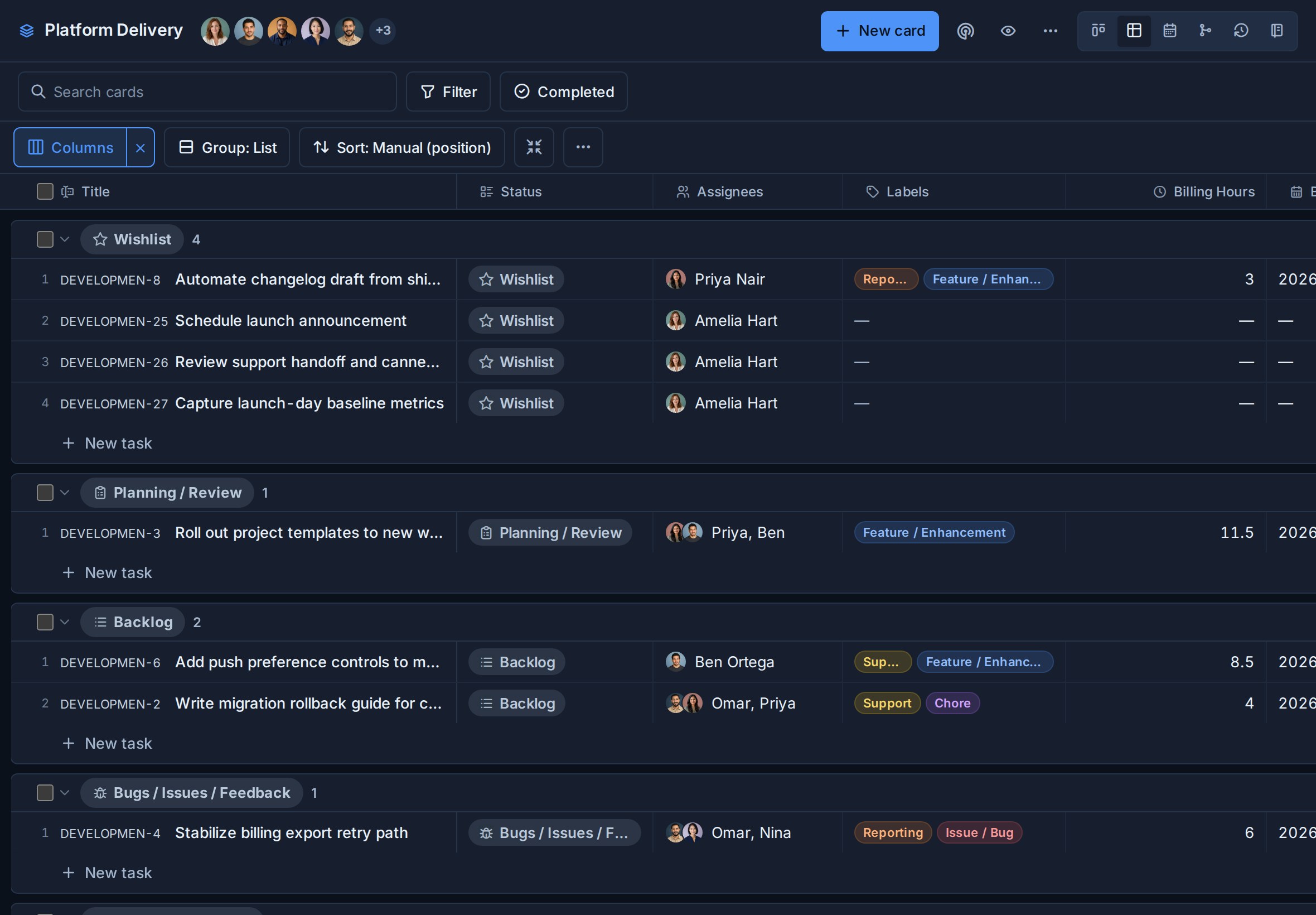
Abrir configurações da lista
- Abra o espaço de trabalho ou quadro independente.
- Vá para Configurações do espaço de trabalho ou Configurações do quadro.
- Escolha Listas.
A página de configurações de Listas permite gerenciar:
- Visibilidade do cartão concluído.
- Listar nomes.
- Ordem da lista.
- Listar ícones.
- Listar cores.
- Quais listas são Em andamento.
- Exclusão de lista.
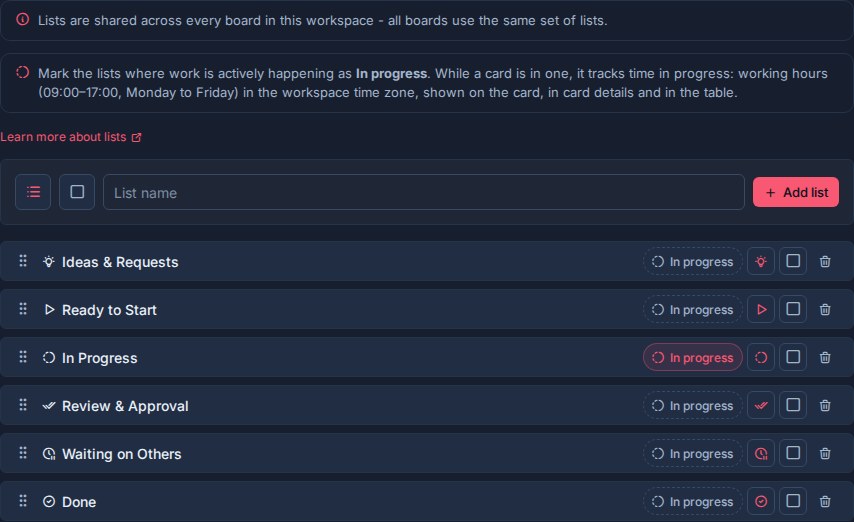
Como funcionam as listas
Em um espaço de trabalho, as listas pertencem ao espaço de trabalho e não a um quadro individual. Em um quadro independente, eles pertencem apenas a esse quadro.
Quando você adiciona, renomeia, reordena, estiliza ou exclui uma lista de espaços de trabalho, essa alteração se aplica a todos os quadros do espaço de trabalho. A mesma ação em um tabuleiro independente afeta apenas esse tabuleiro.
Use listas para etapas do fluxo de trabalho que devem ser compartilhadas por fóruns relacionados:
| Fluxo de trabalho | Listas de exemplos |
|---|---|
| Entrega ao cliente | Entrada, Escopo, Ativo, Aguardando, Entregue |
| Trabalho do produto | Ideias, Backlog, Em andamento, Revisão, Enviado |
| Suporte | Novo, Triagem, Atribuído, Aguardando, Resolvido |
| Conteúdo | Ideias, Rascunho, Edição, Programado, Publicado |
| Operações | Solicitado, Atribuído, Bloqueado, Concluído |
Evite criar uma lista para um status que importa apenas em um quadro. Um rótulo ou campo personalizado geralmente é melhor para categorias específicas do quadro.
Visibilidade do cartão concluído
O Cartões concluídos A configuração controla por quanto tempo os cartões concluídos permanecem visíveis no quadro ativo e nas visualizações de Trabalho Global.
Insira o número de dias que Kanera deverá continuar exibindo cartões concluídos em visualizações ativas. O valor pode ser de 0 a 365 dias.
Quando a janela de visibilidade passa, os cartões concluídos ficam ocultos dos quadros e do Trabalho Global por padrão. Use o filtro de intervalo de datas concluído para incluir novamente o trabalho concluído selecionado nas visualizações principais. Os cartões concluídos não se tornam cartões arquivados. Os cartões arquivados são um caminho de limpeza separado e são excluídos permanentemente após 30 dias; veja Cartões concluídos e Cartões arquivados.
Para o fluxo de trabalho completo, consulte Cartões concluídos.
Adicionar uma lista
Use a linha de criação de lista em Configurações do espaço de trabalho -> Listas.
- Escolha um ícone.
- Escolha uma cor, se for útil.
- Digite o nome da lista.
- Clique Adicionar lista.

Novas listas são adicionadas ao conjunto de listas de áreas de trabalho e ficam disponíveis em todos os quadros dessa área de trabalho.
Renomear uma lista
Clique no nome da lista para editá-la.
- Pressione Entrar ou clique para salvar.
- Pressione Fuga para cancelar.

Como os nomes das listas aparecem em quadros, grupos de tabelas, trabalho global, atividade e histórico, escolha nomes que descrevam estágios de fluxo de trabalho duráveis.
Reordenar listas
Arraste as listas pela alça para alterar sua ordem.
A ordem da lista afeta:
- Ordem das colunas Kanban.
- Ordem de agrupamento da tabela.
- Ordem global da pista de trabalho.
- Fluxos de movimentação de tabuleiros e cartas.
- Contexto de movimento da lista de trabalho concluído.
Coloque o fluxo normal de trabalho da esquerda para a direita ou de cima para baixo. Para a maioria dos fluxos de trabalho, isso significa listas de entrada ou pendências primeiro, trabalho ativo no meio e listas concluídas ou entregues por último.
Organize cartões com separadores
Separadores são itens de primeira classe na linha de pedidos de uma lista de quadro. Use-os para dividir um estágio do fluxo de trabalho em seções significativas, como Esta semana, Esperando pelo cliente, ou Próximo lançamento. Um separador pode ter um título e uma cor opcional.
Para adicionar um exatamente onde você deseja, passe o mouse sobre o espaço entre dois cartões e escolha Adicionar separador. O mesmo controle oferece Adicionar cartão para criar um cartão naquele local. Você também pode adicionar um separador no botão ao lado Adicionar cartão na parte inferior de uma lista ou no menu da lista para colocá-lo no topo.
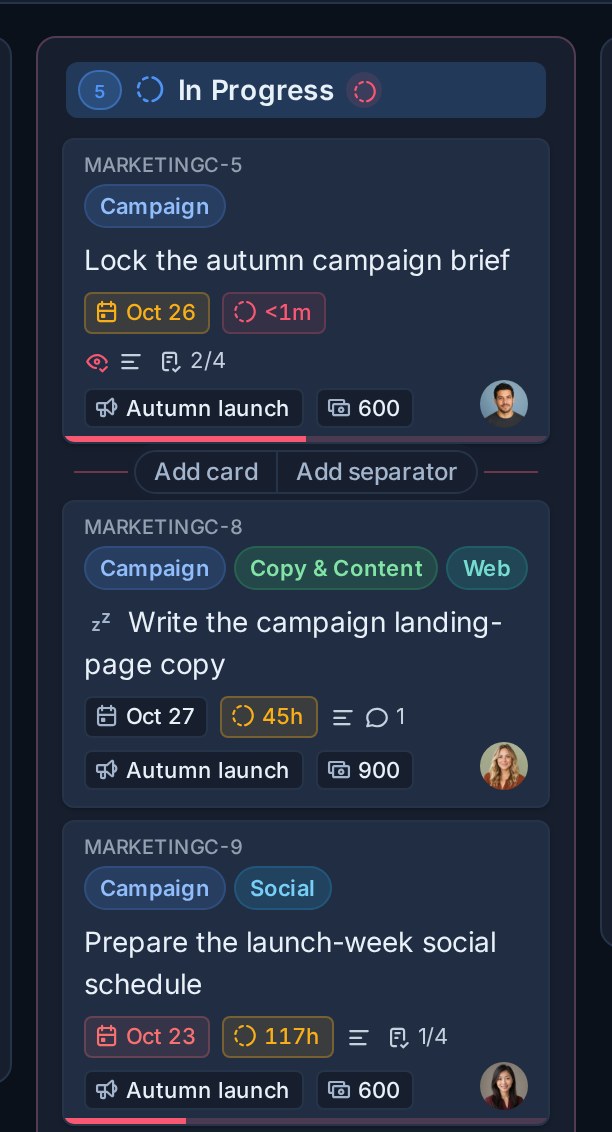
Um novo separador aparece imediatamente na cor de destaque do quadro, sem título. Passe o mouse e escolha Editar separador dar-lhe um título ou uma cor diferente, ou Excluir separador para removê-lo.
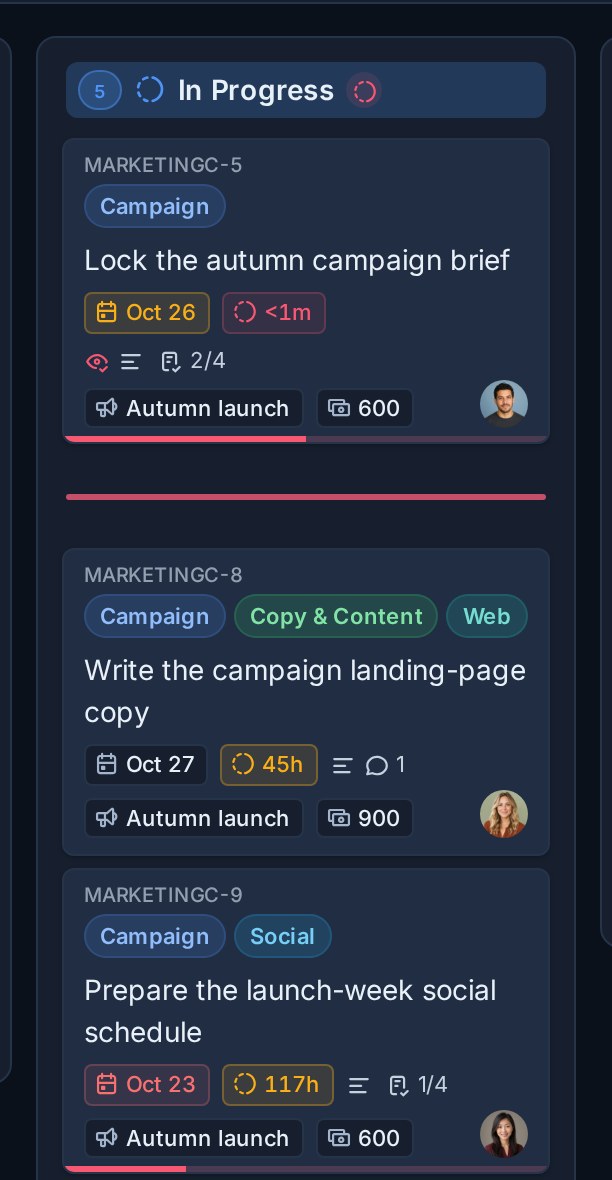
Separadores e cartões compartilham a mesma ordem. Você pode posicionar um separador antes ou depois de uma carta ou outro separador, movê-lo para outra lista no mesmo tabuleiro e colocar as cartas em relação a ele. Mover ou excluir um separador não move nem exclui nenhum cartão.
Ao contrário das listas, os separadores são específicos do quadro. Adicionar um separador a um quadro não o adiciona a outros quadros que compartilham a lista. Agentes e integrações podem criar, editar, mover e excluir separadores por meio de MCP, o CLI, o SDK TypeScript, ou o API pública.
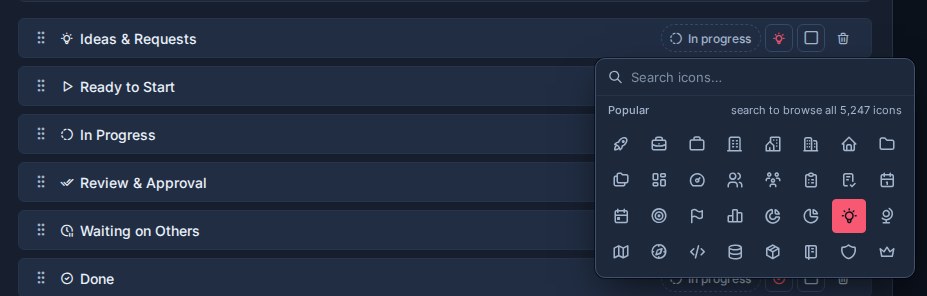
Definir ícones de lista
Cada lista pode ter seu próprio ícone.
Os ícones ajudam as pessoas a reconhecer rapidamente os estágios do fluxo de trabalho em:
- Colunas Kanban.
- Grupos de tabelas.
- Meus cartões e cartões de equipe.
- Contexto de movimentação de cartas.
- Caminhos de movimento de trabalho concluído.
Boas escolhas de ícones descrevem o estágio:
| Lista | Ideia de ícone |
|---|---|
| Ingestão | Caixa de entrada |
| Planejamento | Área de transferência |
| Em andamento | Progresso ou martelo |
| Esperando | Relógio |
| Revisão | Olho ou lista de verificação |
| Concluído | Verificação do círculo |
Definir cores da lista
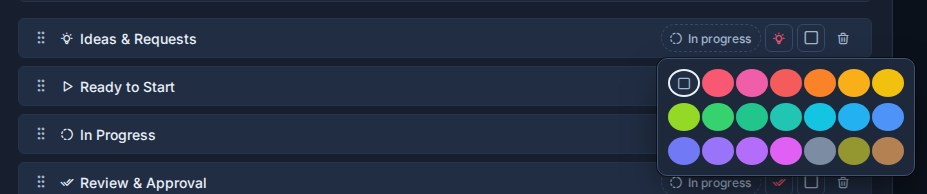
Cada lista pode ter uma cor.
As cores são úteis quando comunicam o significado do fluxo de trabalho. Por exemplo:
- Vermelho ou laranja para estágios bloqueados, escalonados ou urgentes.
- Azul para trabalho ativo.
- Verde para etapas concluídas ou resolvidas.
- Cinza para pendências, estacionamentos ou estágios semelhantes a arquivos.
Use cores com moderação. Se todas as listas tiverem uma cor forte, nenhuma lista se destacará.
Marcar listas em andamento
Selecione Em andamento nas listas onde o trabalho está acontecendo ativamente, como Em andamento, Fazendo, ou Construir. Cada cartão aberto em uma lista Em andamento monitora seu tempo em andamento: o horário de trabalho (09h00 às 17h00, de segunda a sexta-feira, no fuso horário do espaço de trabalho) que ele passa lá. O tempo aparece no cartão, nos detalhes do cartão e na Tabela, e o tabuleiro sinaliza os cartões que permanecem em andamento por muito tempo.
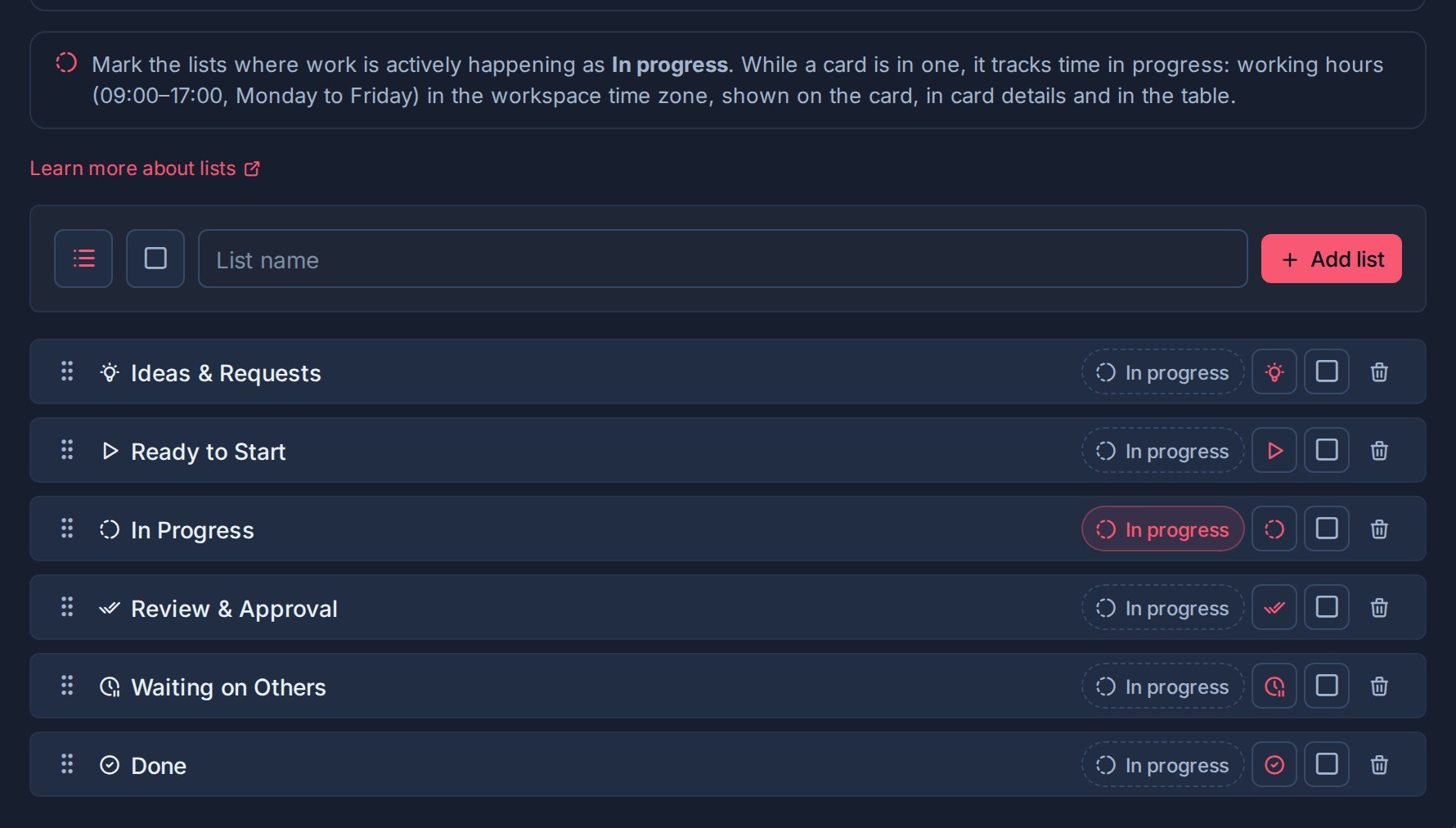
Deixe filas, etapas de espera e transferências de revisão desmarcadas. Ver Tempo em andamento.
Excluir uma lista
Excluir uma lista a remove do espaço de trabalho.
Kanera mostra quantos cartões serão excluídos, remove a lista da visualização e fornece Desfazer por dez segundos antes de confirmar a exclusão. Use isso com cuidado porque as listas são compartilhadas em todos os quadros do espaço de trabalho. Ver Desfazer ações recentes.
Antes de excluir uma lista, verifique se os cartões ativos ainda a utilizam. Se o fluxo de trabalho tiver mudado, mova primeiro os cartões para a lista de substituição correta.
Bom design de lista
As listas devem descrever o caminho que o trabalho percorre.
Bons nomes de lista são:
- Curto.
- Reutilizável em todas as quadros.
- Claro para novos membros da equipe.
- Estável o suficiente para relatórios e histórico.
Evite:
- Listas que duplicam rótulos, como Erro ou Comercialização.
- Listas que duplicam campos personalizados, como Alta prioridade.
- Listas que apenas um quadro entende.
- Muitos estados minúsculos que tornam as quadros difíceis de digitalizar.
Em caso de dúvida, mantenha as listas amplas e use rótulos ou campos personalizados para obter detalhes adicionais.