Visualização, linha do tempo e edição de dependências
Abrir Dependências em um quadro, em Meus cartões, ou em Cartões da equipe para ver como o trabalho se encaixa. A visualização segue cadeias de bloqueio em todos os quadros, mostra o que pode começar agora e ajuda você a encontrar o pré-requisito que gera mais trabalho.
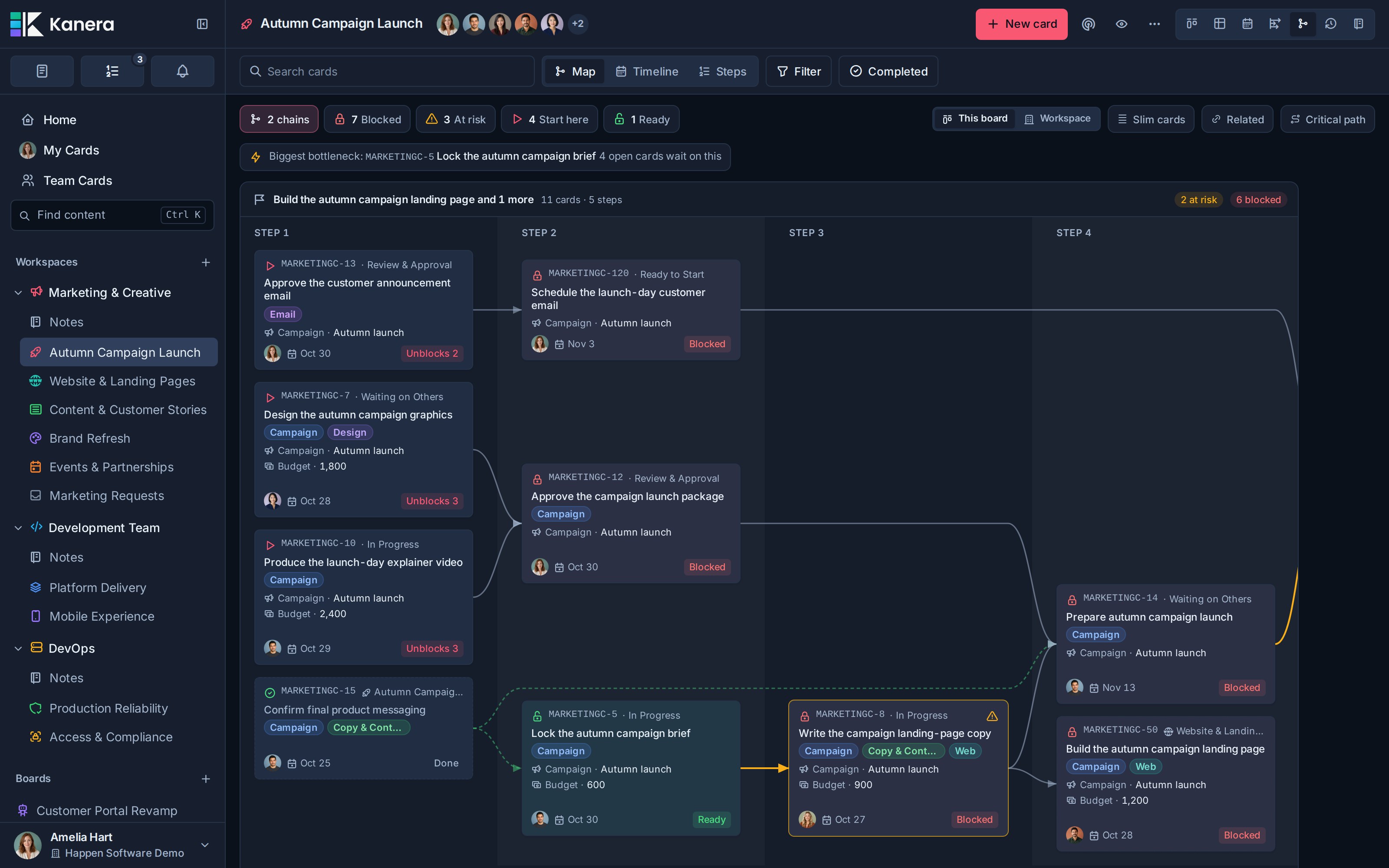
Para adicionar seu primeiro relacionamento ou entender transferências bloqueadas e prontas para começar, consulte Relacionamentos e bloqueios de cartões.
Escolha o escopo
Em um quadro de área de trabalho, alterne entre Este quadro e Espaço de trabalho:
- Este quadro mostra cadeias tocando o quadro, seguindo pré-requisitos e trabalho dependente em outros quadros acessíveis no mesmo espaço de trabalho. Esses cartões fora do escopo têm contornos tracejados.
- Espaço de trabalho mostra cadeias nos quadros acessíveis do espaço de trabalho. Os cartões identificam seu quadro de origem.
- Em Meus cartões ou Cartões da equipe, o mapa começa a partir dos cartões carregados por aquela lente e segue seu trabalho de bloqueio conectado. Pode incluir cartões de contexto fora de suas tarefas atuais ou seleção de quadro quando você tiver acesso a eles.
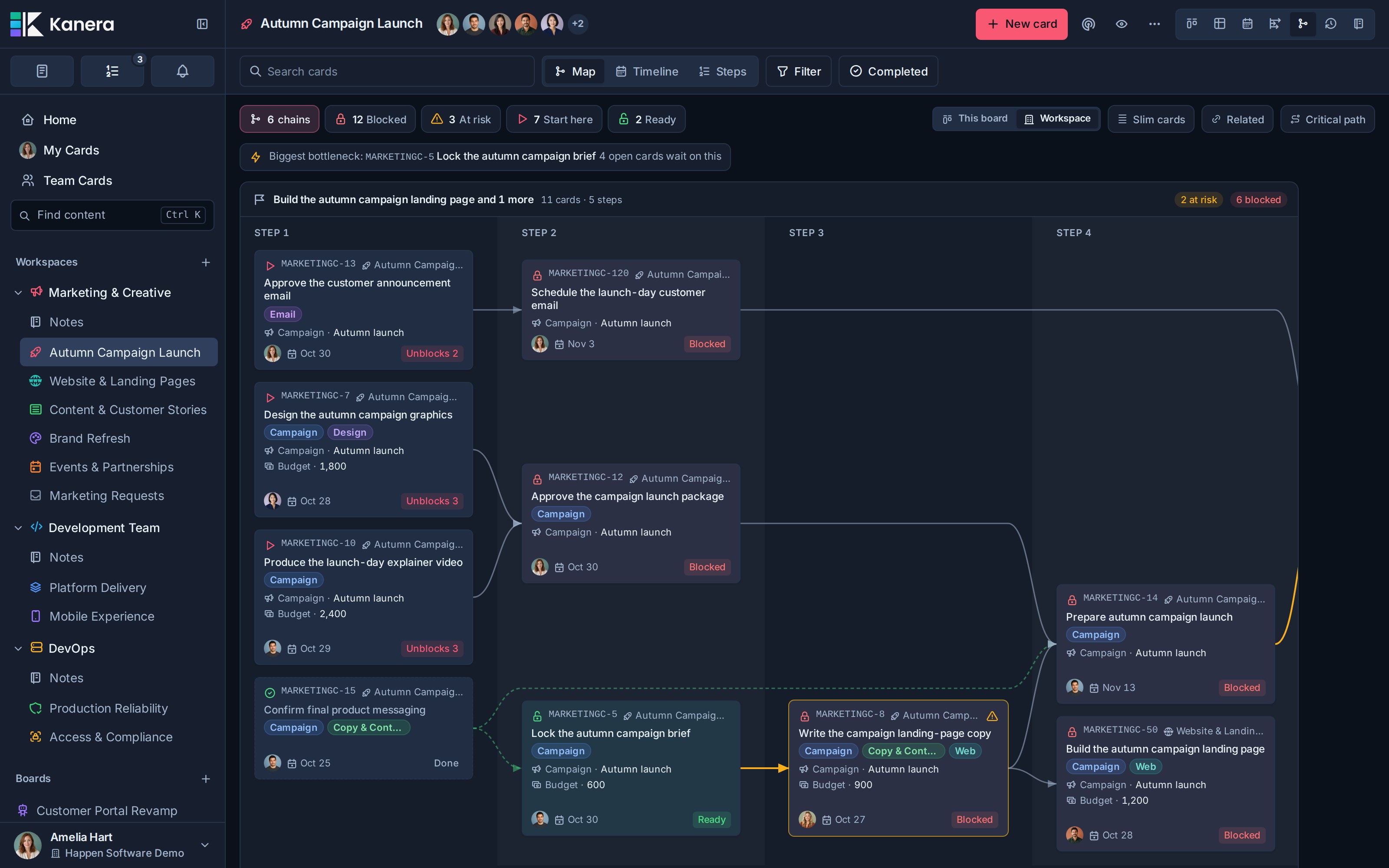
O mapa segue suas permissões de tabuleiro existentes. Um bloqueador que você não consegue abrir é contado sem revelar seu título, proprietário ou tabuleiro. Ele não usa um cartão oculto como ponte para expor o resto de uma cadeia privada.
A visualização começa a partir de cartões abertos e desarquivados com relacionamentos. Os pré-requisitos concluídos podem permanecer no final de uma caminhada para mostrar o que foi concluído, mas o mapa não continua com seu histórico anterior. Cartões sem relacionamentos relevantes não aparecem. Um mapa para em 400 cartas e exibe um aviso caso as correntes sejam interrompidas; restringir o escopo para inspecioná-los.
Encontre a próxima ação útil
As contagens resumidas também atuam como filtros. Selecione um para manter cadeias contendo cartas correspondentes; selecione-o novamente ou selecione a contagem da cadeia para retornar a cada cadeia.
| Filtro | O que isso te diz |
|---|---|
| Bloqueado | Um cartão aberto ainda está aguardando um bloqueador ativo, incluindo bloqueadores que você não pode ver. |
| Em risco | Um bloqueador ativo está vencido ou vencido após o cartão que ele bloqueia. A placa e a conexão afetadas estão marcadas em âmbar. |
| Comece aqui | Nada bloqueia o cartão e outros trabalhos abertos aguardam. |
| Pronto | O cartão tinha bloqueadores e todos em sua cadeia agora estão concluídos. |
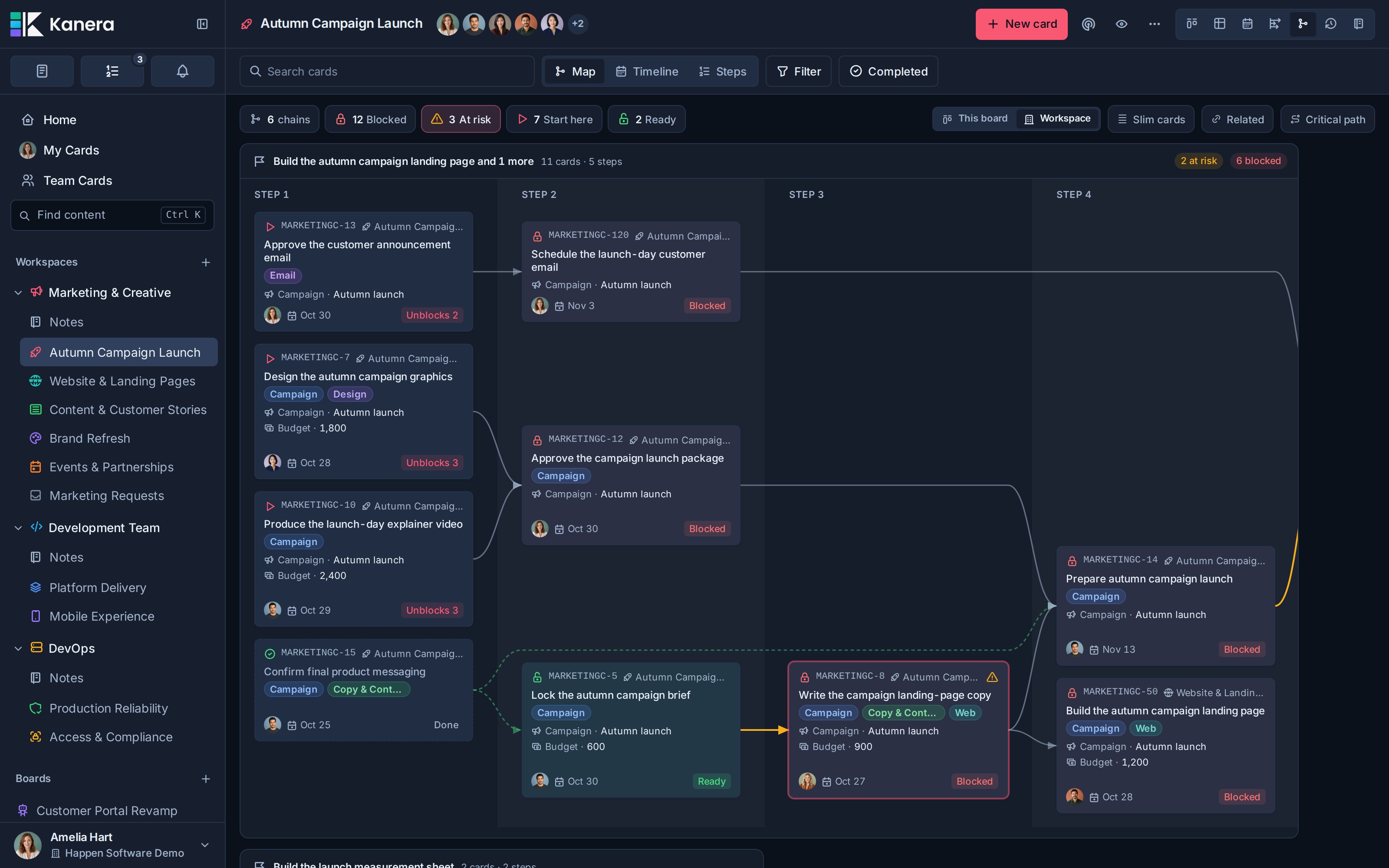
O Maior gargalo callout nomeia o cartão aberto que contém a maioria dos outros trabalhos abertos, inclusive mais abaixo em sua cadeia. Selecione-o para abrir o cartão.
A pesquisa e os filtros do Quadro e do Trabalho Global ainda se aplicam. Uma carta correspondente mantém sua corrente ao seu redor, preservando o contexto necessário para entender seus pré-requisitos, em vez de ocultar todas as cartas não correspondentes.
Mapa: siga a ordem de trabalho
Mapa coloca cada corrente da esquerda para a direita. Um cartão aparece na próxima etapa numerada após seu último pré-requisito. Isso mostra a ordem do trabalho mesmo quando nenhuma data de vencimento está definida.
Passe o mouse sobre um cartão ou foque-o com o teclado para rastrear seu trabalho upstream e downstream. Selecione um cartão para abrir seus detalhes. Os cartões mostram sua chave, título, proprietários, datas, rótulos e os campos personalizados configurados para aparecer nas faces dos cartões.
Usar Cartões finos quando você quer apenas chaves e títulos. Usar Relacionado incluir opcional Relates to links; esses são links de contexto e não bloqueiam o trabalho nem determinam a prontidão.
Destaque o caminho crítico
Ligar Caminho crítico para destacar a execução mais longa de trabalho aberto em cada cadeia e desbotar os cartões fora dela. Se várias rotas empatarem na corrida mais longa, todas essas rotas serão destacadas.
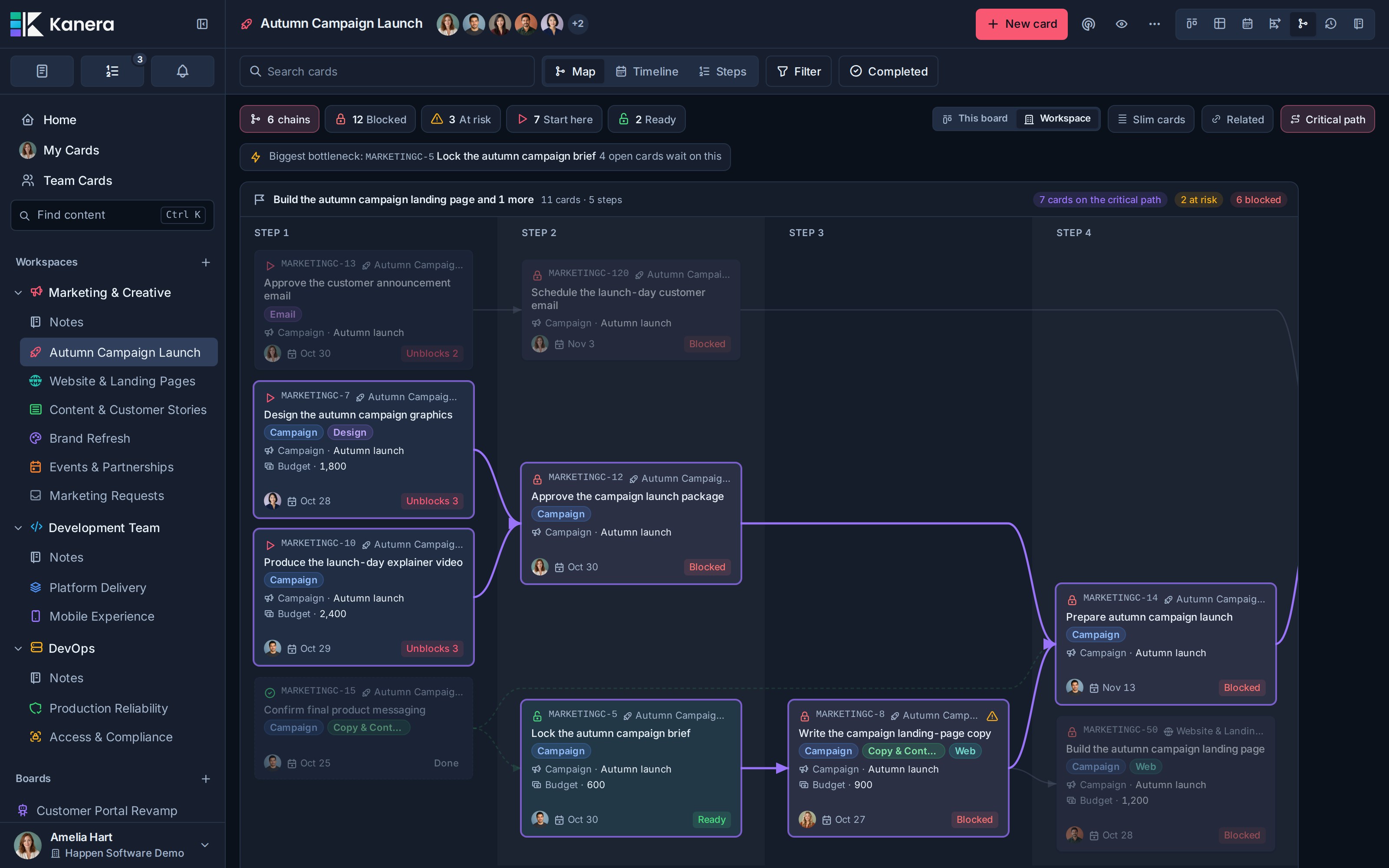
O destaque é baseado na quantidade de cartas abertas ao longo de um percurso. Ele não calcula durações de tarefas, folga ou data de término prevista.
Cronograma: compare as semanas de vencimento
Para barras do início ao fim, folga da jornada de trabalho e caminho crítico de agendamento, abra o separador Visualização da linha do tempo. O layout abaixo agrupa os cartões de dependência por semana de vencimento.
Escolha Linha do tempo para colocar cada cartão na semana de vencimento. Todas as cadeias compartilham as mesmas colunas semanais e rolam juntas horizontalmente, para que você possa comparar os prazos entre as cadeias. Esta semana permanece no eixo como uma âncora, e os cartões sem data aparecem abaixo Sem data de vencimento.
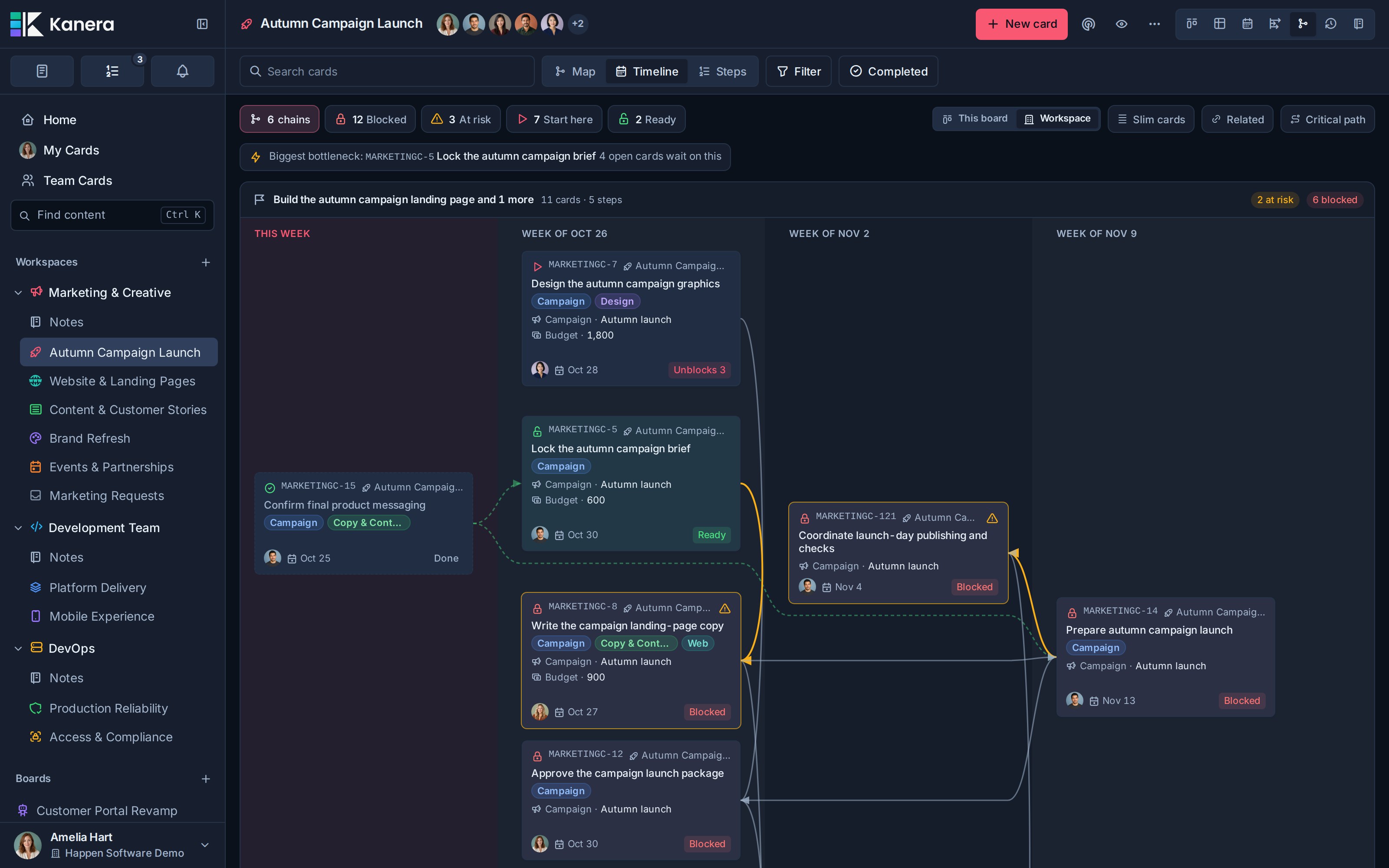
Um bloqueador vencido após seu dependente aparece à direita dele, com um conector âmbar apontando para trás. As semanas vazias podem ser omitidas; uma divisória tracejada marca a lacuna. O layout coloca os cartões na semana de vencimento, sem adicionar datas de início ou barras de duração.
Mudar de volta para Mapa quando você deseja uma ordem de pré-requisito em vez de uma posição no calendário. Os relacionamentos são os mesmos em ambos os layouts.
Passos: leia a cadeia como uma lista
Escolha Passos para uma lista numerada da mesma cadeia. Cada linha mostra o cartão, quais cartões ele aguarda ou desbloqueia, sua data de vencimento, proprietários, status e qualquer contagem de risco ou bloqueador oculto.
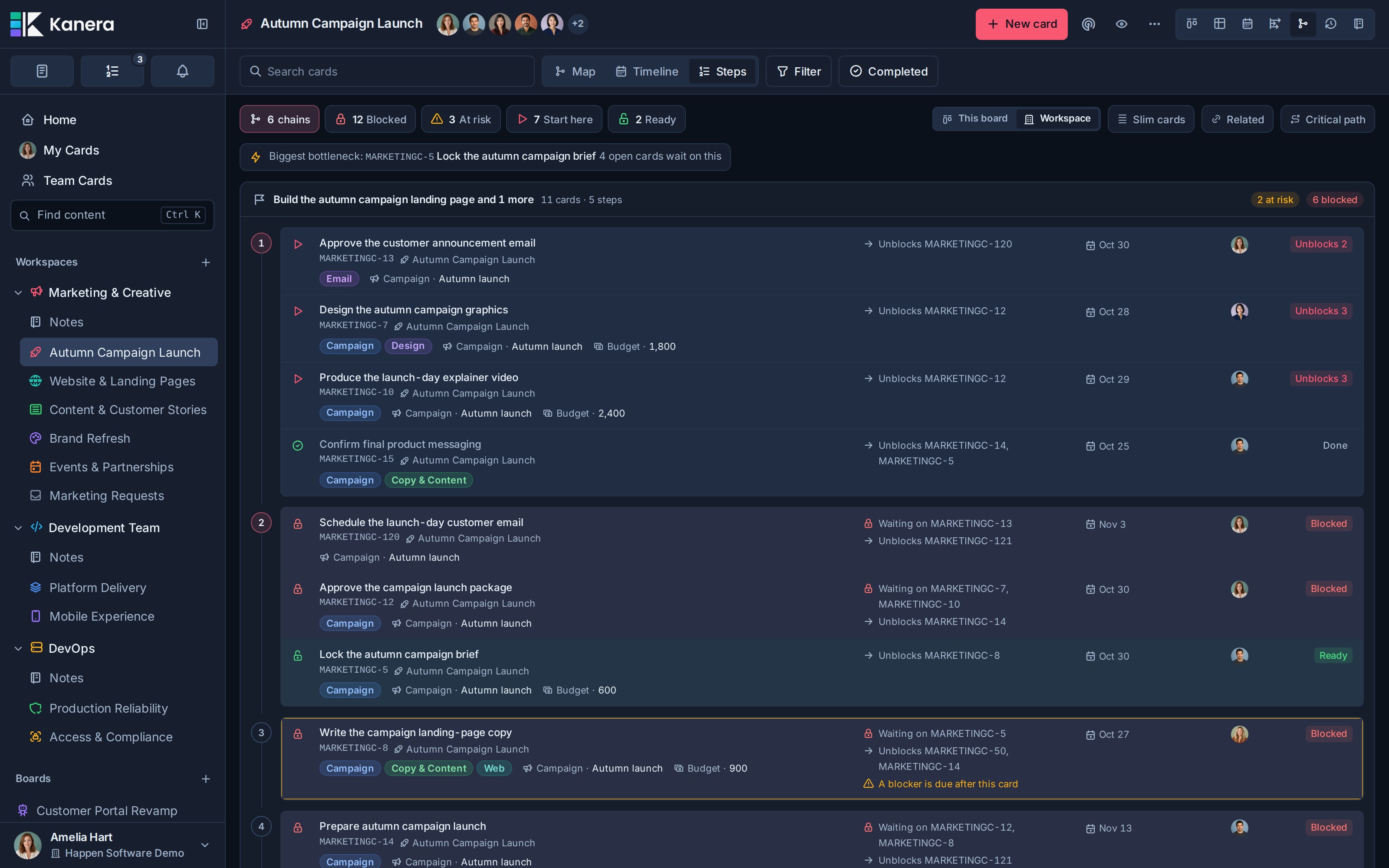
Em telas amplas, esses detalhes são alinhados em colunas. Em um telefone, eles se acumulam sob o título. Um telefone é aberto em Etapas por padrão, a menos que você tenha escolhido outro layout lembrado; O mapa e a linha do tempo permanecem disponíveis com rolagem horizontal.
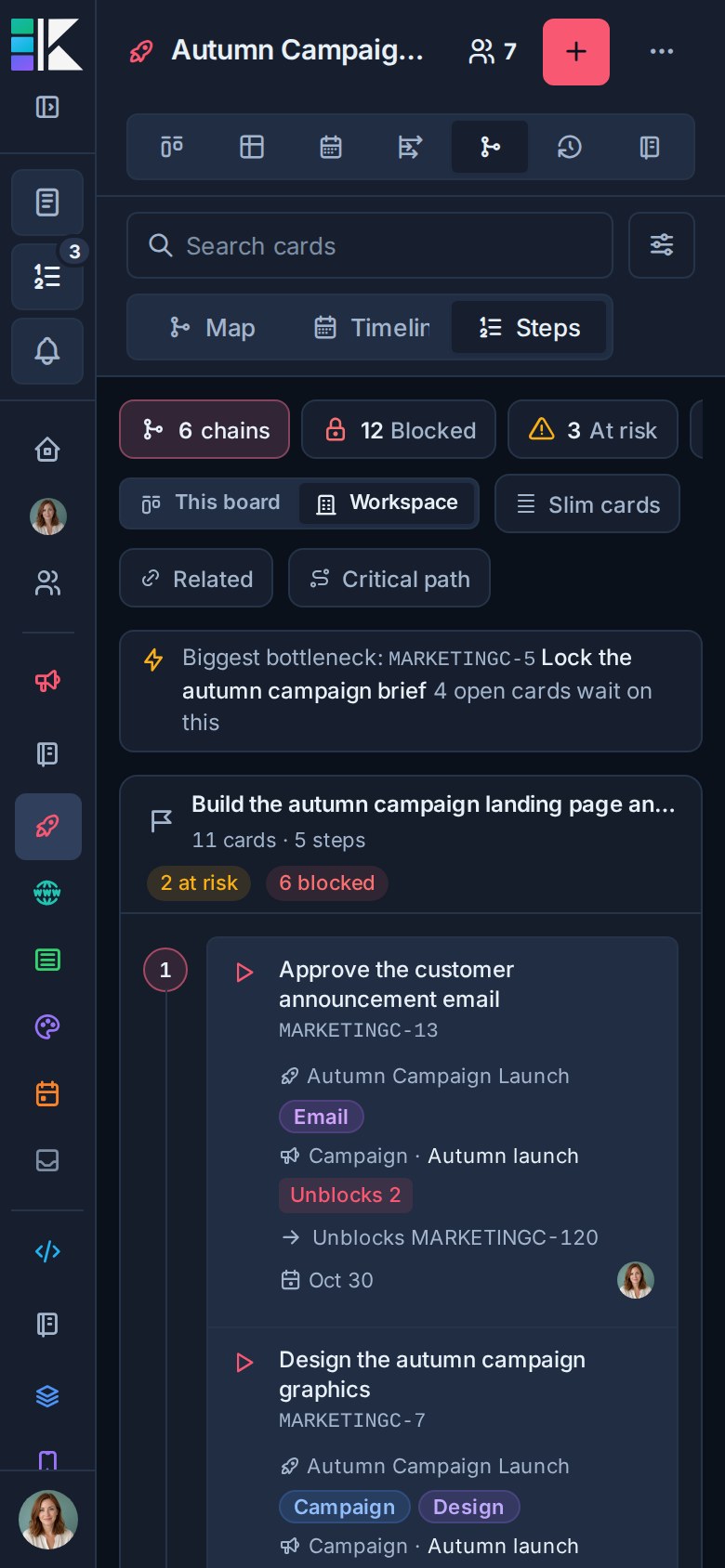
As opções de escopo, layout, cartões finos, caminho relacionado e crítico são lembradas em seu navegador para essa visualização.
Editar dependências no mapa
Você pode adicionar links de bloqueio entre cartões já mostrados em Mapa ou Linha do tempo:
- Encontre a carta que deve acontecer primeiro.
- Arraste do + alça em sua borda direita até o cartão que ele bloqueia.
- Deixe cair no cartão de dependente para salvar o relacionamento.
Em um telefone, toque na alça e depois no cartão de destino. Com um teclado, foque a alça e pressione Entrar ou Espaçoe escolha a carta alvo. Fuga cancela a vinculação. Os alvos inelegíveis ficam esmaecidos, incluindo cartões já upstream, dependentes existentes, cartões concluídos e cartões que você não pode editar.
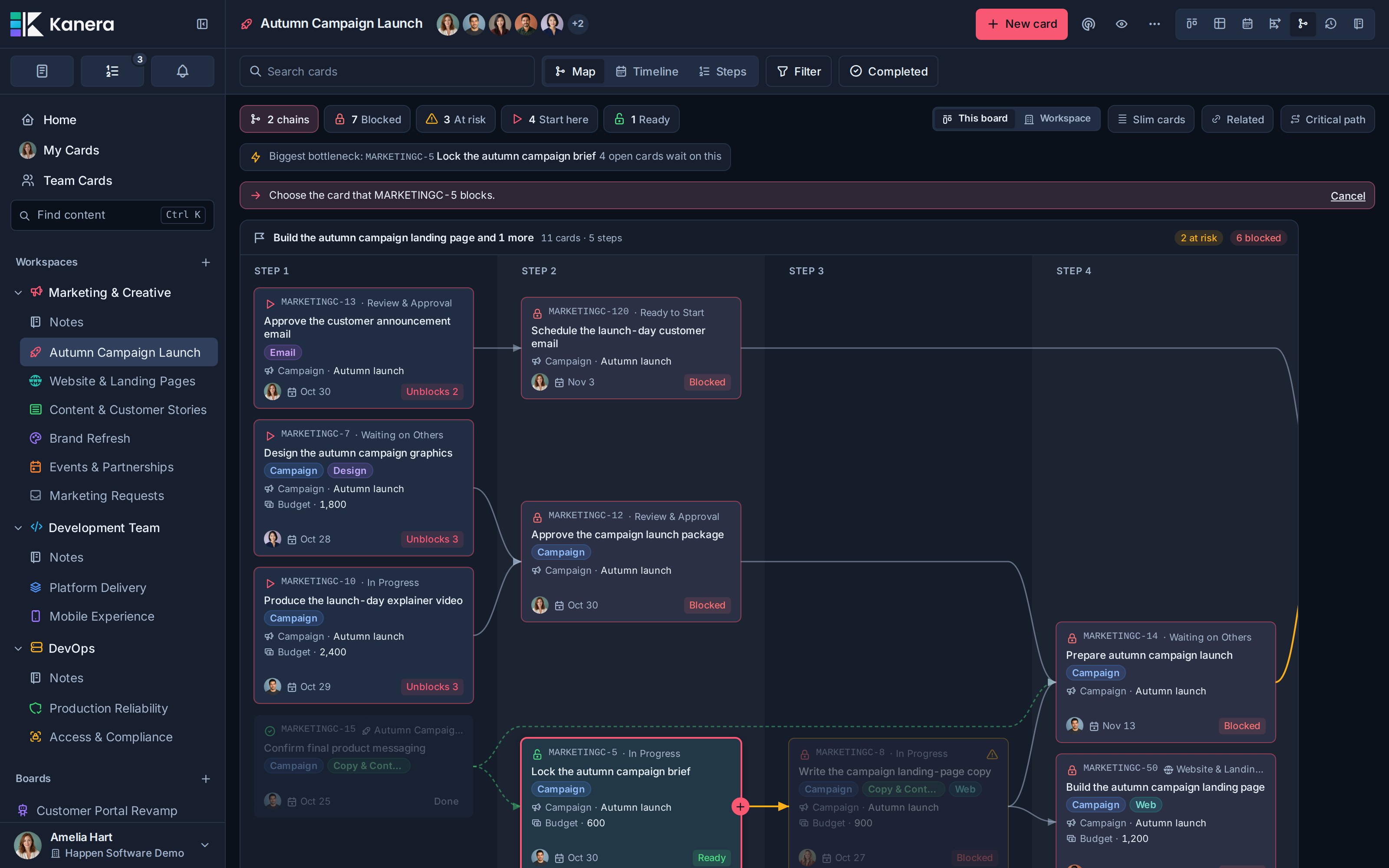
A carta de origem bloqueia a carta de destino. Você precisa de acesso de leitura à fonte e acesso de edição para que o cartão seja bloqueado. Para conectar um cartão que ainda não está no mapa, use seu Seção de dependências ou menu do botão direito.
Para remover um relacionamento, selecione seu conector e escolha Remover. Os usuários de teclado podem focar um conector e pressionar Entrar ou Espaço para revelar o botão. Isso remove o relacionamento de ambas as cartas e preserva as próprias cartas.
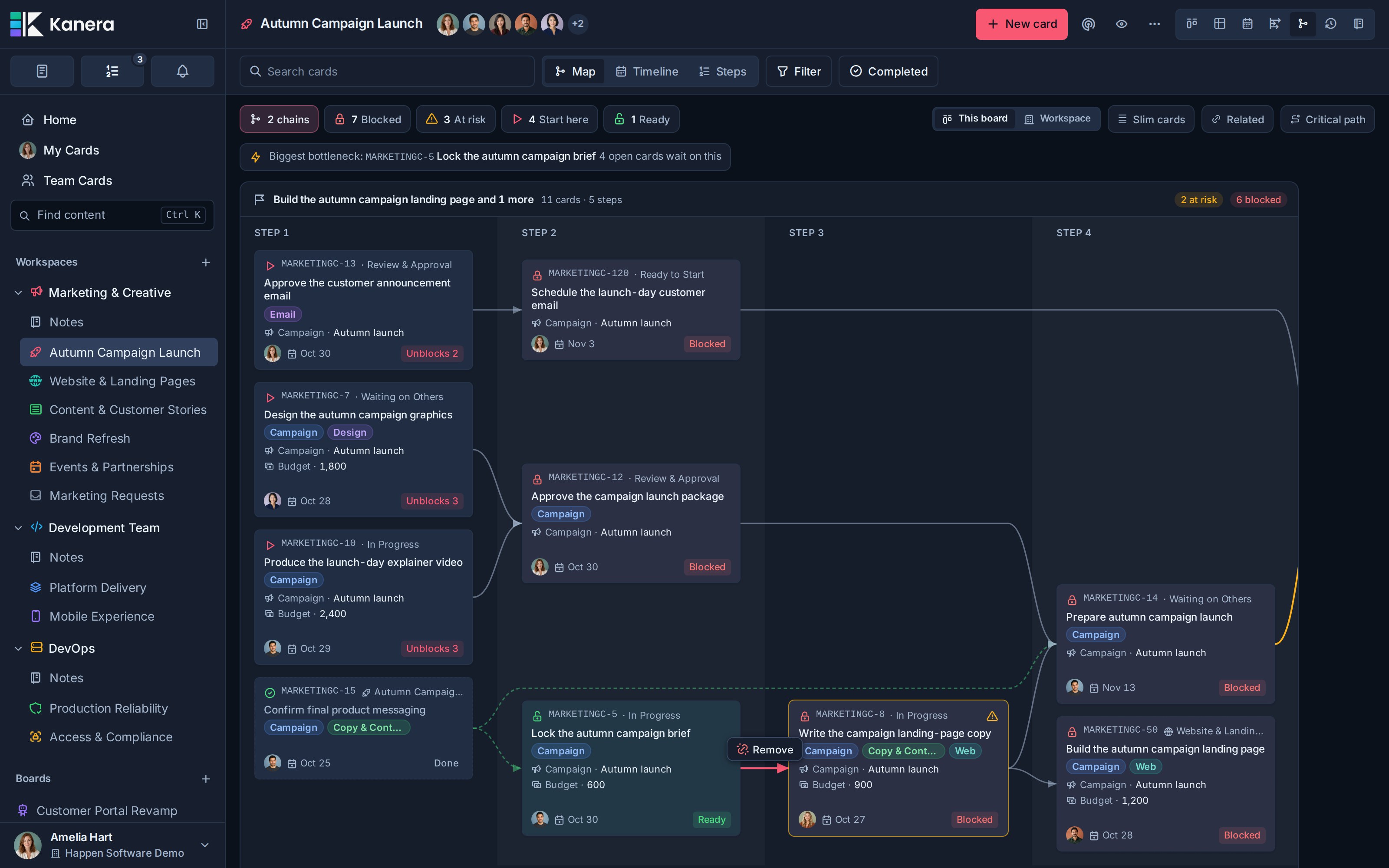
A remoção do último bloqueador ativo pode entregar o cartão dependente, enviar notificações e executar automações. Permissões normais e verificações de ciclo de dependência também se aplicam a edições de mapas.
Desfazer e refazer edições no mapa
Cada relacionamento que você adiciona ou remove neste mapa entra em seu histórico de edições:
- Ctrl+Z, ou Comando + Z em um Mac, desfaz a edição mais recente do mapa.
- Ctrl+Shift+Z, ou Comando+Shift+Z em um Mac, refaz.
- O brinde de notificação da edição também fornece Desfazer ou Refazer.
O histórico contém até 50 edições suas para esta visita ao mapa. Ela não inclui as alterações ao vivo de outras pessoas e uma nova edição limpa o histórico de refazer. Se outra alteração tornar impossível desfazer, Kanera relata e descarta essa entrada. Esses controles são separados da janela de desfazer de dez segundos para arquivar e excluir ações.
Atualizações e integrações ao vivo
A visualização é atualizada quando os cartões visíveis, seus campos personalizados e seus relacionamentos mudam, inclusive entre quadros. Um pré-requisito concluído em outro lugar pode deixar o trabalho pronto enquanto você mantém o mapa aberto.
Kanera salva uma cópia de cada mapa aberto neste dispositivo. Se você perder a conexão, a visualização mostrará a cópia salva com um Cópia off-line de observe e se atualiza quando você se reconecta. Um mapa que você nunca abriu precisa de uma conexão; se não puder carregar, selecione Tente novamente.
O visão geral do quadro conta Bloqueado e Em risco cartas pelas mesmas regras desta visualização, e selecionar qualquer uma das contagens abre essas cartas.
Os agentes podem ler as mesmas cadeias de bloqueio com o MCP cards.dependency_graph, CLI kanera deps, SDK cards.dependencyGraphou as APIs públicas POST /api/v1/cards/dependency-graph. Estas são leituras e seguem o acesso da identidade conectada. Use o Referência MCP, CLI, SDK, ou API para entradas e detalhes de resultados.
Solução de problemas
| Problema | O que verificar |
|---|---|
| Nenhuma dependência aparece | Adicione um relacionamento de bloqueio a um cartão aberto ou ative Relacionado para links somente de contexto. A visualização omite cartões não relacionados e trabalhos arquivados. |
| Um filtro deixa os cartões extras visíveis | Os filtros mantêm cadeias correspondentes inteiras para que seus pré-requisitos permaneçam legíveis. |
| Um cartão está bloqueado sem um link de entrada visível | Seu bloqueador pode estar em um tabuleiro privado ou além de um mapa truncado. Verifique a contagem de bloqueadores fora do mapa. |
| A ação identificador ou Remover não está disponível | Confirme se os cartões estão ativos e se sua função no quadro permite a mudança. Use Mapa ou Linha do Tempo para editar conectores. |
| Falta uma semana na linha do tempo | Semanas sem nada devido podem ser resumidas atrás de uma divisória tracejada. |
| Um mapa longo é abreviado | O servidor parou em 400 cartões. Restrinja o quadro, o espaço de trabalho ou o escopo do Trabalho Global. |
| O mapa mostra uma nota de cópia off-line | Você está offline ou não foi possível acessar o servidor. A cópia salva é atualizada quando a conexão retorna. |