Relacionamentos e bloqueios de cartões
Usar Dependências para mostrar quais cartões devem terminar antes que outro possa começar e quais cartões simplesmente compartilham contexto. Os relacionamentos funcionam entre quadros no mesmo espaço de trabalho e são atualizados em tempo real à medida que o trabalho muda.
Por exemplo, Confirme a mensagem do produto final pode bloquear Escreva a cópia da página de destino da campanha. A cópia permanece bloqueada até que seus pré-requisitos sejam resolvidos e os responsáveis ouçam quando ela estiver pronta para ser iniciada.
Veja e edite toda a cadeia
Abra o Dependências visualizar em um quadro, em Meus Cartões ou em Cartões de Equipe para explorar relacionamentos em Mapa, Linha do tempo, ou Passos. Encontre gargalos, filtre trabalhos arriscados ou prontos, destaque caminhos críticos e adicione ou remova links de bloqueio diretamente no mapa com desfazer e refazer.
Veja Visualização, linha do tempo e edição de dependências para o fluxo de trabalho completo e capturas de tela.
Escolha o relacionamento
Instruções lidas no cartão que você está editando:
| Escolha | Significado | Exemplo |
|---|---|---|
| Bloqueado por | O cartão selecionado é um pré-requisito para este cartão. | A cópia da página de destino é bloqueada pela mensagem final. |
| Blocos | Este cartão é um pré-requisito para o cartão selecionado. | A mensagem final bloqueia a cópia da página de destino. |
| Relaciona-se com | Os cartões compartilham contexto sem uma ordem obrigatória. | Um plano de lançamento refere-se a um acompanhamento opcional da imagem do cliente. |
Blocos e Bloqueado por descreva a mesma dependência de extremos opostos. Relaciona-se com é simétrico e nunca bloqueia um cartão.
As dependências são separadas de rótulos, listas de fluxo de trabalho e links nas descrições. Um rótulo denominado “Bloqueado” ou uma lista denominada “Aguardando” não cria uma dependência. Um link de cartão colado permanece como referência; use Dependências quando Kanera precisar monitorar se o trabalho está bloqueado.
Adicione uma dependência ou cartão relacionado
- Abra um cartão que você pode editar.
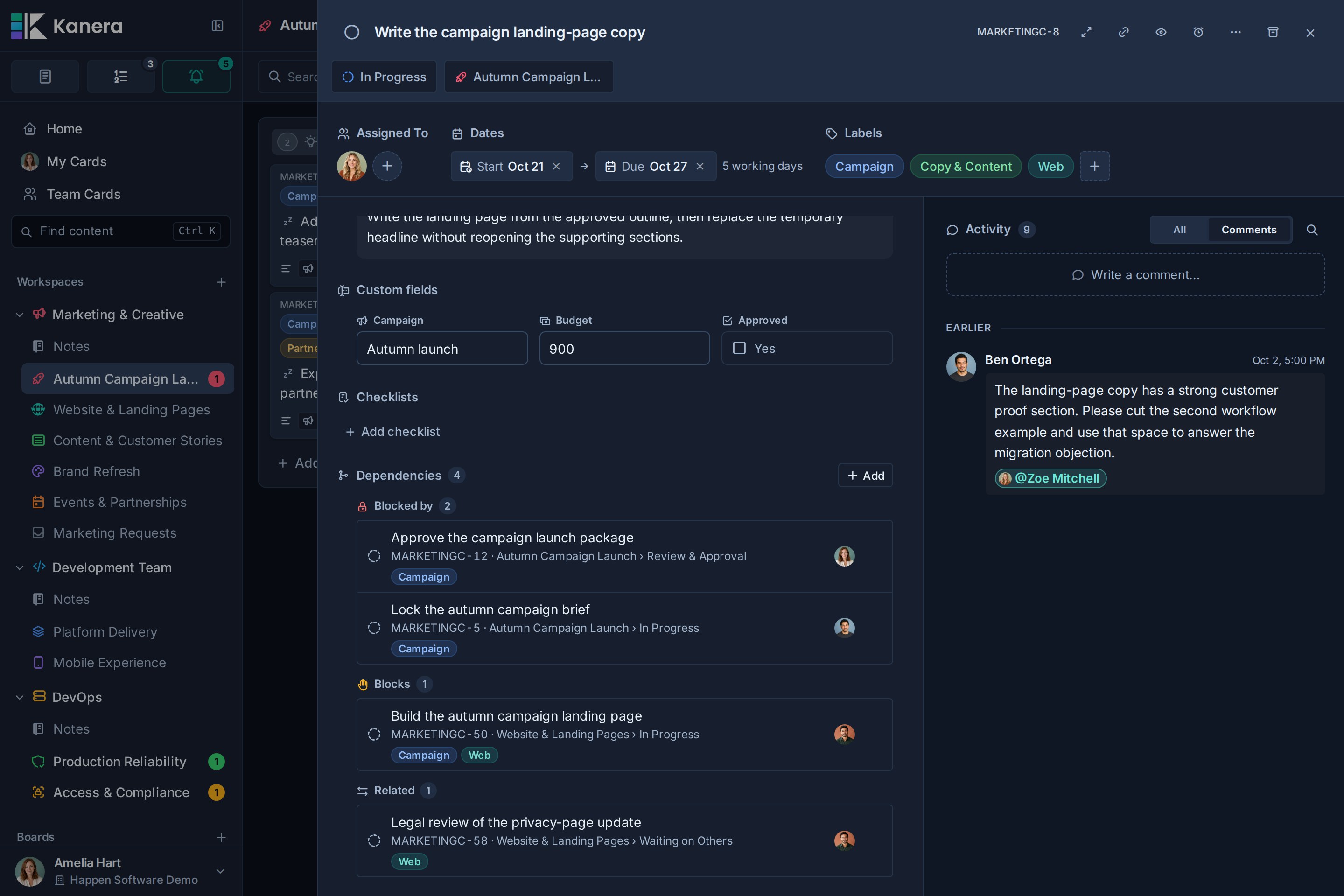
- Encontrar Dependências e selecione Adicionar.
- Escolha Bloqueado por, Blocos, ou Relaciona-se com.
- Procure um cartão por título ou chave.
- Selecione o cartão correspondente para adicionar o relacionamento.
A pesquisa inclui cartões qualificados que você pode abrir no mesmo espaço de trabalho, incluindo outros quadros. O resultado mostra o quadro e a lista para que você possa distinguir títulos semelhantes. Você não pode vincular um cartão a si mesmo ou criar um loop de dependência, como A bloqueando B enquanto B já bloqueia A. Um cartão concluído não pode ser adicionado como um novo bloqueador.
Você também pode clicar com o botão direito em um cartão no quadro ou na visualização de tabela e escolher Dependências…. O popover mantém sua pesquisa aberta para que você possa adicionar vários relacionamentos sem abrir os detalhes do cartão.
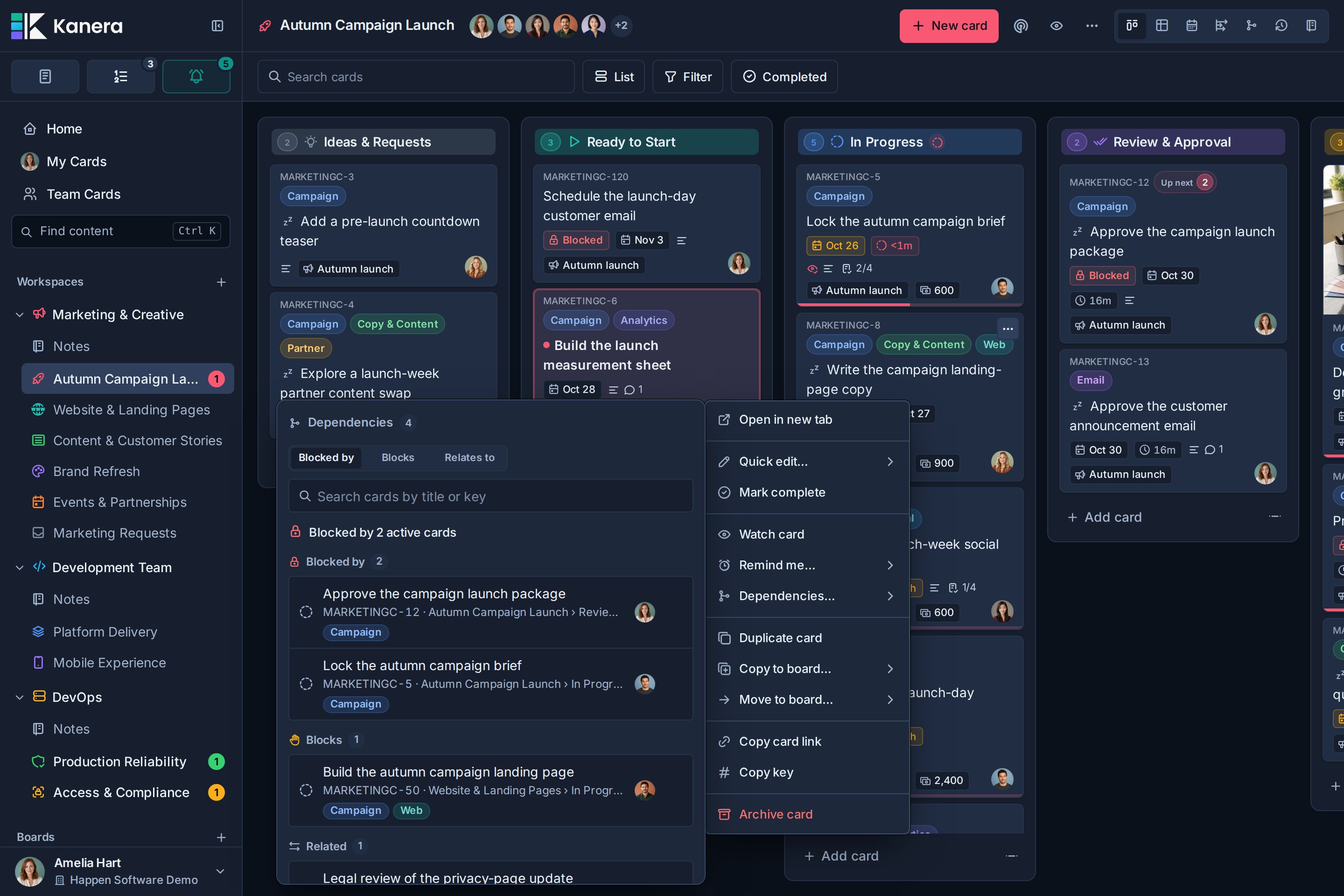
Para remover um relacionamento, use Remover relação ao lado de sua fileira. Isso remove a conexão de ambas as placas, deixando as próprias placas no lugar. Adições e remoções aparecem nos históricos de atividades de ambos os cartões.
Entenda os estados bloqueado e pronto
Um cartão ativo é Bloqueado enquanto pelo menos um de seus bloqueadores estiver incompleto e não arquivado. Vários pré-requisitos podem bloquear o mesmo cartão. Preencher apenas um não deixa o cartão pronto se outro permanecer aberto.
O bloco de cartas mostra um Bloqueado chip. No topo dos detalhes do cartão, o status diz Bloqueado por 1 cartão ativo, a contagem correspondente para vários bloqueadores, ou Sem bloqueadores ativos. Selecione um chip de relacionamento para ir para Dependências.
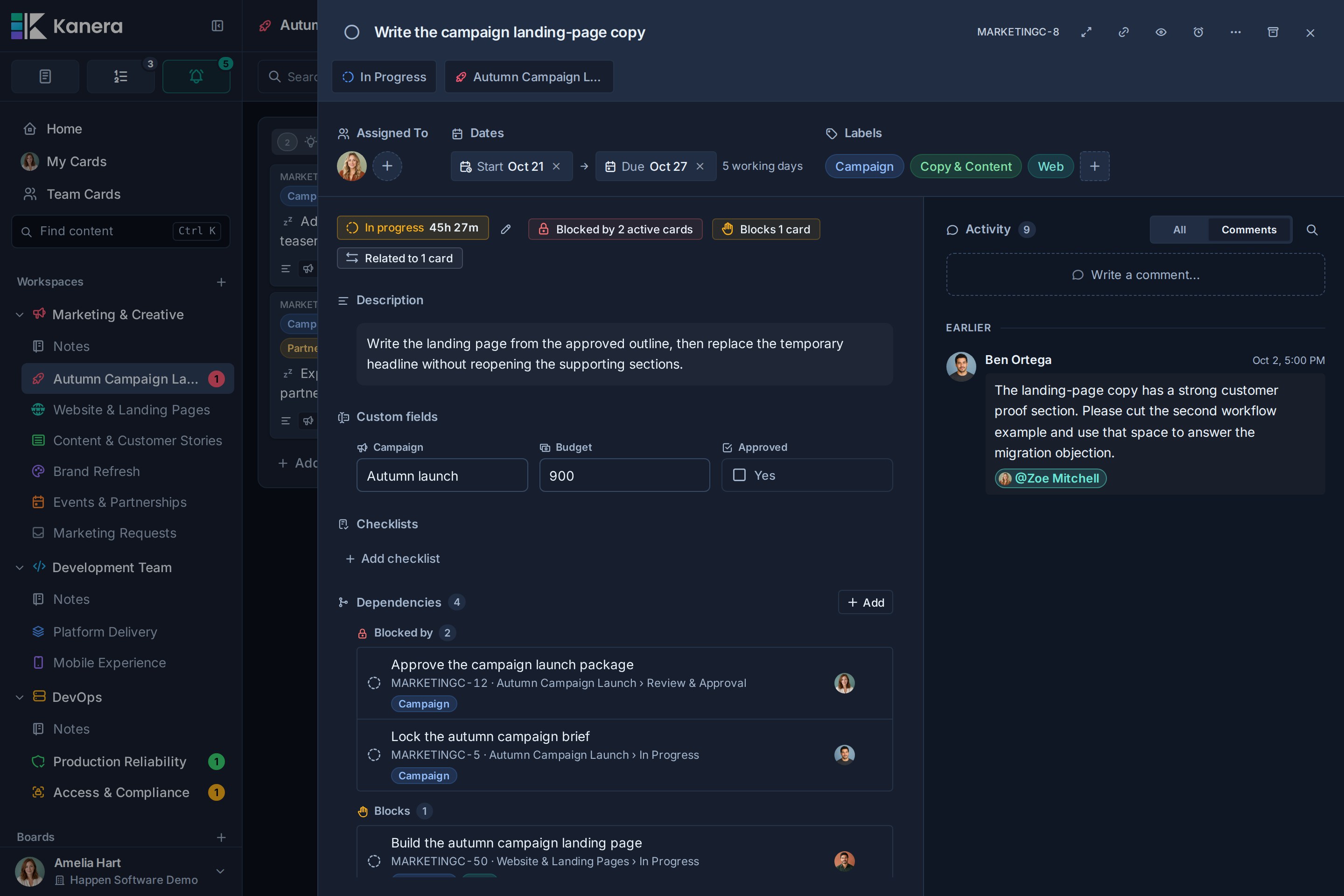
A lista de dependências mostra a chave, o título, o quadro, a lista, os rótulos e os destinatários do outro cartão. Os pré-requisitos concluídos ou arquivados permanecem listados com seu status, mas não bloqueiam mais o cartão. Renomeações, atribuições, rótulos, movimentações, conclusão e alterações de arquivamento são atualizadas ao vivo, inclusive em outros quadros.
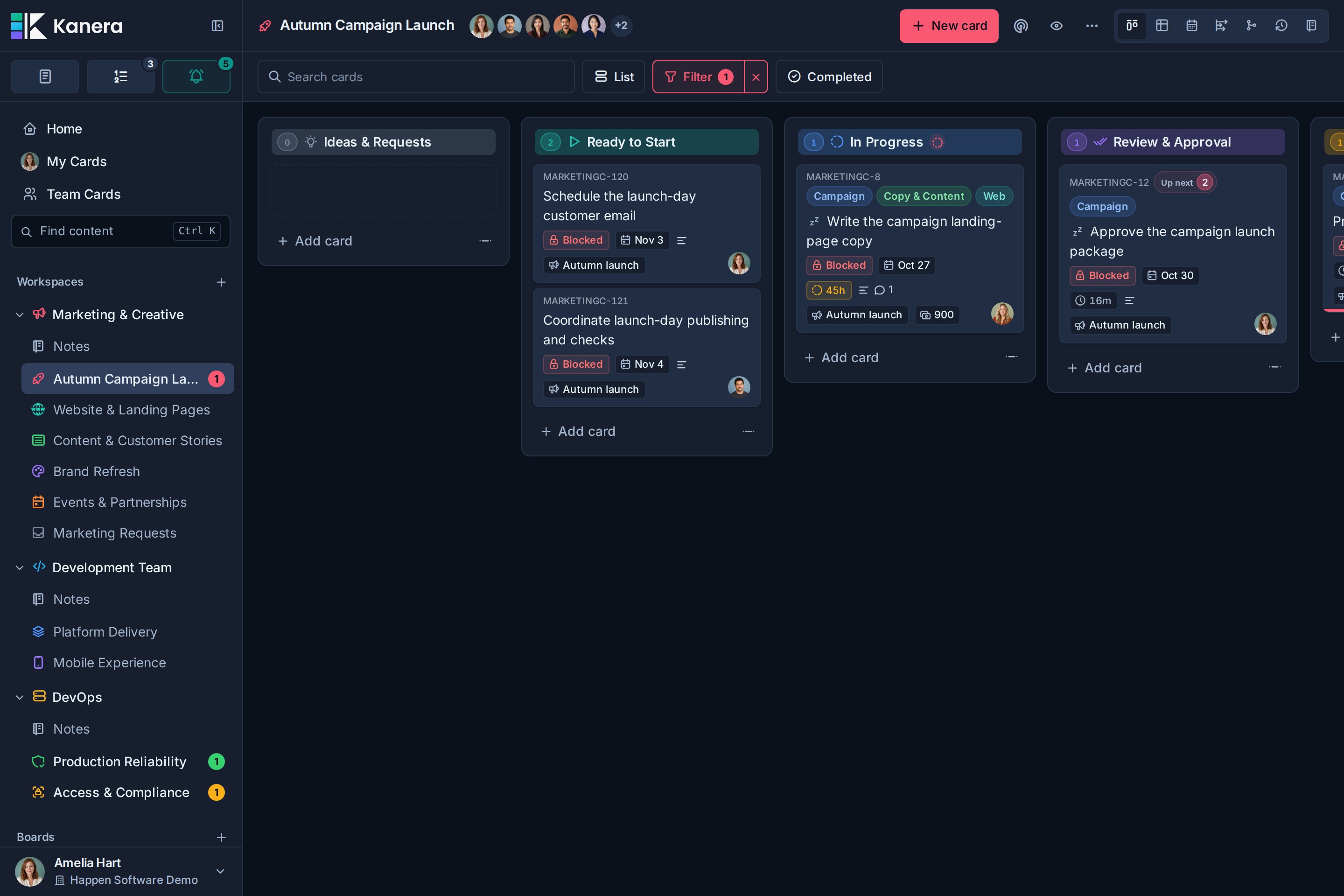
Usar Filtro -> Bloqueado concentrar um quadro no trabalho de espera. O mesmo filtro rápido está disponível em Trabalho Global, incluindo Meus cartões e Cartões de equipe, para que você possa encontrar dependências nos quadros que pode acessar. Combine-o com outros controles de pesquisa e filtro disponíveis.
O visão geral do quadro conta Bloqueado cartões e Em risco cartões, cujo bloqueador está vencido ou vencido posteriormente. Selecione uma contagem para ver esses cartões.
Um cartão bloqueado ainda pode ser movido, editado ou trabalhado. Kanera não o move automaticamente para uma lista diferente, a menos que você configure uma automação.
Conclua o trabalho bloqueado deliberadamente
Quando você tenta concluir o trabalho bloqueado no aplicativo da web, Kanera oferece Cancelar ou Conclua mesmo assim. O aviso também abrange a conclusão em massa e as filas prioritárias. Não avise novamente nesta sessão suprime avisos adicionais para a sessão atual.
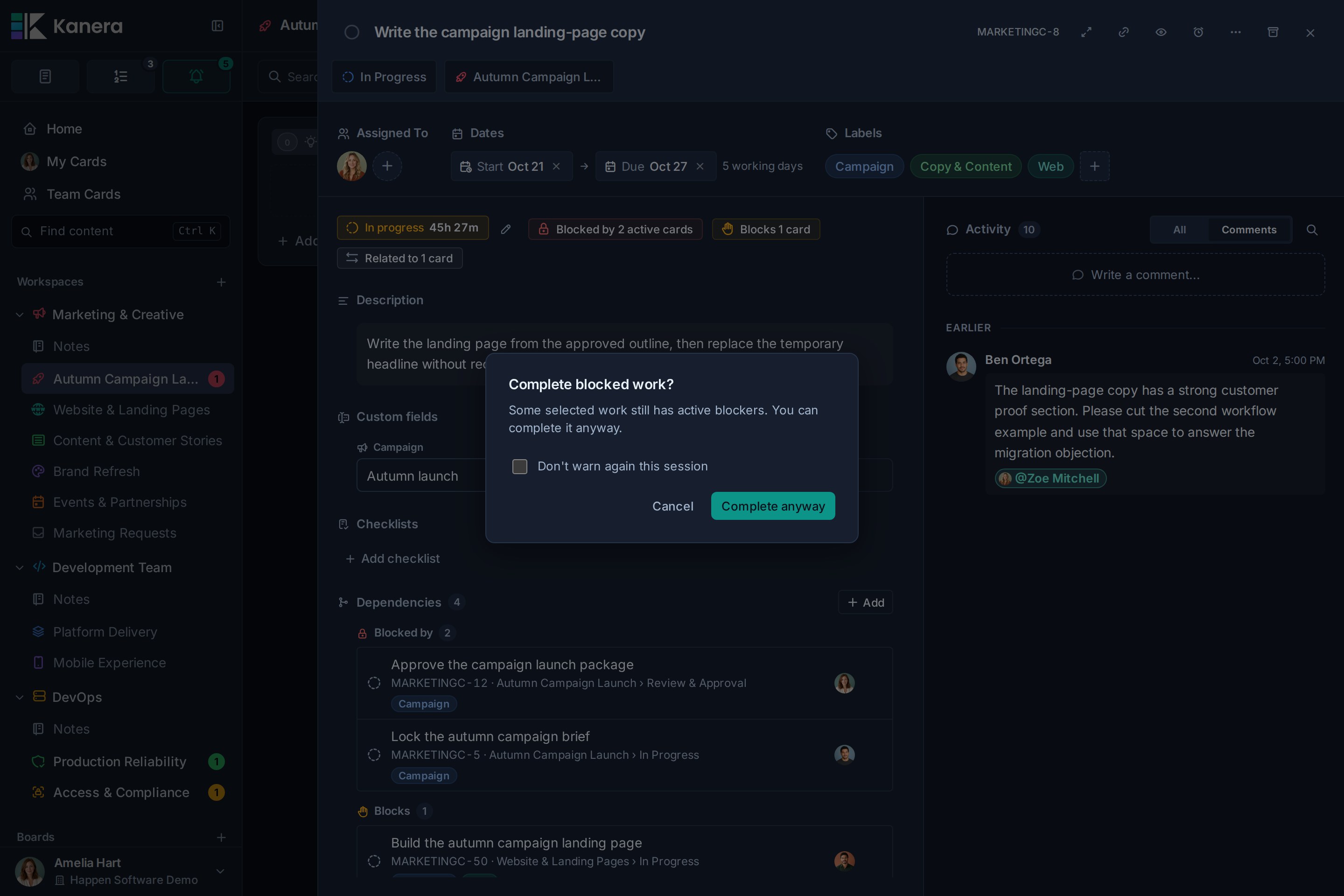
Este é um aviso, não um bloqueio de conclusão. A conclusão de API, MCP, CLI e SDK permanecem disponíveis sem um prompt interativo. O preenchimento do cartão de dependente não completa seus pré-requisitos.
Transferência quando os pré-requisitos estiverem claros
Um cartão fica pronto quando é último bloqueador ativo é concluído, arquivado ou desvinculado. Remover a lista ou quadro de um bloqueador também pode limpá-lo. As mesmas transições se aplicam a alterações feitas por pessoas, integrações, automações e cartões espelhados.
- Os cessionários e observadores do cartão dependente recebem uma notificação pronta para iniciar; email e push seguem suas configurações de notificação.
- A pessoa que limpou o último bloqueador não recebe sua própria transferência.
- A atividade do cartão registra quem limpou seu último bloqueador.
- Reabrir ou restaurar um bloqueador pode bloquear novamente o cartão e notificar seus cessionários e observadores.
- Adicionar um bloqueador notifica os cessionários e observadores do cartão dependente; os observadores do bloqueador também ouvem qual trabalho ele realiza. Uma pessoa em vários desses grupos recebe a atualização uma vez.
A entrega segue o estado após a execução das automações. Se uma automação concluir ou arquivar imediatamente o cartão dependente, Kanera não o anunciará como pronto para iniciar ou bloqueado recentemente.
Controle e-mail, push e canais de entrega pessoal em Configurações de perfil -> Notificações -> Cartão bloqueado, bloqueado ou pronto para começar. Veja Configuração de notificação.
Automatize trabalhos bloqueados e prontos
Usar Cartão bloqueado para reagir quando um cartão ativo ganha seu primeiro bloqueador aberto, por exemplo, movendo-o para Espera ou adicionando um rótulo de escalonamento. Usar Cartão desbloqueado para mover o trabalho pronto para Pronto para começar, atribuir seu próximo proprietário ou postar um comentário de transferência.
Adicionar um segundo bloqueador não executa o cartão bloqueado novamente. Limpar um dos vários bloqueadores não desbloqueia o cartão. Cada gatilho segue a transição de estado real e é limitado a uma vez por cartão e por transação. Veja gatilhos de automação de dependência.
Acesso e ciclo de vida
Você precisa de acesso para edição ao cartão que está alterando. Para bloquear relacionamentos, você também deve poder editar qualquer cartão bloqueado; o acesso de leitura é suficiente para o bloqueador do outro lado. Os observadores podem ler relacionamentos visíveis, mas não podem editá-los.
Os relacionamentos nunca concedem acesso a outro quadro. Se um bloqueador estiver em um quadro que você não consegue abrir, o Kanera mantém seu título e detalhes privados e mostra apenas uma contagem de bloqueadores ativos ocultos. Uma notificação de transferência pode identificar um bloqueador inacessível apenas por chave. Peça acesso a um administrador do quadro se precisar do contexto.
Mover um cartão para outro quadro no mesmo espaço de trabalho mantém seus relacionamentos e seu estado bloqueado. Duplicar ou copiar cartões não copia relacionamentos e as exportações do tabuleiro não os incluem. Uma cópia espelhada começa sem as dependências da fonte. Você pode dar à cópia seus próprios relacionamentos; a conclusão ou reabertura sincronizada posterior afeta os cartões que aguardam essa cópia normalmente.
Solução de problemas
| Problema | O que verificar |
|---|---|
| Um cartão está faltando na pesquisa | Ele deve estar qualificado para a direção selecionada, visível para você e no mesmo espaço de trabalho. Os links existentes nessa direção são excluídos. Cartões arquivados não podem ser adicionados. |
| Um link de bloqueio é recusado | Verifique se há um bloqueador concluído, um link automático, um ciclo de dependência ou falta de acesso de edição ao cartão que seria bloqueado. |
| O cartão ainda está bloqueado | Outro bloqueador ativo pode permanecer, inclusive um em um quadro privado. Cumprir um pré-requisito não é suficiente quando vários estão abertos. |
| Um bloqueador limpo bloqueia o cartão novamente | Reabri-lo ou restaurá-lo torna esse pré-requisito ativo novamente. |
| Os relacionamentos desapareceram de uma cópia ou exportação | Pertencem aos cartões originais e não estão incluídos nas cópias, exportações ou na cópia inicial espelhada. |
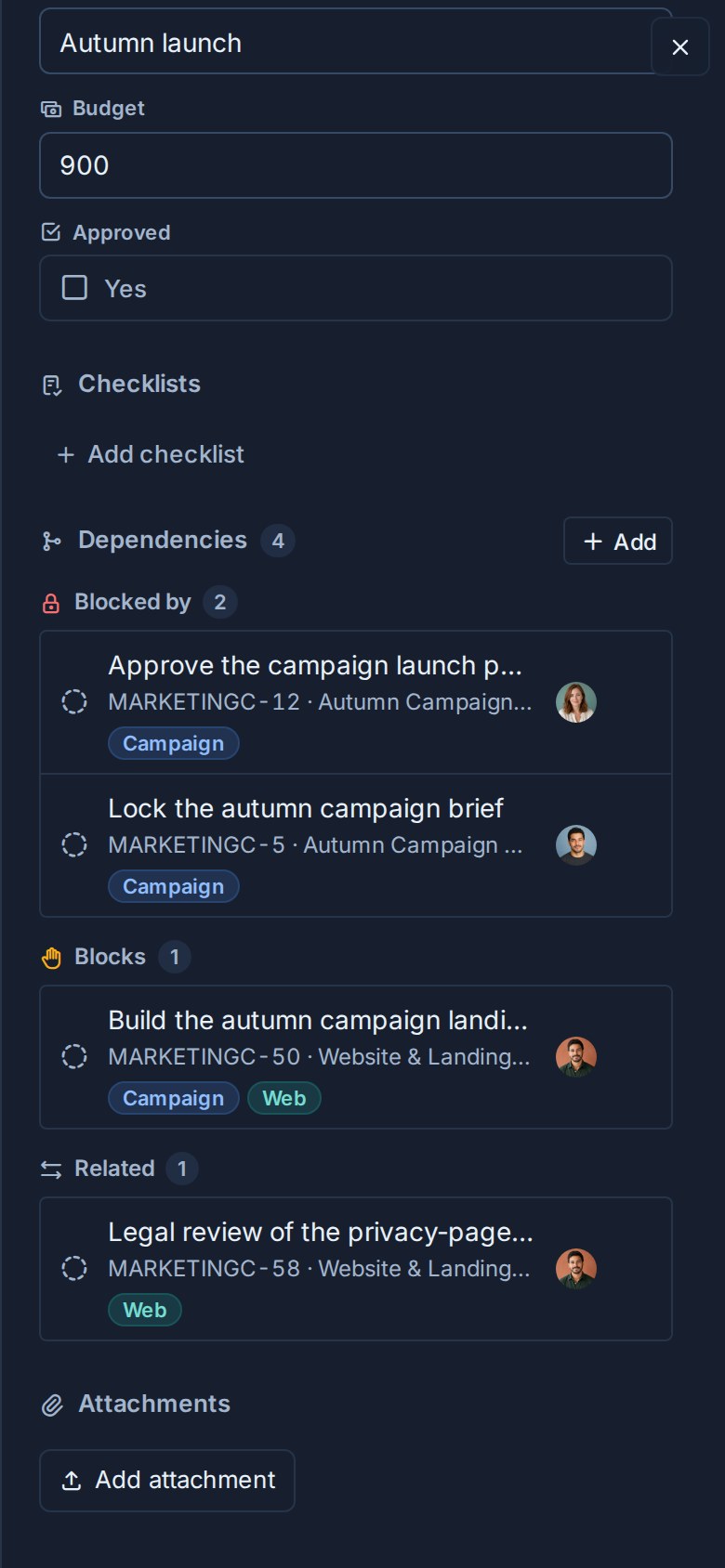
No seu telefone
Abra a mesma seção Dependências no celular para revisar pré-requisitos e proprietários, seguir um cartão relacionado ou adicionar e remover relacionamentos quando tiver acesso de edição.
Agentes e integrações
Os agentes podem ler cadeias de bloqueio inteiras com cards.dependency_graph e relacionamentos individuais com cards.get, adicione ou remova-os com MCP cards.set_relationse encontre trabalho em espera com blockedOnly ou trabalho em risco com atRiskOnly ligado work.query_cards. Eles podem assinar card.blocked e card.unblocked sem configurar uma regra de automação.
Tente: “Mostre-me os cartões bloqueados no quadro de lançamento, explique os pré-requisitos que posso ver e diga quem é o proprietário deles”.
Veja o Referência MCP, Comandos CLI, SDK TypeScript, ou API pública para entradas exatas.