Etiquetas de cartão
As etiquetas dos cartões são categorias visuais leves para digitalização, filtragem e automação. um quadro autônoma possui seus próprios rótulos. Os quadros em uma área de trabalho compartilham um conjunto de rótulos.
Use rótulos para informações que devem ser visualizadas rapidamente em um cartão, mas que não precisam da estrutura de um campo personalizado. Bons exemplos incluem Bloqueado, Revisão de necessidades, Erro, Recurso, Cliente, Interno, Em risco, Acompanhamento, ou Urgente.
Em um espaço de trabalho, os rótulos pertencem ao espaço de trabalho e não a um único quadro. Isso mantém as categorias consistentes em todos os quadros e facilita a compreensão das visualizações entre quadros. Em um quadro independente, as alterações de rótulo afetam apenas esse quadro.
Abrir configurações de rótulo
- Abra o espaço de trabalho ou quadro independente.
- Vá para Configurações do espaço de trabalho ou Configurações do quadro.
- Escolha Etiquetas de cartão.
A página de configurações de etiquetas de cartão permite que os administradores do destino criem, renomeiem, coloram, reordenem e excluam etiquetas.
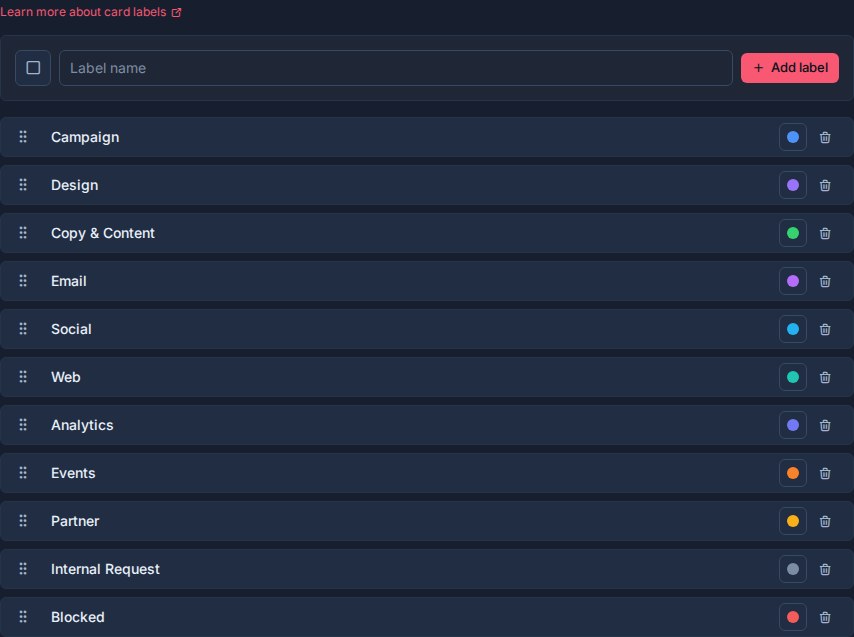
Como funcionam os rótulos
Os rótulos são compartilhados entre todos os quadros em um espaço de trabalho.
Se um espaço de trabalho tiver um Bloqueado rótulo, esse rótulo significa a mesma coisa em todos os quadros da área de trabalho. Isso é importante porque Tabela, Meus cartões, Cartões de equipe, Calendário e Trabalho realizado podem usar rótulos em todos os quadros.
Use rótulos quando um cartão precisar de uma ou mais categorias simples:
| Padrão de etiqueta | Exemplos |
|---|---|
| Sinal de status | Bloqueado, precisa de revisão, aguardando cliente |
| Tipo de trabalho | Bug, Recurso, Solicitação, Incidente |
| Público ou fonte | Cliente, Interno, Parceiro, Cliente |
| Risco ou urgência | Urgente, em risco, alto impacto |
| Marcador de processo | Acompanhamento, transferência, pronto para controle de qualidade |
Evite usar rótulos para informações que precisam de relatórios, classificação, agrupamento ou agregação. Um campo personalizado geralmente é melhor para valores estruturados, como Prioridade, Esforço, Data prevista, Proprietário, ou Gravidade.
Adicionar um rótulo
Use a linha de criação de rótulo em Configurações do espaço de trabalho -> Etiquetas de cartão.
- Escolha uma cor, se for útil.
- Insira o nome do rótulo.
- Clique Adicionar rótulo.
Os nomes das etiquetas podem ter até 120 caracteres, mas nomes curtos são mais fáceis de digitalizar em cartões e filtros.
Renomear um rótulo
Clique no nome do rótulo para renomeá-lo.
- Pressione Entrar ou clique para salvar.
- Pressione Fuga para cancelar.
Como os rótulos são compartilhados em todo o espaço de trabalho, renomear um rótulo altera a forma como esse rótulo aparece em todos os lugares em que é usado.
Definir cores de etiqueta
Cada etiqueta pode ter uma cor.
As cores ajudam os rótulos a se destacarem nas frentes dos cartões, nos filtros, nas visualizações e nos resumos de automação.
Use cores para reforçar o significado:
| Significado | Idéia de cor |
|---|---|
| Bloqueado, urgente, crítico | Vermelho ou rosa |
| Espera, cautela, risco médio | Âmbar ou laranja |
| Pronto, aprovado, resolvido | Verde |
| Informativo ou neutro | Azul, céu, cinza |
| Marcador de processo especial | Violeta ou rosa |
Use cores com moderação. Se cada etiqueta tiver uma cor forte, nenhuma delas se destaca.
Reordenar etiquetas
Arraste os rótulos pela alça para alterar sua ordem.
A ordem das etiquetas afeta a forma como as etiquetas aparecem nos seletores de etiquetas, filtros, controles de cartão e seletores de automação. Coloque as etiquetas mais usadas perto do topo.
Aplicar etiquetas aos cartões
As etiquetas podem ser aplicadas a partir dos controles e detalhes do cartão.
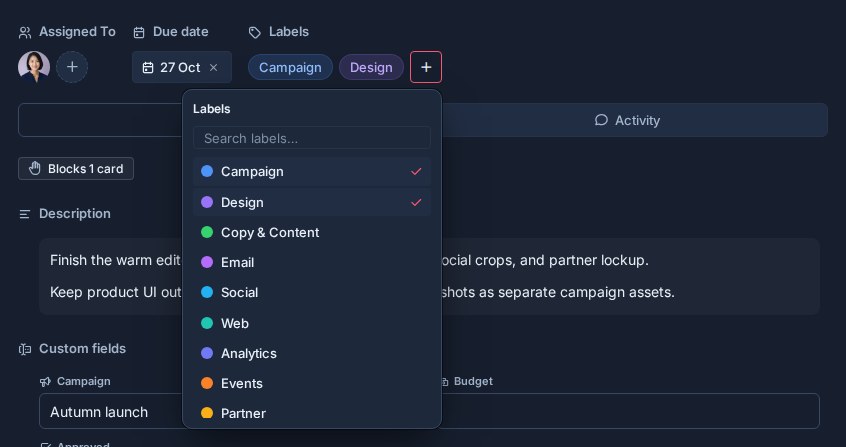
Um cartão pode ter vários rótulos. Isso torna os rótulos úteis para categorias sobrepostas, como Erro, Urgentee Cliente no mesmo cartão.
Quando os rótulos são alterados em um cartão, o Kanera registra a atividade dos rótulos para que o histórico do cartão mostre o que mudou.
Rótulos nas visualizações
Os rótulos aparecem em todo Kanera:
- Kanban: as etiquetas podem ser mostradas nas frentes dos cartões.
- Visualização de tabela: os rótulos ajudam na digitalização, agrupamento e filtragem de linhas do cartão.
- Calendário: os rótulos ajudam a identificar as categorias dos cartões em torno das datas de vencimento.
- Trabalho Global: rótulos ajudam usuários e gerentes a filtrar Meus Cartões e Cartões de Equipe em todos os quadros.
- Trabalho concluído: os filtros de rótulo podem restringir o cronograma da atividade para trabalhar envolvendo categorias específicas.
Em Compacto densidade, os rótulos aparecem como um ponto colorido ao lado do texto simples, em vez de chips preenchidos. Alterar densidade em Configurações -> Perfil -> Aparência; veja Perfil e segurança.
Como os rótulos são compartilhados em todo o espaço de trabalho, a filtragem por rótulo pode funcionar de forma consistente em vários quadros.
Rótulos em automações
As automações podem adicionar ou remover rótulos. Eles também podem ser iniciados quando um rótulo selecionado é adicionado recentemente a um cartão.
Exemplos:
- Adicionar Revisão de necessidades quando um cartão entra Revisão.
- Remover Revisão de necessidades quando todos os itens da lista de verificação estiverem concluídos.
- Adicionar Bloqueado quando um cartão entra Esperando.
- Adicionar Atrasado quando chega a data de vencimento.
- Quando Escalado é adicionado, atribua um lead, defina um campo personalizado ou mova o cartão para o topo da lista.
Use ações de rótulo de automação para alterações de categoria que devem acontecer sempre que ocorrer um evento de fluxo de trabalho.
Os gatilhos de rótulo são executados quando o rótulo é adicionado. Se um cartão já tiver o rótulo, salvar ou atualizar o cartão não executará novamente o gatilho para esse rótulo.
Rótulos versus campos personalizados
Etiquetas e campos personalizados descrevem cartões, mas resolvem problemas diferentes.
Use rótulos quando:
- A categoria deve ser rápida de digitalizar.
- Um cartão pode pertencer a várias categorias ao mesmo tempo.
- O valor é leve e visual.
- Você deseja condições rápidas de filtragem ou automação.
Use campos personalizados quando:
- O valor precisa de um tipo definido, como número, data, URL, usuário, caixa de seleção ou seleção.
- Você deseja agrupar, classificar, exportar ou resumir o valor.
- Você precisa de relatórios controlados em todos os níveis.
- O valor deve aparecer como uma coluna na visualização de tabela.
Por exemplo, Bloqueado pode ser um rótulo porque é um sinal visível. Prioridade geralmente é melhor como um campo personalizado porque possui um valor controlado e pode ser usado para agrupamento ou classificação.
Excluir um rótulo
Excluir um rótulo o remove do espaço de trabalho e dos cartões que o utilizam.
O rótulo desaparece imediatamente e Kanera fornece Desfazer por dez segundos antes de confirmar a exclusão. Use isso com cuidado, especialmente para etiquetas usadas em vários quadros ou automações. Veja Desfazer ações recentes.
Se você quiser parar de usar um rótulo, revise onde ele aparece primeiro. Renomeie-o se o significado tiver mudado ou remova-o dos cartões antes de excluí-lo.
Bom design de etiqueta
Bons rótulos são:
- Curto.
- Fácil de reconhecer em um cartão.
- Reutilizável em todos os quadros do espaço de trabalho.
- Diferente dos nomes de lista.
- Diferente dos campos personalizados.
- Útil para filtragem, digitalização ou automação.
Evite criar muitos rótulos. Um pequeno conjunto de rótulos claros é mais fácil de usar do que uma longa lista onde cada quadro inventa suas próprias categorias.