Sincronização de quadro
A sincronização do quadro envia cartões de listas selecionadas em um quadro Kanera para outro quadro. Kanera chama cada relacionamento unidirecional configurado de espelho de quadro.
Use um espelho quando o trabalho permanecer visível em dois contextos sem copiar as atualizações manualmente. Por exemplo, um cliente pode relatar problemas em um Erros lista em seu quadro enquanto cada nova edição aparece em um interno Fila de desenvolvimento. As alterações feitas no quadro do cliente continuam fluindo para a cópia interna, enquanto a equipe de desenvolvimento mantém o controle de suas próprias atribuições e agendamentos.
Como funciona um espelho de quadro
Um espelho tem uma direção clara:
Quadro de origem -> quadro de destino
Você escolhe uma ou mais listas de origem e onde suas cartas devem chegar no quadro de destino. Um cartão é vinculado quando é criado em uma lista de origem selecionada ou movido para uma lista após a criação do espelho.
A fonte permanece responsável pelo conteúdo compartilhado do cartão. O alvo recebe um cartão Kanera real que sua equipe pode organizar e planejar localmente.
:::importante Os cartões existentes não são copiados Um novo espelho não preenche os cartões que já estão nas listas de origem selecionadas. Ele começa com os cartões criados nessas listas após a configuração, além dos cartões movidos para elas posteriormente. :::
Bons usos para sincronização de quadro
Os espelhos do quadro são úteis quando duas equipes precisam do mesmo trabalho, mas não devem compartilhar o mesmo quadro.
| Fonte | Lista selecionada | Alvo |
|---|---|---|
| Projeto do cliente | Erros | Fila de desenvolvimento interno |
| quadro de suporte | Escalado | Triagem de engenharia |
| Ingestão de produto | Aprovado | Planejamento de entrega |
| quadro da agência | Pronto para produção | quadro de produção interna |
| Solicitações de equipe | Aceito | Fila de operações |
Usar listas de espaços de trabalho compartilhados quando vários quadros devem seguir um fluxo de trabalho comum. Use a sincronização do quadro quando um fluxo específico de cartões precisar passar de um quadro para o contexto de outra equipe.
Antes de criar um espelho
Para criar um espelho de quadro:
- Você precisa de acesso de editor ao quadro de origem.
- Você precisa de permissão para gerenciar o quadro de destino.
- Ativar vinculação de quadro deve estar ativado para os espaços de trabalho participantes ou para os quadros independentes.
- A origem e o destino devem ser quadros diferentes.
- Nenhum dos quadros já pode ocupar o lado oposto de outro relacionamento espelhado.
Os administradores do espaço de trabalho e da organização podem encontrar a configuração de vinculação do quadro em Configurações do espaço de trabalho -> Geral -> Vinculação do quadro. Em um quadro independente, use Configurações do quadro -> Geral -> Vinculação do quadro.
Kanera mostra apenas painéis de destino qualificados na caixa de diálogo de configuração. um quadro não pode ser uma fonte de espelho e um alvo de espelho, portanto, espelhos reversos e encadeados não estão disponíveis.
Crie um espelho de quadro
Comece pelo tabuleiro que deve enviar as cartas.
- Abra a quadro de origem.
- Abra o menu do quadro.
- Abaixo Espelhos, selecione Espelhar este quadro (o ícone de círculos sobrepostos).
- Escolha o quadro de destino e selecione Continuar.
- Selecione pelo menos uma lista de fontes.
- Se os quadros estiverem em espaços de trabalho diferentes, escolha uma lista de destino para cada lista de origem selecionada. Kanera pré-seleciona um alvo quando há exatamente uma lista com o mesmo nome.
- Selecione Criar espelho.
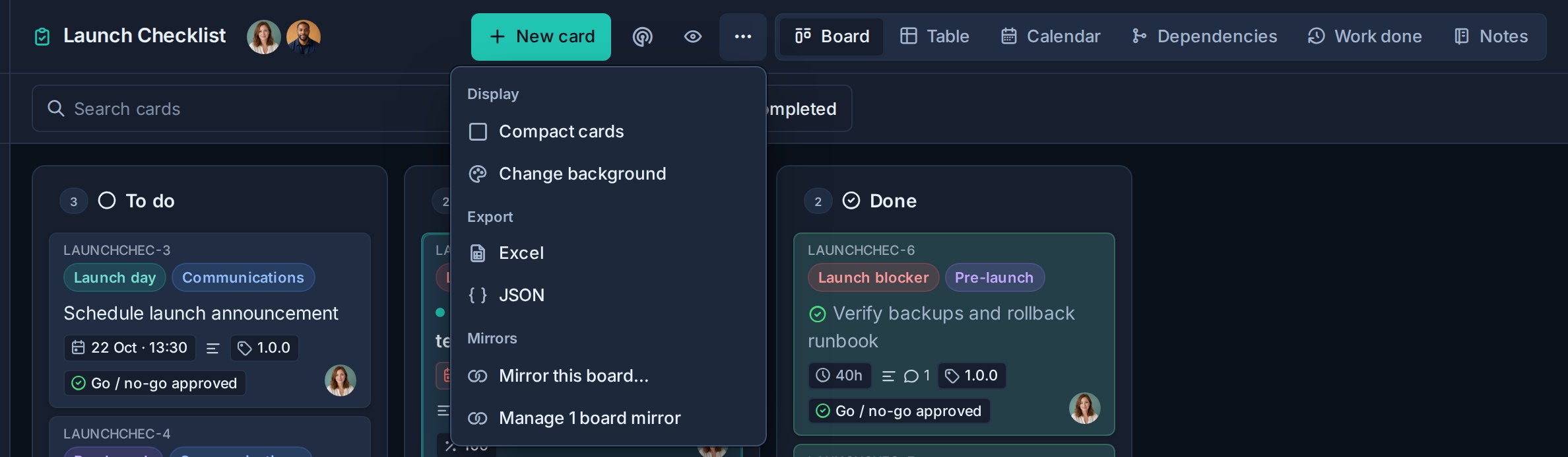
Quando ambos os quadros estão no mesmo espaço de trabalho, suas listas já estão compartilhadas. Cada lista de origem selecionada é mapeada para a mesma lista no quadro de destino.
Após a configuração, os novos cartões no escopo recebem uma cópia vinculada no quadro de destino. O cartão de destino inclui um comentário do sistema Kanera com um link para o original.
O que permanece sincronizado
Kanera mantém o conteúdo de propriedade da fonte abaixo alinhado no cartão de destino vinculado.
| Conteúdo do cartão | Comportamento de sincronização |
|---|---|
| Título e descrição | As alterações na origem atualizam a cópia de destino. |
| Conclusão do cartão | Concluir ou reabrir a origem atualiza o destino. |
| Listas | As movimentações de origem entre listas mapeadas movem o destino enquanto ele permanece em uma lista de destinos mapeadas. |
| Etiquetas | Os rótulos correspondem ao espaço de trabalho de destino e são mantidos alinhados. |
| Campos personalizados | Os valores de campo compatíveis são mapeados no espaço de trabalho de destino e mantidos alinhados. |
| Comentários | Comentários, edições e exclusões de origem são refletidos no destino. |
| Anexos | Os anexos de origem são copiados e mantidos alinhados. |
| Listas de verificação | Os títulos da lista de verificação, o texto e as descrições dos itens, o aninhamento, a ordem, as adições e as remoções permanecem alinhados. |
| Atividade | A atividade espelhada é atribuída ao cartão de destino para que seu histórico permaneça compreensível. |
| Estado do arquivo | Arquivar a fonte pode arquivar sua cópia vinculada; o desarquivamento reverte um arquivo de propriedade do espelho. |
A sincronização é unilateral. As alterações no conteúdo compartilhado no destino não atualizam a origem, e uma alteração posterior na origem pode substituir a edição do destino no mesmo conteúdo sincronizado.
O que o quadro-alvo controla
A equipe alvo é dona de seu planejamento operacional. Kanera tira um snapshot inicial quando aplicável e depois não sobrescreve continuamente essas opções do lado do destino:
- Cessionários do cartão.
- Data de vencimento do cartão.
- Capa de cartão.
- Conclusão do item da lista de verificação.
- Responsável pelo item da lista de verificação e data de vencimento.
Novos itens da lista de verificação adicionados posteriormente a partir da origem chegam não atribuídos, incompletos e sem data de vencimento para que a equipe alvo possa planejá-los.
O alvo também pode mover uma carta vinculada para fora das listas de alvos mapeadas. Seu conteúdo permanece vinculado, mas movimentos posteriores da lista de fontes não o retiram. Isso permite que uma equipe interna mova um problema do cliente para seu próprio fluxo de trabalho de entrega sem perder atualizações subsequentes do cliente.
Listas de verificação de nível superior somente de destino podem coexistir com listas de verificação espelhadas. Dentro de uma lista de verificação gerenciada pela fonte, a fonte permanece autoritária em sua estrutura e itens.
Dependências de cartões espelhados
Os relacionamentos dos cartões não são copiados dos cartões de origem. Uma cópia espelhada começa sem dependências e você pode adicionar seus próprios relacionamentos. Eles permanecem anexados a essa cópia. Se a sincronização for concluída ou reaberta posteriormente, os cartões que aguardam a cópia ficarão prontos ou bloqueados da mesma forma que aconteceriam após uma alteração manual. Veja Relacionamentos e bloqueios de cartões.
Regras do ciclo de vida do cartão
A sincronização do quadro evita recriar ou excluir trabalhos inesperadamente:
- A exclusão do cartão de origem encerra a sincronização, mas deixa o cartão de destino no lugar.
- Excluir a carta alvo é uma decisão final do lado alvo; o espelho não o recria.
- Se um usuário alvo arquivar um cartão vinculado de forma independente, a origem não se apropriará desse arquivamento manual.
- A remoção de um espelho do tabuleiro interrompe atualizações futuras, mas deixa os cartões já criados no alvo.
Essas regras permitem que o quadro de destino retenha seu histórico de trabalho mesmo quando o relacionamento de origem ou espelho não existir mais.
Gerenciar um espelho existente
Os administradores do workspace podem gerenciar os relacionamentos espelhados de um quadro.
- Abra qualquer quadro participante.
- Abra o menu do quadro.
- Abaixo Espelhos, selecione Gerenciar espelhos do quadro (o ícone de círculos sobrepostos).
A caixa de diálogo separa os relacionamentos em:
- Entrada: outros fóruns enviam cartões para este fórum.
- Saída: este fórum envia cartões para outros fóruns.
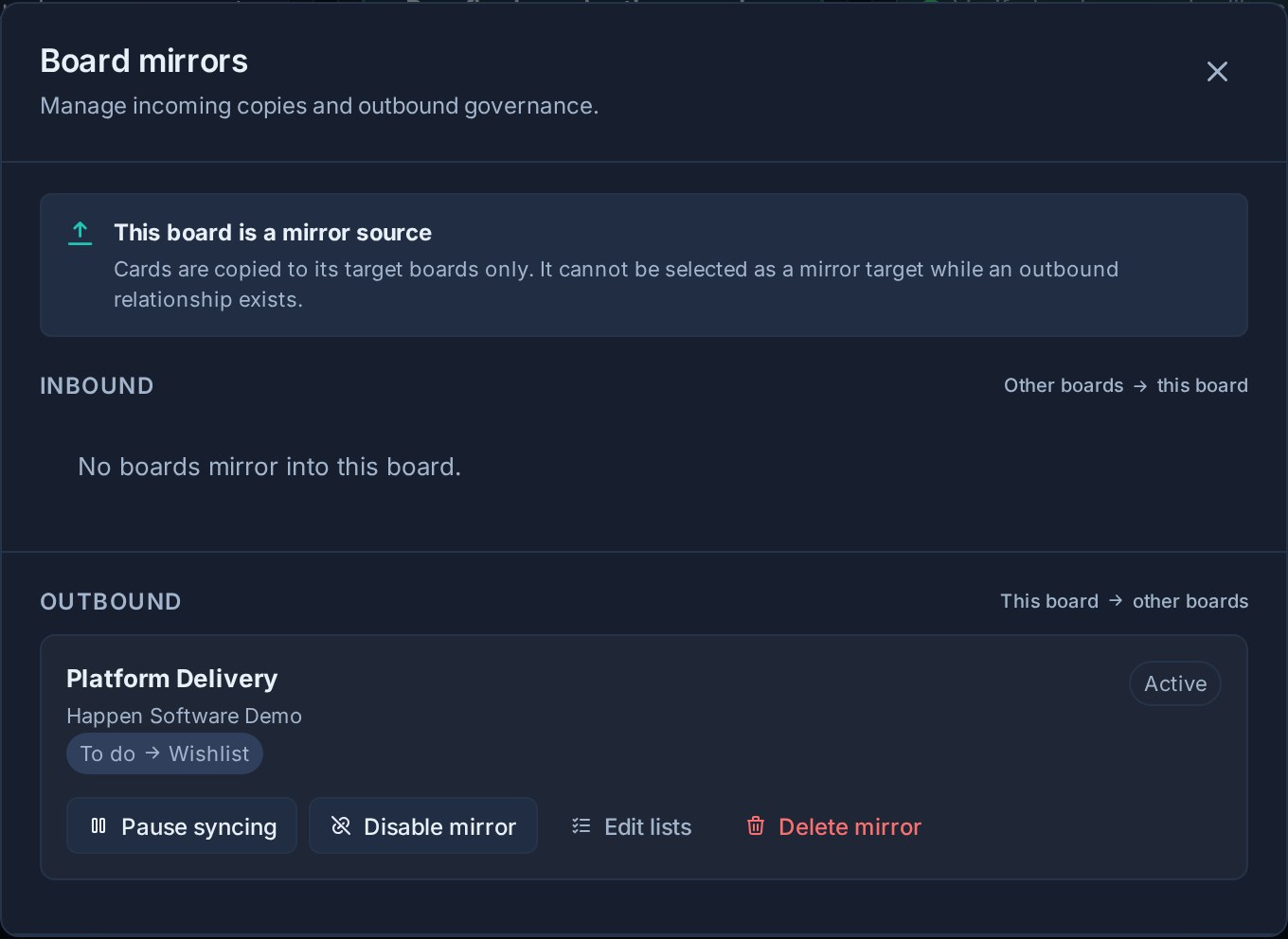
A partir daí você pode revisar as listas mapeadas, o status da última sincronização e qualquer erro que precise de atenção. Você também pode editar as listas selecionadas ou excluir o relacionamento.
Pausa do alvo
O quadro alvo detém a decisão de receber atualizações. Abaixo Entrada, selecione Pausar sincronização pausar um espelho e Retomar sincronização para reiniciá-lo.
Desativar da fonte
O quadro de origem detém a decisão de enviar atualizações. Abaixo Saída, selecione Desativar espelho parar de enviar e Ativar espelho para reiniciá-lo.
Pausar ou desabilitar preserva o relacionamento de espelhamento. Excluí-lo remove permanentemente o relacionamento e interrompe sincronizações futuras.
Alterar o mapeamento da lista
Em Gerenciar espelhos do quadro, selecione Editar listas em um relacionamento de entrada ou saída.
- Selecione pelo menos uma lista de fontes.
- Para espelhos entre áreas de trabalho, escolha uma lista de destino ativa para cada lista de origem selecionada.
- Selecione Salvar listas.
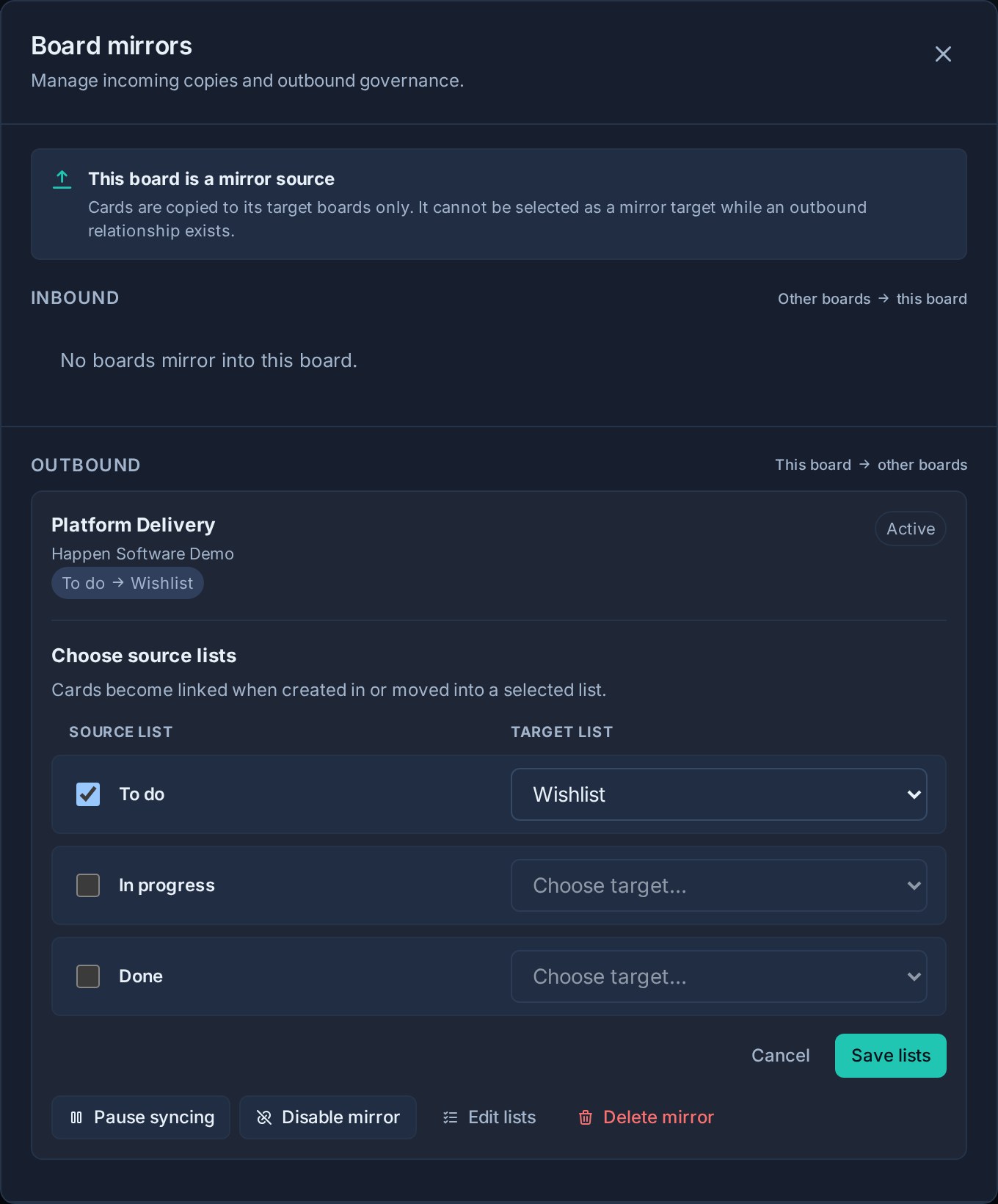
A alteração do mapeamento controla quais cartões futuros serão vinculados e como os cartões vinculados se movem entre as listas mapeadas. Ele não preenche cartões existentes de uma lista recém-selecionada.
Solução de problemas
Nenhum quadro-alvo qualificado está disponível
Verifique se você consegue gerenciar o alvo pretendido, se a vinculação da quadro está habilitada em ambos os lados e se nenhuma quadro criaria um espelho reverso ou encadeado. As fontes de espelho existentes e as quadros já direcionadas pela fonte atual ficam ocultas do seletor.
Um espelho diz Precisa de atenção
Abrir Gerenciar espelhos do quadro e leia a mensagem abaixo do relacionamento. Ele mostra o erro de sincronização mais recente ou a hora em que Kanera verificou o espelho pela última vez.
Uma lista de alvos mapeada é arquivada
Kanera pula movimentos para uma lista de alvos arquivada. Restaure essa lista ou selecione Editar listas e mapeie a lista de origem para uma lista de destino ativa.
Os cartões não estão aparecendo
Confirme isso:
- O cartão foi criado ou movido para uma lista de origem selecionada após a criação do espelho.
- O espelho não é pausado pelo destino nem desabilitado pela origem.
- A lista de fontes pretendida ainda está selecionada.
- A lista de alvos está ativa.
O conteúdo sincronizado não está sendo atualizado
Verifique o status do espelho e o último erro. Confirme também se o cartão alvo ainda existe. Uma carta alvo que foi excluída deliberadamente não é recriada.
Desativar vinculação de quadro
Um administrador pode desligar Ativar vinculação de quadro do espaço de trabalho ou da quadro autônoma Geral configurações.
Se esse espaço de trabalho participar de algum espelho, Kanera mostra o número exato de links do quadro que serão excluídos e pede confirmação. Desativar a vinculação do quadro exclui esses relacionamentos e não pode ser desfeito. Os cartões já criados nos quadros-alvo permanecem no lugar, mas não recebem mais atualizações.