チュートリアル: クライアント プロジェクトをエンドツーエンドで実行する
このチュートリアルでは、Kanera ループ全体を通じて 1 つの小さなプロジェクトに従います。ワークスペースを設定し、作業を計画し、人々を招待し、すべてを 1 か所で確認し、ルーチン ステップを自動化し、チャットで最新情報を取得し、AI エージェントにカードを渡し、週を振り返ります。
所要時間は約20分です。各ステップは短く、詳細を説明するページにリンクしています。
例
あなたは走ります タイドウォーター スタジオ, 小さなウェブ代理店です。あなたのクライアント、 ファーンリーフベーカリーさんから新しいウェブサイトの開設を依頼されました。これらの名前は全体を通して使用します。
Organisation: Tidewater Studio
└── Workspace: Client Delivery
    ├── Shared lists: Backlog -> Planned -> In Progress -> Blocked -> Review -> Done
    └── Board: Fernleaf Website
        └── Cards: Confirm scope and success criteria, Design the homepage, Write the menu page copy, ...
- あなた 組織を所有し、プロジェクトを主導します。
- プリヤ はあなたのチームのデザイナーです。
- トム ファーンリーフベーカリーのオーナーです。彼にはウェブサイトの掲示板だけが表示されるはずです。
このページのスクリーンショットはKaneraのデモデータからのものであるため、ボード、カード、人物名は例とは異なります。画面や操作方法は同じです。
1. 始める前に
必要なものは次のとおりです。
- 組織管理者権限を持つKaneraアカウント。新しいホスト組織は 30 日間の Pro トライアルから始まるため、以下のすべての手順を支払いなしで利用できます。
- ステップ 8 のリモート MCP サーバー (Claude など) をサポートする AI クライアント。AI エージェント接続はすべてのプランで機能します。チャットの宛先とゲストには、ホストされたKaneraのProまたはProトライアルが必要です。セルフホストのKaneraにはプランチェックがありません。
- ステップ 7 の Webhook またはボットを追加できる Slack、Discord、Telegram、または Zulip チャネル。持っていない場合は、そのステップをスキップできます。
最後には次のものが得られます。
- 共有リスト、フィールド、ラベル、チェックリスト テンプレート、自動化を備えたワークスペース。
- 所有する日付の入ったカードとチェックリストが記載されたクライアント ボード。
- 適切なアクセス権を持つチームメイトと外部クライアントのゲスト。
- 作業のクロスボード ビュー、順序付けされた次のキュー、および作業完了レポート。
- 自動化、チャット更新、および目に見える帰属を使用してカードを処理する AI エージェント。
- Work Done の週次レビューと表レポート。
2. ワークスペースを作成する
Tidewater Studio は複数のクライアント プロジェクトを同じ方法で実行するため、ワークスペースはこのプロジェクトに適しています。ワークスペース内のすべてのボードは、同じリスト、フィールド、ラベル、オートメーションを共有します。
- サインインします。オンボーディングが表示されたら、 ワークスペースを作成する。オンボーディングを以前にスキップした場合は、選択します ワークスペースの作成 ホームで。
- を選択してください プロジェクトの実施 テンプレートを選択して 続ける.
- ワークスペースに名前を付けます クライアント配信 そしてアイコンを選択します。
- リストを確認します。 バックログ, 計画済み, 進行中, ブロックされました, レビュー、そして 完了。そのままにしておいてください。
- カスタム フィールドを確認します。 プロジェクトリーダー, ワークストリーム, 対象日、そして 見積もり。全部保管しておきましょう。
- ラベルを確認します。 成果物, 決定, リスク、そして 変更リクエスト.
- 選択 セットアップを完了する.
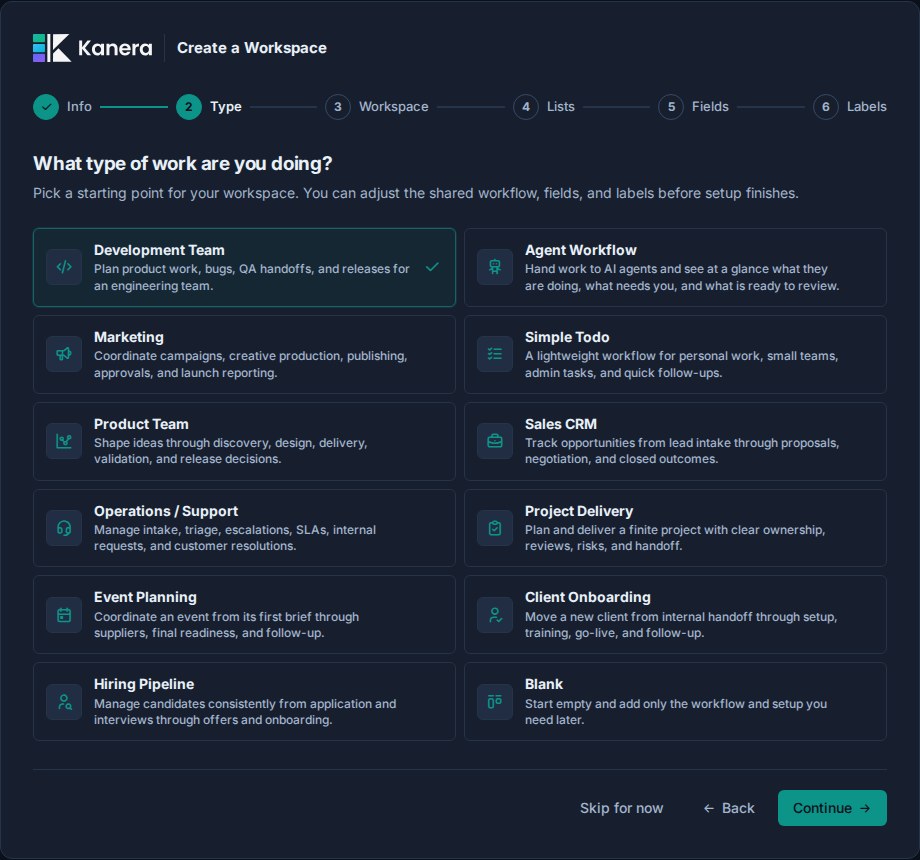
表示される内容: Kanera はワークスペースと最初のボードを作成します。 配送計画。 4 枚のスターター カードが含まれています。 プロジェクトのキックオフ そして 納品レビュー チェックリスト テンプレートと 3 つの自動化:
- 入るカード ブロックされました を取得します リスク ラベル。
- 入るカード レビュー を取得します 納品レビュー チェックリスト。
- 入るカード 完了 完了とマークされています。
さらに深く進んでください: 初回セットアップ, ワークスペース.
3. ボードとカードを追加する
ボードの名前を変更する
- 開く ワークスペース設定 -> ボード.
- をクリックします。 配送計画 名前、種類 ファーンリーフのウェブサイトを押して、 入力してください.
スターター カードは Fernleaf プロジェクトに属します。 範囲と成功基準を確認する, 配送計画を立てる, リスクと依存関係を確認する、そして 関係者のレビューを準備する。それらを保管してください。それらは普通のカードです。
Tidewater Studio が次のクライアントと契約するときは、同じページの作成行から別のボードを追加します。このワークフローは自動的に共有されます。
カードを追加する
- を開きます ファーンリーフのウェブサイト ボード。
- で 計画済み、選択します カードを追加、タイプ ホームページをデザインするを押して、 入力してください.
- 同じ方法でさらに 2 枚のカードを追加します。 メニューページのコピーを書く そして オンライン注文を設定する.
プレス C ボード上で を押して、キーボードからカード コンポーザーを開きます。
カードに記入する
開く ホームページをデザインする そして次を追加します:
- 担当者:とりあえず自分自身。ステップ4でプリヤに渡します。
- 期限:来週末。
- ラベル: 成果物.
- カスタムフィールド:セット ワークストリーム 次へ: 配送 そして 見積もり 次へ:
8. - チェックリスト: 選択 チェックリストを追加、名前を付けてください ホームページ、次のような項目を追加します。 ヒーローセクション, 営業時間ブロック、そして モバイルレイアウトのレビュー.
チェックリスト項目を開いて、その項目に独自の担当者、期日、説明、またはサブチェックリストを追加します。カードの小さい部分に別の所有者がいる場合にこれを使用します。
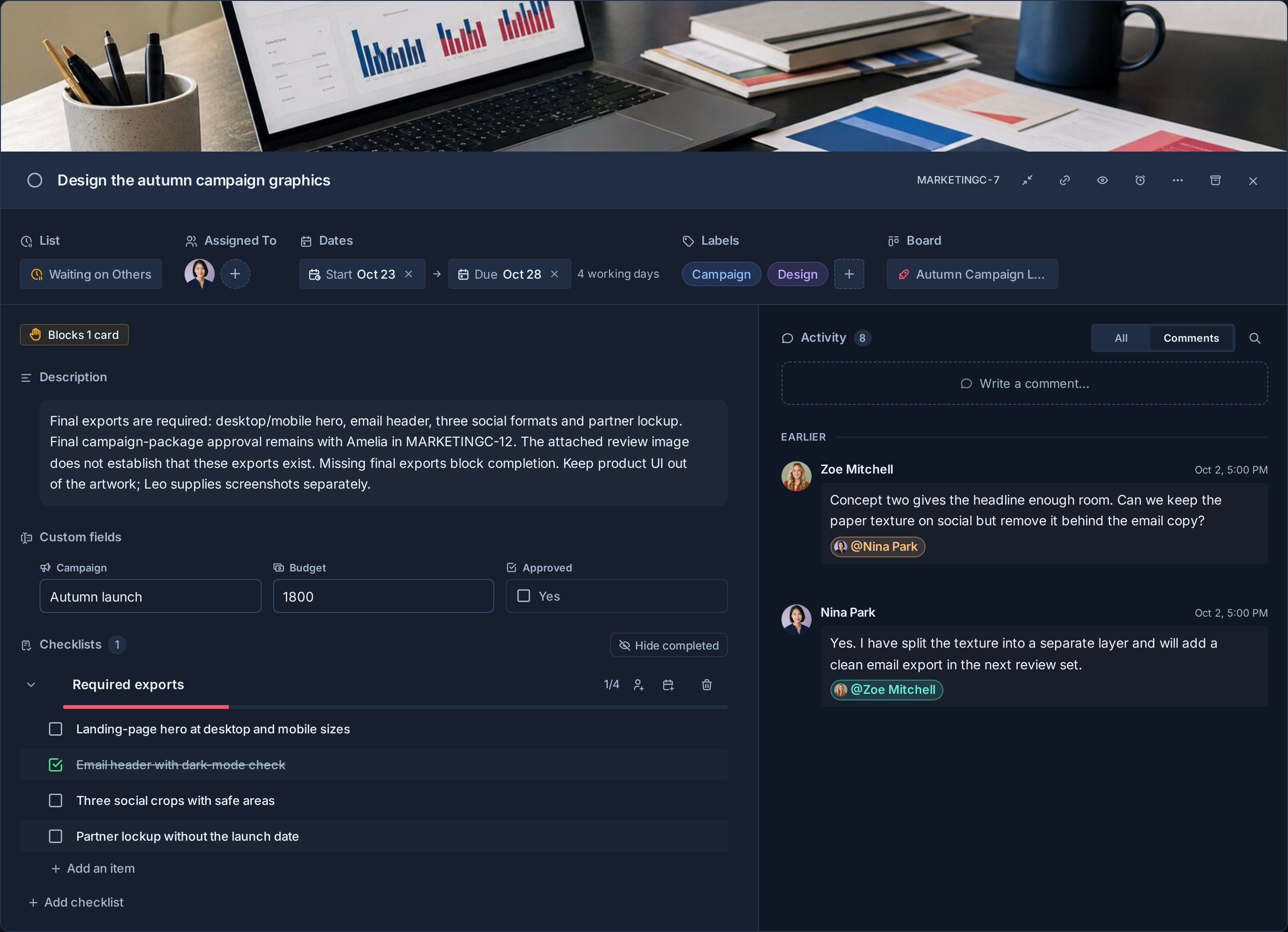
表示される内容: ボード上のカードにラベル、期限、チェックリストの進捗、担当者が表示されます。
さらに深く進んでください: カード, チェックリスト, カスタムフィールド, ボード.
4. チームメイトとクライアントのゲストを招待する
プリヤはあなたのチームの一員なので、組織に加わります。トムは社外にいるため、ゲストとして 1 つのボードにアクセスできます。
プリヤを招待する
- 開く 設定 -> 組織 -> ユーザー.
- 下 人を招待する、保管してください 組織の役割 として メンバー.
- 下 ワークスペースへのアクセス、ティック クライアント配信 そして保管してください ワークスペースの役割 として メンバー.
- 選択 招待状の作成、招待リンクをコピーして Priya に送信します。
Priya が受け入れたら、彼女にボードへのアクセスを許可します。以下を実行するまで、ワークスペースのメンバーにはボードが表示されません。
- 開く ワークスペース設定 -> ボード.
- 選択 アクセスを管理する に ファーンリーフのウェブサイト.
- プリヤを選択、選択 編集者、そして彼女を追加します。
現在オープン中 ホームページをデザインする そして担当者をPriyaに変更します。
トムをゲストとして招待する
- 開く ワークスペース設定 -> ゲスト.
- を選択してください ファーンリーフのウェブサイト ボード。
- トムの電子メール アドレスを入力します。
- 選択してください オブザーバー トムが進歩だけを追うべきなら。選択してください 編集者 彼もコメントしてカードを更新する必要がある場合。
- 有効にする 割り当てられたアイテムのみ トムが承認する必要があるコピーなど、自分に割り当てられたカードのみを表示する必要がある場合。ボード全体が見えるようにオフのままにします。
- 選択 ゲストアクセスを追加 Kanera が招待リンクを表示している場合は、招待リンクを共有します。
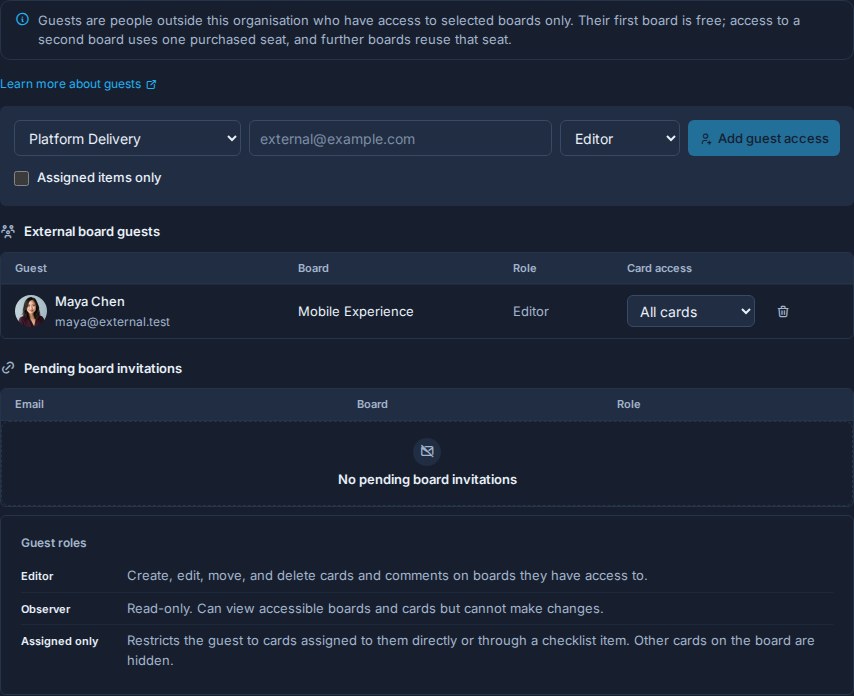
表示される内容: トムは下に現れます 保留中のボードへの招待 承認するまでです。その後、次に移動します: 社外取締役ゲスト。彼が組織に参加したり、ワークスペースのメンバー リストに表示されたりすることはありません。
さらに深く進んでください: ワークスペースユーザー, ゲスト, 役割と権限.
5. すべてを 1 か所で確認する
ボードには 1 つのプロジェクトが表示されます。 Tidewater Studio がいくつか実行されたら、各ボードを開くのではなく、個人ビューとクロスボード ビューを使用してください。
ホーム
選択 ホーム サイドバーにあります。の 期限切れ, 本日締切, 次の 7 日間、そして 今週の完了 タイルには自分が担当するカードとチェックリスト項目の数が表示されます。タイルを選択すると絞り込めます: あなたの週. 最近のボード 保つ ファーンリーフのウェブサイト ワンクリックで完了します。
私のカードと次以降
- 選択 マイカード。ここには、アクセスできるすべてのボードにわたって割り当てられたすべてのカードと、割り当てられたチェックリスト項目が表示されます。
- 選択してください 次にやること そばに フィルター 順位付きキューを開きます。
- 追加 メニューページのコピーを書く 次を使用: カードを追加、またはそのタイルをキューにドラッグします。
- 追加 オンライン注文を設定するをクリックし、行を作業予定の順序にドラッグします。

次は、期日とは別に、作業中の注文です。番号付きのボタンは、すべてのページの通知の横にあります。
チームカードと完了した作業
- 選択 チームのカード、次に Priya を選択すると、ボード全体のカード、割り当てられたチェックリスト項目、および次のキューが表示されます。
- チームカードで、選択します 作業完了 → 報告 対象期間のアクティビティ、現在の作業量、注意が必要なカード、各メンバーの作業を確認します。
さらに深く進んでください: ホーム, グローバルワーク, 次にやること.
6. オートメーションを追加する
テンプレートはすでに処理しています レビュー そして 完了。ルールをもう 1 つ追加します。カードが到達するたびに レビュー、2 日間の納期を与え、レビュー担当者にメモを残します。
- 開く ワークスペース設定 -> オートメーション.
- 選択 新しい自動化 そしてそれを拡大します。
- 下 いつ、選択してください カードがリストに入る、次に選択します レビュー。キープする ここに移動しました 選択されました。
- 下 する、選択してください 期日を設定する。セット 期限 次へ: 2日後 そして 時刻 次へ: 勤務日の終わり.
- 選択 アクションの追加、選択してください コメントを投稿する、次のようなことを書きます
Ready for review. Please check the acceptance criteria before approving. - オートメーションが切り替わっていることを確認してください オン.
![カードを使用したワークスペース自動化設定では、空の実行履歴の上に、レビュー リストのリスト トリガーが入力され、[ここに移動] が選択され、2 つの順序付けされたアクション (担当者の追加と勤務日の終わりの 2 日以内の期限の設定) が入力されます。](/assets/docs/kanera-doc-automation-settings.jpg?v=20261025noportfolio)
試してみましょう: ドラッグ 配送計画を立てる に レビュー.
表示される内容: カードの期限が2日後に設定され、次の項目が 納品レビュー チェックリストとコメント。オートメーションの 実行履歴 走行を記録します。
選択してください 例 そばに 新しい自動化 既製のルールをさらに表示します。
さらに深く進んでください: 自動化, チェックリストのテンプレート.
7. 通知を受け取り、チャットに投稿する
個人的な通知
Kanera は、自分が所有またはフォローしている作品について人々に通知します。割り当てたとき ホームページをデザインする Priyaに割り当てると、割り当て通知が届きます。メンションには次を使います: @ コメントで送信すると、相手にも通知されます。
ベルを開いて通知ドロワーを表示します。開く プロフィール設定 -> 通知 メール、ブラウザーのプッシュ通知、ntfyなどの個人用チャンネルで受け取る通知の種類を選択します。
自分に割り当てられていないカードをフォローするには、カードのヘッダーからそのカードを監視します。
チームチャンネルに投稿する
チャット宛先は、ワークスペース カードのアクティビティを Slack、Discord、Telegram、または Zulip に投稿します。この例では Slack を使用します。
- Slack でアプリを作成します。 受信 Webhook 有効にすると、Webhook を追加します
#fernleaf-websiteチャンネルを選択し、その URL をコピーします。 - Kaneraでオープン ワークスペース設定 -> 統合 そして選択してください たるみ.
- 目的地に名前を付けます
#fernleaf-websiteWebhook URL を貼り付けます。 - 下 いつ投稿するか、保管してください カードが作成されました, ステータスが変更されました、そして コメントが作成されました。チャンネルを有用な状態に保つために、他のものをクリアしてください。
- 選択 目的地を追加をクリックし、送信アイコンを使用してテスト メッセージを投稿します。
表示される内容: Fernleaf カードをリスト間で移動すると、カードのタイトルがKanera にリンクされた状態で、カードが残したリストと入ったリストに名前を付けるメッセージが投稿されるようになりました。
チャットの宛先は、個人ごとではなく、ワークスペース全体に投稿されます。チャンネル内の誰もがカード タイトルを確認できます。
さらに深く進んでください: 通知, チャットの宛先, ウォッチャー.
8. AI エージェントを接続する
次に、AI エージェントにカードを渡します。この例ではクロードを使用します。同じフローは、OAuth を使用したリモート MCP をサポートする任意のクライアントで機能します。
クロードを繋ぐ
-
クロードで、開けて カスタマイズ -> コネクタ、検索してください Kaneraを選択し、 接続する。コネクタがリストにない場合は、次のアドレスを持つカスタム コネクタを追加します。
https://mcp.kanera.app/mcp -
クロードは「Kanera」タブを開きます。必要に応じてサインインし、同意画面を確認して、 アクセスを許可する.
-
Kaneraでオープン プロファイル設定 -> API キー。クロードは現在、 AIエージェント接続 セクション。
API キーを作成したり貼り付けたりすることはありません。エージェントは、各ボード上の役割の範囲内でユーザーに代わって行動し、ワークスペースや組織の管理を実行することはできません。
Claude Code、Codex、Cursor、およびその他のコーディング エージェントの場合は、代わりに次のプロンプトを貼り付けます。
Fetch https://www.kanera.app/agent-setup/prompt.md and follow it.
エージェントにカードの作成を依頼する
割り当てる メニューページのコピーを書く 自分に設定し、Claudeの会話でKaneraを有効にして、次のように依頼します:
In Kanera, find "Write the menu page copy" on the Fernleaf Website board.
Start a run on it, move it to In Progress, and draft the menu page copy
as a comment. Then move it to Done and end the run with a short summary.
動作中に何が表示されるか: ボード上のカードに、エージェント名と作業内容を示す実行中のチップが表示されます。チーム全員が対応中であることを確認できます。人の対応待ちになるとチップは黄色になり、実行が終わると消えます。
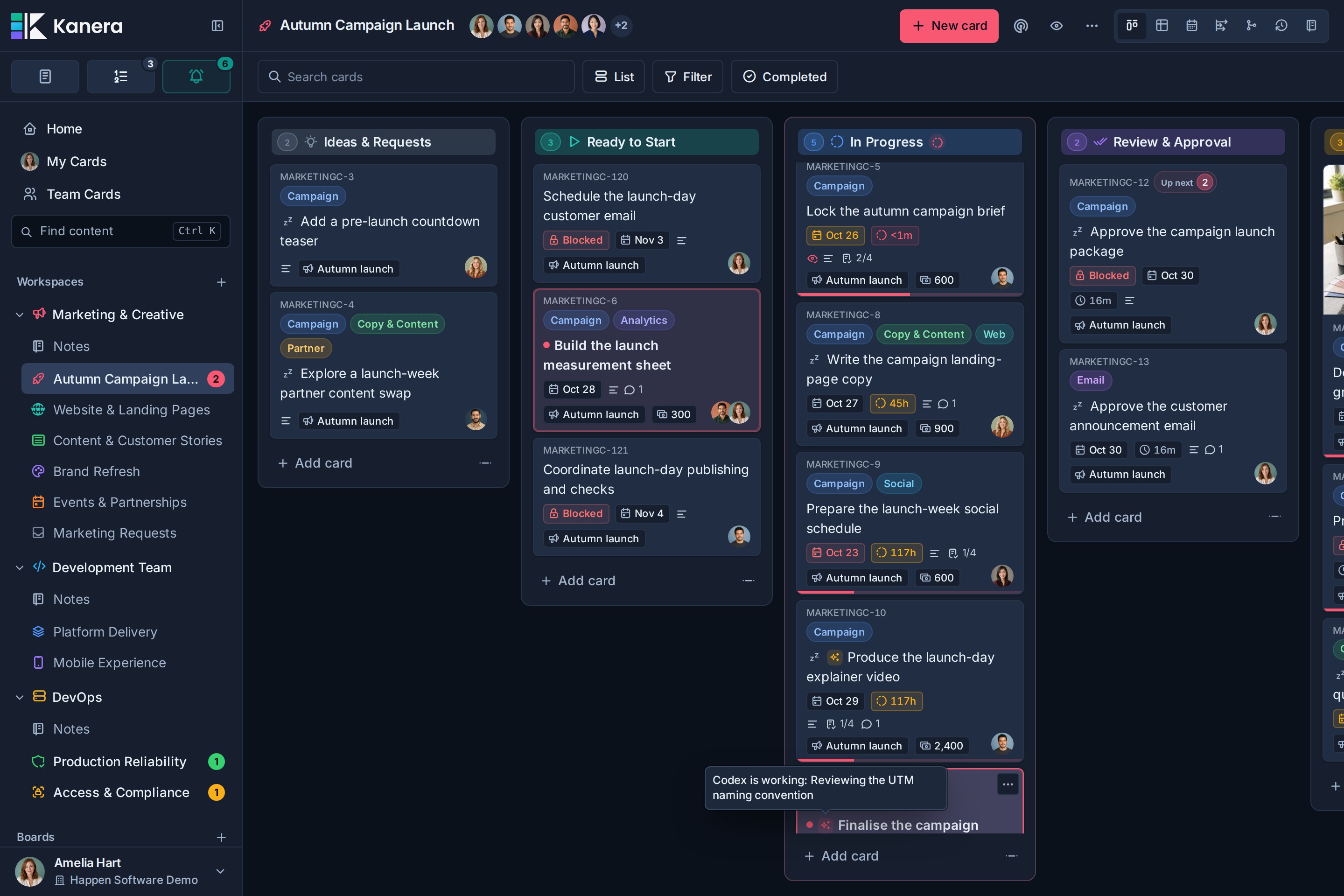
その後に表示される内容:
- カードのアクティビティにおけるコメントとカードの変更には、 Claude経由 バッジなので、入力したものと間違える人はいません。
- カードを移動すると、 完了 テンプレートのオートメーションが作動し、カードが完了になります。
- 実行の終了サマリーは、カードのアクティビティ内の行になります。
- 通知ドロワーには、 エージェント タブ。 Kanera では通常、自分のアクションについては通知されませんが、エージェントの作業については通知されるため、確認することができます。

さらに深く進んでください: AIエージェントを接続する, Kanera を AI エージェントに接続する, クロードをセットアップする, エージェントの実行.
9. 1 週間を振り返る
週の終わりに、何が動いたかを確認し、取り組みを報告します。
完了した作業
- を開きます ファーンリーフのウェブサイト ボード。
- に切り替えます 完了した作業 ビュー。
- 選択してください 7日 週全体を対象にするか、 今日 一日の間。

表示される内容: 作成、移動、完了したカードとチェック済みのチェックリスト項目が日ごとにグループ化され、それぞれに行動を起こした人が表示されます。クロードが完成させたカードには輝くマークが表示され、クロード経由であなたに帰属されるため、エージェントの出力が誰か自身の作品としてカウントされることはありません。
同じビューを次の場所で使用する マイカード あなた自身の週、または チームのカード プリヤのために。
テーブルレポート
- ボード上で、に切り替えます テーブル.
- グループ化 ワークストリーム.
- を設定します。 見積もり 列の集計先 合計.
- ボードの一部のみが必要な場合は、ラベルまたはリストでフィルターします。
- 選択 このテーブルをエクスポートする そして選択してください エクセル Tomに状況の要約を送信します。
毎週実行するレポートの場合は、レポートを作成します マイカード または チームのカード そしてビューを保存します。
さらに深く進んでください: ビュー, レポート作成とボードのエクスポート.
10. あなたが構築したもの
約 20 分で、Tidewater Studio には次の機能が追加されました。
- あ クライアント配信 ワークスペースには共有のワークフロー、フィールド、ラベル、チェックリストテンプレート、オートメーションが用意され、その後作成するすべてのクライアントボードに引き継がれます。
- あ ファーンリーフのウェブサイト 所有する日付の入ったカードとチェックリストが記載されたボード。
- プリヤは選ばれたボードに取り組んでおり、トムは自分のプロジェクトのみをゲストとして見ています。
- ホーム、マイカード、次へ、チームカード、完了した作業でクロスボードの可視性を実現。
- レビューのターンアラウンドを設定する自動化と、プロジェクトをフォローする Slack チャネル。
- 目に見えるランを備えたクロードのワーキングカード、 Claude経由 アトリビューションと独自の通知タブ。
- Work Done の週次レビューとエクスポート可能な表レポート。
次のステップ
- AIエージェントのセキュリティ: 接続されたエージェントに頼る前に、接続されたエージェントで何ができるか、何ができないかを理解してください。
- エージェントの実行: 実行、進行状況の更新、および停止した実行の仕組みを学びます。
- AI プロンプトとワークフロー: エージェントに尋ねるより現実的なこと。
- Trello インポート または CSVインポート: 既存のプロジェクトをKaneraに取り込みます。
- ノート: プロジェクトの概要と会議のメモを作業の横に保管します。
- Webhook: カード イベントを独自のシステムに送信します。
- Kanera TL;DR: 組織からカードへのモデルの概要。