AIエージェントを接続する
インタラクティブな OAuth、無人サービス接続、または API キーを使用して、AI エージェントをKanera に接続します。適切な方法は、エージェントが人間として機能するか、監視なしで実行されるか、または静的な資格情報のみをサポートするかによって異なります。
ChatGPT またはサポートされている Codex サーフェスの場合は、 Kanera プラグインを選択し、OAuth プロンプトを通じてアカウントに接続します。フォローする ChatGPT をセットアップする または コーデックスをセットアップする;プラグインには、Kanera スキルと MCP 接続が含まれています。
他のパーソナル アシスタントの場合、クライアントがブラウザ認証によるリモート MCP をサポートしている場合は、OAuth を使用します。 Kanera の MCP アドレスを追加し、接続を承認すると、エージェントはすべてのボードでの役割を尊重しながら、あなたの役割を果たします。 CI またはサーバー側の自動化に無人接続を使用するか、 APIキー クライアントがOAuthに対応していない場合。
コーディングエージェントのクイックセットアップ
これを Claude Code、Codex、Cursor、GitHub Copilot、Gemini CLI、OpenCode、または別のコーディング エージェントに貼り付けます。
Fetch https://www.kanera.app/agent-setup/prompt.md and follow it.
このプロンプトは、Kanera の公式エージェント スキルをインストールし、現在のエージェントの設定を使用してホストされた MCP サーバーを登録し、クライアントがサポートする OAuth を開始します。アクセスを承認する前に、ブラウザの同意画面を確認してください。
接続方法を選択してください
| 接続 | 誰として機能するか | どこに設定するか | こんな方に最適 |
|---|---|---|---|
| OAuth (対話型) | ブラウザの同意画面が表示されます。 APIキーがありません。 | MCP アドレスをエージェントに追加します。 Kanera はサインインと同意を処理します。で管理してください プロファイル設定 -> API キー. | Claude、ChatGPT、Copilot、または Codex のパーソナル AI アシスタント。 |
| OAuth(デバイスコード) | ブラウザでショートコードを承認した後。 APIキーがありません。 | クライアントはコードを表示します。あなたはKaneraでそれを承認します デバイスを接続する ページ。で管理してください プロファイル設定 -> API キー. | ブラウザーのリダイレクトを開くことができない CLI、SSH セッション、またはヘッドレス マシン。 |
| 無人エージェント (サービス接続) | ワークスペース サービス ID。スコープは読み取り、書き込み、または管理者です。 | ワークスペース設定 -> API, 「無人AIエージェント」。 | CI、cron ジョブ、または「許可」をクリックする人がいないサーバー側エージェント。 |
| APIキー | キーの所有者 (個人) またはワークスペース (ワークスペース キー)。 | プロファイル設定 -> API キー または ワークスペース設定 -> API. | ローカルの標準入出力 MCP、または OAuth をサポートしないクライアント。 |
要件
- AI クライアントは、OAuth を使用したリモート MCP サーバーをサポートする必要があります。静的ベアラー トークンのみをサポートするクライアントは、 APIキー 代わりに。
- インタラクティブ エージェント接続は、無料を含むすべての Kanera プランで機能します。無料の組織のボードでは、各人のエージェントが 1 秒あたり 5 リクエスト、1 分あたり 60 リクエストという制限を共有しています。 Pro ボードでは 20 および 400 が可能です。を参照してください。 レート制限.
エージェントが OAuth をサポートしているかどうかを確認するにはどうすればよいですか?
固定されたリストはなく、クライアントのサポートは時間の経過とともに変化するため、信頼できる確認方法は次のリストを試してみることです。
- Kanera の MCP アドレスをリモートまたはカスタム MCP サーバーとしてクライアントに追加します。
- クライアントが OAuth をサポートしている場合、サインインと同意のために Kanera ブラウザー タブが開きます。それがあなたの確認です。
- 代わりにクライアントが API キー、トークン、または
Authorizationヘッダーがないか、単に接続に失敗する場合は、OAuth がサポートされていません。を使用してください APIキー 代わりに。
「リモート MCP サーバー」、「カスタム コネクタ」、または「OAuth」のサポートを記述しているクライアントは、通常は機能します。ローカルの標準入出力サーバーのみを実行するクライアントの場合は、次のように指定します。 kanera mcp からの Kanera CLI その後 kanera auth login; OAuth サインインを使用してホストされているサーバーを中継するため、キーは必要ありません。
エージェントに接続する (対話型)
-
開く プロファイル設定 -> API キー.
-
で AIエージェント接続 セクションをコピーします。 MCPアドレス。 Kanera のホスト型サービスの場合、これは次のとおりです。
https://mcp.kanera.app/mcp -
そのアドレスをリモート MCP サーバーとして AI クライアントに追加します。下 または手動で設定します、Claude Code、Cursor、VS Code / GitHub Copilot、Codex、または Gemini CLI を選択して、MCP アドレスが既に入力されている既製のコマンドまたは構成をコピーします。 他のクライアントの場合は、クライアント独自の手順に従ってカスタムまたはリモート MCP コネクタを追加します。
-
クライアントは、Kanera ブラウザ タブを開きます。まだサインインしていない場合は、同意画面を確認してください。
-
選択してください アクセスを許可する。 Kanera はあなたをエージェントに戻します。エージェントは現在接続されています。
どの時点でも API キーを入力する必要はありません。エージェントは有効期間の短いアクセス トークンを受信し、それをバックグラウンドで自動的に更新します。
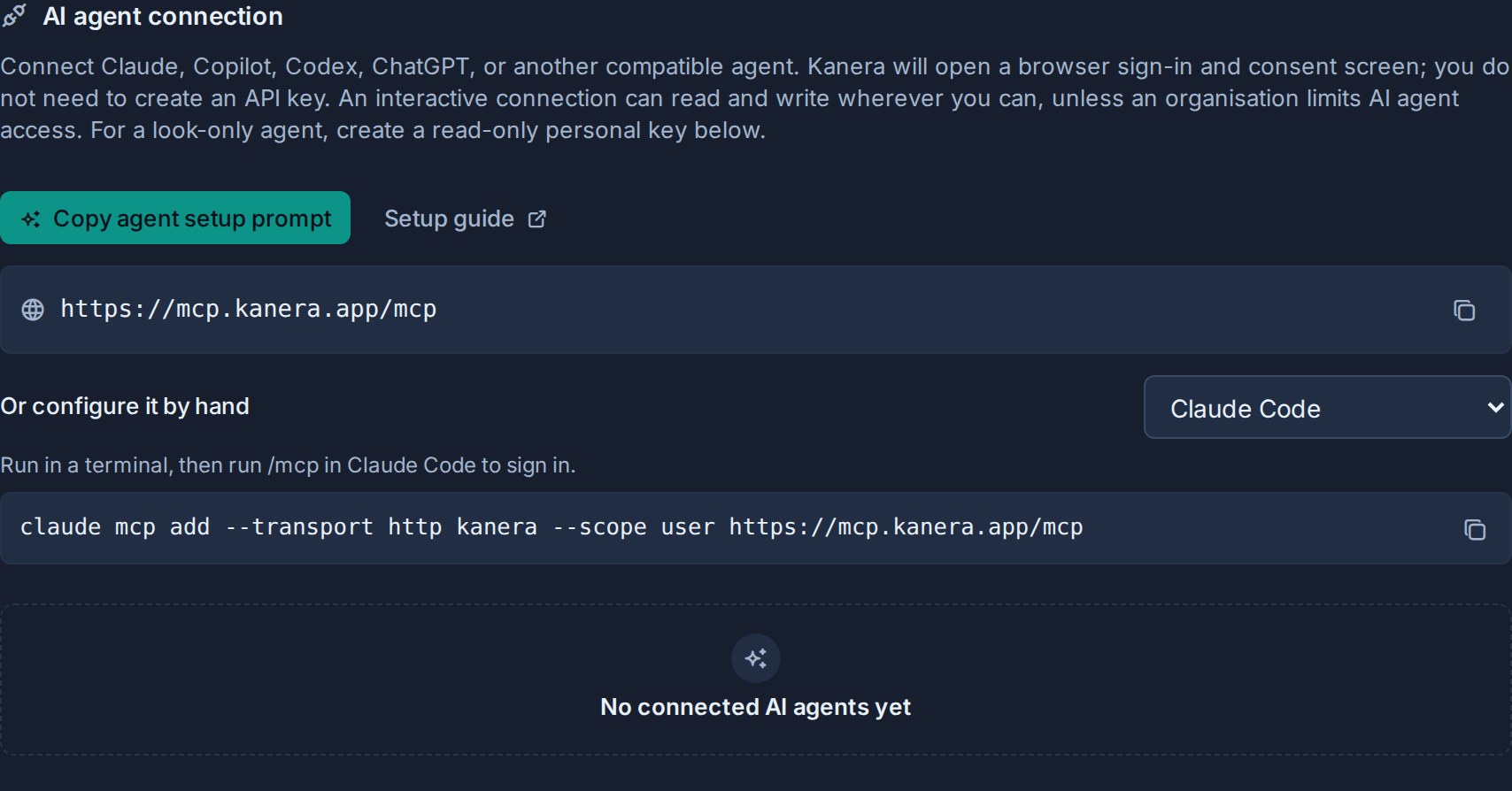
OAuth はツールを接続します。それ自体では、クライアントに Kanera 固有のワークフローを教えるわけではありません。クライアントがエージェント スキルをサポートしている場合は、 Kaneraエージェントのスキル:
npx -y skills add https://github.com/happendev/Kanera/tree/main/integrations/skills/kanera --yes --global
このスキルは、エージェントが現在の状態を読み取り、安定した ID を解決し、要求された変更を安全に実行し、認証または許可の失敗を正しく処理できるようにガイドします。手動スキルの場所については、このセクションのクライアント固有のセットアップ ガイドを参照してください。
同意画面で同意する内容
同意画面ではエージェントに名前を付け、接続境界について説明します。この方法で接続されたエージェントは次のことを行います。
- 読む アクセスできるボード、カード、メモ、コメント、アクティビティ。
- ボードコンテンツの作成と更新 編集者権限を持つ場所。
- ワークスペースの作成と管理 管理者権限を持つ場所です。組織管理者としてワークスペースや独立ボードを作成でき、ワークスペース管理者としてボードを追加し、オートメーションの作成、編集、有効化、削除を行えます。リスト、フィールド、ラベル、メンバーの編集など、その他の管理はKaneraの画面で行います。
Kanera は、ユーザー承認エージェントに対して次の OAuth スコープを使用します。
| 範囲 | 助成金 |
|---|---|
kanera:read | アクセスできるボードのコンテンツを読んでください。 |
kanera:write | 自分が編集者としてボードのコンテンツを作成および更新します。 |
offline_access | クライアントが要求した場合に受け入れられます。 Kanera は、クライアントが更新を登録するたびに更新トークンを発行するため、エージェントは再度サインインを求めることなく接続を維持できます。 |
インタラクティブ接続とデバイスコード接続は常に受信します。 kanera:read そして kanera:writeクライアントがスコープを省略したり、読み取りのみを要求したりする場合でも同様です。これにより、アクション許可を異なる方法で処理するクライアントとサーバーの互換性が維持されます。 AI クライアントは、ユーザーがどのツールにアクセスできるか、いつ確認を要求するかを決定する責任を負います。 Kanera はリクエストごとに接続ユーザーの現在のロールを個別にチェックするため、オブザーバーはボードに書き込むことができません。 Kanera Cloud では、 組織の AI エージェント ポリシー また、エージェントを読み取り専用にしたり、組織のボードに対してエージェントをオフにしたりすることもできます。 offline_access これは、Kanera ツールの権限ではなくトークンの更新を制御するため、オプションのままです。
エージェントの管理と切断
開く プロファイル設定 -> API キー そして見つけてください AIエージェント接続 セクション。
- 接続された各エージェントには、その名前、付与されたスコープ、および接続時期が表示されます。
- 選択してください エージェントの切断 接続を取り消します。アクセストークンと更新トークンは即座に無効になり、エージェントはすぐにアクセスできなくなります。
切断は、使用または信頼しなくなった AI クライアントを切断する最も速い方法です。
無人エージェント (サービス接続)
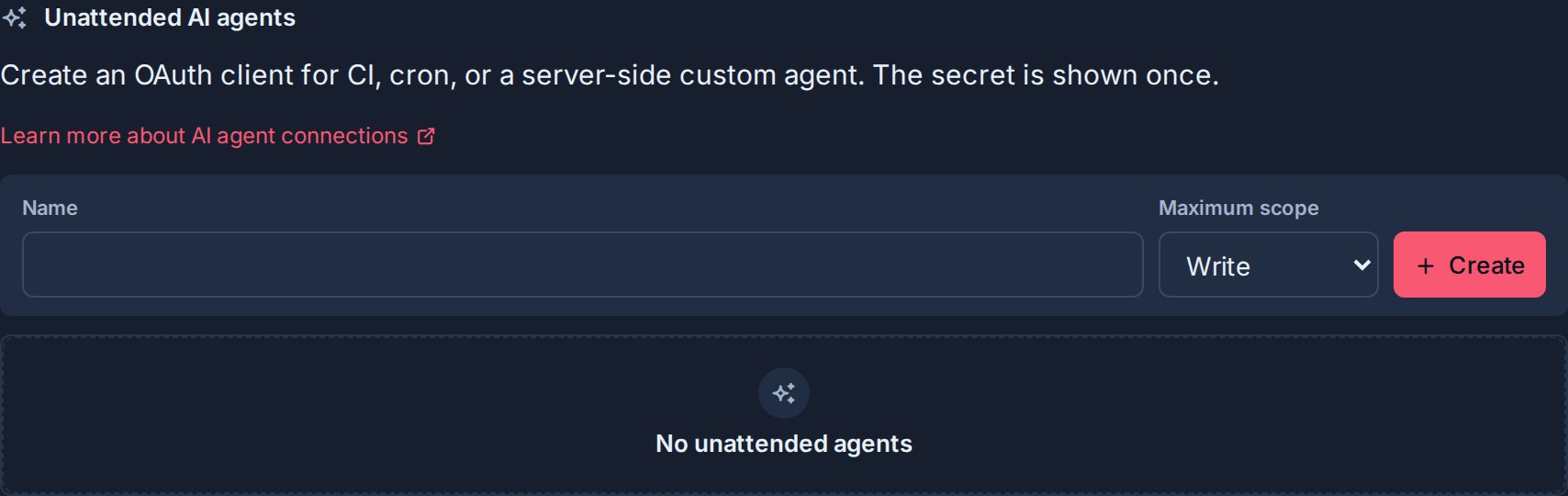
インタラクティブ OAuth では人がクリックする必要があります 許可する。 CI、cron ジョブ、または人間が存在しないサーバー側のカスタム エージェントの場合は、 無人エージェント ワークスペース設定で。 OAuth を使用してクライアント ID とシークレットで認証します。 client_credentials 助成金。
ユーザーが存在するが、クライアントが CLI や SSH セッションなどのブラウザ リダイレクトを開くことができない場合は、次を使用します。 デバイスの認証 代わりに。任意のデバイスのブラウザでショート コードを承認すると、接続が機能します。
無人エージェントを作成する
- ワークスペースを開いて、次の場所に移動します。 ワークスペース設定 -> API.
- で 無人 AI エージェント セクションに、 名前.
- を選択してください 最大範囲: 読む, 書く、または 管理者。エージェントはこの範囲以下を要求できますが、それ以上の範囲を要求することはできません。
- 選択してください エージェント接続の作成.
- 表示された認証情報を一度コピーします。
client_id,client_secret、そしてtoken_url。それらをエージェントのシークレット マネージャーに保存します。Kaneraは二度と秘密を見せません。
無人エージェントを作成するには、ワークスペース管理者アクセスが必要です。ホストされたKaneraでは、ProまたはProトライアルも必要で、Freeにダウングレードすると、組織が再度アップグレードするまで無効になります。
管理者 接続のワークスペース内に自動化管理を追加します: ルールの作成、編集、有効化、削除。 MCP を介したワークスペースの作成や一般的なボード、リスト、フィールド、ラベル、メンバーシップの管理は許可されません。有効なルールでは、コメントを公開したり、構成された外部 Webhook エンドポイントにカードとリストのデータを送信したりできます。有効にする前にその動作を検査してください。 MCP ツールによって公開されていない管理には、サポートされている REST 統合を使用します。
無人エージェントを使用する
クライアント ID とシークレットを有効期間の短い MCP アクセス トークンと交換し、それを MCP サーバーで使用するようにエージェントを構成します。の resource 値はKaneraに表示されるMCPアドレスと完全に一致する必要があります。
# 1. Get an access token (valid for 15 minutes).
curl -X POST https://api.kanera.app/oauth/token \
  -u "$CLIENT_ID:$CLIENT_SECRET" \
  -d grant_type=client_credentials \
  -d scope=kanera:read \
  -d resource=https://mcp.kanera.app/mcp

# Response: { "access_token": "kanera_mcp_...", "token_type": "Bearer", "expires_in": 900, "scope": "kanera:read" }
次のコマンドを使用して、MCP エンドポイントを呼び出すようにエージェントを構成します。
Authorization: Bearer kanera_mcp_...
無人エージェントは更新トークンを受け取りません。現在のアクセス トークンの有効期限が切れたら、新しいアクセス トークンを要求します。要求されたスコープは常に、接続の作成時に選択した最大スコープに制限されます。カスタム無人統合でパブリック REST API を直接呼び出す必要がある場合は、ワークスペースまたはボード API キーを使用します。
無人エージェントを取り消すには、 無人 AI エージェント リスト。そのトークンと基礎となるワークスペース資格情報はすぐに機能しなくなります。
カスタム OAuth クライアントの場合
互換性のあるクライアントは、このフローを自動的に処理します。独自のクライアントを構築している場合、重要な要件は次のとおりです。
- MCP エンドポイントによってアドバタイズされたメタデータから認可サーバーを検出します。
- 正確に登録されたリダイレクト アドレスを指定して PKCE を使用します。
- 正確な MCP アドレスを次のように送信します。
resource認可中およびすべてのトークンまたはリフレッシュ交換中。 - 生成されたアクセス トークンは、MCP アドレスではなく、その MCP アドレスにのみ送信されます。
/api/v1.
を参照してください。 MCP 技術リファレンス デバイスの認証とリクエストの例については、
アンバインド OAuth トークンを発行したリリースからアップグレードすると、信頼できる MCP オーディエンスが存在しないため、既存の許可とトークンが取り消されます。登録されたクライアント定義は残りますが、各ユーザーまたは無人クライアントは、古い視聴者バインディングの移行後にもう一度接続する必要があります。読み取り/書き込みポリシーの変更によって現在の接続は取り消されません。サーバーがアップグレードされた後、既存の有効な OAuth セッションは書き込み可能になり、再接続する必要はありません。
トラブルシューティング
| 問題 | 何を確認するか |
|---|---|
| クライアントはブラウザを開く代わりに API キーを要求します。 | クライアントはリモート MCP OAuth をサポートしていません。を使用してください APIキー 代わりに。 |
| 「Workspace API キーと無人 AI エージェントは、ご利用のプランでは利用できません。」 | 無人サービス エージェントには Pro または Pro トライアル版が必要です。組織をアップグレードするか、自分自身としてインタラクティブに接続し、あらゆる計画で機能します。 |
| ブラウザーの同意ステップが失敗するか、接続が「無効または期限切れ」です。 | クライアントから接続を再開します。認証コードは 1 回限りの使用で、5 分後に期限切れになります。 |
トークンエンドポイントが戻ります invalid_target. | クライアントが正確な MCP アドレスを送信していることを確認します。 プロファイル設定 -> API キー として resource 認可中およびすべてのトークン交換中。 |
| 以前は機能していた OAuth 接続は、バインドされていないトークンのリリースからアップグレードした直後に失敗します。 | 一度接続し直してください。古い視聴者バインディング移行のみ、バインドされていない許可とトークンを意図的に取り消します。読み取り/書き込みポリシーは更新されません。 |
| エージェントは接続しますが、編集できません。 | クライアントが書き込みアクションを許可していることと、Kanera ユーザーがターゲット ボードの編集者であることを確認します。観察者は書き込むことができません。ワークスペースまたはボードの作成と自動化の管理にも、対応する管理者の役割が必要です。ボードの組織がその旨を定めている場合には、 AIエージェントポリシー 次へ: 読み取り専用、エージェントはそこにまったく書き込むことができません。 |
| 「この組織では AI エージェントのアクセスがオフになっています。」 | ボードを所有する組織の管理者が、 AIエージェントポリシー 次へ: オフ。それを変更するように依頼してください。エージェントを再接続しても役に立ちません。 |
無人のエージェントが 403 リクエストに応じて。 | 要求されたスコープが接続の最大スコープを超えているか、ワークスペースの資格情報にアクセスできません。 |