ゲスト
ゲストは外部ボードのゲストです。
ゲストとは、選択されたボードのみにアクセスできる組織外のユーザーです。これらは組織やワークスペースの名簿には追加されません。ゲストはスタンドアロン ボードやワークスペース内のボードに招待できます。
これは最も一般的な混乱です。ゲストは、より軽い種類のワークスペース ユーザーではありません。ゲストとは、ボードレベルのアクセス権を持つ外部の人物です。
Hosted Pro では、組織全体のゲストの最初のボードは無料です。同じゲストに 2 番目のボードへのアクセスを許可すると、購入した 1 つのシートが使用されます。 3 番目以降のボードはそのシートを再利用します。シートを使用しても、ゲストが組織またはワークスペースのメンバーになるわけではありません。
ゲストを使用する場合
複数のボードが必要な場合でも、選択したボードのみにアクセスできる外部のユーザーにはゲストを使用します。
良いゲストの例:
- 配送ボードのみが必要なクライアント。
- プロジェクト ボードを 1 つだけ必要とする請負業者。
- 少量の作業をレビューする必要があるベンダー。
- 共有ボードへの読み取り専用アクセスが必要なパートナー。
その人がチームの一員である場合、ワークスペースへの広範なアクセスが必要な場合、またはワークスペース メンバー リストに常に表示される必要がある場合は、組織およびワークスペース メンバーシップを使用します。
ゲストを招待する
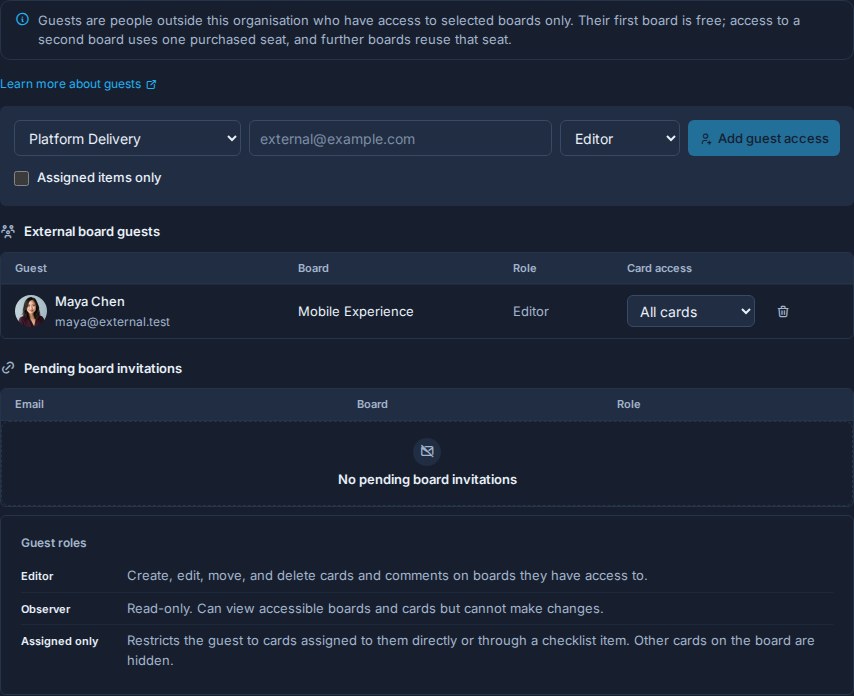
- ワークスペースまたはスタンドアロン ボードを開きます。
- に行く ワークスペース設定 -> ゲスト または ボード設定 -> ゲスト.
- ボードを選択してください。
- ゲストのメールアドレスを入力します。
- 選択してください 編集者 または オブザーバー.
- 必要に応じて有効にする 割り当てられたアイテムのみ.
- クリック ゲストアクセスを追加.
- Kanera が招待リンクを作成したら、生成された招待リンクをゲストと共有します。
招待は入力した電子メール アドレスにロックされます。組織内の既存のユーザーは通常のメンバー フローを使用します。別の組織に属するユーザーは、ボードスコープのゲスト アクセスを受け取ることができます。
ゲストの役割
ゲストの役割はボードの役割です。
- 編集者 ゲストはそのボードで作業できます。
- オブザーバー ゲストは編集せずにそのボードを閲覧できます。
[ゲスト] ページからゲストを管理者として招待することはできません。
どちらの役割でも使用できます 割り当てられたアイテムのみ。制限付きゲストには、カードの譲受人であるか、少なくとも 1 つのチェックリスト項目を所有しているカードのみが表示されます。制限された編集者はこれらのカードを編集できます。制限付きオブザーバーは読み取りのみ可能です。
ワークスペースおよび組織の管理者は、承認されたゲスト アクセスをボードから変更できます。 アクセスを管理する メニュー。そこで、編集者/オブザーバーを切り替えたり、割り当てられたアイテムのみを切り替えたり、アクセス権を削除したりできます。保留中の招待権限は [ゲスト] ページに表示されます。受け入れる前にアクセス権を変更する必要がある場合は、招待を取り消して再作成します。
既存のユーザーと保留中の招待
電子メールが組織外の既存の Kanera ユーザーに属している場合、Kanera はそのユーザーを選択したボードに外部ボード ゲストとしてすぐに追加できます。
電子メールが既存の Kanera ユーザーにまだ属していない場合、Kanera は保留中のボードへの招待を作成し、共有するリンクを提供します。
保留中の招待に既に 1 つのボードが含まれている場合、2 番目のボードを追加すると、承認には購入したシートが必要になることがプレビューされます。保留中の招待では容量は予約されません。サインアップまたは招待を受け入れると、権限のある容量チェックが実行され、完全なバンドルが許可されるか、まったく許可されません。
[ゲスト] ページには次の内容が表示されます。
- 社外取締役ゲスト: 現在ボードにアクセスできる外部ユーザーを受け入れます。
- 保留中のボードへの招待: まだ承認されていないリンクを招待します。
このページから、承認されたゲストを削除したり、保留中の招待を取り消したりできます。承認されたゲスト アクセスを削除すると、10 秒間 元に戻す 変更が確定する前に表示されるトーストです。保留中の招待の取り消しは別の操作です。
ゲストボードと有料シート
Hosted Kanera は、ワークスペースごとに個別にではなく、ホスト組織全体にわたるゲストのアクティブなボード アクセスをカウントします。
| ゲストアクセス | シート処理 |
|---|---|
| 最初のボード | 無料。ゲストシートは使用されません。 |
| セカンドボード | 購入したシートを1枚使用します。 |
| 3 枚目以降のボード | 同じシートを再利用します。 |
| アクセスは 1 つのボードに戻ります | 使用済みのゲストシートを解放します。 |
たとえば、代理店がクライアントの連絡先を 打ち上げ ボード。そのアクセスは無料です。代理店が後で同じ人物を追加した場合 サポート、購入したシートが 1 つ必要です。追加 ロードマップ その後、別の席を使用することはなく、その人は引き続きこれら 3 つのボードのみを参照し、政府機関の組織、ワークスペースの名簿、その他のボードは表示されません。
シートを割り当てる前に、Kanera は変更について説明し、管理者に確認を求めます。シートは組織がすでに購入した容量から取得されるため、アクセスを許可しても Stripe サブスクリプション数量は自動的に変更されません。購入したすべてのシートが占有されている場合、Kanera は 2 番目のボードの付与をブロックし、管理者に次のように指示します。 アカウントプラン 容量を追加購入します。
ゲスト シートを解放すると、そのキャパシティを別のメンバーまたはマルチボード ゲストが利用できるようになります。組織が購入したシート数や現在の請求額は減りません。
ホストされたトライアルは、購入した容量によってブロックされません。ホスト型の無料組織はゲストを使用できません。
ゲスト vs ワークスペース ユーザー
| 人のタイプ | あなたの組織に属していますか? | アクセス範囲 | どこで管理するか |
|---|---|---|---|
| ワークスペースユーザー | はい | ワークスペースのメンバーシップ。通常のメンバーは各ボードに明示的に追加する必要があります。 | ワークスペース設定 -> メンバー、次にボード -> アクセスの管理。 |
| ゲスト | いいえ | 特定のボードへのアクセスのみ。最初のボードはホストされた Pro では無料です。 2 番目以降のボードは、購入したシートを合計 1 つ使用します。 | ワークスペース設定 -> ゲスト。 |
疑問がある場合は、その人があなたの組織に属しているのか、それとも選択された役員に限定されるべきなのかを尋ねてください。社内チームの組織とワークスペースのメンバーシップを使用します。別の組織に属するアカウントにはゲスト アクセスを使用します。 2 回目以降のボードが必要なゲストはゲストのままですが、購入した 1 つのシートを使用します。