カスタムフィールド
カスタム フィールドは、構造化データをカードに追加します。スタンドアロン ボードには独自のフィールド カタログがあります。ワークスペース内のすべてのボードは、ワークスペースの共有カタログを使用します。
チームがカードに表示したり、フィルタリング、グループ化、並べ替え、エクスポート、集計、またはレポートを作成したい情報には、カスタム フィールドを使用します。共有ワークスペース フィールドは、Table と Global Work が関連するボードを一貫して比較できる主な理由の 1 つです。スタンドアロン フィールドは 1 つのボードを独立させます。
カスタムフィールド設定を開く
- ワークスペースまたはスタンドアロン ボードを開きます。
- に行く ワークスペースの設定 または ボードの設定.
- 選択してください カスタムフィールド.
このページには、上部にフィールド作成行が表示され、その下に現在のボードまたはワークスペースのフィールドが表示されます。
ワークスペースにまだフィールドがない場合、Kanera は次のように表示します。 カスタムフィールドはまだありません。
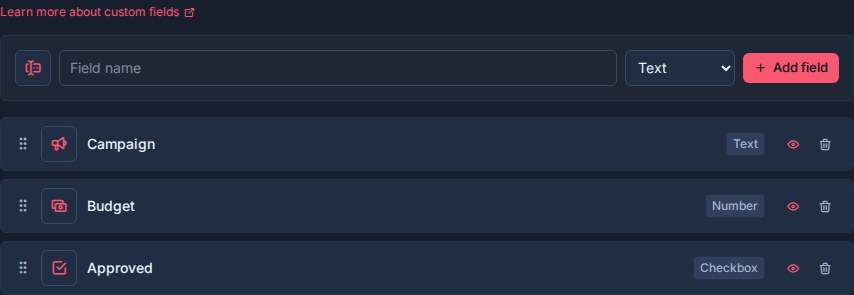
カスタムフィールドを管理できる人
カスタム フィールドのセットアップはボードまたはワークスペースの管理です。
ワークスペース管理者と所有者は、カスタム フィールドの作成、名前変更、並べ替え、構成、削除を行うことができます。カードへの編集アクセス権を持つユーザーは、編集可能なカードにフィールド値を設定できます。
フィールドを追加する
フィールド作成行を使用して、ワークスペース フィールドを追加します。
- アイコンを選択します。
- フィールド名を入力します。
- フィールドの種類を選択します。
- タイプがサポートしている場合は、フィールドで複数の値を許可するかどうかを選択します。
- クリック フィールドの追加.
カスタム フィールド名はワークスペース内で一意である必要があります。 Kanera は名前の大文字と小文字を区別せずにチェックするため、次のようなフィールド 優先順位 そして 優先順位 重複として扱われます。
フィールドの種類は慎重に選択してください。フィールドのタイプは作成後に固定されます。フィールドの名前変更、アイコンの変更、並べ替え、表示設定の変更、サポートされている複数値の動作の更新はできますが、後でテキスト フィールドを選択フィールドに変更することはできません。
フィールドの種類
Kanera は次のカスタム フィールド タイプをサポートしています。
![[選択] が選択され、複数の値が使用可能なカスタム フィールド作成行。](/assets/docs/kanera-doc-custom-field-types.jpg?v=20261021design)
| タイプ | 保存された値 | 使用する |
|---|---|---|
| テキスト | フリーテキスト | 支店名、参照コード、顧客名、キャンペーン名、または短いメモ。 |
| 番号 | 数値 | 時間、見積もり、スコア、予算、数量、労力、またはその他の測定可能な値。 |
| チェックボックス | はい/いいえの値 | ブロック済み、承認済み、請求可能、レビューが必要などの単純なフラグ。 |
| 選択 | 1 つ以上の制御されたオプション | 優先度、リスク、プラットフォーム、部門、重大度、タイプ、またはステータスのようなメタデータ。 |
| 日付 | 現地の日付 | 発売日、SLA 日、ターゲット リリース、レビュー日、または更新日。 |
| URL | ウェブリンク | プル リクエスト、デザイン、ドキュメント、チケット、アセット、または外部参照。 |
| ユーザー | 1 人以上のワークスペース メンバー | レビュー担当者、製品所有者、アカウント所有者、エスカレーション連絡先、または関係者。 |
選択フィールドとユーザー フィールドでは、1 つの値または複数の値を許可できます。他のフィールド タイプには 1 つの値が格納されます。
既存のフィールドを管理する
各フィールドはドラッグ可能な行として表示されます。その行から次のことができます。
- フィールドをドラッグして順序を変更します。
- フィールドアイコンを変更します。
- フィールド名をクリックして名前を変更します。
- [選択] フィールドと [ユーザー] フィールドの複数の値を切り替えます。
- フィールドをカード表面に表示するかどうかを切り替えます。
- フィールドを削除します。
フィールドの順序は、カードの詳細、カードの表面、テーブルの列、エクスポート、グループ化コントロールなど、Kanera の他の場所でのフィールドの表示方法に影響します。
カード上のフィールドを表示または非表示にする
目のボタンは、カードの表面にフィールドを表示するかどうかを制御します。
- 注目: カードに値がある場合、フィールドがカードの表に表示されます。
- アイオフ: フィールドはカードの表面からは隠されていますが、カードの詳細やビューでは引き続き利用できます。
新しいフィールドは、デフォルトでカードの表面に表示されます。
ボードをすばやくスキャンするのに役立つフィールドを表示します。 優先順位, 期限, クライアント, 重大度、または 努力.
内部参照リンクやレポート専用のメタデータなど、有用ではあるが掲示板の表面には詳細すぎるフィールドを非表示にします。
フィールドオプションを選択してください
選択フィールドには、フィールド行内に直接オプション エディタがあります。
オプションごとに、次のことができます。
- オプションの名前を変更します。
- 色を変更します。
- オプションを削除します。
- 選択肢をドラッグして並べ替えます。
フィールドの下部にあるオプション行から新しいオプションを追加することもできます。
オプションの順序は、カードにそのフィールドを設定したときに選択肢がどのように表示されるか、およびテーブル ビューで選択フィールド グループがどのように順序付けされるかを制御します。
オプションを削除すると、アクティブなオプション リストからそのオプションが削除されます。 Kanera は、必要に応じて古いオプション ラベルを解決し続けるために、既存のカードの値とアクティビティに関する十分な履歴を保持します。
複数の値
複数の値をサポートするのは、選択フィールドとユーザー フィールドのみです。
複数の答えが当てはまる場合は、複数の値を使用します。
| フィールド | 複数の値が役立つ場合 |
|---|---|
| プラットフォーム | カードは Web、iOS、Android に影響します。 |
| 査読者 | 複数の人が同じカードをレビューする必要があります。 |
| 部門 | 仕事は複数のチームにまたがります。 |
| ステークホルダー | 複数のワークスペース メンバーをカードに接続する必要があります。 |
カードに 1 つの明確な答えがある必要がある場合は、フィールドを単一値のままにします。 優先順位, 重大度, オーナー、または リスク.
選択フィールドまたはユーザー フィールドを複数の値から単一の値に切り替えると、今後の編集とピッカーの動作に影響します。既存のカード値は一括で書き換えられませんが、新しい書き込みは単一値として検証されます。
カード上のフィールドの使用
誰かがカードにカスタム フィールド値を設定すると、Kanera はその値をフィールド タイプに対して検証します。

- 値を選択するには、そのフィールドからアクティブなオプションを選択する必要があります。
- ユーザー値はワークスペースのメンバーである必要があります。
- 日付値には現地の日付が使用されます。
- URL 値は有効な URL である必要があります。
- 数値は、並べ替えと集計のために数値として保存されます。
フィールドをクリアすると、ワークスペース フィールドは削除されずに、その値がカードから削除されます。
オートメーションのカスタムフィールド
オートメーションでは、ワークフローの一部としてカスタム フィールド値を設定できます。
たとえば、オートメーションでは次のように設定できます。 優先順位 カードが次に入ったとき: レビュー、セット 以降ブロックされました 次の状態になった際に今日の日付にします: ブロックされました ラベルが追加されました、確認してください 請求可能 クライアントの仕事のために、または 査読者 チェックリスト完了後のユーザーフィールド。
オートメーション フィールド アクションでは、値を直接設定することも、同じカード上の同じタイプの別のフィールドの値をコピーすることもできます (見積もりを実績フィールドにコピーするなど)。フィールドのタイプを使用します。
- テキスト フィールドには、固定テキスト、または日付、月、または日時としてフォーマットされた現在の日付を受け取ることができます。
- 数値、日付、チェックボックス、選択、およびユーザーのフィールドは、一致する型付きの値を受け取ります。
- フィールドからコピーするソースは、設定されるフィールドと同じタイプである必要があります。各選択フィールドには独自のオプションがあるため、2 つの選択フィールド間ではオプションがラベルによって照合されます。
- 選択オプションは、フィールド上でまだアクティブなオプションである必要があります。
- ユーザー値は依然としてワークスペースのメンバーである必要があります。
デフォルトでは、オートメーション フィールド アクションは空のフィールドのみを入力します。オートメーションが値を所有する必要がある場合、既存の値を上書きできるようにすることができます。
ビューのカスタムフィールド
カスタム フィールドは、Kanera ビュー全体で使用されます。
で カンバン、カードの表面に示されているようにマークされたフィールドは、カードに直接表示できます。
で テーブルビュー、カスタムフィールドは列として表示できます。これらの列の表示、非表示、並べ替え、サイズ変更を行うことができます。ほとんどのカスタム フィールド タイプごとにグループ化することもできます。
で グローバルワーク、同じフィールドは、マネージャーやチームメイトがアクセス可能なボード全体でカードをグループ化、フィルタリング、比較するのに役立ちます。グループ化またはエクスポートする前に、これらのフィールドを使用して、表示されるカードを絞り込みます。
で 完了した作業、ラベルおよびサポートされているカスタム フィールド フィルターはイベントのカードと一致するため、履歴のレビューがより具体的になります。
数値フィールドはテーブル ビューで次のように要約できます。 合計 そして 平均 骨材。これは次のような分野に役立ちます。 努力, 営業時間, 予算、または スコア.
テーブル ビューでは、集計を別のディメンションで分類することもできます。たとえば、次のようにグループ化します。 クライアント、合計 営業時間、そして次のように分解します 作業の種類 Excelで利用できる請求レポートを作成します。カードの行、整理された集計行を出力し、集計を有効にすると読みやすいレポートシートも作成します。参照: レポート作成とボードのエクスポート.
フィールドを削除する
カスタム フィールドを削除すると、ワークスペース内のすべてのカードからフィールドとそのすべての値が完全に削除されます。
フィールドはすぐに消え、Kaneraが提供します 元に戻す 削除をコミットする前に 10 秒間待ってください。削除をコミットすると、保存されているカードの値も削除されるため、特に複数のボードにわたって使用されるフィールドでは、これを慎重に使用してください。参照 最近の操作を元に戻す.
オートメーションがフィールドに書き込むか、フィールドからコピーする場合、Kanera はそのアクションを削除し、影響を受けるオートメーションを無効にします。これにより、フィールドが欠落した状態でオートメーションが実行され続けることがなくなります。有効なフィールドを指定した後、これらのオートメーションを再度有効にします。
フィールドを目立たなくしたいだけの場合は、フィールドを削除するのではなく、カードの表面から非表示にします。
優れたフィールド設計
同じワークスペース内のボード間で再利用されるフィールドを作成します。
ワークスペース全体に適したフィールド:
- 優先。
- クライアント。
- 努力。
- リスク。
- 重大度。
- ターゲットリリース。
- プロダクトオーナー。
- アセットの URL。
- SLA の日付。
1 回限りのメモ用にカスタム フィールドを作成することは避けてください。カードの説明またはコメントに 1 回限りの詳細を記載します。
リストの代わりにカスタム フィールドを使用することは避けてください。リストではワークフローの段階を説明する必要があります。カスタム フィールドには、カードに関する構造化されたメタデータを記述する必要があります。