チェックリストのテンプレート
チェックリスト テンプレートは、スタンドアロン ボードまたはワークスペース用の再利用可能なチェックリスト定義です。これらは、チームが毎回手作業でチェックリストを再構築することなく、同じチェックリスト項目のセットをカードに追加するのに役立ちます。
完了の定義、オンボーディング手順、QA チェック、起動レビュー、引き継ぎ、コンテンツ レビュー、クライアントのセットアップ、サポートの優先順位付け、繰り返しの承認プロセスなど、繰り返し可能な作業にはチェックリスト テンプレートを使用します。
テンプレートがカードに適用されると、Kanera はテンプレートのタイトルと項目を使用してそのカード上に実際のチェックリストを作成します。その後、カードのチェックリストをカード自体の作業の一部として編集できます。
チェックリスト テンプレートの設定を開く
- ワークスペースまたはスタンドアロン ボードを開きます。
- に行く ワークスペースの設定 または ボードの設定.
- 選択してください チェックリスト.
[チェックリスト設定] ページでは、管理者がスタンドアロン ボードまたはワークスペースのチェックリスト テンプレートを作成、編集、並べ替え、および削除します。
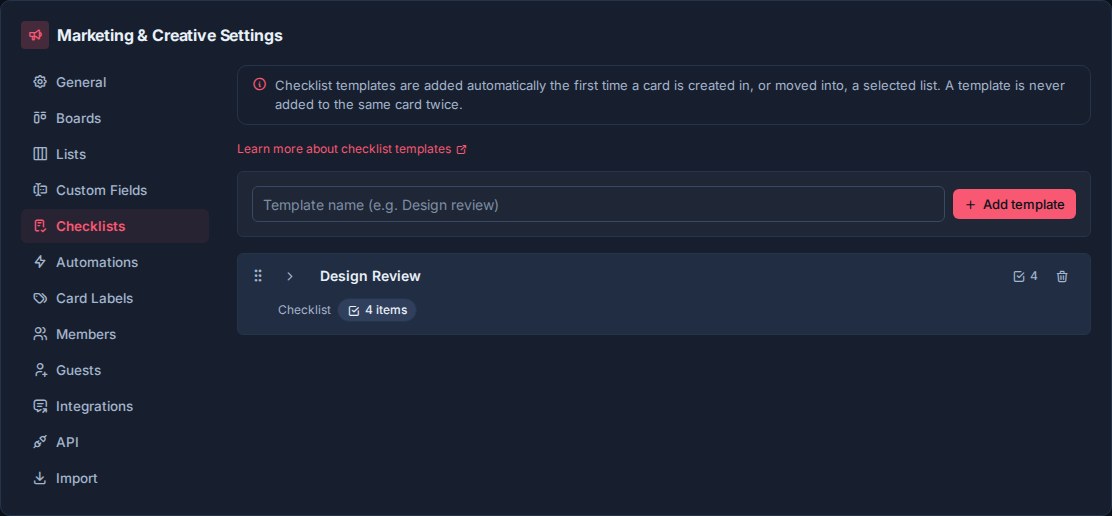
チェックリスト テンプレートの仕組み
チェックリスト テンプレートは、個別のカードではなく、スタンドアロンのボードまたはワークスペースに属します。
ワークスペースでは、すべてのボードで同じテンプレートを使用できます。あ QAレビュー テンプレートは、例えば同じワークスペース内の製品ボード、クライアントボード、リリースボードのカードに追加できます。独立ボードでは、そのボード内でのみ利用できます。
ワークスペース テンプレートは、関連するボード間で繰り返されるプロセスの一貫性を保ちます。スタンドアロン テンプレートは、独立したままにする必要があるワークフローをサポートします。
テンプレートとカードのチェックリスト
チェックリスト テンプレートは再利用可能なソースです。
カード チェックリストは、カード上に作成される実際のチェックリストです。
テンプレートを適用すると、Kanera はそのテンプレートを独自の項目を含むチェックリストとしてカードにコピーします。カード チェックリストはそのカードに属します。ユーザーは、項目の完了、項目の編集、チェックリスト作業の割り当て、説明とサブチェックリストの追加を行うことができ、カードの日々の進捗の一部としてそれを使用できます。
テンプレートには、チェックリストのタイトルと最上位の項目テキストが保存されます。アイテムの説明、担当者、期日、およびサブチェックリストは、テンプレートの適用後にカードのコピーに追加されます。
テンプレートを変更すると、そのテンプレートの今後の使用に影響します。カード上にすでに作成されているチェックリストは書き換えられません。
テンプレートを作成する
のテンプレート作成行を使用します。 ワークスペース設定 -> チェックリスト.
- テンプレートのタイトルを入力します。
- クリック テンプレートの追加.
- テンプレートを展開します。
- チェックリスト項目を追加します。
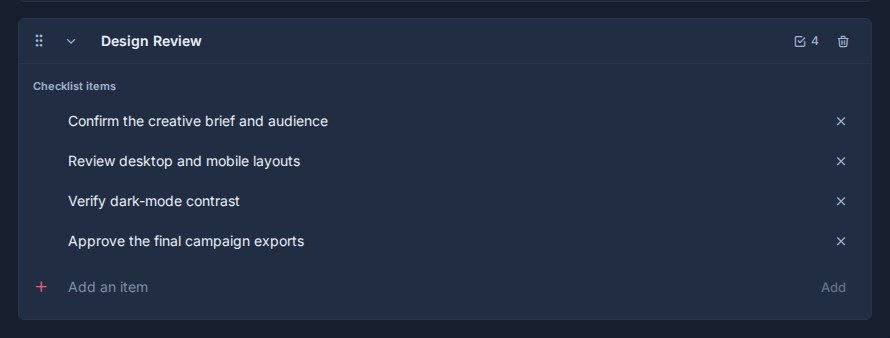
優れたテンプレートのタイトルは短く、プロセスに焦点を当てたものです。
| テンプレート | 使用する |
|---|---|
| 完了の定義 | 作業が完了としてマークされる前に、標準的な完了チェックが行われます。 |
| QAレビュー | リリース前の製品、内容、または納品のチェック。 |
| クライアントのオンボーディング | 新しいクライアントに対して繰り返し可能なセットアップ手順。 |
| 打ち上げ準備 | キャンペーン、リリース、プロジェクトの開始前チェック。 |
| サポートトリアージ | 新しいサポート問題の初期チェック。 |
| ハンドオフ | 作業を別の人またはチームに移す前に必要な手順。 |
テンプレート項目を管理する
各テンプレートにはチェックリスト項目が含まれています。
テンプレート エディターからは、次のことができます。
- 項目を追加します。
- 項目テキストを編集します。
- 項目を削除します。
- 項目をドラッグして並べ替えます。
アイテムのテキストはアクション指向にしてください。などのアイテム 所有者の確認, 要件を確認する, 最終的なアセットを添付する、または クライアントに通知する 漠然としたリマインダーよりも使いやすいです。
テンプレートには多くの項目を含めることができますが、通常は短いテンプレートの方が一貫して適用しやすくなります。プロセスに複数の異なるフェーズがある場合は、複数のテンプレートの使用を検討してください。
テンプレートの並べ替え
テンプレートは、チェックリスト設定ページでドラッグできます。
テンプレートの順序は、ユーザーがカードまたはオートメーションからテンプレートを選択したときにテンプレートがどのように表示されるかに影響します。最もよく使用されるテンプレートを上部近くに配置します。
クイックアドオンカード
テンプレートはカードから直接追加できます。
![チェックリストの下に [テンプレートから追加] ボタンが表示されている Kanera カードの詳細パネル。](/assets/docs/kanera-doc-checklist-template-card-quick-add.jpg?v=20261025noportfolio)
- カードを開きます。
- チェックリストエリアに移動します。
- クリック テンプレートから追加.
- テンプレートを検索または選択します。
- それをカードに適用します。
Kanera は、テンプレートからカードにチェックリストを作成します。その後、チェックリストを完成させ、他のカード チェックリストと同様に管理できます。
テンプレートは同じカードに 1 回だけ適用できます。テンプレートがすでに追加されている場合、Kanera はそれをすでに追加済みとして表示し、同じテンプレートを再度追加することを防ぎます。
チェックリストがカードに役立つが、そのワークフロー内のすべてのカードがチェックリストを必要とするわけではない場合は、クイック追加を使用します。
自動化でテンプレートを使用する
チェックリスト テンプレートは自動化によって追加することもできます。
で ワークスペース設定 -> オートメーション、チェックリスト テンプレートを適用するアクションを追加し、1 つ以上のテンプレートを選択します。
これは、チェックリストをワークフローの一部として自動的に追加する必要がある場合に便利です。たとえば:
| オートメーション | 結果 |
|---|---|
| カードが入ると レビュー | を追加します。 QAレビュー チェックリスト。 |
| カードが入ると 打ち上げ準備 | を追加します。 打ち上げ準備 チェックリスト。 |
| サポートカード作成時 | を追加します。 サポートトリアージ チェックリスト。 |
| 作業が配達オーナーに割り当てられる場合 | を追加します。 ハンドオフ チェックリスト。 |
自動化では、複数のチェックリスト テンプレートを同じカードに適用できます。 Kanera はどのテンプレートがすでに適用されているかを追跡するため、オートメーションが再度起動された場合でも、同じテンプレートが同じカードに繰り返し追加されることはありません。
チェックリストがリスト、トリガー、またはワークフロー ステージの通常のプロセスの一部である場合は、自動化を使用します。
テンプレートを削除する
テンプレートを削除すると、そのテンプレートは新しいカードに使用されなくなります。
テンプレートはすぐに消え、Kanera は 元に戻す 削除をコミットする前に 10 秒間待ってください。カード上にすでに作成されているチェックリストは保持されるため、既存のカード作業は削除されません。参照 最近の操作を元に戻す.
削除されたテンプレートがオートメーションで使用されている場合、Kanera はそのテンプレートをオートメーション アクションから削除します。その自動化アクションにチェックリスト テンプレートが残っていない場合、そのアクションは削除されます。
テンプレートのデザインが良い
チェックリスト テンプレートは、反復可能な標準を記述する場合に最も効果的に機能します。
良いテンプレートは次のとおりです。
- ワークスペース内のボード間で再利用可能。
- 作業を導くのに十分な具体性。
- ノイズにならずに完了するのに十分な短さ。
- 人々がチェックを入れることができるアクションとして書かれています。
- オートメーションでの使用に十分な安定性。
1 回限りのメモやカード固有の指示のテンプレートは避けてください。これらをカードの説明、コメント、またはカード自体のチェックリストに直接入力します。
オプションのプロセスにはクイック追加を使用します。必要なプロセスには自動化を使用します。