ホーム
Kaneraにとって家は個人の出発点です。次に実行することを選択した作業が開き、期限、最近のプロジェクト、進捗状況が 1 つのビューにまとめられます。
ホームには、サインインしているユーザーに関連する情報のみが表示されます。使用する グローバルワーク マイカードやチームのカードのレポート機能をすべて使う場合。
空っぽの組織から始める
選択した場合 今のところスキップしてください 初回セットアップ中は、ワークスペースやボードを作成せずにホームが開きます。組織管理者は次を参照してください Kaneraへようこそ 次の選択肢があります:
- 新しいスタンドアロンボード 直接のボード作成フローが開きます。
- ワークスペースの作成 開始テンプレート、共有リスト、フィールド、ラベルなどのガイド付きワークスペース設定が開きます。
- エージェント接続カードでは、AI エージェントに接続し、開始構造を作成および構成させる方法について説明します。エージェントのアクセスはプランによって異なります。
これらのアクションは、ボードを作成するかボードへのアクセス権を取得するまで使用できます。オンボーディングをスキップしてもワークスペースは作成されず、後でガイド付きセットアップに戻ることができなくなります。
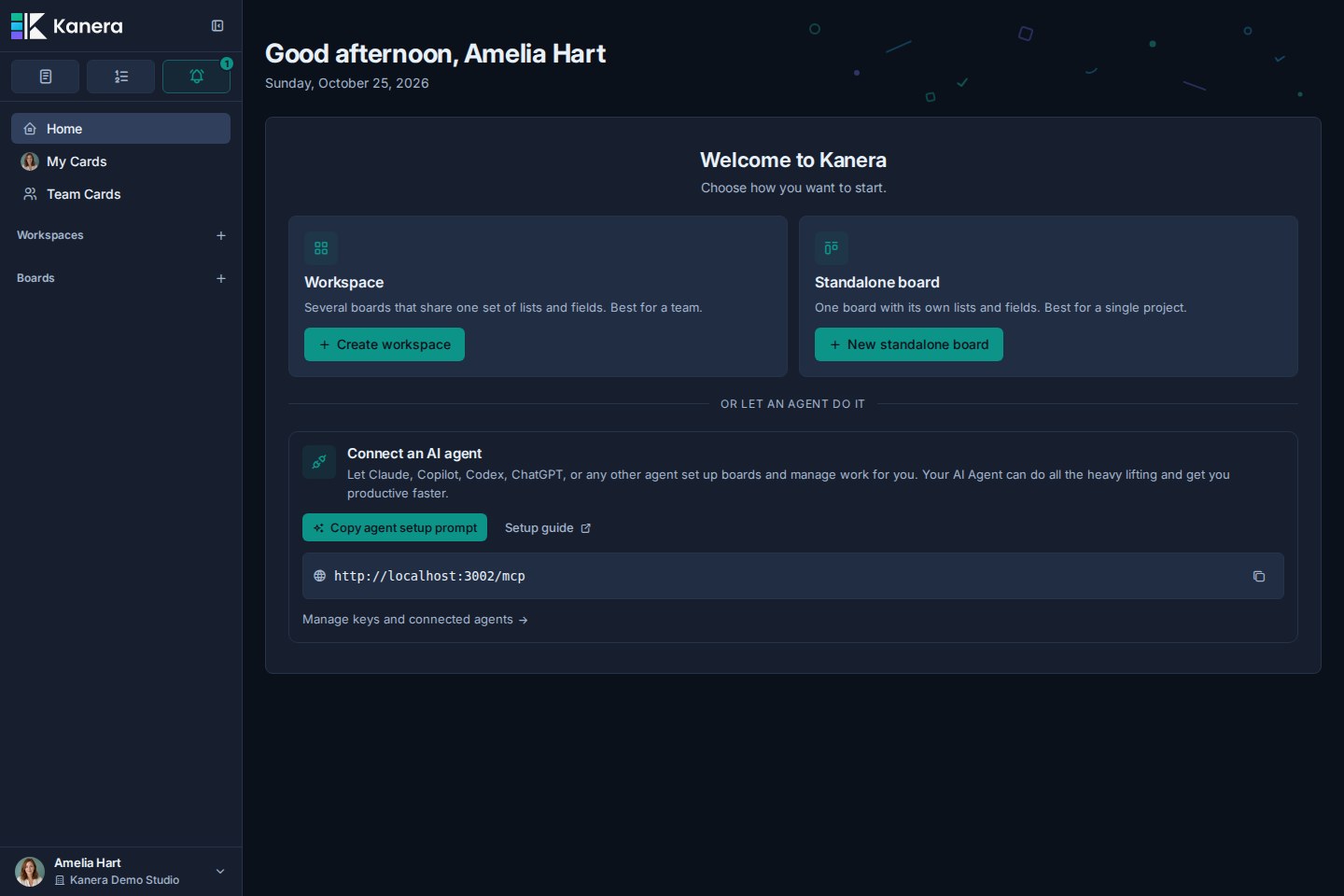
管理者以外のユーザーがアクセス可能なボードを持っていない場合、ホームは代わりに管理者に連絡するように求めます。スタンドアロン ボード、ゲスト ボード、または保留中のボードへの招待を持つアカウントは、標準ワークスペースに属していない場合でもアプリに参加できます。
参照 初回セットアップ ボードとワークスペースの選択について。
フォーカスタイル
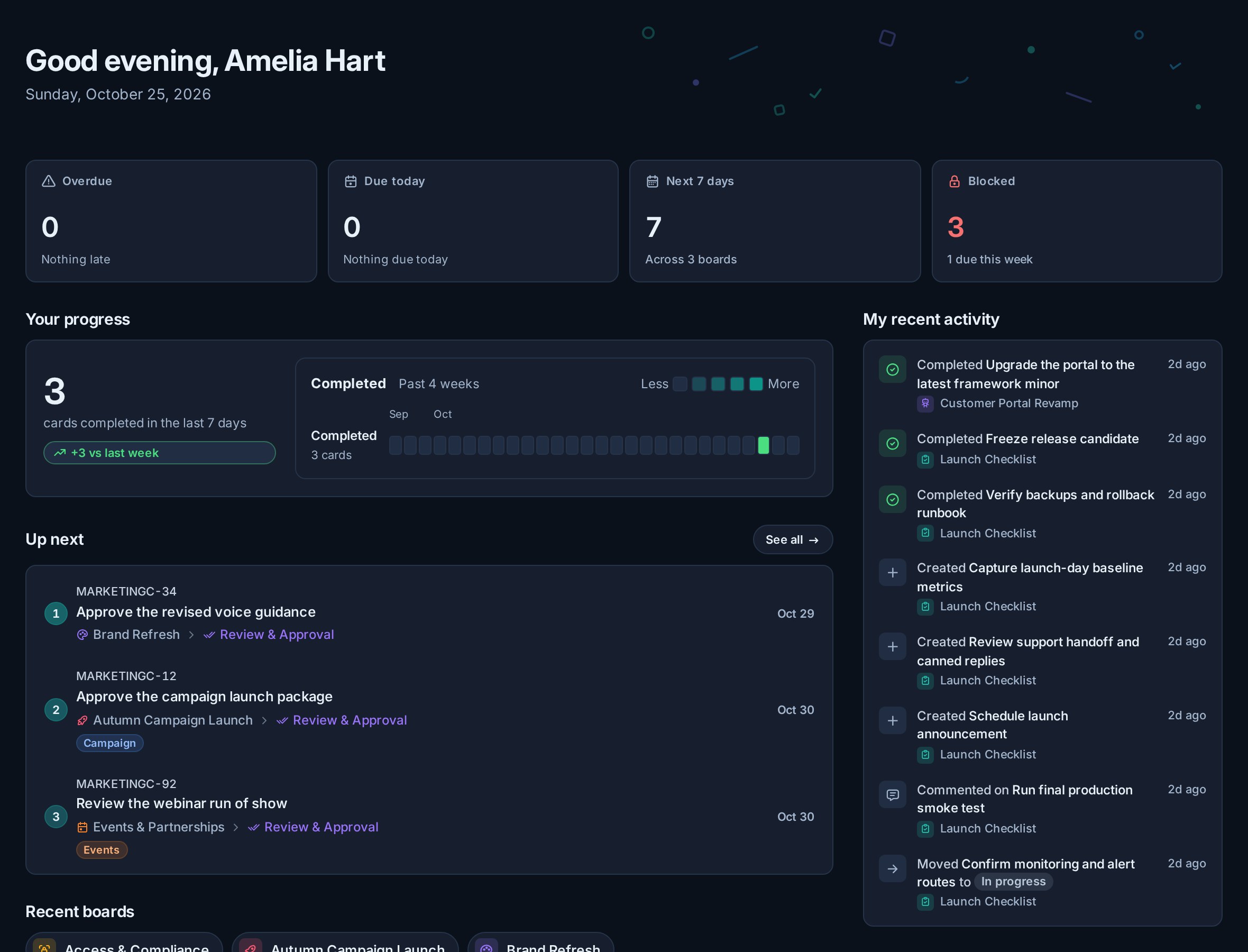
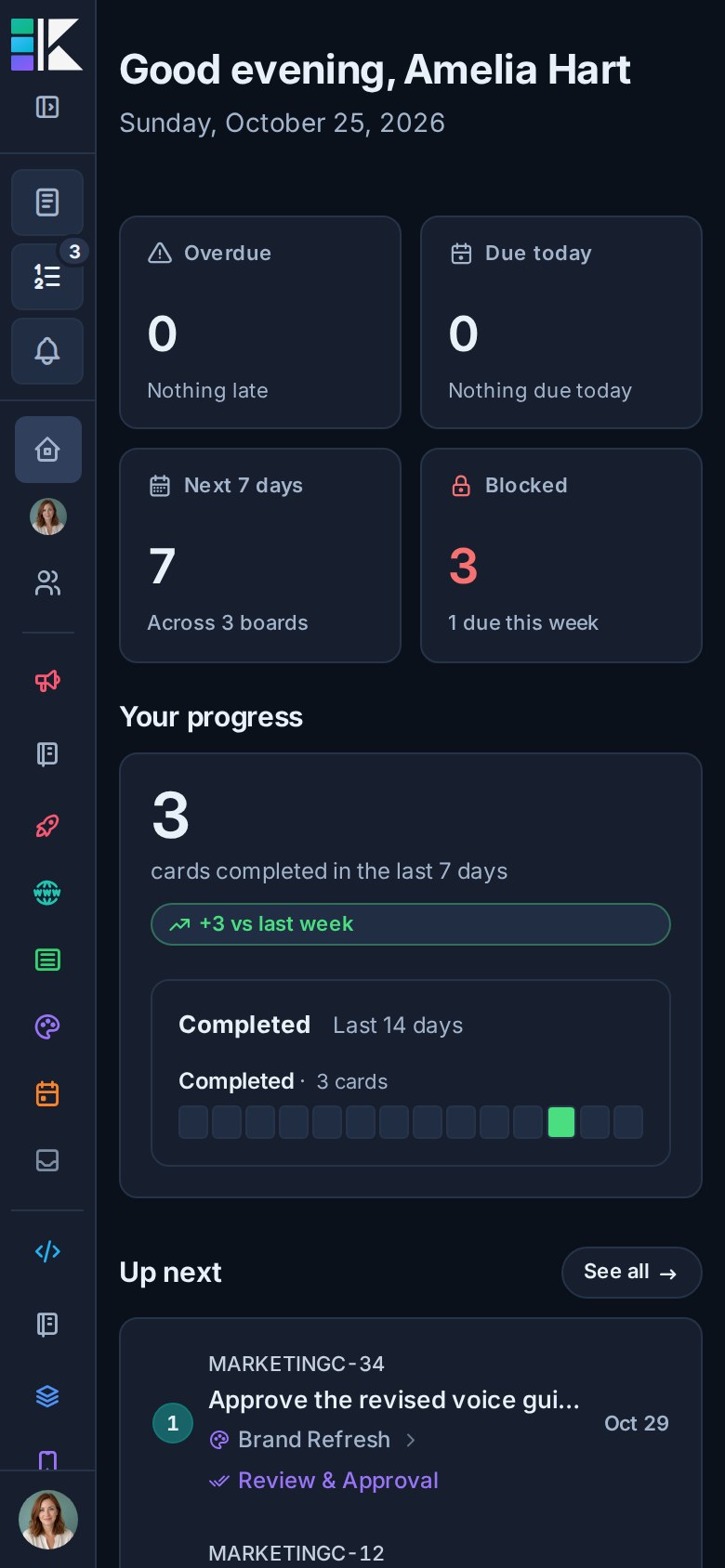
4 つのタイルがその日を要約します。
| タイル | 重要なこと |
|---|---|
| 期限切れ | あなたに割り当てられている期限を過ぎた有効なカードとチェックリスト項目。 |
| 本日締切 | 割り当てられたカードとチェックリストの項目は今日が締め切りです。 |
| 次の 7 日間 | 期限を過ぎた作業を除き、今日から今後 7 日間の日付付き作業が割り当てられます。 |
| 今週の完了 | 7 日間のローリングウィンドウ内に完了したカードとチェックリスト項目。 |
期限超過、今日期限、または次の 7 日を選択してフィルタリングします あなたの週 以下。アクティブなタイルを再度選択するか、フィルターをクリアして、完全な議題を復元します。
次にやること
次にやること は、個人の作業指示書の最初のカードを示しています。各行の番号は満杯のキュー内の位置を示し、ボード、リスト、期日は表示されたままになるため、指示はプロジェクトのコンテキストを維持します。
番号付きのものを使用します 次にやること 通知の横にあるボタンをクリックして、ホームまたは他のページから完全な個人キューを開きます。
使用する 全て見る マイカードを開くと、次の操作ができます:
- あなたに割り当てられたアクティブなカードを追加します。
- カードをドラッグして並べ替えます。
- 正確な移動には行コントロールを使用します。
- カード自体を変更せずに、Up next からカードを削除します。
同じランクが、マイ カード ボードおよびテーブル表示のカードに表示されます。カードを完了、アーカイブ、または割り当て解除すると、そのカードはアクティブなキューから削除されます。
参照 次にやること すべてのキュー コントロールとチーム カード管理ワークフローに適用されます。
リマインダー
設定したら リマインダー カードには、ホームにまだ登録されていないものがリストされています 次にやること、一番早く。各行には、カード、そのボード、リマインダーがいつ発行されるかが表示されます。行を選択してカードを開くか、 × リマインダーを解除します。自分が担当していないカードに設定することもあるため、次には表示されない作業も含まれます: あなたの週.
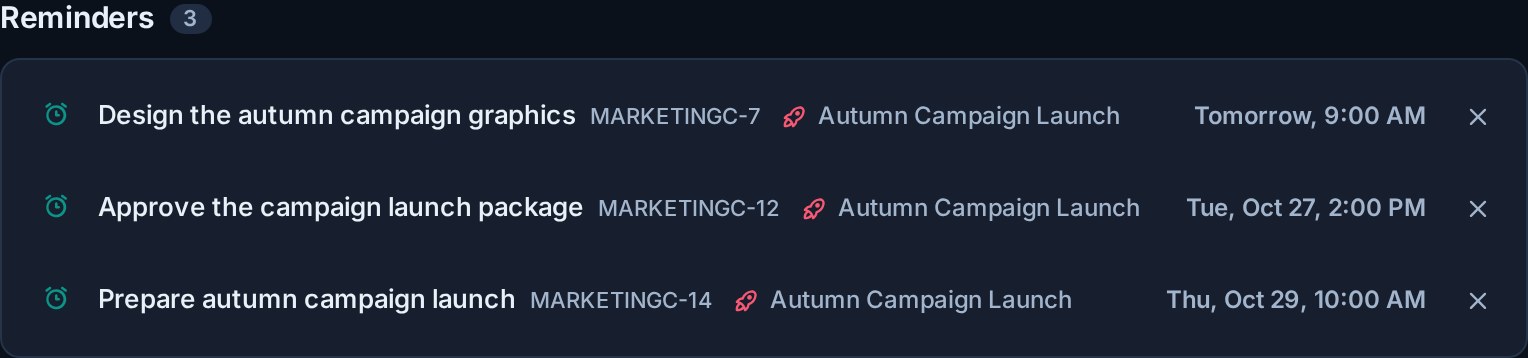
保留中のリマインダーがない場合、このセクションは非表示になり、いずれかのデバイスでリマインダーが設定、クリア、または起動されると更新されます。
最近のボード
最近のボード 最近開いたボードを 5 つまで表示します。これはデスクトップ、特にメインのサイドバーがナビゲーション ドロワーの後ろにある可能性があるモバイルで便利です。
最近のボードでは実際のアイコンと色が維持されているため、似た名前のプロジェクトは簡単に区別できます。
あなたの週
週間アジェンダは、割り当てられたカードと割り当てられたチェックリスト項目を期限とともに組み合わせたものです。それらを次のようにグループ化します。
- 期限を過ぎました。
- 今日。
- 明日。
- 今週後半。
各行には、動作に必要なコンテキストが保持されます。
- カードまたはチェックリスト項目のタイトル。
- チェックリスト項目の親カード。
- ボードとワークスペース。
- ワークフローリスト。
- ラベル。
- 期限と時間帯。
行を選択してそのカードを開きます。Kanera首相は、ホームが集中力を維持できるよう、議題を今後7日間に限定する。日付のない割り当てられた作業は、引き続き [マイ カード] で利用できます。
予定が空の場合、「ホーム」はその週の予定が空いていることを示します。これは、組織管理者向けに上記の開始アクションを示すボードがないこととは異なります。
あなたの進歩
進捗セクションでは、完了したカードと完了したチェックリスト項目が結合されます。
それは以下を示します:
- 過去 7 日間に完了した合計。
- 前の7日間との差。
- 過去 28 日間の毎日の完了ストリップ。
- 狭いモバイル画面での 14 日間のストリップ。
このトレンドでは、視聴者のローカル日の境界を使用するため、深夜の完了が正しい日付に表示されます。
ライブおよびオフラインの動作
割り当て、期限、完了、チェックリスト項目、ボードへのアクセス、または関連する通知が変更されると、ホームが更新されます。また、表示されている間は定期的に更新されるため、期日バケットはタイムスロットや午前 0 時を超えても正確なままになります。
Kanera がサーバーにアクセスできない場合、Home は最後に保存された日次スナップショットをキャッシュされた時刻とともに表示できます。再接続して、議題と進行状況の合計を更新します。
ホームとマイカードの比較
| 必要 | 使用する |
|---|---|
| 選択した作業指示の最初のカードを表示します | ホーム |
| Up next キュー全体を追加、削除、または並べ替えます | マイカード |
| 期限を過ぎた個人的な仕事と今後の個人的な仕事をトリアージする | ホーム |
| リマインダーを設定したすべてのカードをすぐに確認できます | ホーム |
| 最近のボードに戻る | ホーム |
| 個人の完了の勢いを確認する | ホーム |
| 日付のない作業を含む、割り当てられたカードをすべて表示します | マイカード |
| クロスボード作業をグループ化、並べ替え、編集、またはエクスポートする | マイカード |
| クロスボードカレンダーまたは作業完了ビューを使用する | マイカード |